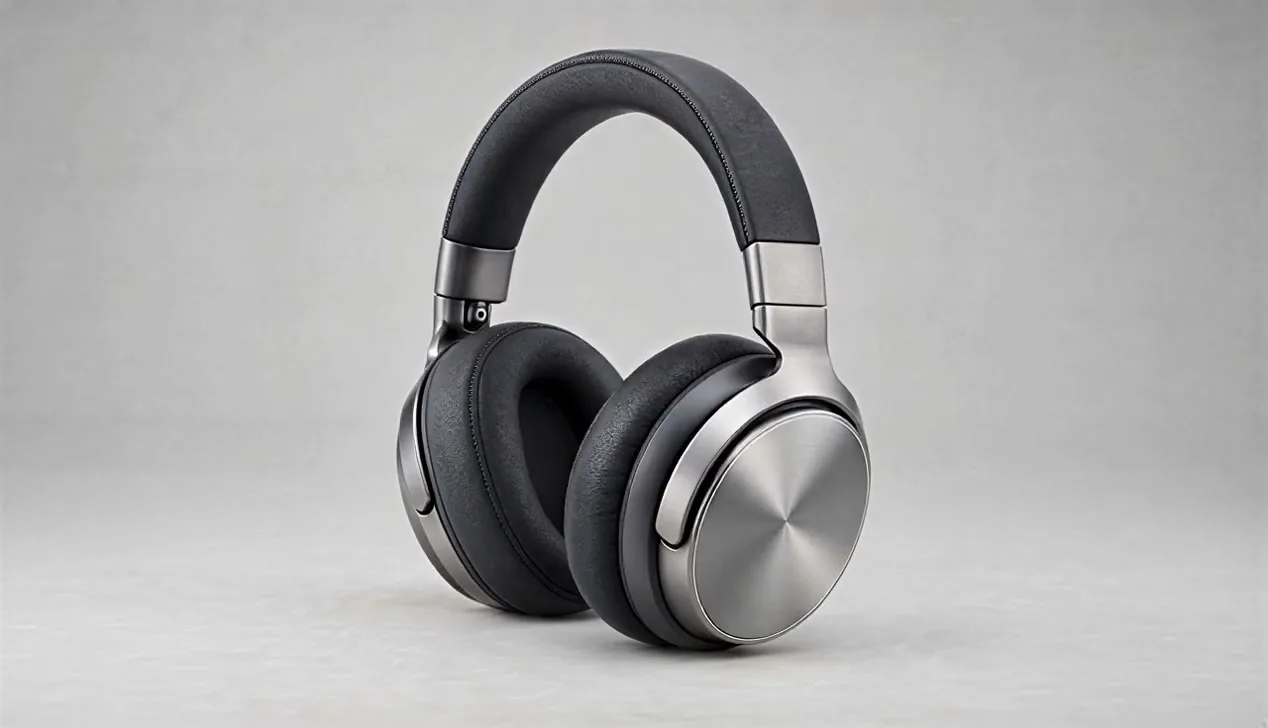
Product Spin
Rotate your product to show its shape from every angle.
Produktbild
Verwandle ein Produktfoto mit dem KI-Produktvideo-Generator von Flyne AI in ein KI-Video. Wähle eine visuelle Vorlage, passe Bewegung und Umgebung an und generiere ein Video, das dein Produkt in den Mittelpunkt stellt.
Sieh dir Produktdrehungen, Nahaufnahmen, Auspackszenen und Alltagsclips an, um eine Richtung zu wählen, bevor du dein eigenes Produktbild hinzufügst.
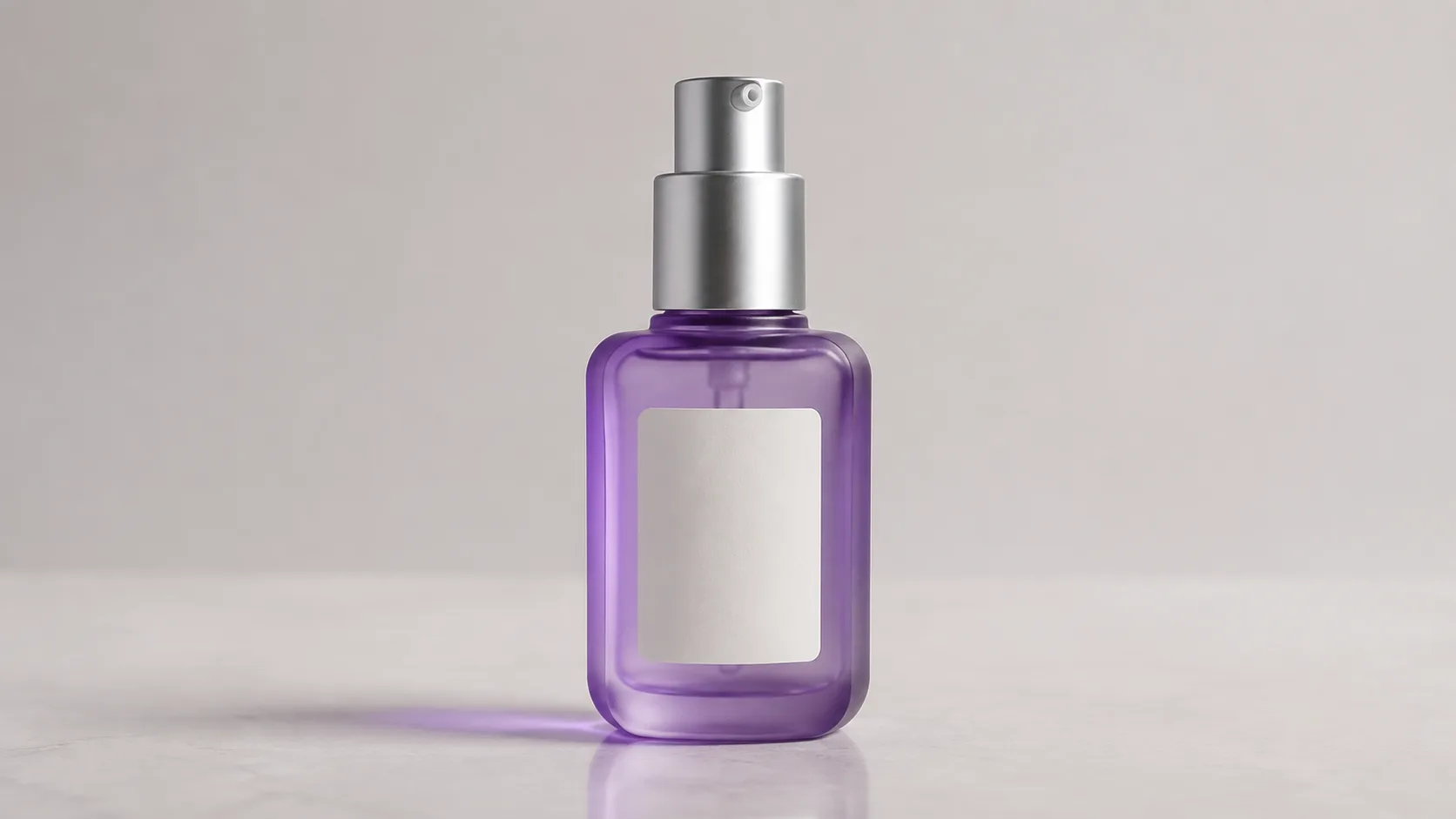
Erstelle ein KI-Video aus Referenzbildern, einer Szenenvorlage und einem bearbeitbaren Prompt, der die Handlung vorgibt.
Lade ein klares Produktbild hoch, das das Aussehen des Artikels im generierten Video vorgibt – von der Gesamtform bis zu sichtbaren Verpackungsdetails.
Entdecke zwanzig Vorlagen, darunter Produktdrehung, Heranfahrt zur Nahaufnahme und Stile mit Präsentationspersonen. Wähle die Bewegung oder Enthüllung passend zu dem Detail, das du zeigen möchtest.
Nutze eine Personenreferenz mit einer kompatiblen Vorlage, um deinem Produkt eine menschliche Komponente zur Seite zu stellen. Produktorientierte Vorlagen bieten auch einen Einstieg ohne Präsentationsperson.
Passe den Vorlagen-Prompt an, um Umgebung, Kamerabewegung und Produktaktion zu beschreiben. Stimme die visuellen Vorgaben auf den hochgeladenen Artikel ab.
Nutze Vorlagenvorschauen und geführte Bildeingaben, um aus einem vorhandenen Produktfoto klare Videovorgaben zu entwickeln.
Sieh dir vor der Generierung die Vorlagenvorschau an, um Bildausschnitt und Handlung zu verstehen. Wähle eine Szene danach, worauf Käufer achten sollen.
Beginne ein KI-Videokonzept mit einem bereits vorhandenen Produktbild. Das Bild liefert die visuelle Referenz, während die ausgewählte Vorlage die Szenenrichtung vorgibt.
Bearbeite nach der Vorlagenauswahl den Prompt, um Umgebung oder Bewegung zu ändern. Nutze die vorgegebene Richtung als Ausgangspunkt für deine eigene Produktgeschichte.
Verfolge die eingereichte Generierung unter Erstellen und prüfe das Ergebnis im Videoverlauf. Kontrolliere Aussehen und Bewegung des Produkts, bevor du einen Clip für deine Kampagne auswählst.
Kombiniere ein Produktbild mit einer Szenenvorlage, um KI-Videoinhalte für eine Produktseite, einen Start, einen Social-Media-Beitrag oder ein visuelles Konzept zu erstellen.
Kombiniere ein klares Artikelfoto mit Produktdrehung oder Präsentation auf dem Schreibtisch, um einen Clip zu generieren, der Silhouette und Oberfläche des Produkts hervorhebt.
Entwickle mit einer Auspackszene ein Videokonzept rund um einen neu verpackten Artikel. Steuere die Enthüllung mit deiner Produktreferenz und einem gezielten Prompt.
Probiere Schwebende Enthüllung oder Enthüllung mit Flüssigkeitsspritzern, um ein Produktfoto für ein Social-Media-Kampagnenkonzept ausdrucksstärker als Video umzusetzen.
Wähle Heranfahrt zur Nahaufnahme und beschreibe Material, Bedienelement oder Merkmal, das du hervorheben möchtest. Generiere einen Clip, der vom gesamten Artikel zu diesem sichtbaren Detail führt.
Wähle eine Szene, stelle die erforderlichen Referenzbilder bereit und verfeinere den Prompt, bevor du dein Produktvideo einreichst.
Erfahre, wie Produktbilder, Vorlagen, Prompt-Anpassungen und Ergebnisprüfung in den Ablauf der Videoerstellung passen.
Entdecke weitere Werkzeuge zur Bild- und Videoerstellung.
Entdecke Tipps zur Auswahl von Produktfotos, zum Schreiben von Bewegungs-Prompts und zur Planung vorlagenbasierter KI-Videos für Produkteinführungen und E-Commerce-Präsentationen.
Sieh dir einen Stil an und nutze ihn anschließend mit deinem eigenen Produkt.
Rotate your product to show its shape from every angle.
Produktbild
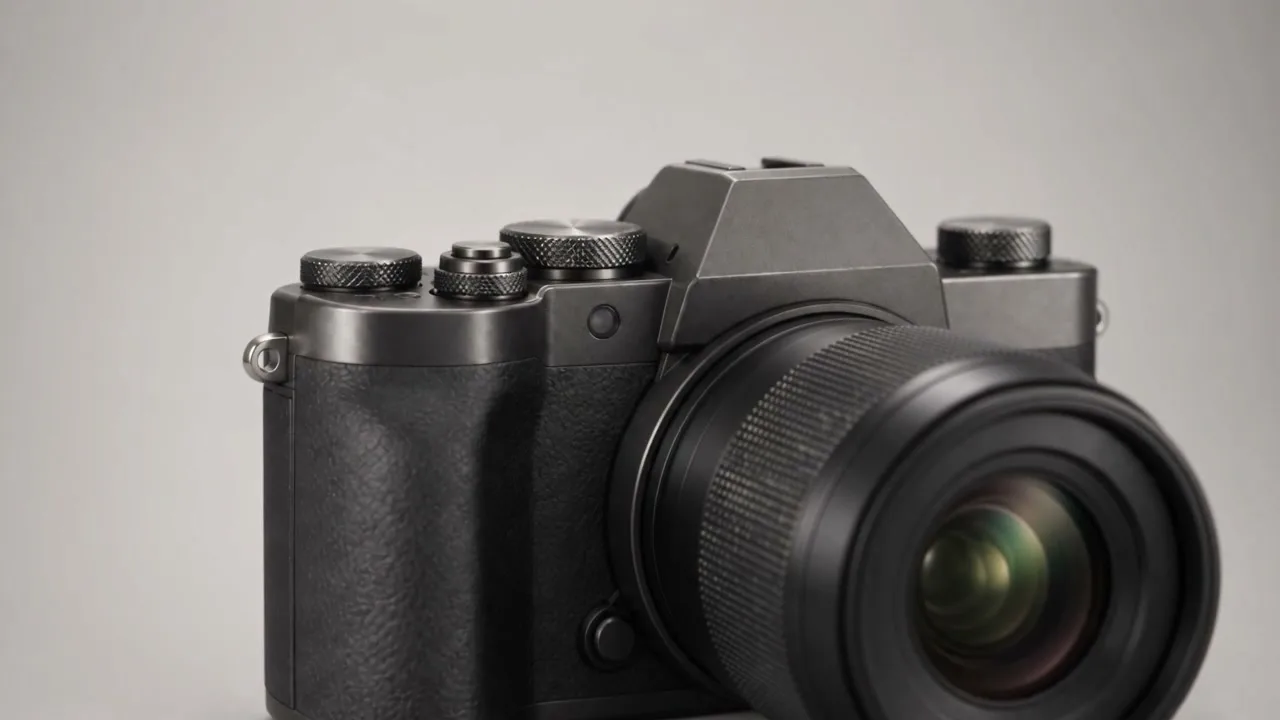
Move closer to reveal a distinctive product detail.
Produktbild
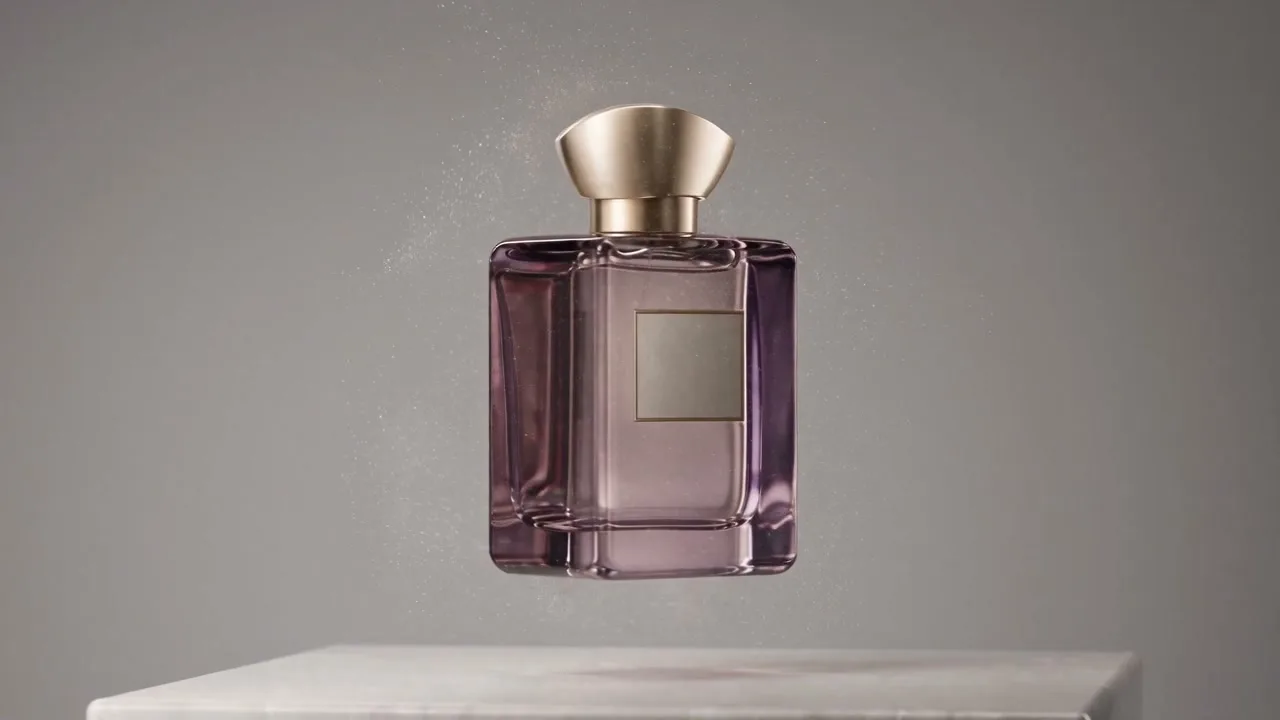
Lift your product into a floating reveal with subtle effects.
Produktbild
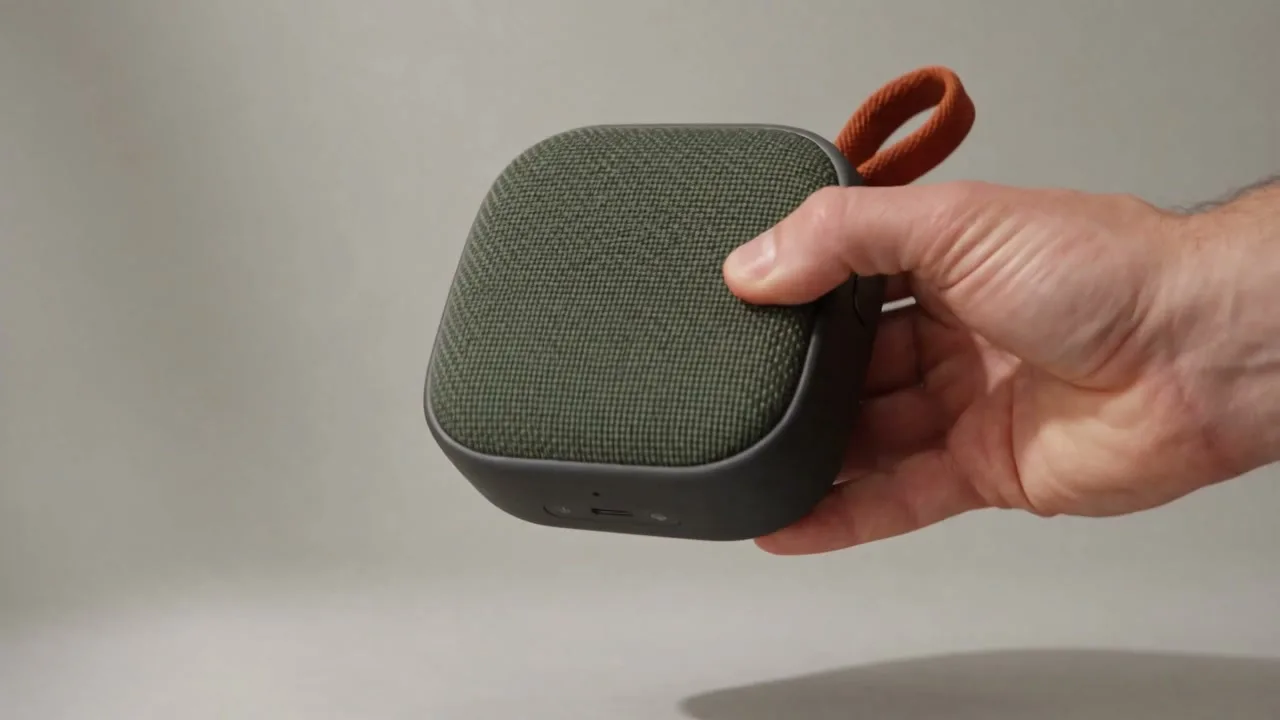
Pick up and gently turn your product for a clear in-hand view.
Produktbild
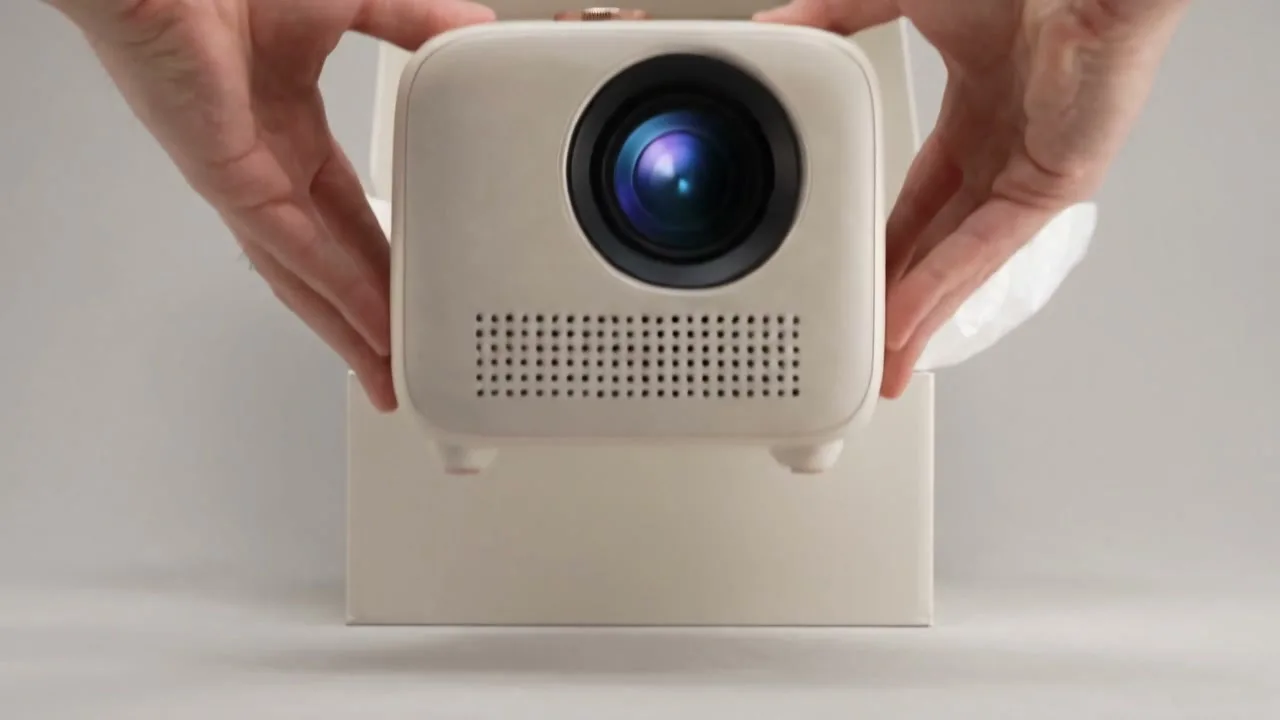
Open the package and reveal your product in a clean hero shot.
Produktbild
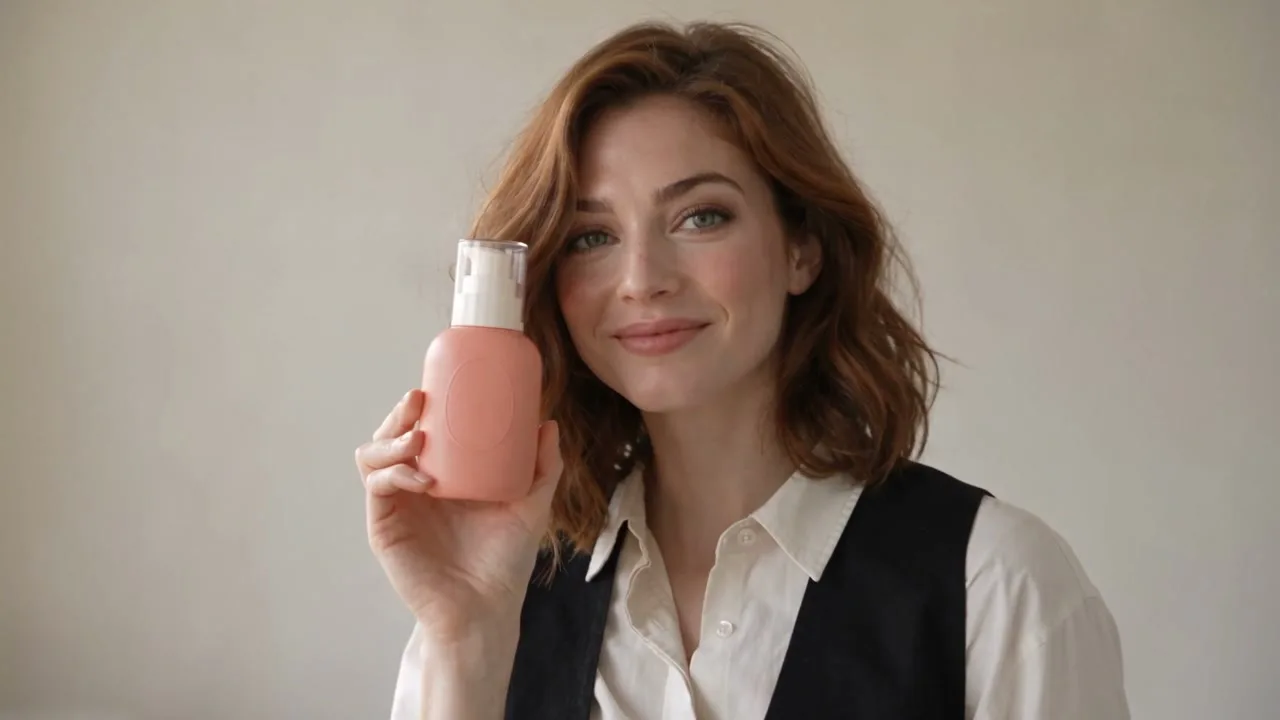
Let a presenter hold your product and make a natural gesture.
Produktbild