Nano Banana 2.1 KI-Bildgenerator und Bildeditor
Verwandle ein Produktbriefing in ein Werbemotiv: Beschreibe eine Szene, um ein Bild zu erstellen, oder lade ein Produktfoto hoch, um Umgebung und Licht zu ändern. Nano Banana 2.1 verbessert die Umsetzung von Prompts und die visuelle Gestaltung beim Erkunden neuer Kampagnenideen.
Möglichkeiten der Bilderstellung mit Nano Banana 2.1
Vergleiche Eingaben und Ergebnisse von vier Methoden, um Bilder zu erstellen und zu verfeinern.
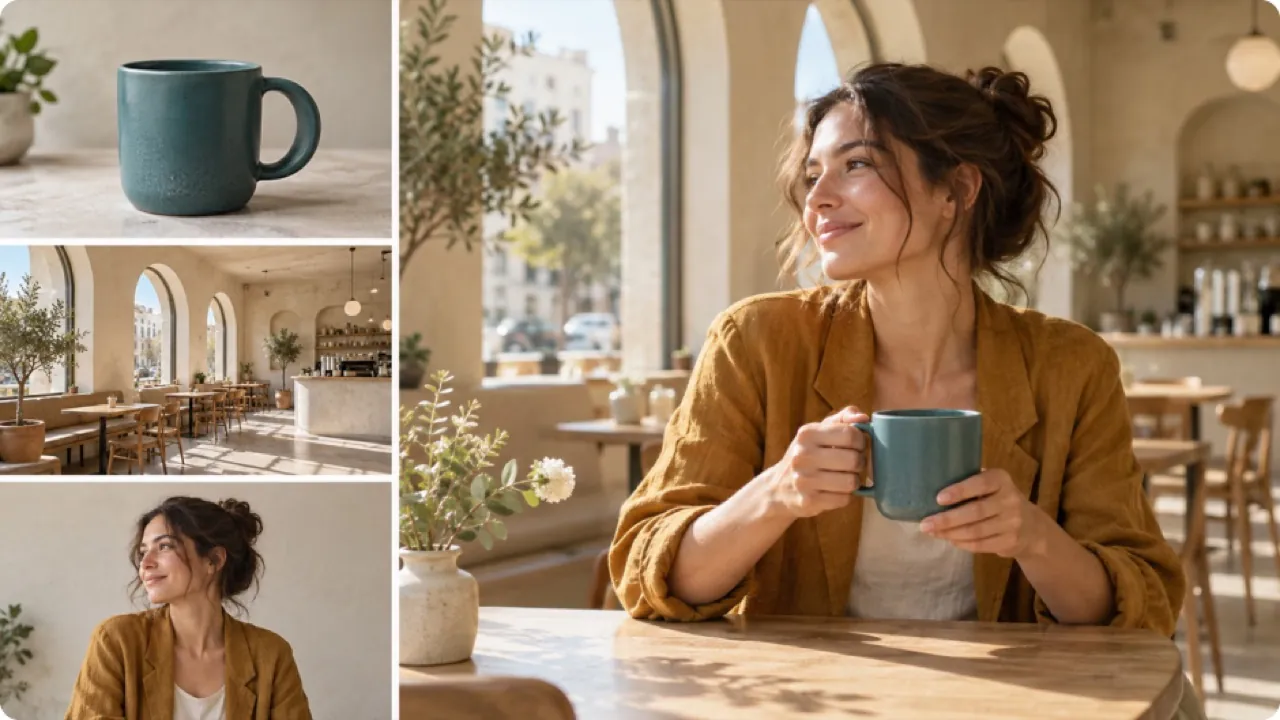
Mehrere Referenzen kombinieren
Verbinde einzelne Referenzen für eine Person, ein Produkt und eine Umgebung zu einem stimmigen Bild. Prüfe, ob jede Vorlage in der fertigen Komposition erkennbar bleibt.
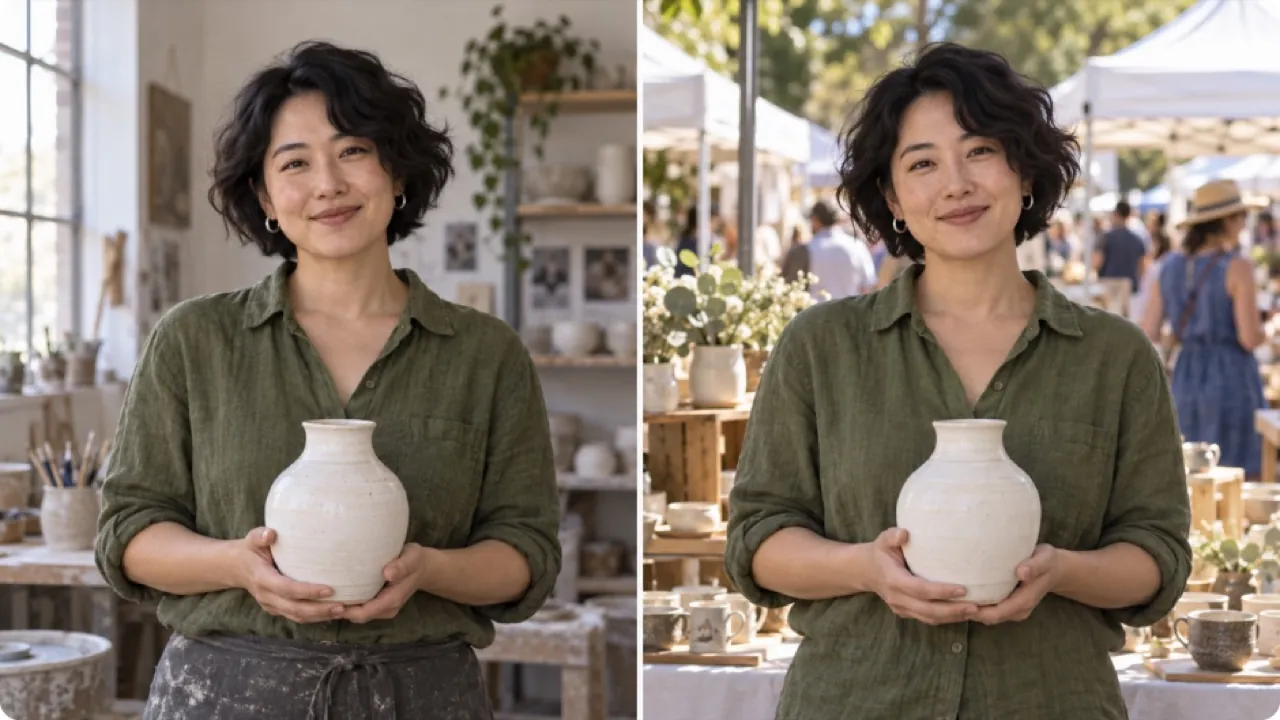
Motive konsistent halten
Ändere die Umgebung oder Bildstimmung, während das Aussehen einer Person und wichtige Objektdetails erkennbar bleiben. Entwickle eine Serie rund um dasselbe Motiv.
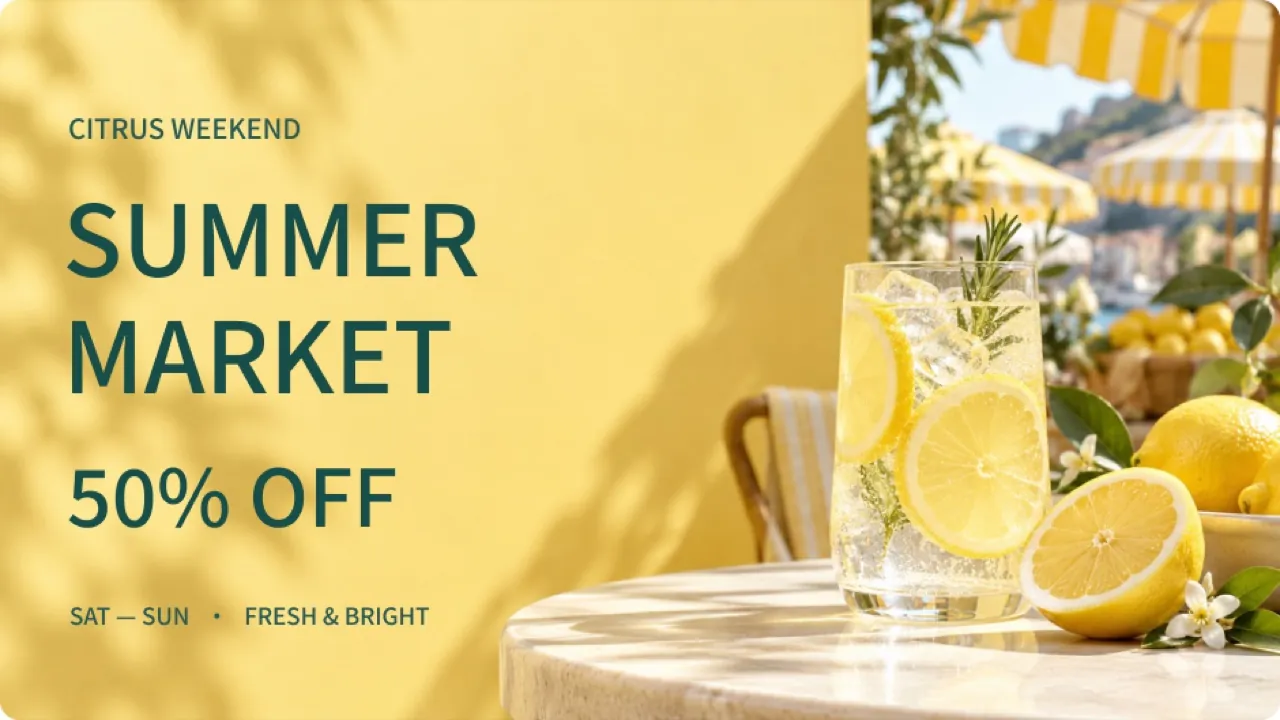
Bilder mit lesbarem Text gestalten
Verwandle einen Titel und wichtige Details in ein Poster oder eine Infografik mit klarer visueller Hierarchie. Prüfe vor der Veröffentlichung jedes Wort auf Richtigkeit und Lesbarkeit.
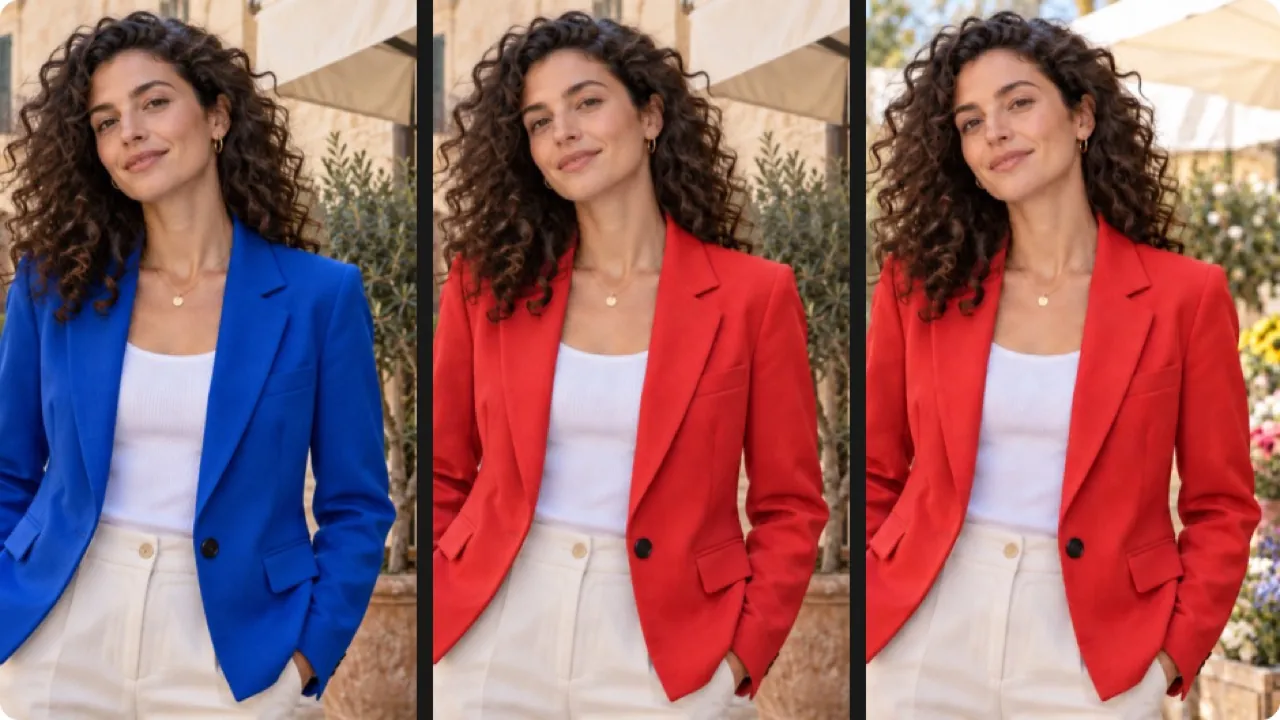
Schrittweise bearbeiten, Wichtiges bewahren
Verfeinere ein Bild mit jeweils einer Anweisung, etwa zuerst einer Farbänderung und dann einer neuen Umgebung. Vergleiche jeden Schritt, um Änderungen und erhaltene Details zu prüfen.
Funktionen zur Bilderstellung mit Nano Banana 2.1
Verwandle ein schriftliches Konzept in ein Bild oder nutze ein Referenzfoto als Grundlage für eine Bearbeitung. Gib dem Generator konkrete Anweisungen zu Motiv, Komposition und wichtigen Details.
Szenen aus einem Produktbriefing erstellen
Beschreibe Produkt, Umgebung und Kameraperspektive, um eine erste Szene zu erstellen. Ein Briefing wie eine Glasflasche neben einem sonnigen Fenster gibt dem Bild eine konkretere Richtung als die allgemeine Bitte um eine attraktive Anzeige.
Ein Referenzfoto mit Anweisungen bearbeiten
Lade ein Produktfoto hoch und bitte um eine andere Umgebung oder Beleuchtung. Gib an, welche Details erhalten bleiben sollen, und prüfe das generierte Bild auf Änderungen an Verpackung, Proportionen und Etiketten.
Die Komposition mit Worten steuern
Lege die Produktposition, Platz für eine Überschrift und kurze Texte fest, die du im Bild ausprobieren möchtest. Prüfe nach der Erstellung Markennamen und Verpackung und platziere den endgültigen Kampagnentext in deinem Designprogramm.
Aus einem Bild eine neue Version entwickeln
Nutze ein generiertes Bild als Referenz für eine weitere Bearbeitung. Ändere ein Element, etwa den Hintergrund, um die Überarbeitung mit dem vorherigen Ansatz vergleichen zu können.
Warum Nano Banana 2.1 für die kreative Entwicklung nutzen?
Textprompts und Referenzbearbeitungen bieten zwei Wege zur Umsetzung eines visuellen Briefings. Wähle den Ausgangspunkt passend zum bereits vorhandenen Material deiner Kampagne.
Schon vor dem Fotoshooting beginnen
Erstelle aus einem schriftlichen Briefing eine Szene, um Bildausschnitt und Gestaltung zu besprechen, bevor du echte Requisiten aufbaust. Betrachte das Ergebnis als Konzept zur Unterstützung von Produktionsentscheidungen.
Feedback konkret formulieren
Verwandle Feedback in einen Bearbeitungsauftrag: das Produkt nach vorn rücken, den Hintergrund vereinfachen oder das Licht weicher machen. Eine konkrete Anweisung erleichtert die Bewertung der nächsten generierten Version.
Auf vorhandenem Bildmaterial aufbauen
Mit der Referenzbearbeitung beginnst du bei einem bereits vorhandenen Foto. Beschreibe den neuen Kontext und benenne die Produktmerkmale, die im generierten Bild erhalten bleiben sollen.
Kreative Varianten vergleichen
Erstelle verschiedene Interpretationen desselben Briefings und vergleiche sie nebeneinander. Behalte die Motivbeschreibung bei, während du eine andere Umgebung oder Bildgestaltung testest.
Marketing-Workflows mit Nano Banana 2.1
Entwickle mit Text-zu-Bild-Generierung und Referenzbearbeitung visuelle Konzepte für Produktlaunches, Handelsaktionen und Markengeschichten.
Eine Szene für einen Produktlaunch planen
Beginne mit einem Flaschenfoto und fordere eine helle Arbeitsplatte mit Platz neben dem Produkt an. Beurteile anhand der generierten Komposition eine mögliche Richtung für die Launch-Kampagne.
Saisonale Ladenmotive erkunden
Beschreibe ein Schaufenster mit Papierdekoration, warmer Beleuchtung und einer zentralen Präsentationsfläche. Erstelle ein Konzeptbild, um die saisonale Gestaltung mit deinem Team zu besprechen.
Ein Motiv für eine Social-Media-Kampagne entwerfen
Schreibe ein Briefing für einen Laufschuh auf einem geometrischen Podest. Bitte um kräftige Farben und einen aufgeräumten Hintergrund, um ein Konzept für einen Social-Media-Beitrag zu erkunden.
Ein redaktionelles Produktfoto auffrischen
Lade ein vorhandenes Stillleben hoch und fordere weicheres Licht im Magazinstil an. Prüfe Materialstruktur und Produktform, bevor du das bearbeitete Bild auswählst.
So nutzt du Nano Banana 2.1 auf Flyne AI
Wähle einen Textprompt für ein neues Bild oder ein Referenzfoto zur Bearbeitung. Beschreibe die gewünschte Szene, erstelle das Bild und prüfe die Details anhand deines Briefings.
Beschreibe dein Bild oder lade ein Referenzfoto hoch
Lege die Szene und die zu erhaltenden Details fest
Erstelle, prüfe und verfeinere das Motiv