Nano Banana 2.1 AI 이미지 생성 및 편집 도구
제품 기획을 광고 비주얼로 바꾸세요. 장면을 설명해 이미지를 생성하거나 제품 사진을 업로드해 배경과 조명을 바꿀 수 있습니다. Nano Banana 2.1은 향상된 프롬프트 반영과 비주얼 디자인으로 캠페인 방향 탐색을 돕습니다.
Nano Banana 2.1 이미지 제작 역량
이미지를 만들고 다듬는 네 가지 방법의 입력과 결과를 비교하세요.
여러 참조 이미지 결합
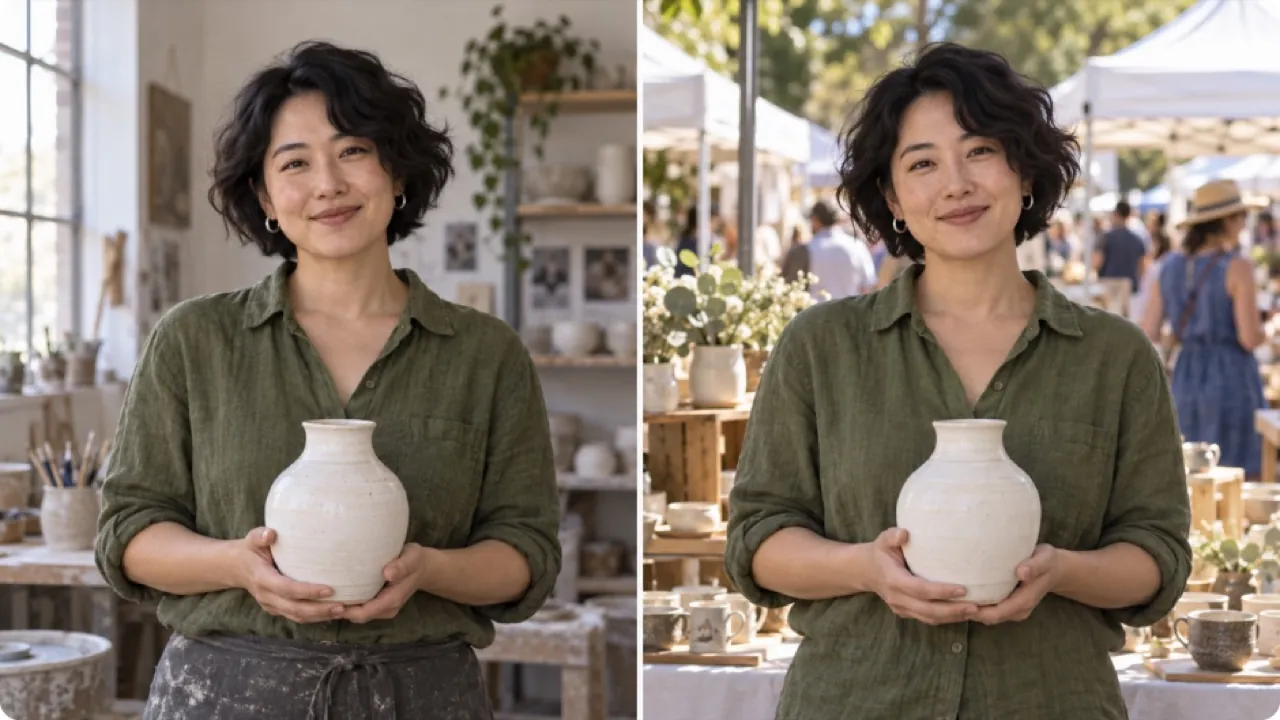
인물, 제품, 배경의 개별 참조 이미지를 하나의 조화로운 이미지로 결합하세요. 최종 구도에서도 각 원본의 특징을 알아볼 수 있는지 확인하세요.

피사체의 일관성 유지
인물의 외모와 사물의 중요한 디테일을 유지하면서 배경이나 분위기를 바꾸세요. 같은 피사체를 중심으로 시리즈를 만들 수 있습니다.
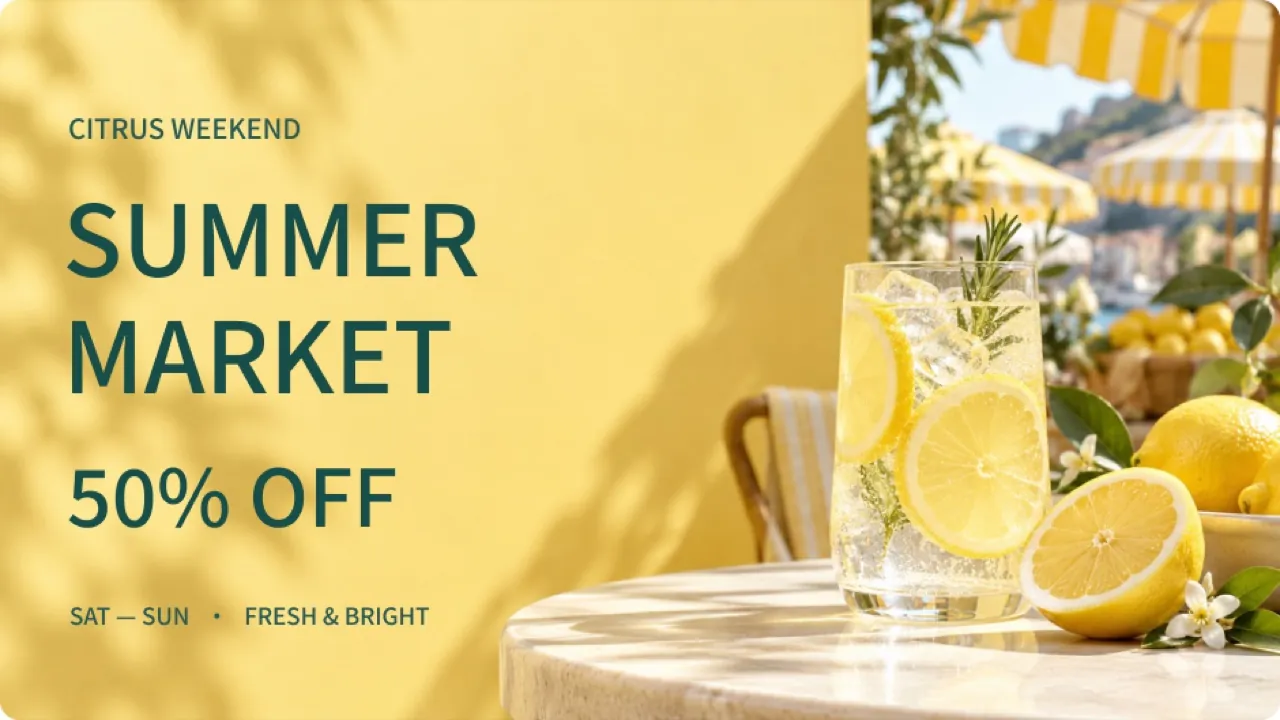
읽기 쉬운 텍스트가 담긴 이미지 디자인
제목과 핵심 정보를 시각적 위계가 명확한 포스터나 인포그래픽으로 바꾸세요. 게시하기 전에 모든 단어의 정확성과 가독성을 확인하세요.
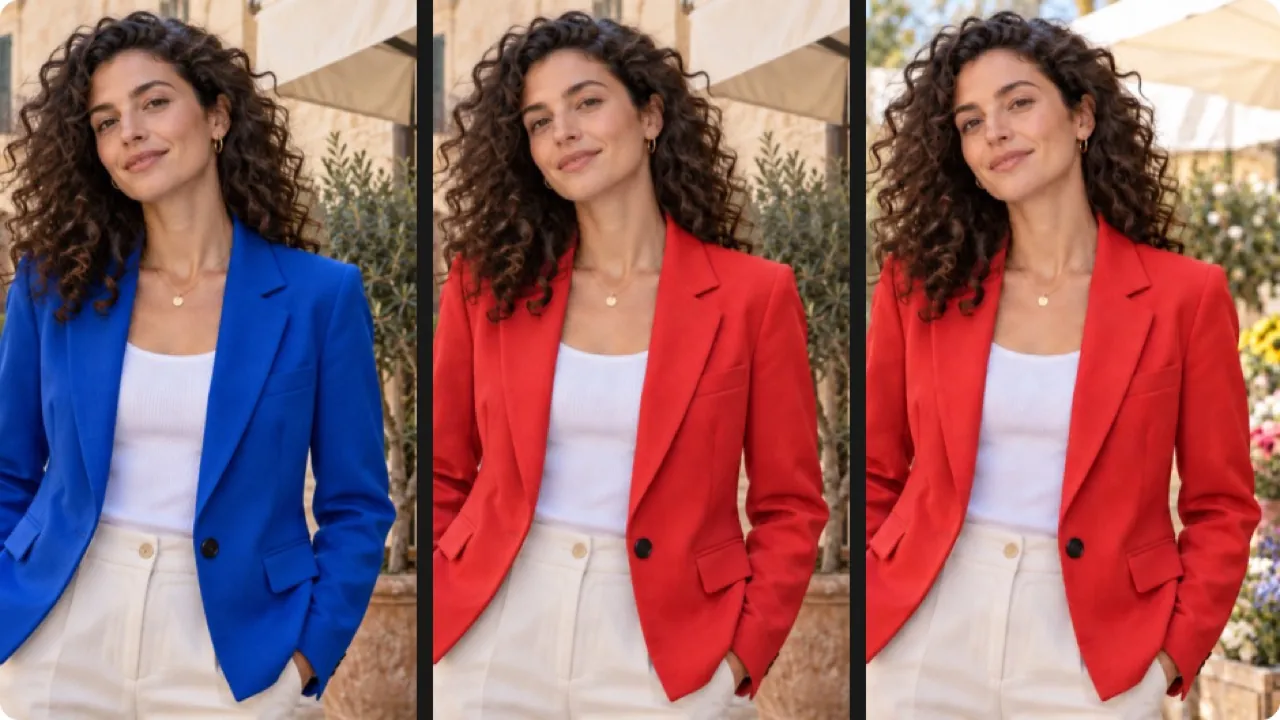
핵심은 유지하고 단계별로 편집
색을 바꾼 다음 배경을 바꾸는 식으로 한 번에 하나씩 지시해 이미지를 다듬으세요. 각 단계를 비교하며 변경 사항과 유지된 디테일을 확인하세요.
Nano Banana 2.1 이미지 제작 기능
글로 쓴 콘셉트를 이미지로 만들거나 참조 사진을 바탕으로 편집하세요. 피사체, 구도, 중요한 디테일을 구체적으로 지시하세요.
제품 기획에서 장면 만들기
제품, 주변 환경, 카메라 시점을 설명해 초기 장면을 생성하세요. 매력적인 광고를 만들어 달라는 추상적인 요청보다 햇빛 드는 창가의 유리병 같은 설명이 이미지의 방향을 더 구체적으로 전달합니다.
지시문으로 참조 사진 편집
제품 사진을 업로드하고 배경이나 조명을 바꿔 달라고 요청하세요. 유지할 디테일을 지정한 뒤, 생성된 이미지의 포장, 비율, 라벨에 변화가 없는지 살펴보세요.
말로 구도 지정
제품 위치, 제목을 위한 여백, 이미지에서 시험할 짧은 문구를 지정하세요. 생성 후 브랜드명과 포장을 확인하고, 최종 캠페인 문구는 디자인 도구에서 배치하세요.
기존 이미지에서 새 버전 제작
생성된 이미지를 다음 편집의 참조로 활용하세요. 배경처럼 한 가지 요소를 바꾸면 이전 방향과 비교해 수정 결과를 평가할 수 있습니다.
창작 기획에 Nano Banana 2.1을 사용하는 이유
텍스트 프롬프트와 참조 편집이라는 두 가지 방식으로 비주얼 기획을 발전시킬 수 있습니다. 캠페인을 위해 이미 확보한 소재에 맞는 출발점을 선택하세요.
촬영 전에 시작
실제 소품을 준비하기 전에 기획문으로 장면을 생성해 구도와 스타일을 논의하세요. 결과를 제작 의사결정에 도움이 되는 콘셉트로 활용하세요.
피드백을 구체적으로 전달
제품을 앞으로 옮기기, 배경 단순화, 조명 부드럽게 하기 등 피드백을 편집 요청으로 바꾸세요. 구체적인 지시는 다음 생성 결과를 더 쉽게 평가하게 해 줍니다.
기존 자산 활용
참조 편집은 이미 보유한 사진에서 시작할 수 있습니다. 새로운 상황을 설명하면서 생성 이미지에 유지할 제품 특징을 명시하세요.
창작 선택지 비교
같은 기획을 서로 다르게 해석한 이미지를 생성하고 나란히 비교하세요. 피사체 설명은 유지하면서 다른 배경이나 시각적 표현을 시험하세요.
Nano Banana 2.1 마케팅 워크플로
텍스트 기반 이미지 생성과 참조 편집으로 제품 출시, 매장 프로모션, 브랜드 스토리텔링을 위한 비주얼 콘셉트를 개발하세요.
제품 출시 장면 기획
병 사진에서 시작해 제품 옆에 여백이 있는 밝은 조리대 배경을 요청하세요. 생성된 구도로 출시 캠페인의 방향을 평가하세요.
시즌 매장 비주얼 탐색
종이 장식, 따뜻한 조명, 중앙 진열대가 있는 쇼윈도를 설명하세요. 콘셉트 이미지를 생성해 팀과 시즌 연출을 논의하세요.
소셜 캠페인 비주얼 초안
기하학적 받침대 위의 러닝화를 설명하세요. 대담한 색상과 깔끔한 배경을 요청해 소셜 게시물 콘셉트를 탐색하세요.
에디토리얼 제품 사진 새롭게 편집
기존 정물 사진을 업로드하고 잡지처럼 부드러운 조명 처리를 요청하세요. 편집 이미지를 선택하기 전에 소재 질감과 제품 형태를 확인하세요.
Flyne AI에서 Nano Banana 2.1 사용 방법
새 이미지에는 텍스트 프롬프트를, 편집에는 참조 사진을 선택하세요. 원하는 장면을 설명하고 이미지를 생성한 뒤, 기획과 비교하며 세부 사항을 확인하세요.
이미지를 설명하거나 참조 사진 업로드
장면과 유지할 디테일 지정
이미지 생성, 확인 및 개선