Nano Banana 2.1 AI画像生成・編集ツール
商品企画を広告ビジュアルに。シーンを説明して画像を生成するほか、商品写真をアップロードして背景や光を変更できます。Nano Banana 2.1はプロンプトへの忠実度とビジュアルデザインを高め、キャンペーンの方向性を探る作業を支えます。
Nano Banana 2.1の画像制作能力
画像の作成と調整に役立つ4つの方法について、入力と結果を比較できます。
複数の参照画像を組み合わせる
人物、商品、背景それぞれの参照画像を、統一感のある1枚にまとめます。完成した構図でも各素材の特徴が保たれているか確認しましょう。

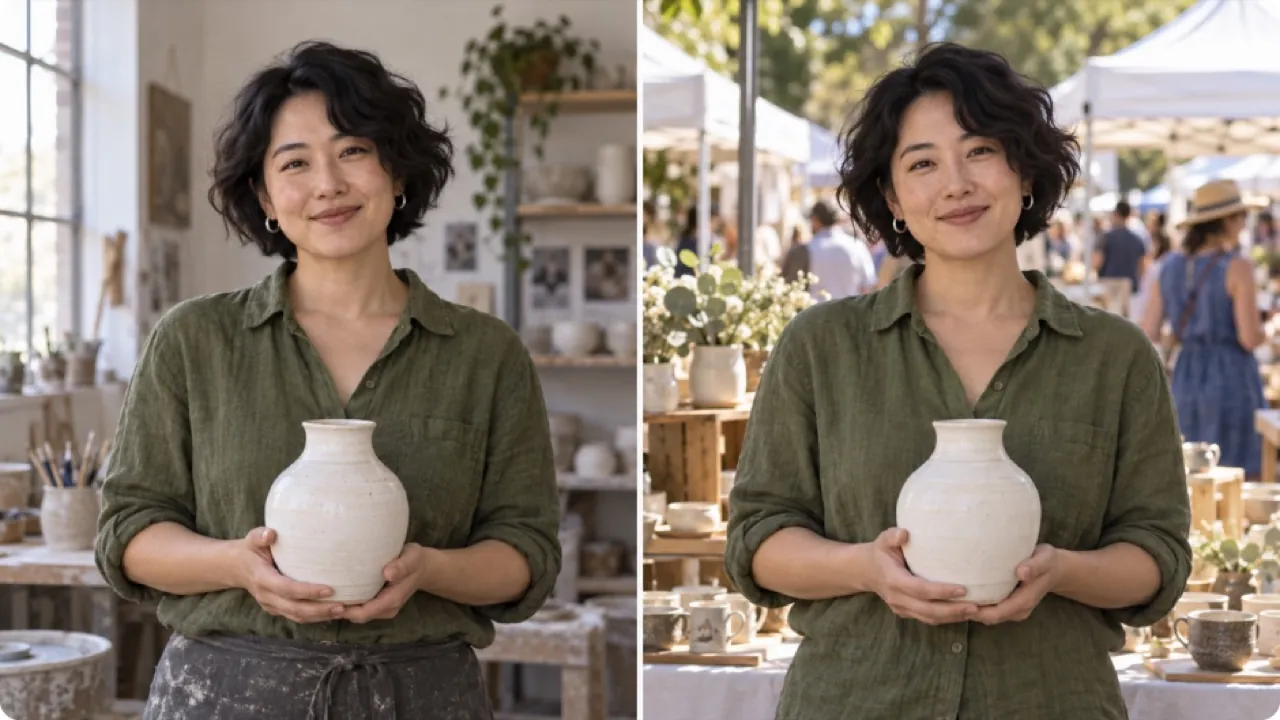
被写体の一貫性を保つ
人物の顔立ちや物の重要な細部を保ちながら、背景や雰囲気を変更。同じ被写体を中心にシリーズを作れます。
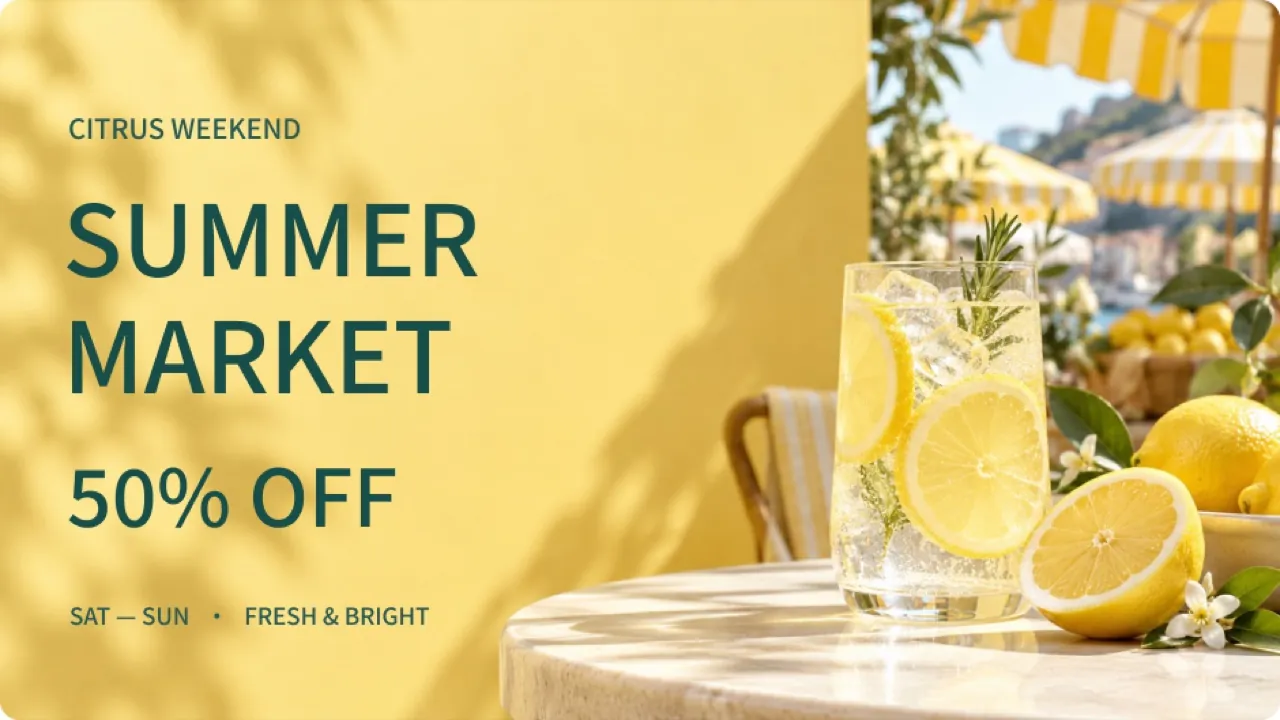
読みやすい文字を含む画像をデザイン
タイトルと主要な情報を、情報の優先順位が明確なポスターやインフォグラフィックに。公開前にすべての文字の正確さと読みやすさを確認しましょう。
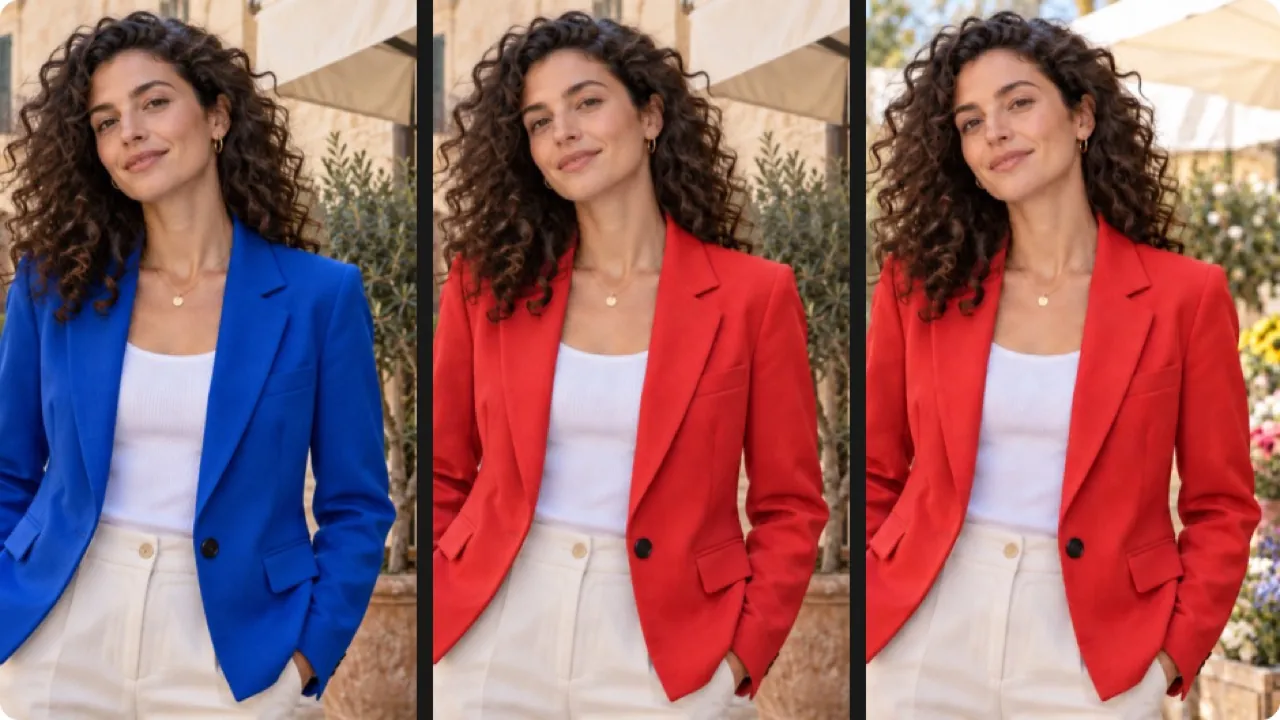
大切な部分を残し、段階的に編集
色を変えてから背景を変えるなど、指示を1つずつ加えて画像を調整します。各段階を比較し、変更点と維持された細部を確認しましょう。
Nano Banana 2.1の画像制作機能
文章のアイデアを画像にしたり、参照写真をもとに編集したりできます。被写体、構図、重視する細部について具体的に指示しましょう。
商品企画からシーンを作成
商品、周囲の環境、カメラの視点を説明して最初のシーンを生成します。「魅力的な広告」といった抽象的な依頼より、「日差しが差す窓辺のガラス瓶」のような説明のほうが、画像の方向性を具体的に伝えられます。
指示で参照写真を編集
商品写真をアップロードし、背景や照明の変更を依頼します。残したい細部を指定し、生成後はパッケージ、比率、ラベルに変化がないか確認しましょう。
言葉で構図を指定
商品の配置、見出し用の余白、画像内で試したい短い文言を指定できます。生成後にブランド名とパッケージを確認し、最終的な広告コピーはデザインツールで配置しましょう。
画像をもとに新しいバージョンを作成
生成画像を次の編集の参照として使用します。背景など1つの要素を変更すると、前の方向性と比較して修正を評価できます。
クリエイティブの検討にNano Banana 2.1を使う理由
テキストプロンプトと参照編集という2つの方法で、ビジュアル企画を具体化できます。キャンペーン用に用意できている素材に合う出発点を選びましょう。
撮影前から企画を具体化
実際の小道具を準備する前に、企画文からシーンを生成し、構図やスタイリングを検討できます。結果は制作上の判断に役立つコンセプトとして活用しましょう。
フィードバックを具体的な指示に
商品を手前に移す、背景をすっきりさせる、光を柔らかくするなど、意見を編集依頼に変換します。具体的な指示ほど、次の生成結果を評価しやすくなります。
手元の素材を活用
参照編集なら既存の写真から始められます。新しい使用場面を説明するとともに、生成画像で維持したい商品の特徴を明示しましょう。
クリエイティブの選択肢を比較
同じ企画から異なる解釈の画像を生成し、並べて比較します。被写体の説明は変えず、別の背景や表現を試しましょう。
Nano Banana 2.1のマーケティングワークフロー
テキストからの画像生成と参照編集で、新商品発表、店舗販促、ブランドストーリーのビジュアル案を作成できます。
新商品発表のシーンを企画
瓶の写真をもとに、商品横に余白のある明るいカウンターのシーンを依頼。生成した構図で新商品キャンペーンの方向性を検討できます。
季節の店舗ビジュアルを検討
紙の装飾、暖かい照明、中央のディスプレイを備えたショーウィンドウを説明します。コンセプト画像を生成し、季節の演出をチームで話し合えます。
SNSキャンペーンのビジュアルを下書き
幾何学的な台座に置かれたランニングシューズを説明します。大胆な配色とすっきりした背景を指定して、SNS投稿のコンセプトを試しましょう。
雑誌風の商品写真に仕上げる
既存の静物写真をアップロードし、雑誌のような柔らかい照明に変更します。編集画像を選ぶ前に、素材の質感と商品の形状を確認しましょう。
Flyne AIでのNano Banana 2.1の使い方
新規画像にはテキストプロンプト、編集には参照写真を使います。希望のシーンを説明して画像を生成し、企画内容と照らし合わせて細部を確認しましょう。
画像を説明するか、参照写真をアップロード
シーンと維持したい細部を指定
画像を生成し、確認・調整