GPT Image 2.6 画像・GIF生成ツール
flyne.aiでGPT Image 2.6 FlareまたはSunburstを使用。プロンプトから静止画や1KのGIFを生成したり、最大16枚の参照画像で編集してPNG、JPEG、WebPで出力したりできます。
GPT Image 2.6のアニメーション作例
GPT Image 2.6で作成した2組の例を紹介します。キャラクターのリアクションと、フクロウのスケッチおよびそのアニメーションです。このフォームのGIF生成はテキストプロンプト専用です。参照画像は静止画の編集に使えます。
アニメ風リアクション
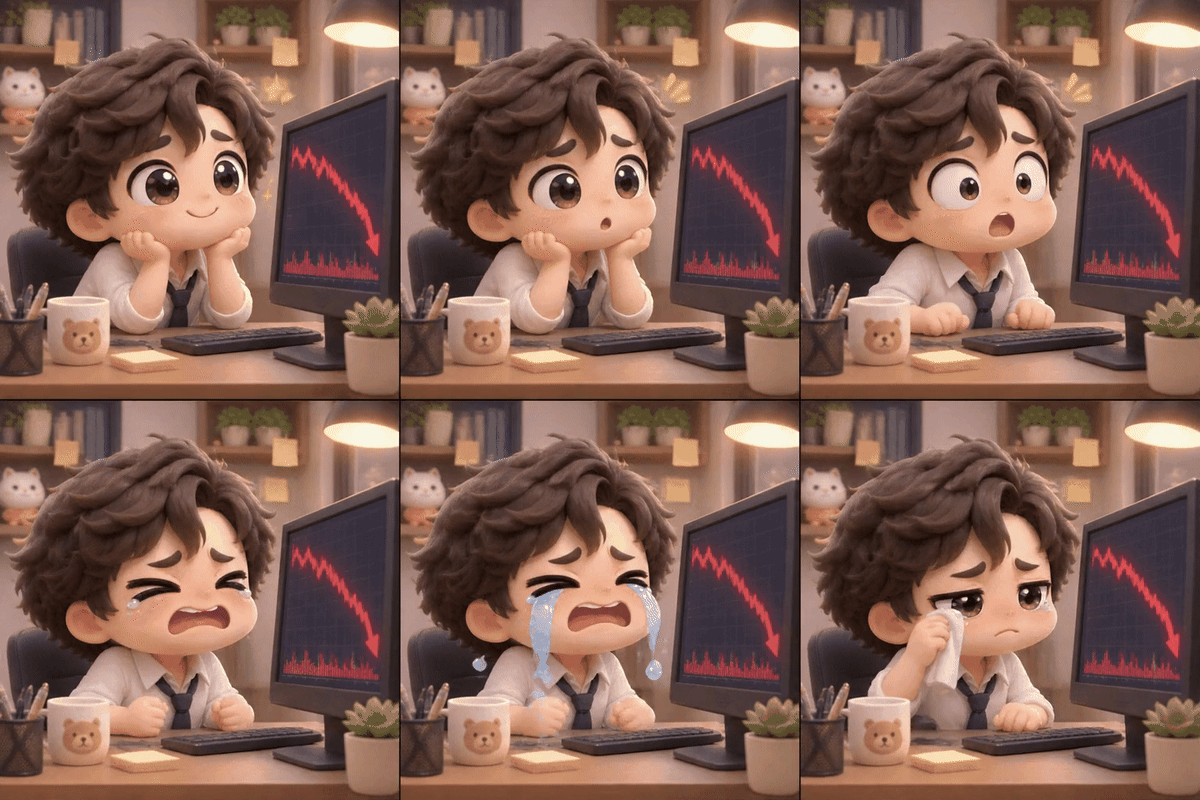
株価チャートの下落に反応する会社員。
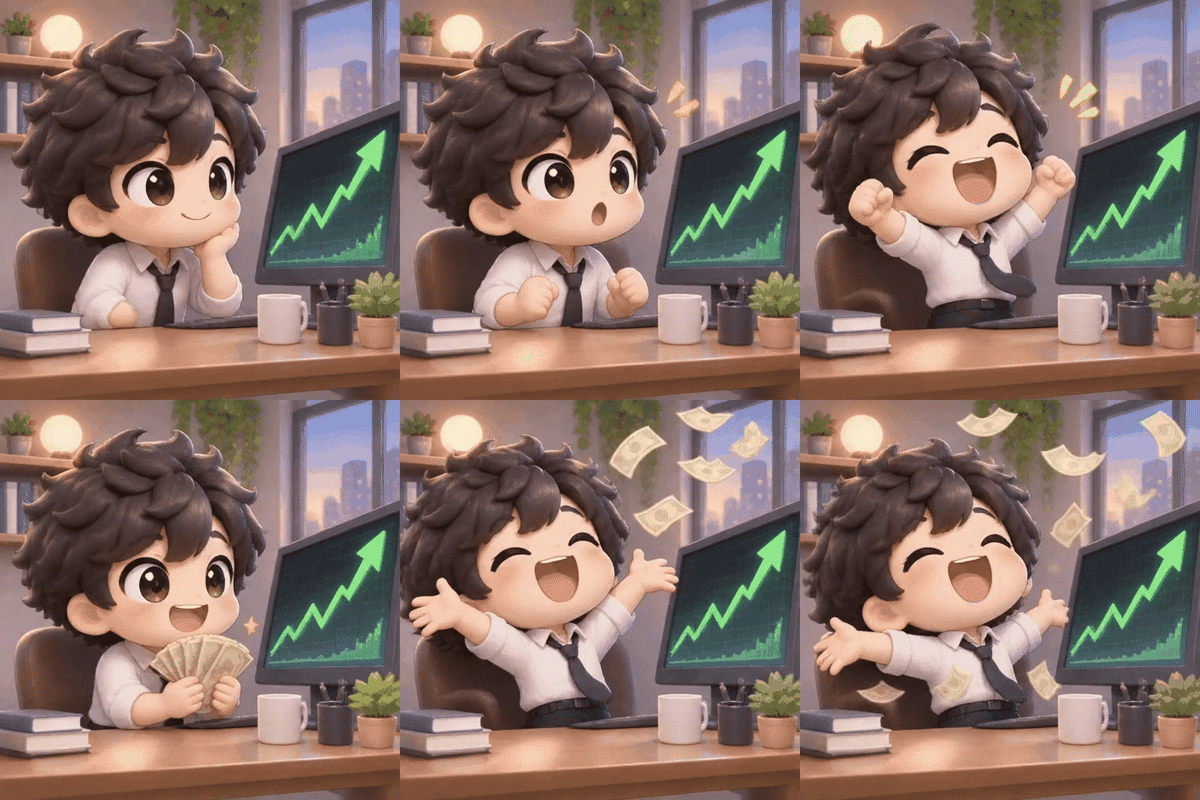
株価チャートが上がり、同じ会社員が喜ぶ様子。
フクロウのスケッチとアニメーション
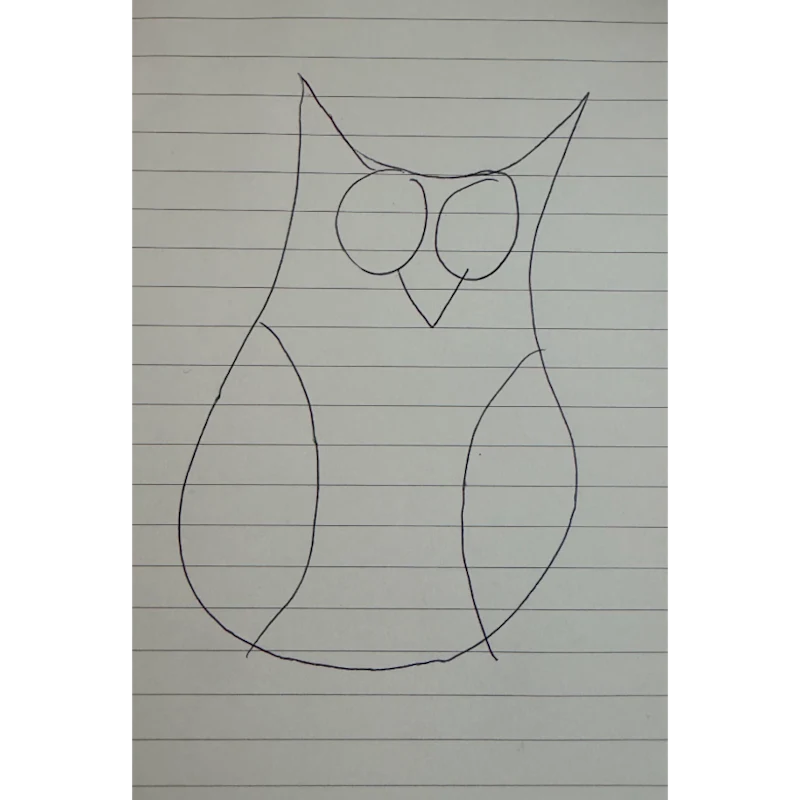
罫線入りの紙にペンで描いたフクロウ。
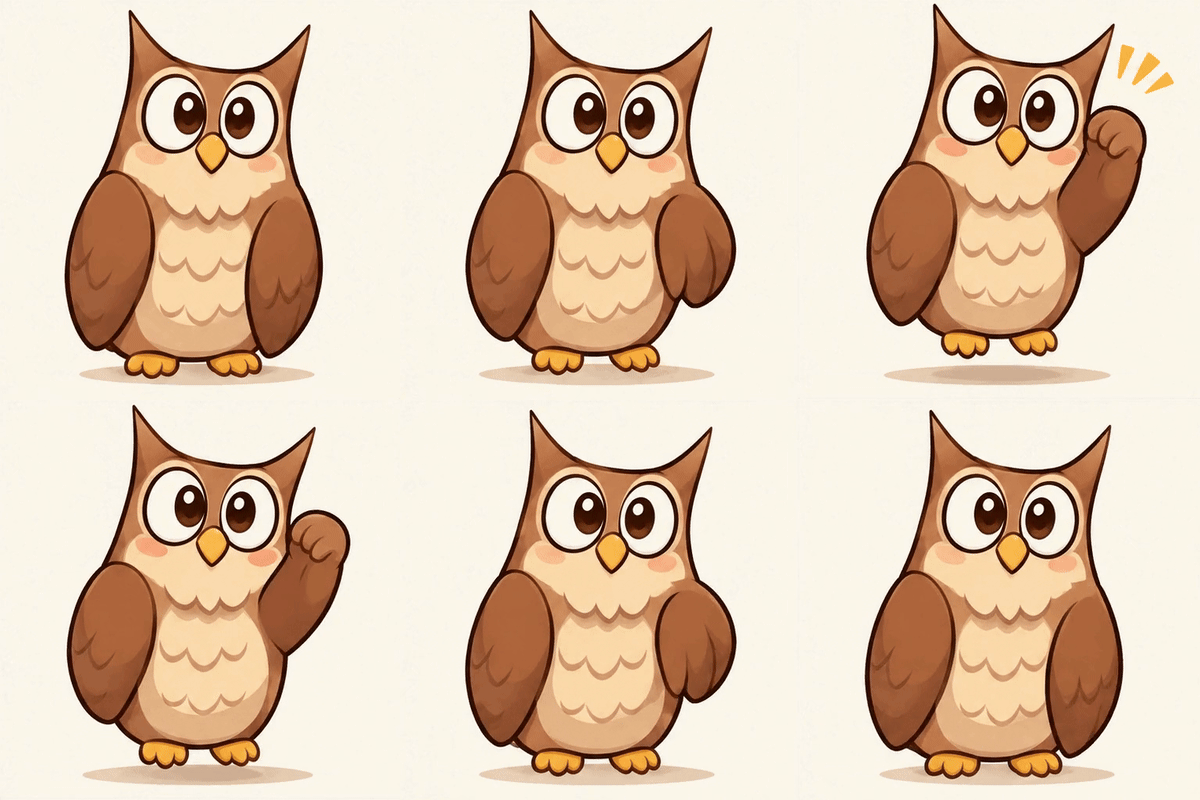
手描きのフクロウがループアニメーションで動き出します。
GPT Image 2.6で画像を生成・編集・アニメーション化
FlareまたはSunburstを選んで、入力内容、画質、解像度、出力形式を用途に合わせて設定します。
テキストで生成、参照画像で編集
新しい画像の内容を説明するか、最大16枚の参照画像を追加して編集内容を指定します。GPT Image 2.6のFlareとSunburstのどちらでも使えます。
テキストプロンプトからGIFを作る
GIFを選び、被写体と動きを説明します。GIFは参照画像を使わず1Kで生成します。アップロードした画像を編集する場合はPNG、JPEG、WebPを選んでください。
5段階の画質と最大4Kの解像度
Low、Medium、High、Xhigh、Maxのいずれかを選べます。静止画は1K、2K、4Kに対応し、正方形、縦長、横長を含む10種類のアスペクト比を使えます。
生成する前に出力形式を選ぶ
静止画にはPNG、JPEG、WebPを、テキストからのアニメーションにはGIFを選びます。画質、解像度、形式、参照画像を変えた後は、表示されるクレジットを確認してください。
GPT Image 2.6の設定を確認しながら作る
用途に合う出力を決めて、生成前にモデル、設定、必要なクレジットを確認します。
選択中のモデルを確認する
初期設定はGPT Image 2.6 Flare、画質Low、解像度1K、アスペクト比1:1、出力形式PNGです。生成を送信する前に必要に応じて調整します。
大まかなアイデアを確認しやすい指示にする
被写体と構図をプロンプトで指定すると、画像が完成したときに確認すべき点が明確になります。
制作上のフィードバックを次の指示に生かす
背景を落ち着かせたいなどのフィードバックを、次の生成に使える具体的な指示に変えましょう。
掲載場所に合わせて設定する
生成する前にアスペクト比と解像度を確認し、使う予定のスペースに合う画像を作ります。
GPT Image 2.6で表紙、イラスト、SNS向けの案を作る
目的に応じて被写体と構図を調整し、現在の画像生成ツールで用途に合う指示を試しましょう。
主題を絞ったシーンで記事を彩る
記事の要点をプロンプトにまとめ、被写体の周りに余白を残した象徴的なビジュアルを1つ指定します。
SNSキャンペーンの方向性を探る
繰り返し使うモチーフや配色を指定し、キャンペーン向けの案を1つずつ生成して比較します。
誌面の表紙を試作する
人物やオブジェクト、背景の処理、レイアウト時に文字を置く余白を指定します。
オリジナルキャラクターを可視化する
服装、ポーズ、世界観を説明し、アートディレクションの土台となるキャラクター案を作ります。
flyne.aiでGPT Image 2.6を使う方法
プロンプトを入力して出力設定を選びます。生成した結果を確認してから次の指示を調整しましょう。
FlareまたはSunburstを選び、プロンプトを入力します。静止画の編集では最大16枚の参照画像を追加できます。
画質、アスペクト比、形式を選びます。静止画は1K、2K、4K、GIFは参照画像なしの1Kから選択できます。
表示されたクレジットを確認して生成し、画像やアニメーションを使う前に仕上がりを確認します。