GPT Image 2.6 圖片與 GIF 產生器
在 flyne.ai 使用 GPT Image 2.6 Flare 或 Sunburst 創作。輸入提示詞產生靜態圖片或 1K GIF,也能用最多 16 張參考圖編輯並輸出 PNG、JPEG 或 WebP。
GPT Image 2.6 動畫範例
看看兩組 GPT Image 2.6 範例:角色反應動畫,以及貓頭鷹手繪和動畫效果。此表單只支援透過文字提示詞產生 GIF,參考圖可用於靜態圖片編輯。
動漫角色反應
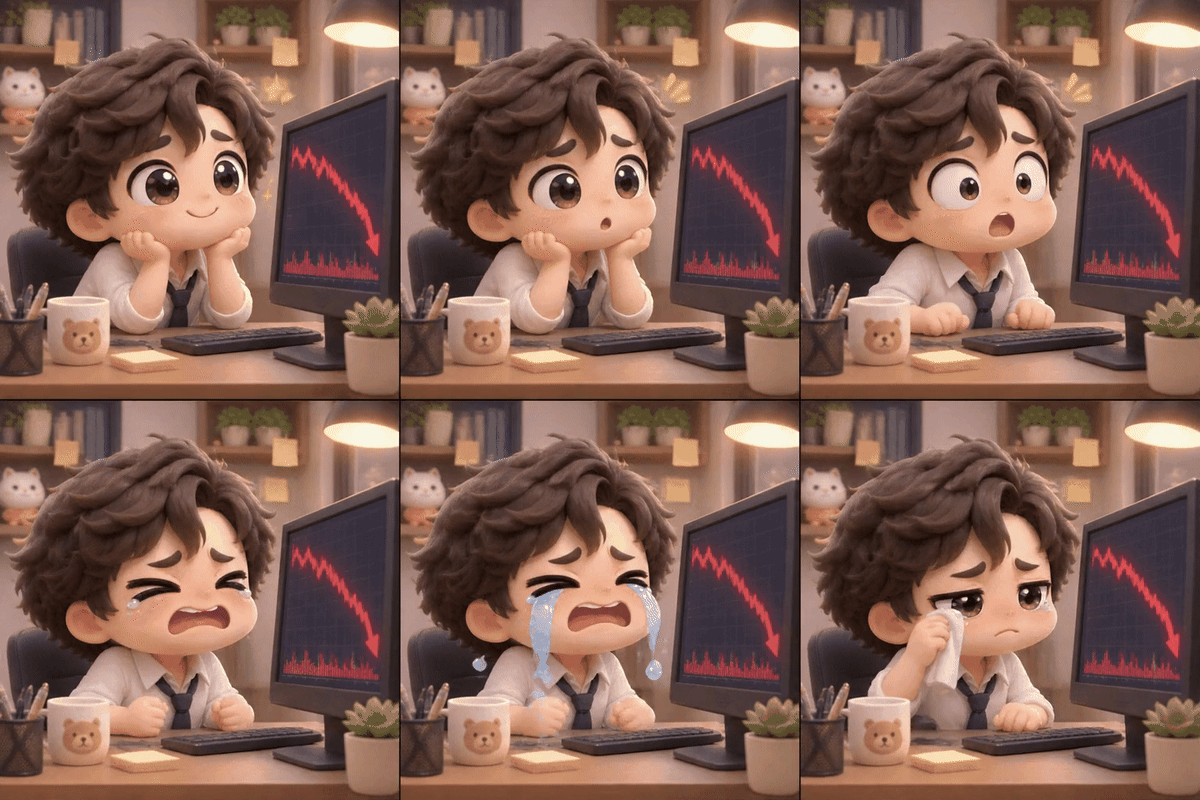
股價圖下跌時,一名辦公室職員做出反應。
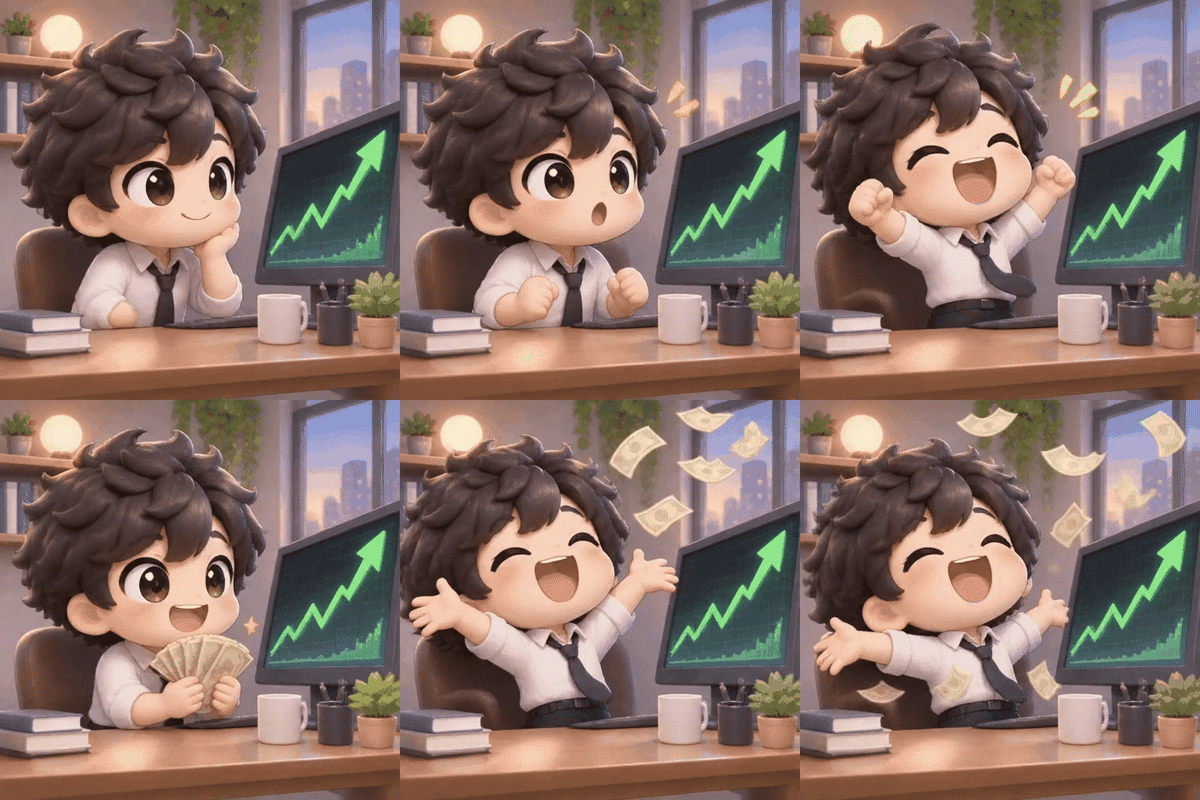
股價圖上漲時,同一名職員開心慶祝。
貓頭鷹手繪與動畫
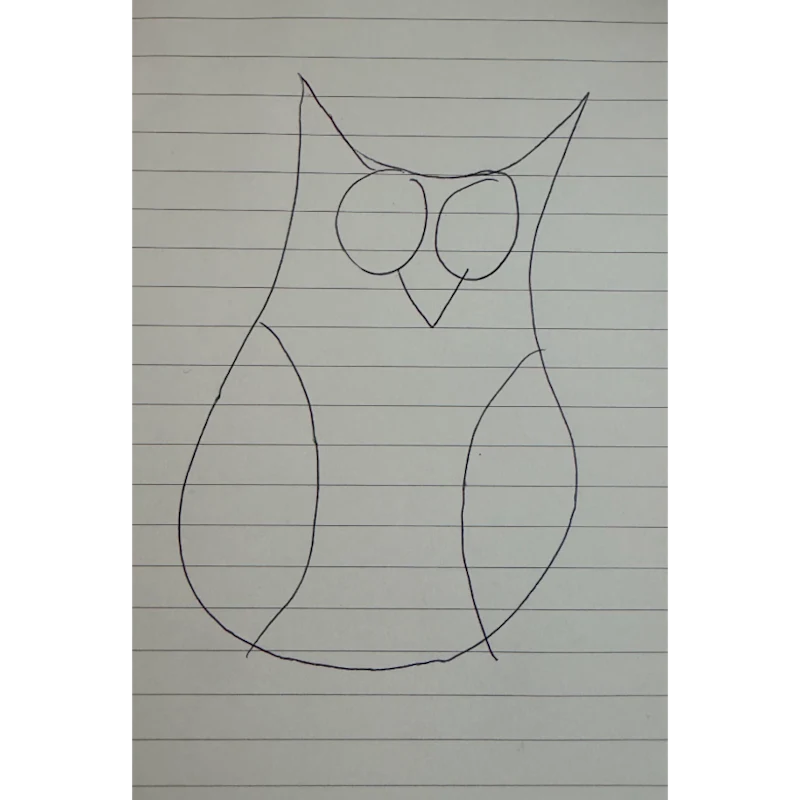
畫在橫線紙上的鋼筆貓頭鷹。
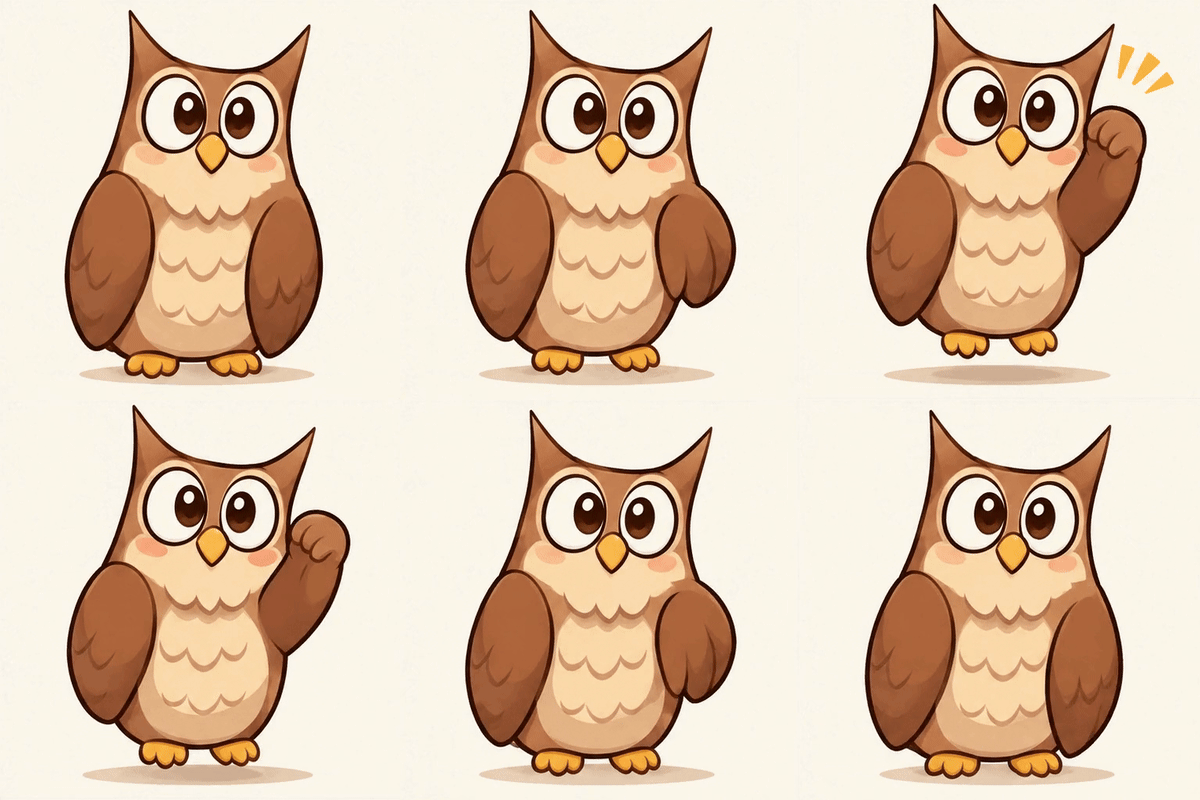
手繪貓頭鷹在循環動畫中活了起來。
用 GPT Image 2.6 創作、編輯和製作動畫
選擇 Flare 或 Sunburst,再為這次任務設定輸入素材、畫質、解析度和輸出格式。
從文字產生圖片,或用參考圖編輯
描述新圖片,或加入最多 16 張參考圖並說明想怎麼編輯。GPT Image 2.6 Flare 和 Sunburst 都支援這兩種方式。
用文字提示詞製作 GIF
選擇 GIF 並描述主體和動作。GIF 以 1K 產生,不使用參考圖。編輯上傳的圖片時,請選擇 PNG、JPEG 或 WebP。
五種畫質,最高 4K
選擇低、中、高、超高或最高畫質。靜態圖片支援 1K、2K 和 4K,以及適合方形、直式和橫式構圖的十種長寬比。
產生前選擇輸出格式
靜態圖片可選擇 PNG、JPEG 或 WebP,依提示詞製作的動畫可選擇 GIF。調整畫質、解析度、格式或參考圖後,請查看顯示的點數。
清楚掌握 GPT Image 2.6 的生成設定
讓輸出貼合創意需求,並在產生前檢查模型、設定和所需點數。
隨時確認所選模型
表單預設使用 GPT Image 2.6 Flare、低畫質、1K 解析度、1:1 長寬比和 PNG 輸出。提交前可依需要調整。
把寬泛的構想變成可核對的畫面要求
在提示詞中指明主體和構圖,拿到圖片時就有具體細節可核對。
把創意回饋轉成明確指示
例如,把「背景再簡潔一點」這樣的回饋寫成下次生成的具體要求。
依刊登位置選擇設定
產生前查看長寬比和解析度設定,讓圖片適合計畫使用的位置。
用 GPT Image 2.6 構思封面、插圖和社群素材
在目前的圖片產生器試試這些畫面描述方式,為各個創意任務調整主體和構圖。
用聚焦的場景替文章配圖
在提示詞中概述文章,請模型用一個核心視覺隱喻呈現,並在主體周圍留出空間。
探索社群活動的視覺方向
描述反覆出現的主體和配色,再分別產生可供活動評估的創意圖片。
構思編輯類封面
指定人像或物件、背景處理方式,以及排版時可以加字的留白區域。
將原創角色視覺化
描述服裝、姿態和所處世界,為後續美術設計產生角色概念圖。
如何在 flyne.ai 使用 GPT Image 2.6
先撰寫提示詞並選擇輸出設定,查看結果後再調整下一次請求。
選擇 Flare 或 Sunburst 並撰寫提示詞。編輯靜態圖片時,可加入最多 16 張參考圖。
選擇畫質、長寬比和格式。靜態圖片可選 1K、2K 或 4K,GIF 則為 1K 且不使用參考圖。
核對顯示的點數並產生,在使用前檢查圖片或動畫。