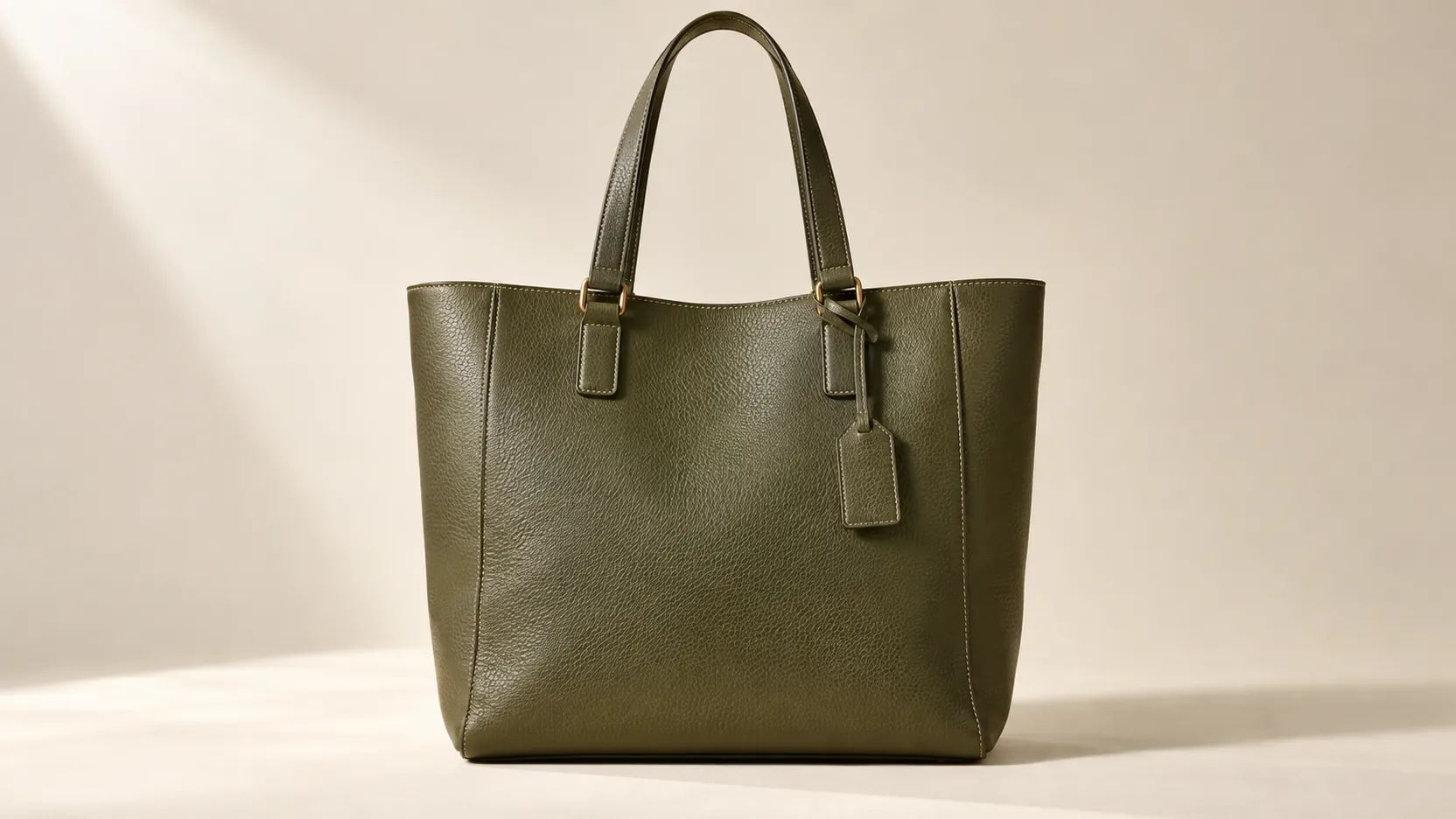
放大前720p
放大後 · AI4K
電商產品照片
將更大的圖片用於商店前,比較紋理、邊緣與產品的精細細節。
將既有照片、產品照或插畫增強並放大至 2K、4K 或 8K 解析度。使用 Flyne AI 的 AI 圖片放大器上傳圖片,選擇所需輸出尺寸,消耗點數生成更大、更清晰的版本。
AI 處理需消耗點數 · 生成前請確認費用
只需要免費的 2 倍或 4 倍放大?
使用免費圖片放大器依專案所需尺寸比較原圖與放大結果。仔細觀察頭髮、布料、輪廓和文字,判斷 AI 處理如何改變細節。
拖曳分隔線或使用方向鍵比較細節。
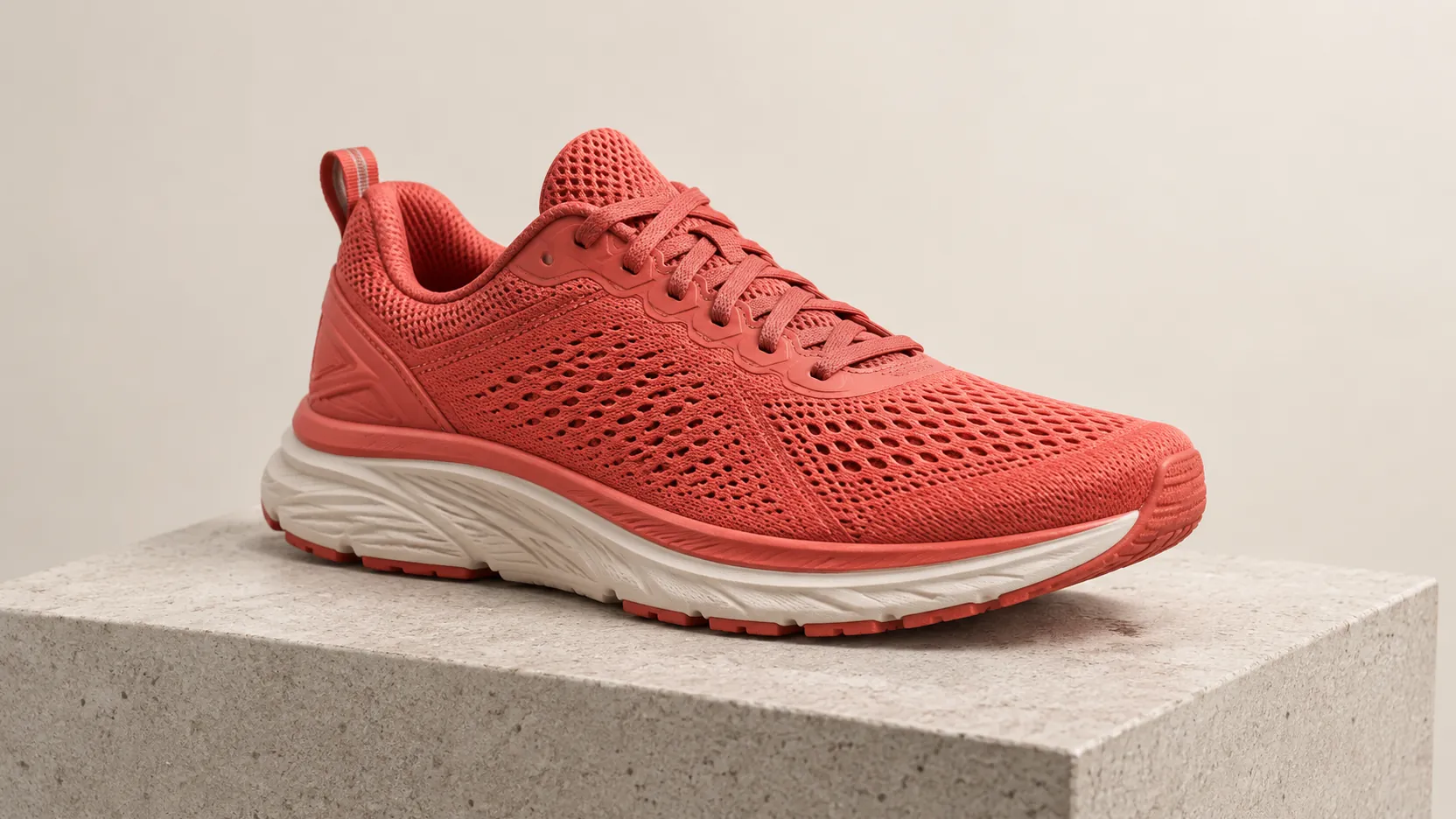
從既有圖片開始,透過線上生成流程控制輸出解析度。
上傳照片、產品照或插畫作為放大來源。盡量使用最清晰的原圖,讓模型取得有用的視覺資訊。
在放大表單中選擇 2K、4K 或 8K,以符合目標版面。依專案需求選擇解析度,並在生成前查看預估點數。
根據原圖生成更高解析度的版本。檢查紋理與細微邊緣,判斷結果是否適合你的設計。
在「創作」頁面追蹤生成任務,並下載完成的圖片。將結果用於你慣用的排版或編輯流程。
AI 放大為將現有視覺素材用於更大版面提供另一種方式,並支援解析度控制與送出前的點數預估。
需要更大的圖片用於其他版面時,可從現有構圖開始。放大功能提供可供評估的新版本,無需重新製作整個設計。
依實際用途選擇輸出尺寸,而非習慣性地放大。投影片圖片與大型行銷版面可能需要不同的像素尺寸。
表單會在送出前顯示點數費用,協助你依可用餘額安排這次放大與後續嘗試。
上傳原圖並線上啟動 AI 處理。下載結果後可繼續編輯,無需安裝獨立的桌面圖片放大應用程式。
若想嘗試由 AI 生成照片或插畫的放大版本,請選擇 AI 處理。如果只需要更大的像素尺寸,免費圖片放大器可在本機放大 2 倍或 4 倍,無需點數或註冊。
使用免費圖片放大器比較產品、人像、印刷專案與歷史照片的放大前後範例。
將更大的圖片用於商店前,比較紋理、邊緣與產品的精細細節。
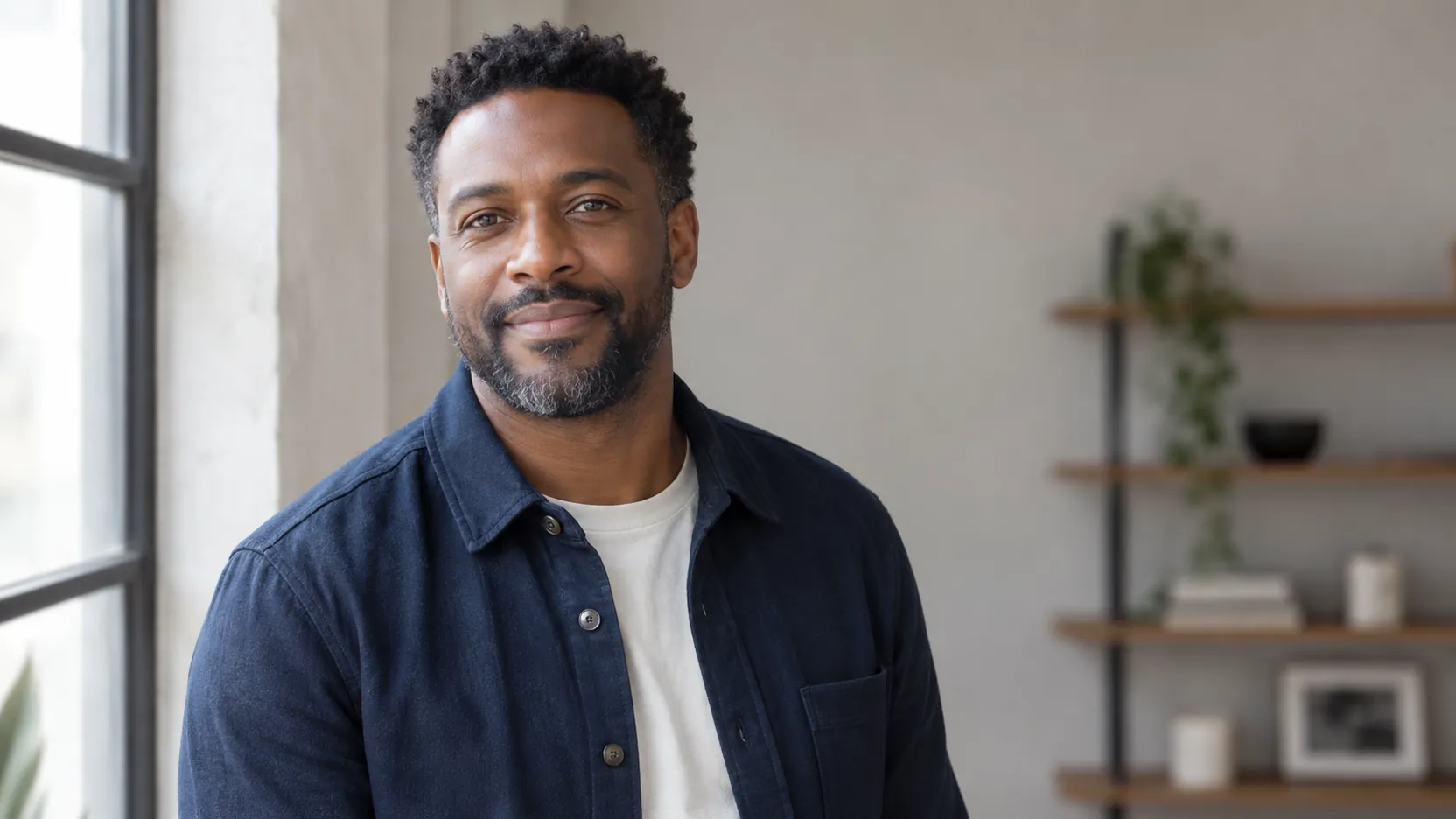

與原圖並排檢查頭髮、皮膚與臉部特徵。
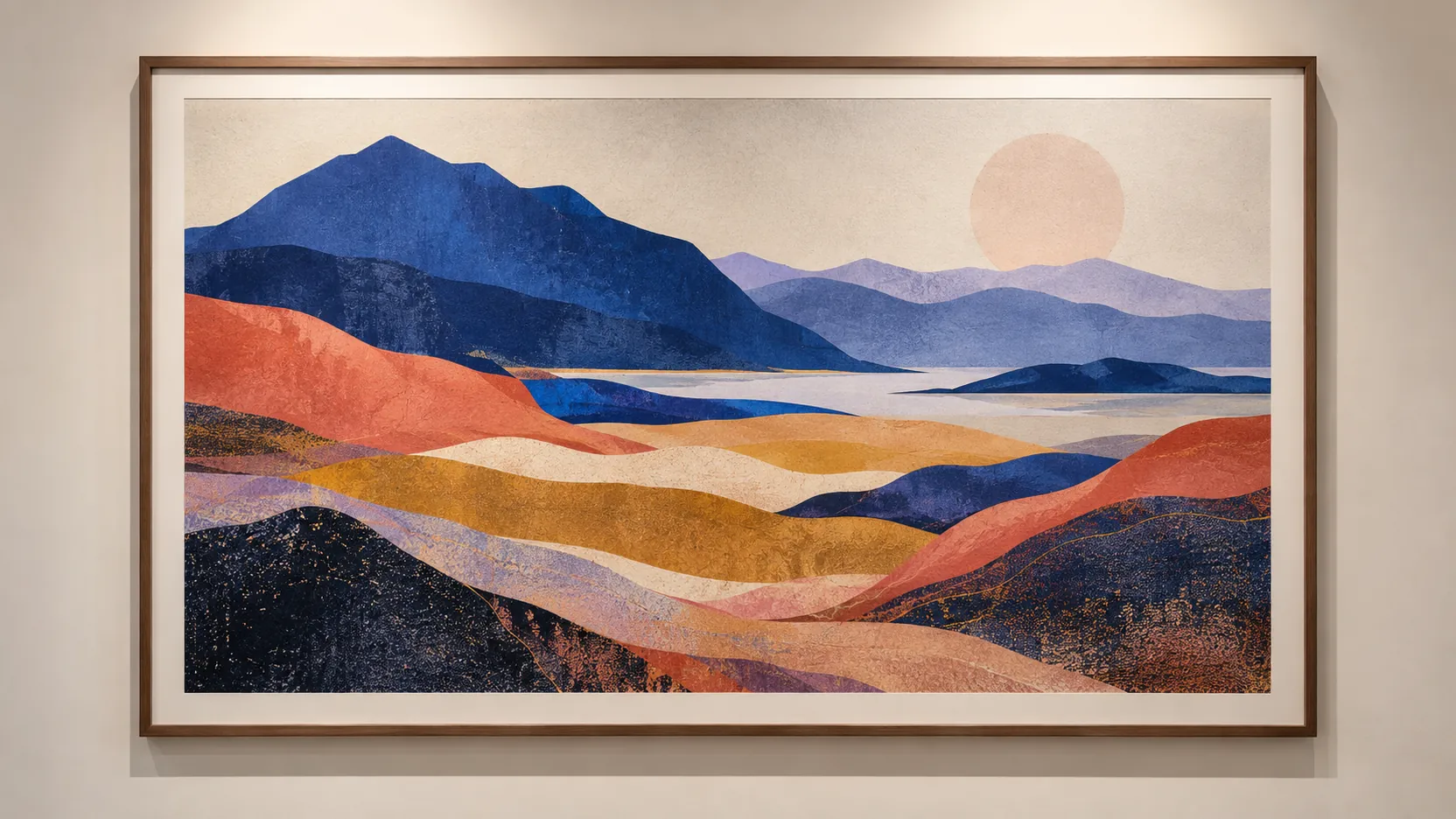
準備最終檔案前,依目標印刷尺寸查看放大後的圖片。
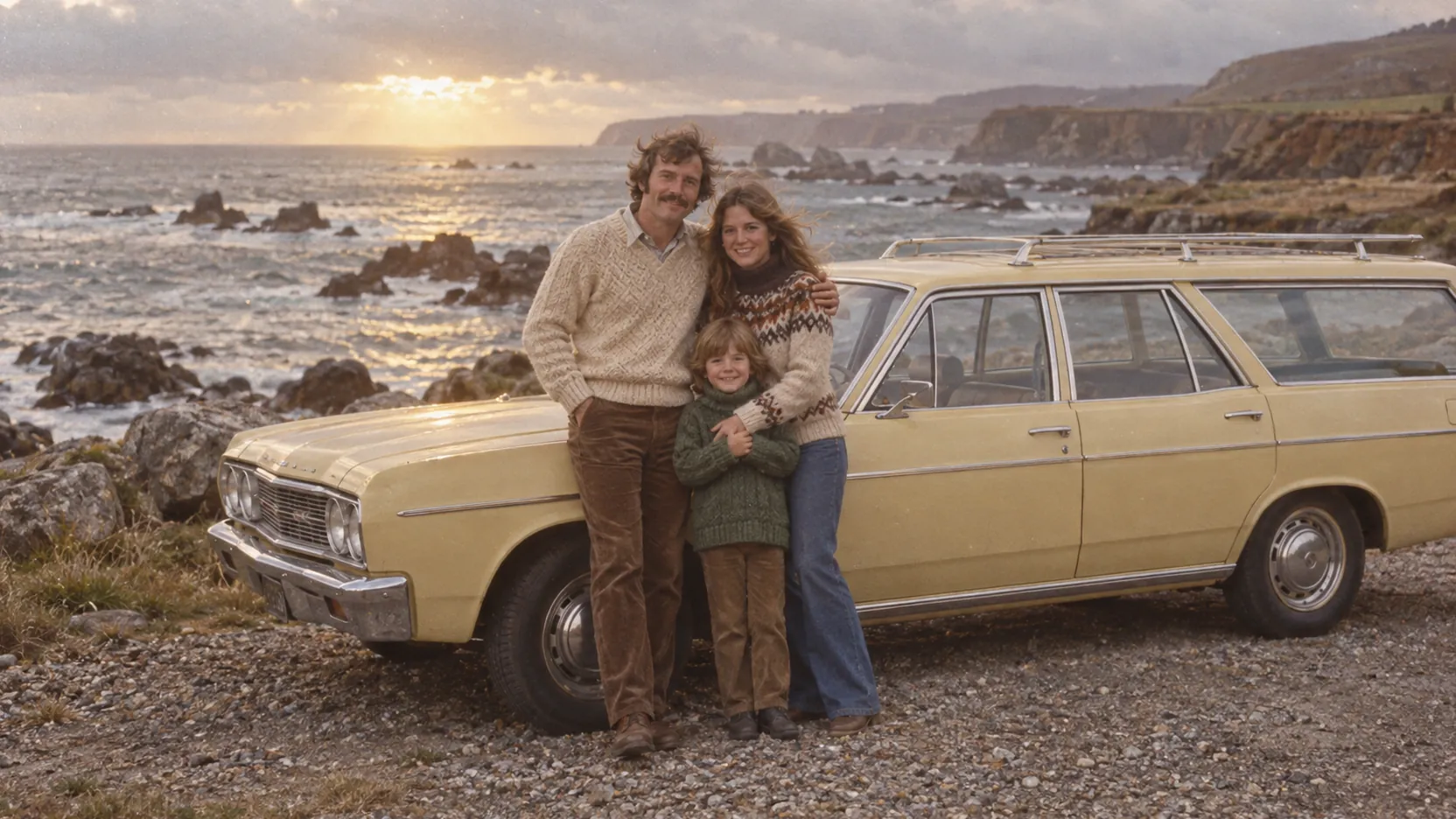
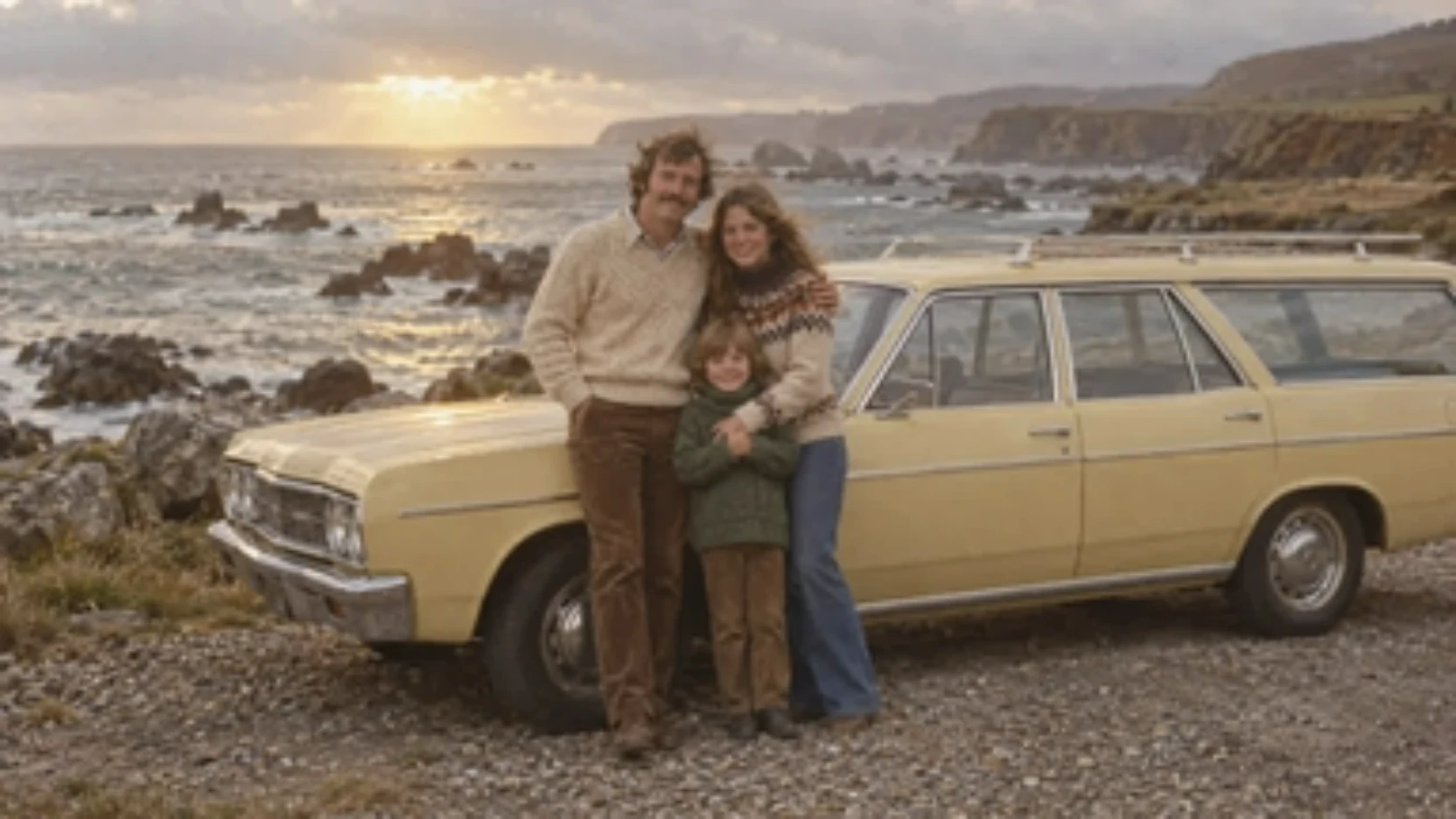
比較舊照片及其 AI 放大版本,檢查重要細節是否忠於原圖。
上傳原圖,選擇可用的輸出設定,並在「創作」頁面查看生成的放大圖片。
了解 AI 放大的原理、點數使用方式,以及使用下載圖片前需要檢查的內容。
使用 Flyne 的圖片、影片與免費工具繼續創作。
探索圖片準備、解析度選擇,以及將 AI 放大結果與原圖比較的實用方法。