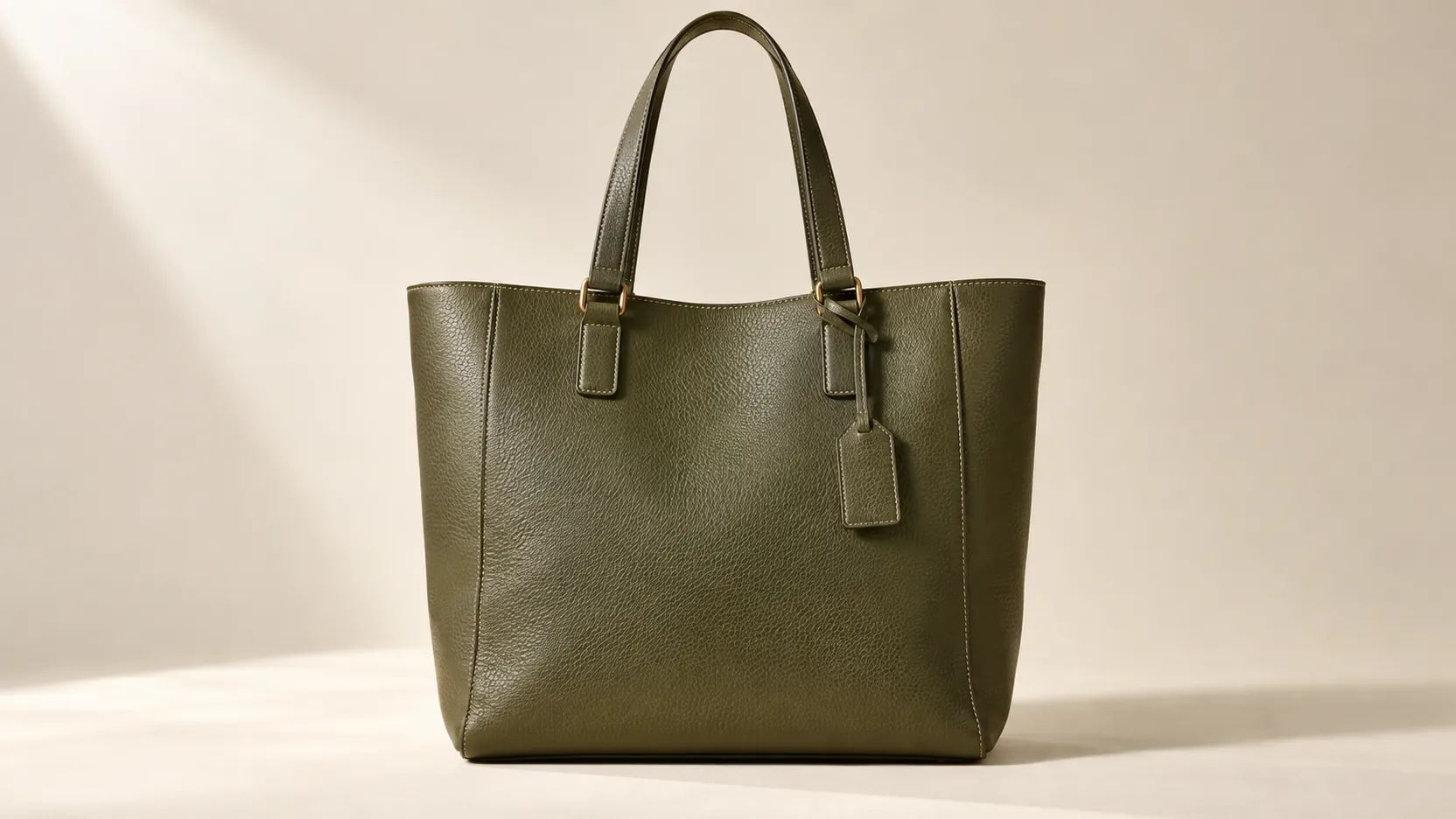
放大前720p
放大后 · AI4K
电商产品照片
将更大的图片用于店铺前,比较纹理、边缘和产品的精细细节。
将已有照片、产品图或插画增强并放大至 2K、4K 或 8K 分辨率。使用 Flyne AI 的 AI 图片放大器上传图片,选择所需输出尺寸,消耗积分生成更大、更清晰的版本。
AI 处理需消耗积分 · 生成前请确认费用
只需要免费的 2 倍或 4 倍放大?
使用免费图片放大器按项目所需尺寸对比原图和放大结果。仔细观察头发、布料、轮廓和文字,判断 AI 处理如何改变细节。
拖动分隔线或使用方向键比较细节。
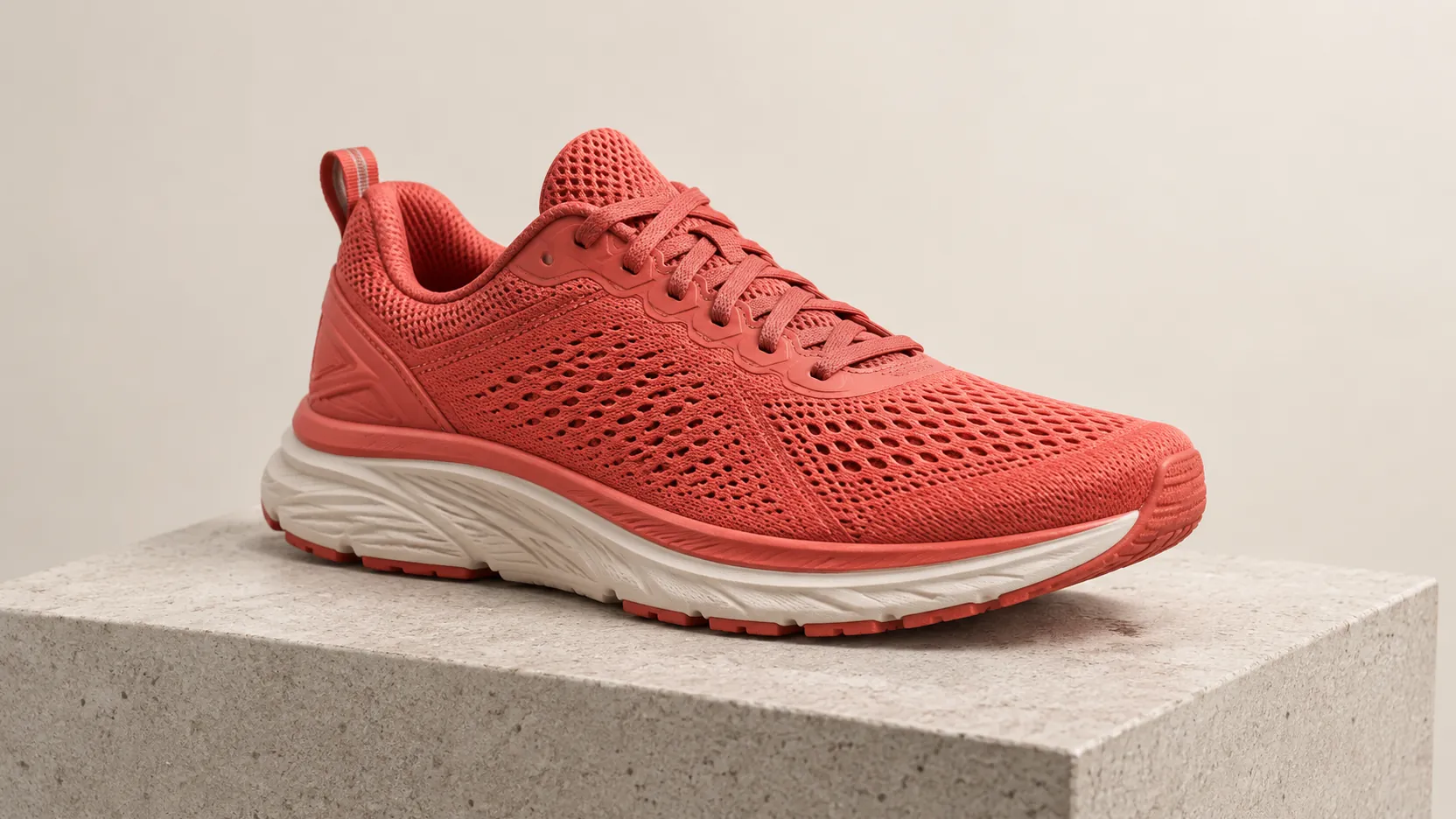
从已有图片开始,通过在线生成流程控制输出分辨率。
上传照片、产品图或插画作为放大来源。尽量使用最清晰的原图,让模型获得有用的视觉信息。
在放大表单中选择 2K、4K 或 8K,以适配目标版面。根据项目需要选择分辨率,并在生成前查看预估积分。
基于原图生成更高分辨率的版本。检查纹理和细微边缘,判断结果是否适合你的设计。
在“创作”页面跟踪生成任务,并下载完成的图片。将结果用于你常用的排版或编辑流程。
AI 放大为将现有视觉素材用于更大版面提供了另一种方式,并支持分辨率控制和提交前积分预估。
需要更大的图片用于其他版面时,可以从现有构图开始。放大功能为你提供一个可供评估的新版本,无需重做整个设计。
根据实际用途选择输出尺寸,而不是习惯性地放大。幻灯片图片和大型营销版面可能需要不同的像素尺寸。
表单会在提交前显示积分费用,帮助你根据可用余额安排本次放大和后续尝试。
上传原图并在线启动 AI 处理。下载结果后可继续编辑,无需安装独立的桌面图片放大应用。
如需尝试由 AI 生成照片或插画的放大版本,请选择 AI 处理。如果只需要更大的像素尺寸,免费图片放大器可在本地放大 2 倍或 4 倍,无需积分或注册。
使用免费图片放大器对比产品、人像、印刷项目和历史照片的放大前后示例。
将更大的图片用于店铺前,比较纹理、边缘和产品的精细细节。
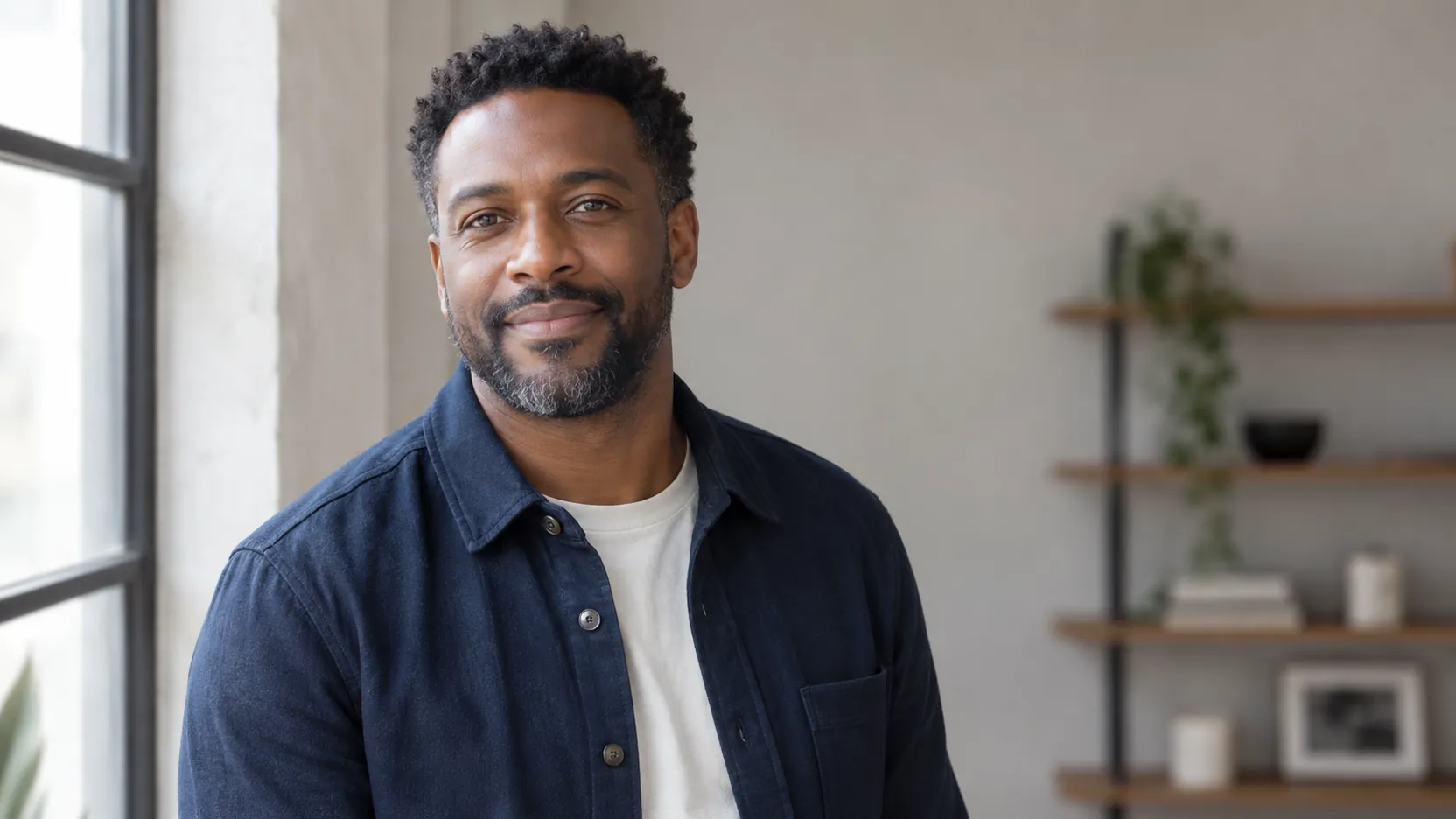
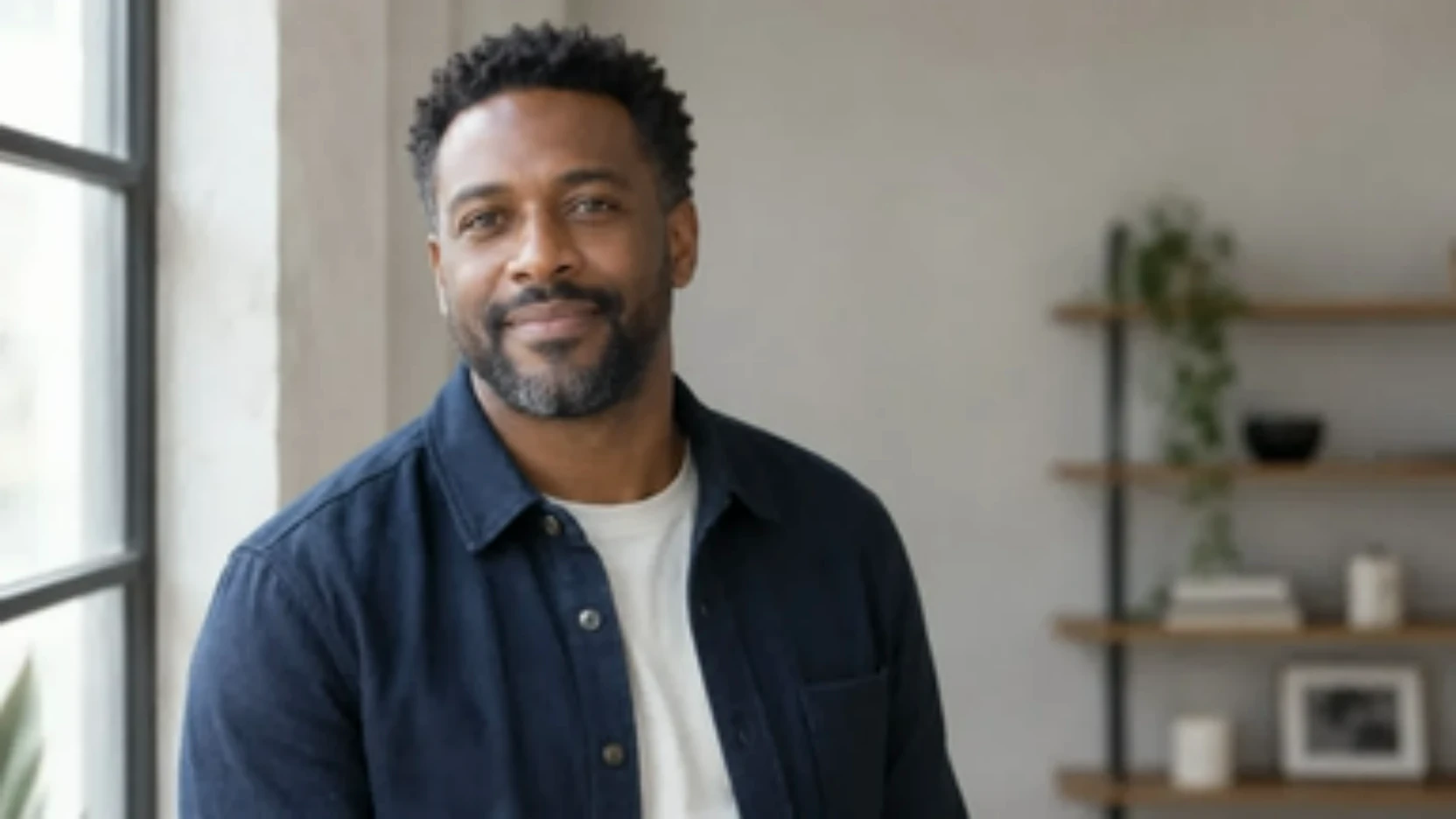
与原图并排检查头发、皮肤和面部特征。
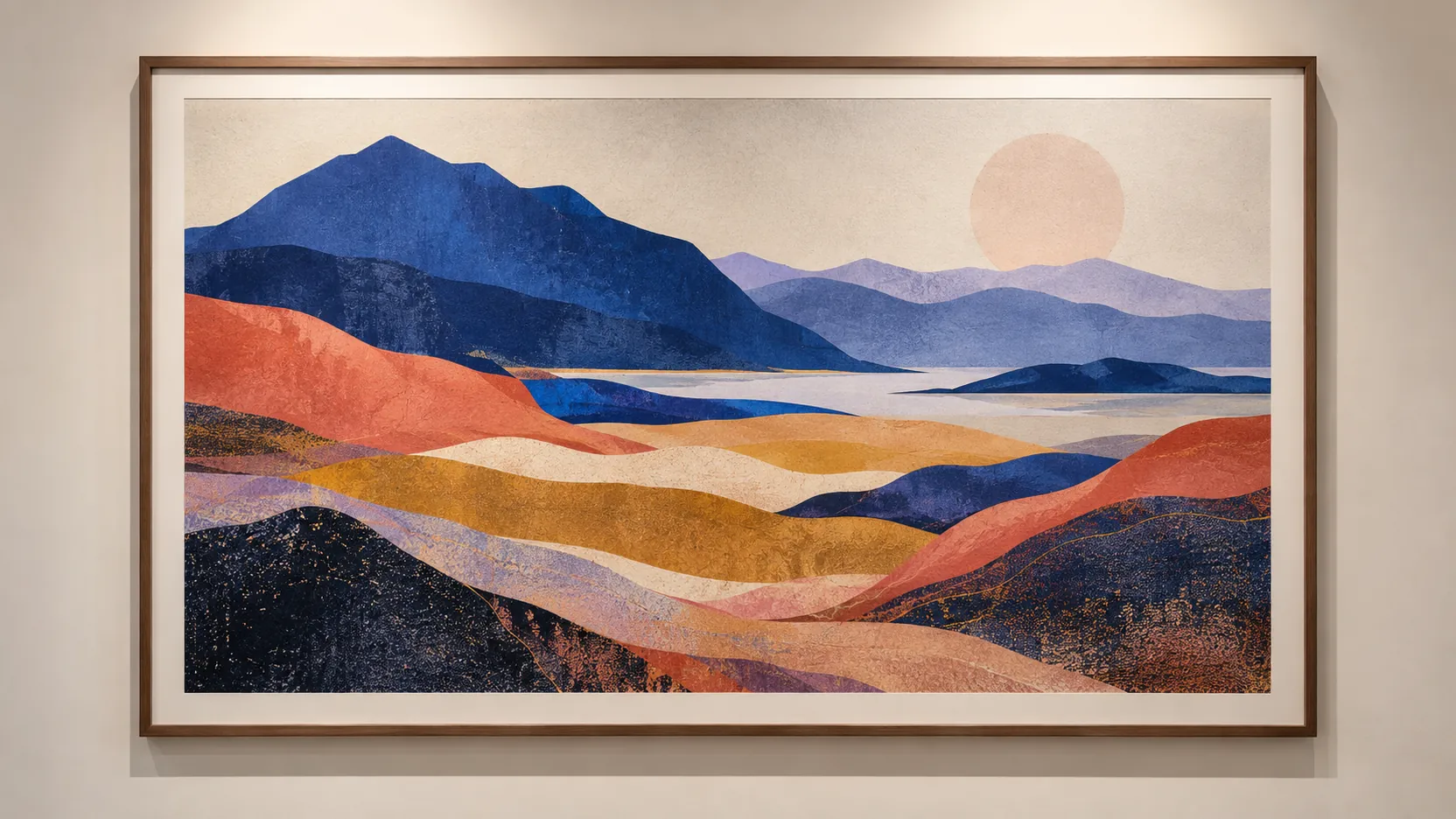
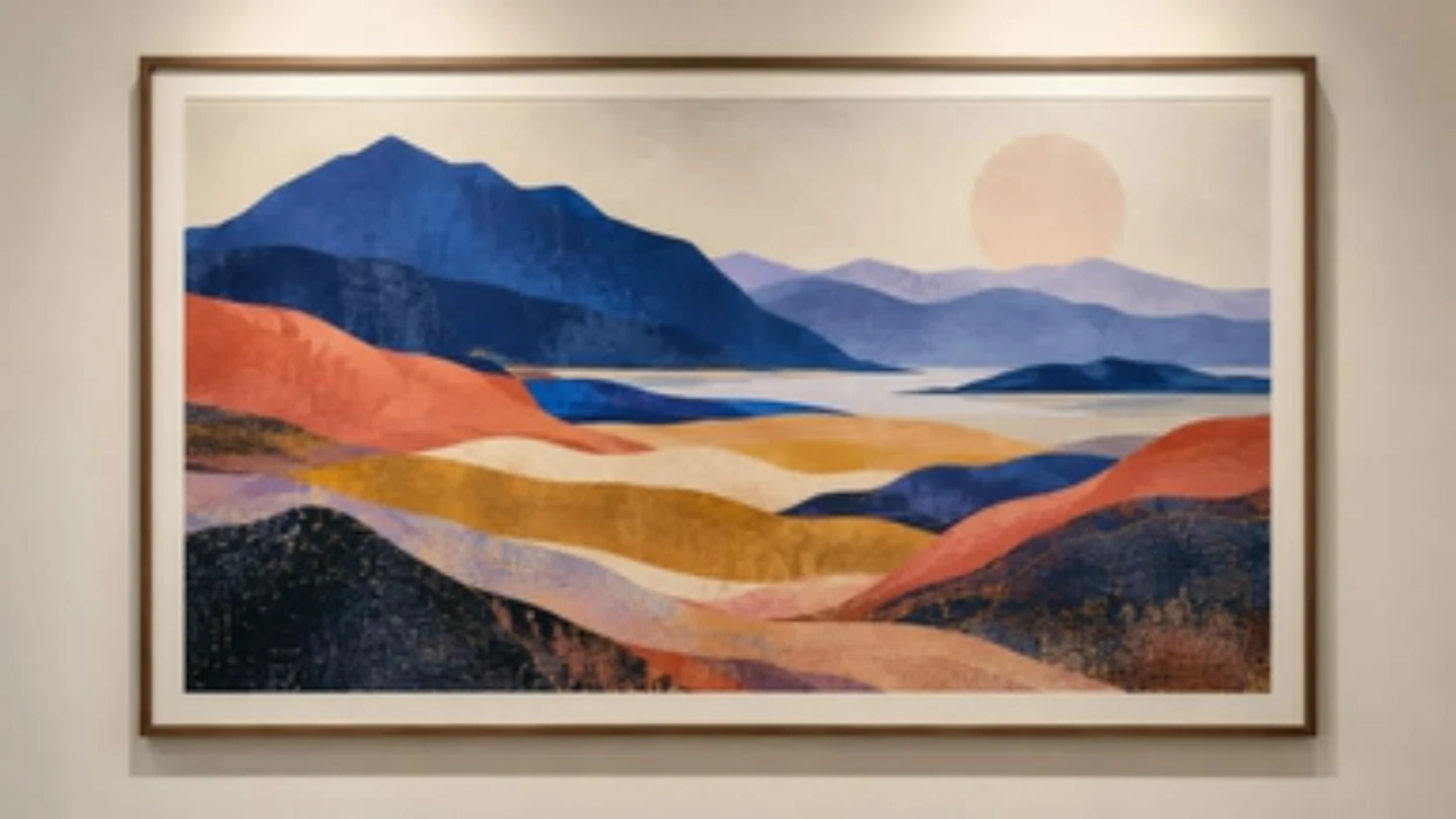
准备最终文件前,按目标印刷尺寸查看放大后的图片。
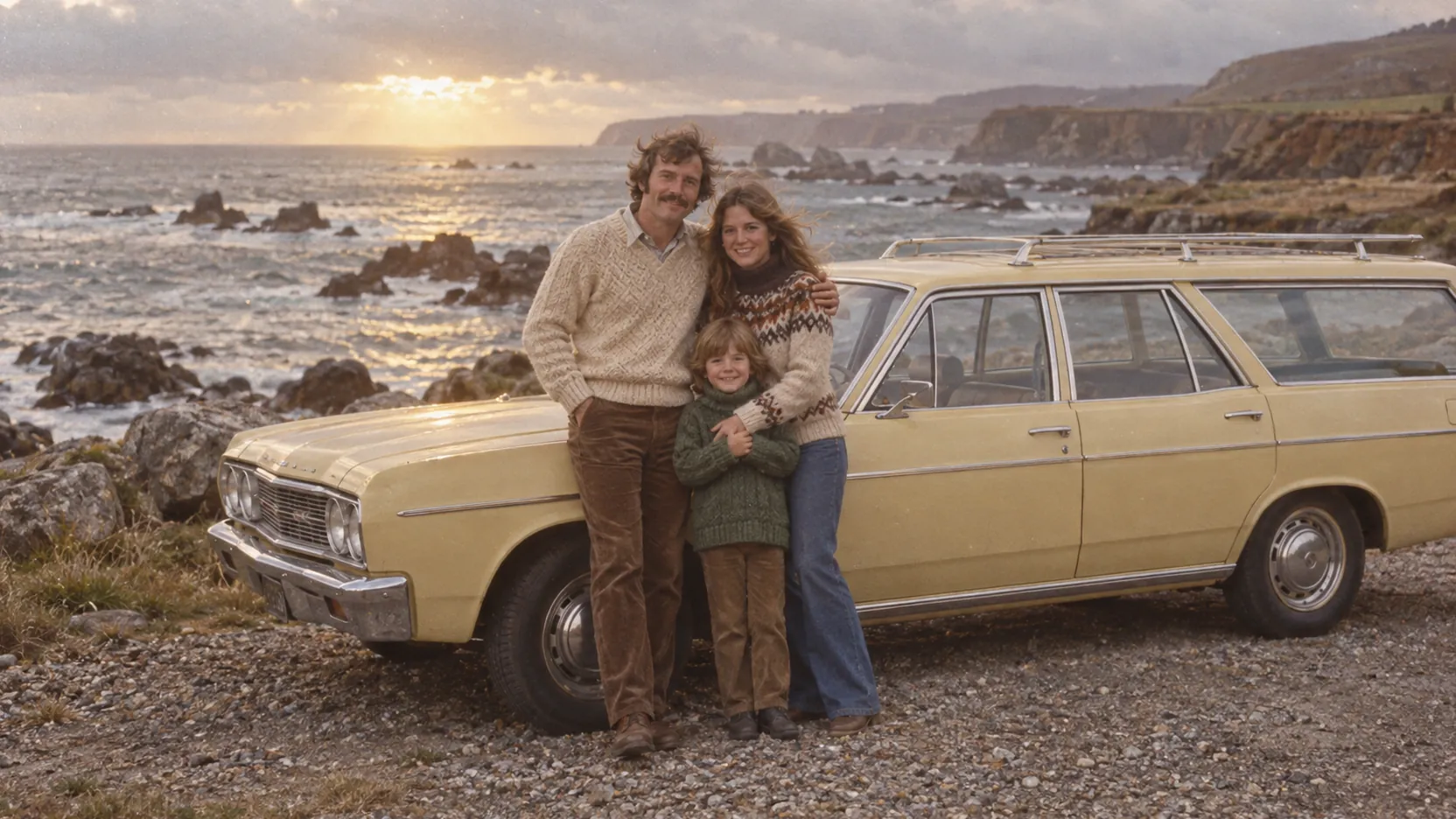
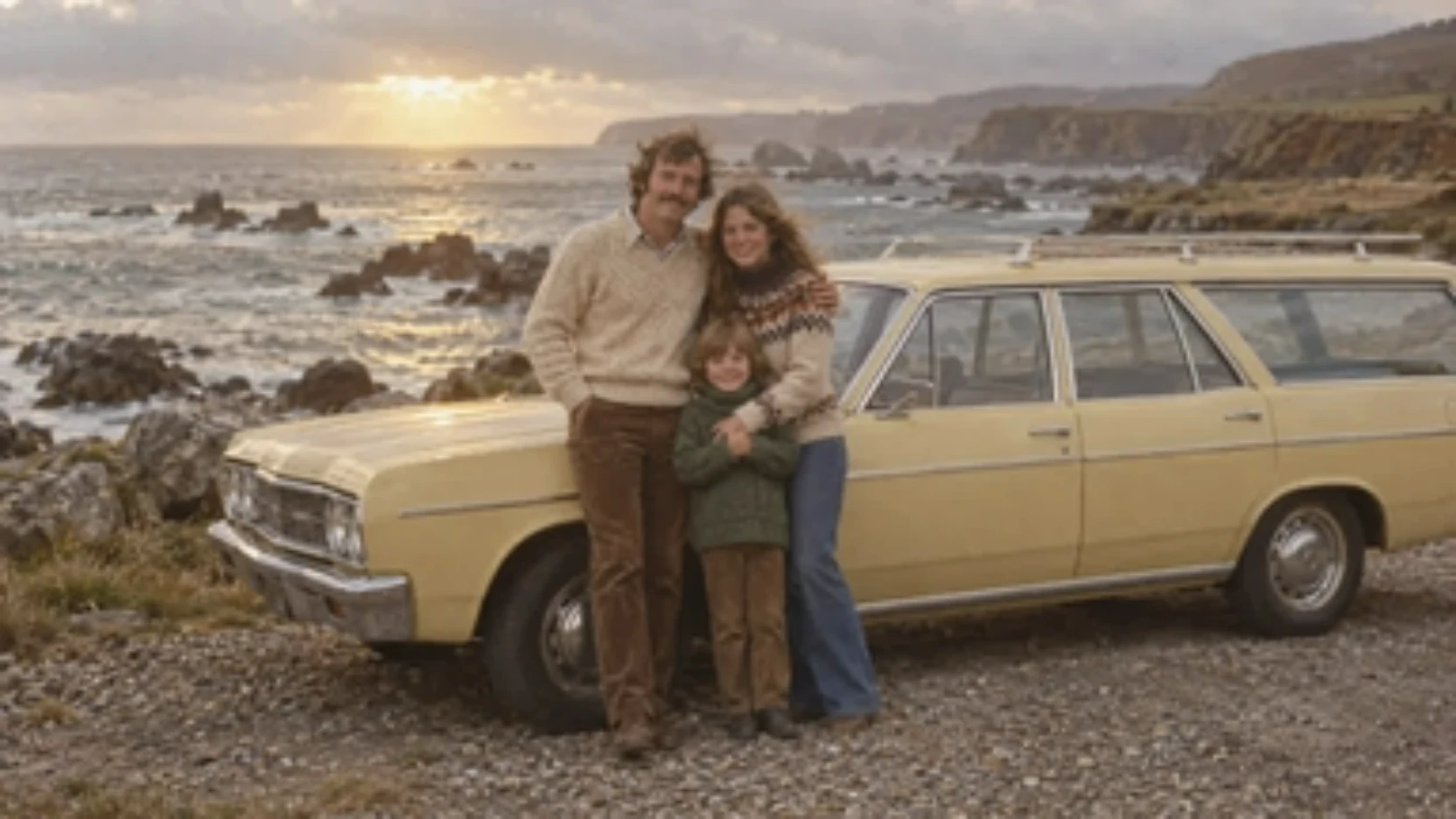
比较旧照片及其 AI 放大版本,检查重要细节是否忠实于原图。
上传原图,选择可用的输出设置,并在“创作”页面查看生成的放大图片。
了解 AI 放大的原理、积分使用方式,以及使用下载图片前需要检查的内容。
使用 Flyne 的图片、视频和免费工具继续创作。
探索图片准备、分辨率选择,以及将 AI 放大结果与原图进行比较的实用方法。