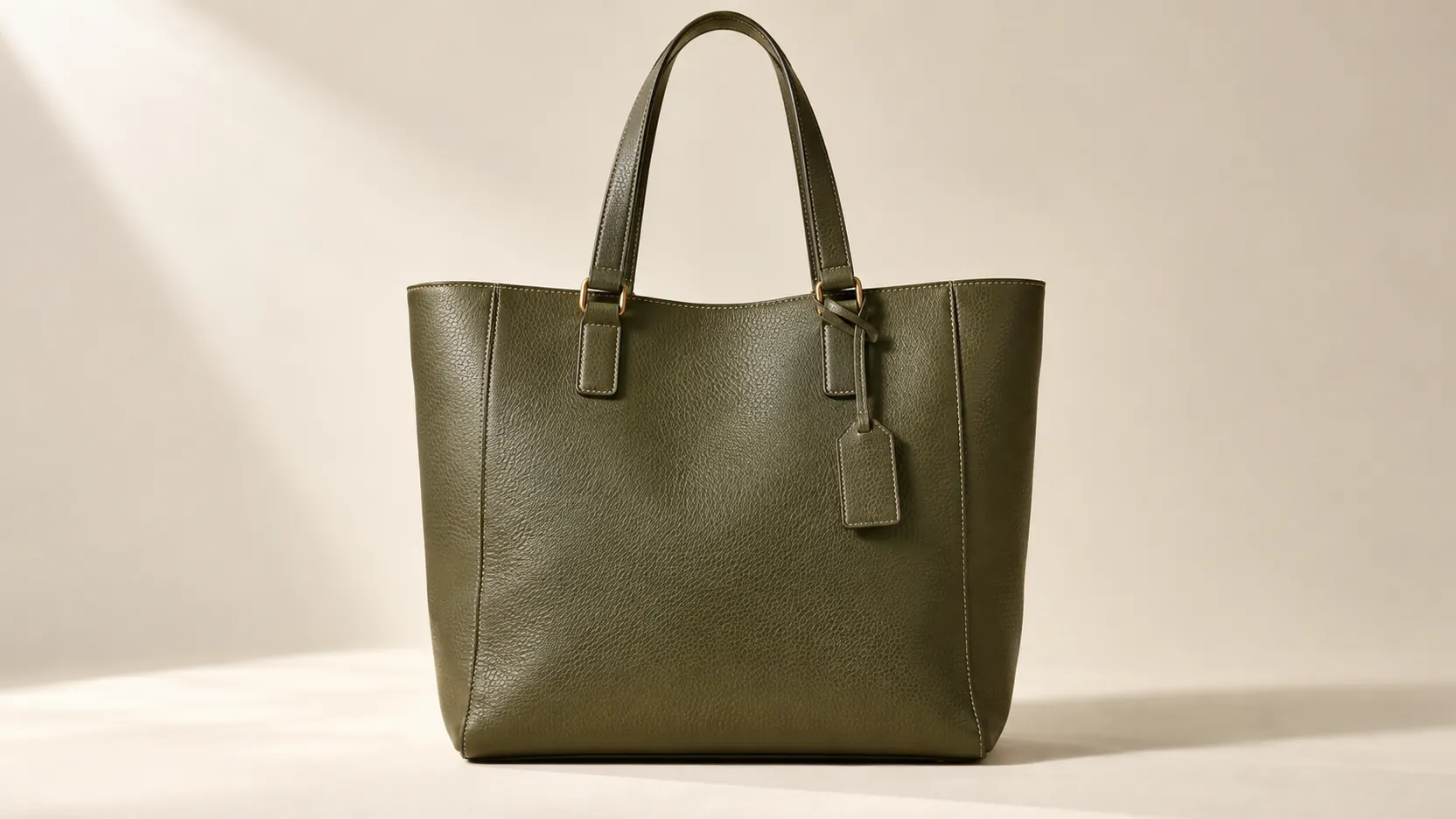
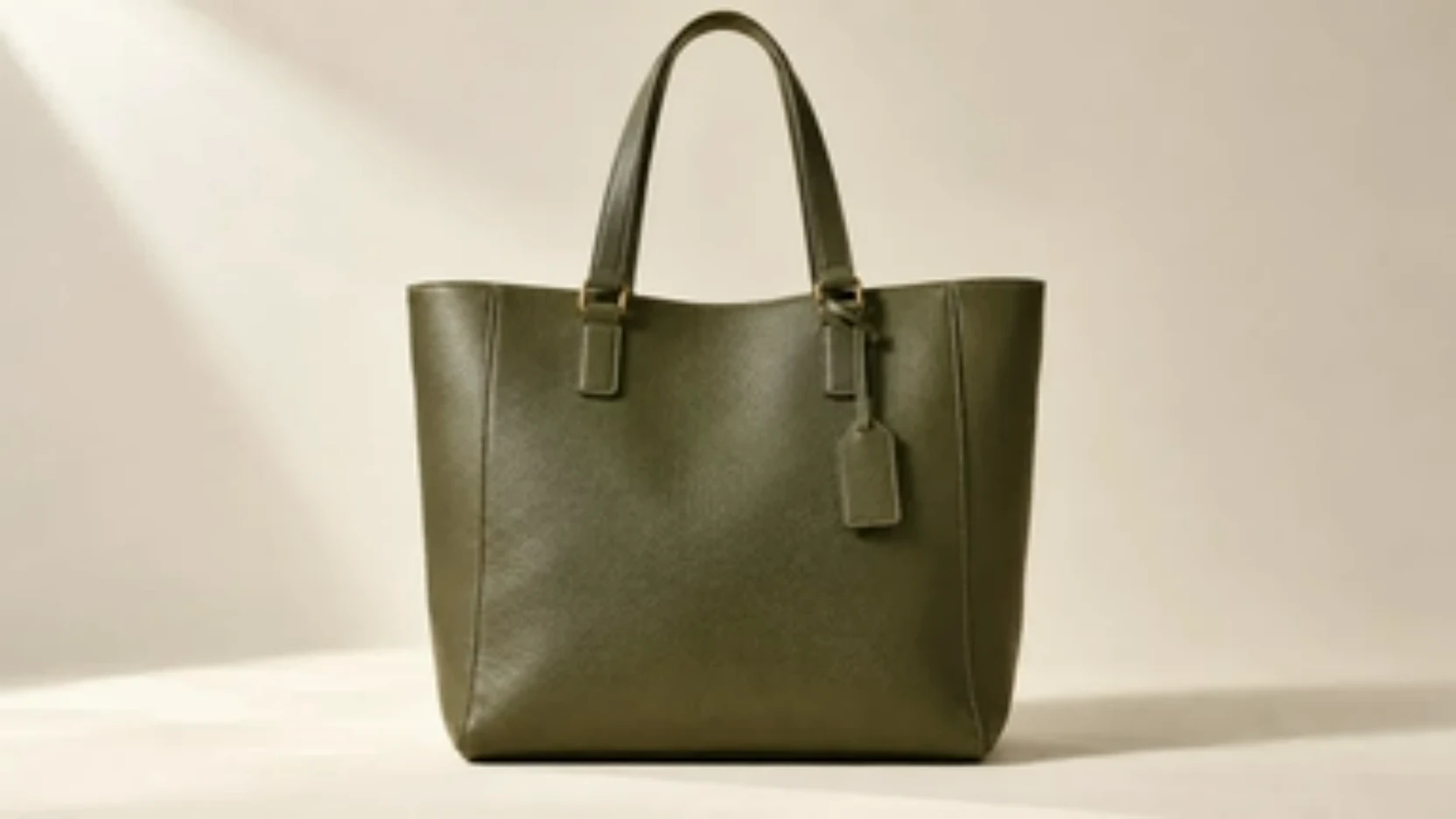
拡大前720p
拡大後 · AI4K
ECサイトの商品写真
ショップで大きな画像を使う前に、質感、輪郭、商品の細部を比較しましょう。
写真、商品写真、イラストを2K・4K・8Kに補正・拡大。Flyne AIのAI画像アップスケーラーに画像をアップロードして出力サイズを選ぶと、クレジットを使ってより大きく鮮明な画像を生成できます。
クレジット制のAI処理 · 生成前に費用を確認
無料で2倍・4倍にするだけで十分ですか?
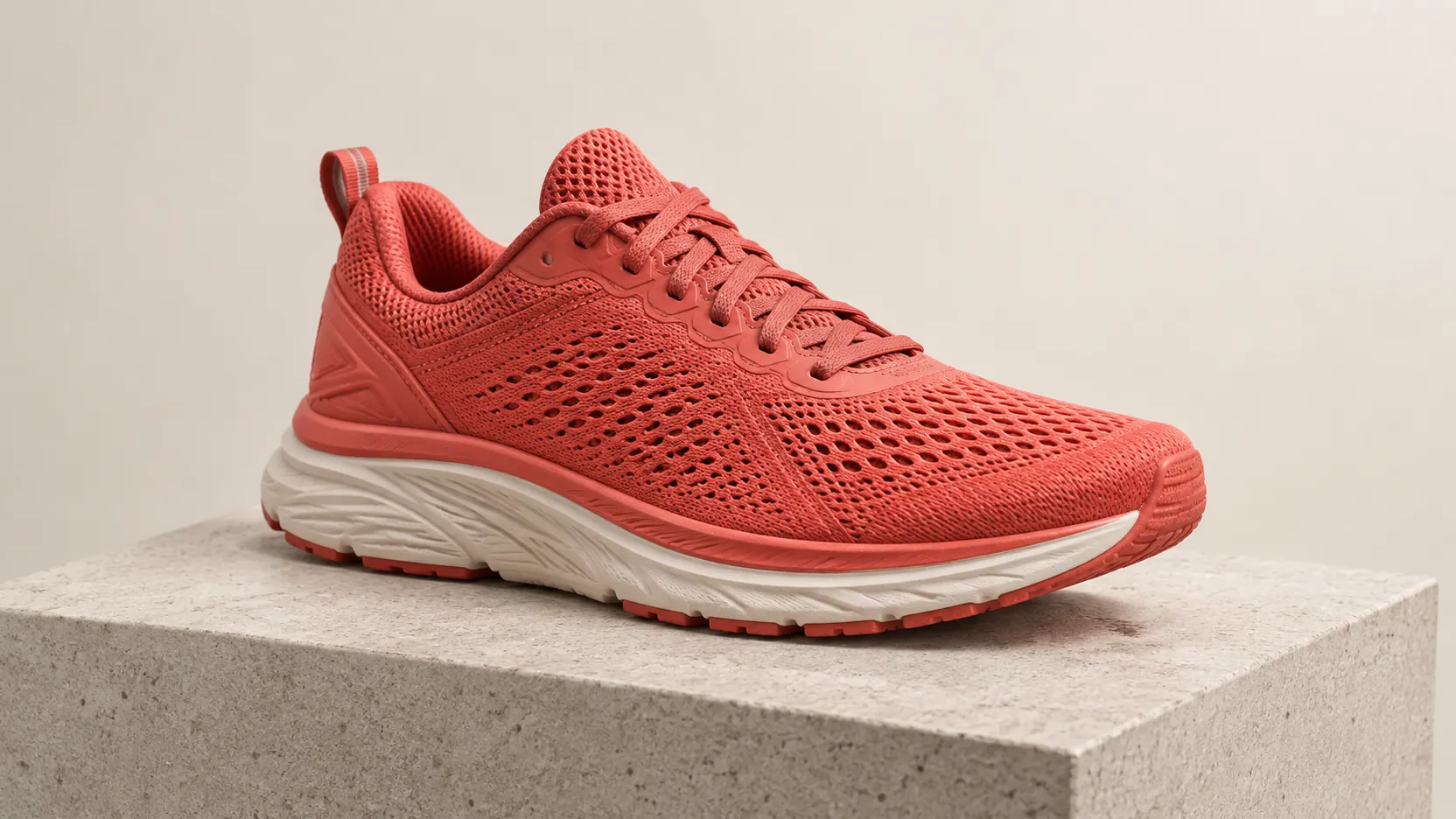
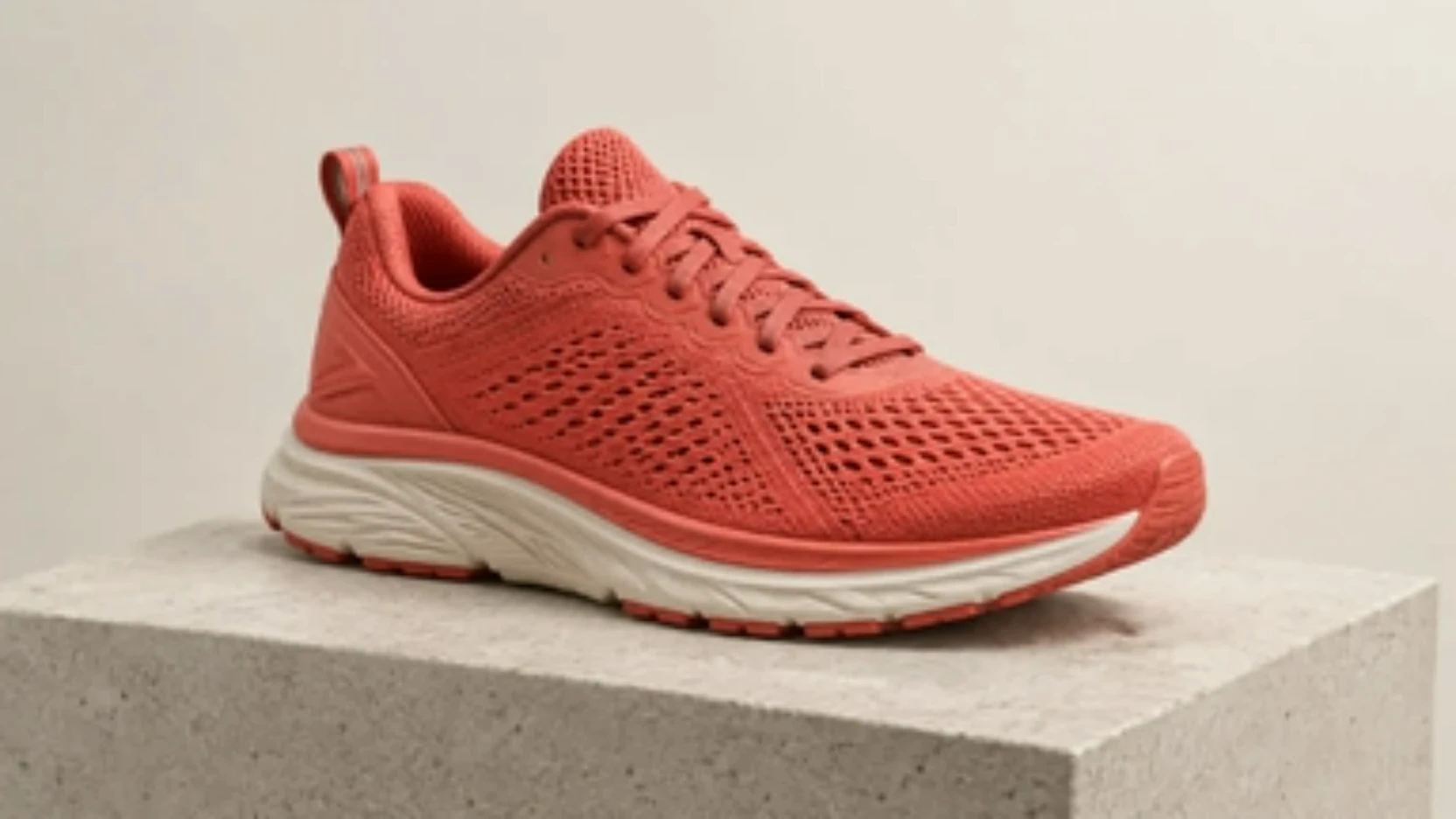
無料画像アップスケーラーを使う制作に必要なサイズで元画像と拡大画像を比較しましょう。髪、布地、輪郭、文字を詳しく見て、AI処理で細部がどう変わったか判断してください。
境界線をドラッグするか矢印キーで細部を比較できます。
既存画像を使い、オンライン生成の中で出力解像度を設定できます。
拡大元の写真、商品写真、イラストをアップロードします。モデルが有用な視覚情報を扱えるよう、できるだけ鮮明な原本を使いましょう。
レイアウトに合わせてフォームで2K、4K、8Kを選びます。制作に必要な解像度から始め、生成前に推定クレジット数を確認しましょう。
元画像を基に高解像度の画像を生成します。質感や細い輪郭を確認し、デザインに合うか判断しましょう。
Createで生成タスクを確認し、完成した画像をダウンロードします。通常のレイアウトや編集作業に取り込めます。
AI拡大は既存のビジュアルを大きなレイアウトに使うための選択肢です。解像度を設定し、送信前に推定クレジット数を確認できます。
別の掲載場所で大きな画像が必要なときは、既存の構図から始められます。デザイン全体を作り直さず、拡大した新しい版を評価できます。
習慣的に拡大するのではなく、用途に合わせて出力サイズを選びます。スライドの画像と大型キャンペーンでは必要なピクセル寸法が異なる場合があります。
送信前にフォームでクレジット費用を確認できるため、残高に合わせて拡大や追加の試行を計画できます。
元画像をアップロードし、オンラインでAI処理を開始します。専用のデスクトップ拡大アプリを入れずに結果をダウンロードして追加編集できます。
写真やイラストをAIで拡大したい場合はAI処理を選んでください。ピクセル寸法を大きくするだけなら、無料ツールでローカルに2倍・4倍へ拡大できます。クレジットや登録は不要です。
無料画像アップスケーラーを使う商品、ポートレート、印刷用画像、保存写真の拡大前後を比較できます。
ショップで大きな画像を使う前に、質感、輪郭、商品の細部を比較しましょう。
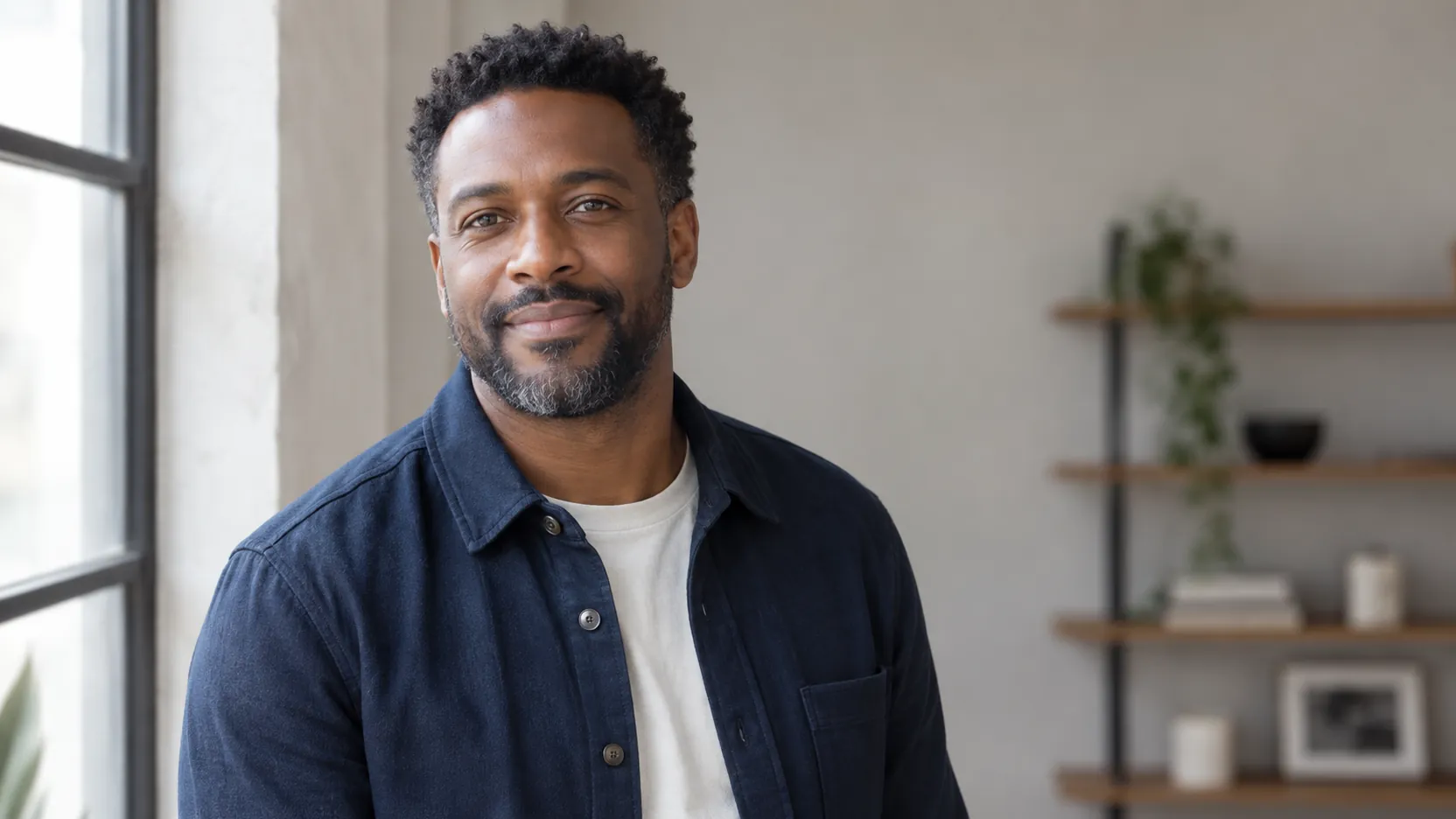

元画像と並べて、髪、肌、顔の特徴を確認しましょう。
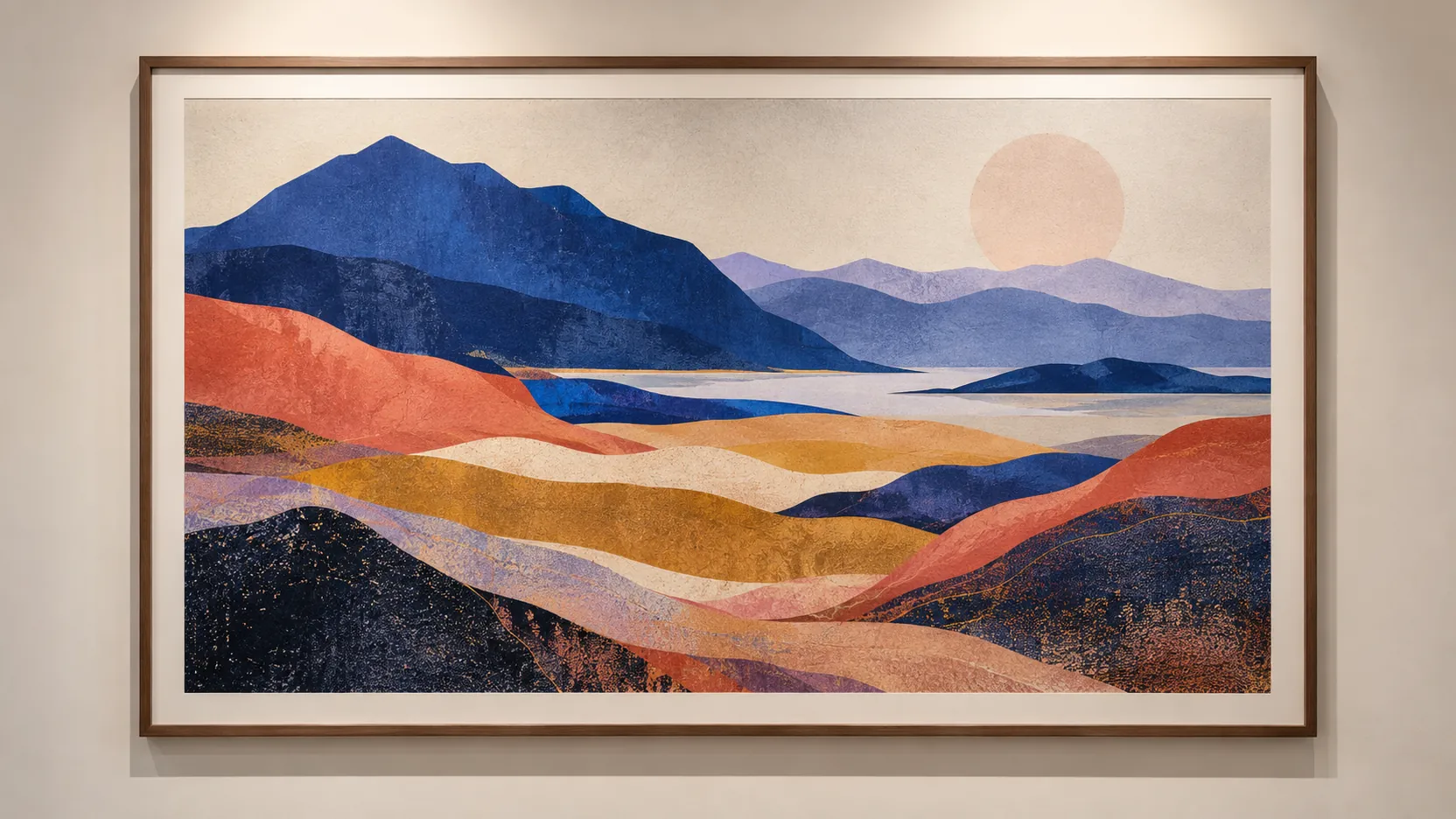
最終ファイルを準備する前に、予定する印刷サイズで拡大画像を確認しましょう。
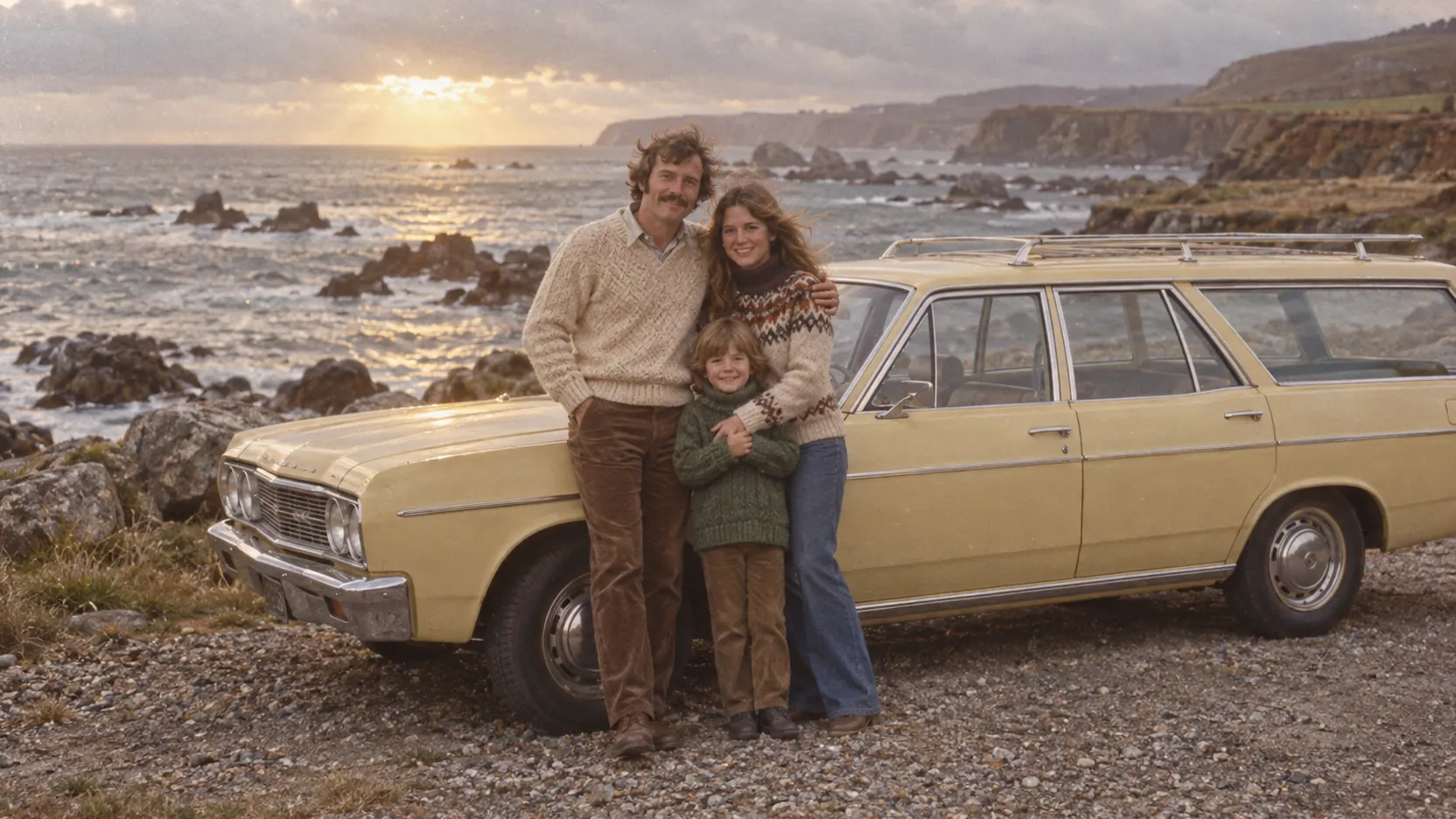
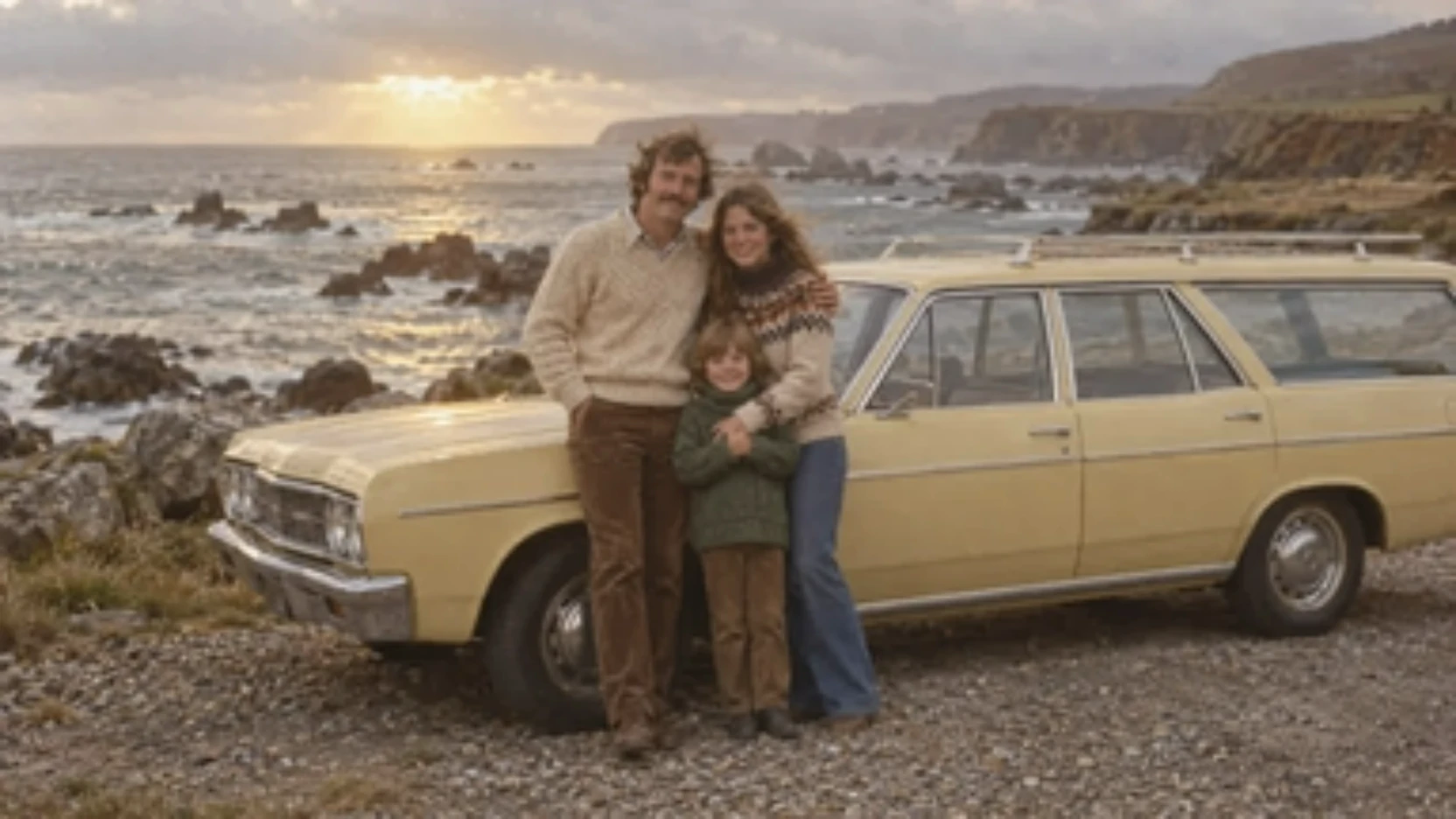
古い写真とAI拡大版を比較し、大切な細部が元画像に忠実か確認しましょう。
元画像をアップロードし、利用可能な出力設定を選んで、CreateでAI拡大の結果を確認します。
AI拡大の仕組み、クレジットの使用、ダウンロード画像を使う前の確認事項をご紹介します。
Flyneの画像・動画・無料ツールで制作を続けましょう。
画像の準備、解像度の選択、AI拡大と元画像を比較する実用的な方法をご紹介します。