Gerador de imagens e GIFs GPT Image 2.6
Crie com GPT Image 2.6 Flare ou Sunburst em flyne.ai. Converta um prompt em imagem estática ou GIF em 1K, ou edite com até 16 referências e saída em PNG, JPEG ou WebP.
Exemplos de animação do GPT Image 2.6
Explore dois grupos de exemplos do GPT Image 2.6: reações animadas de um personagem e o esboço de uma coruja com sua animação. Este formulário gera GIFs somente a partir de texto. As referências são usadas para editar imagens estáticas.
Reações em estilo anime
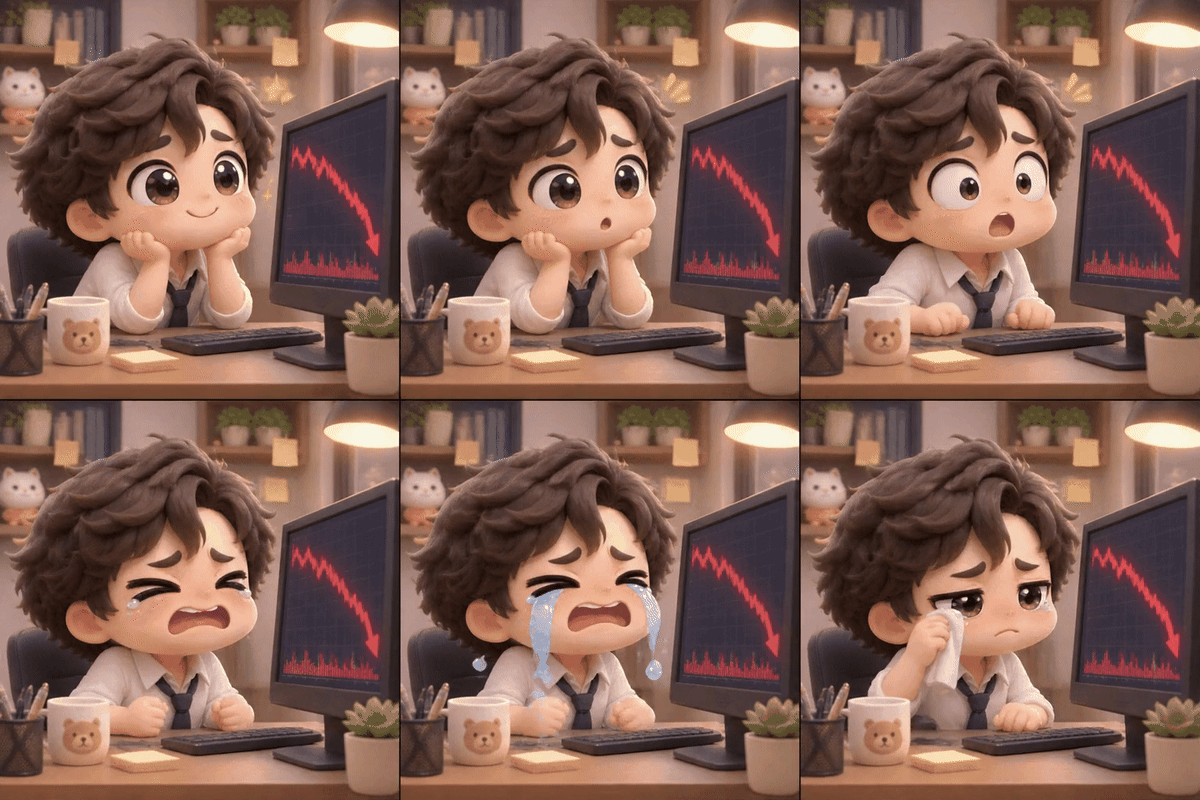
Um funcionário de escritório reage à queda das ações.
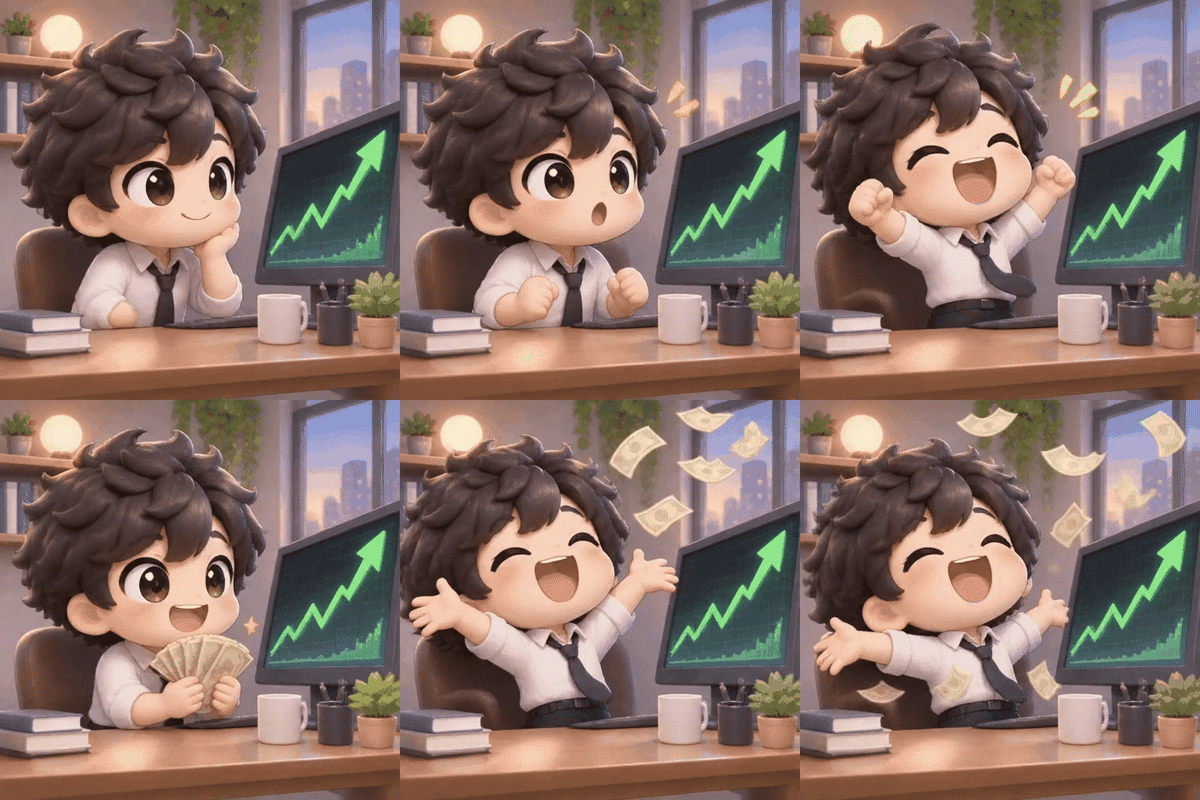
O mesmo funcionário comemora a alta das ações.
Esboço de coruja e animação
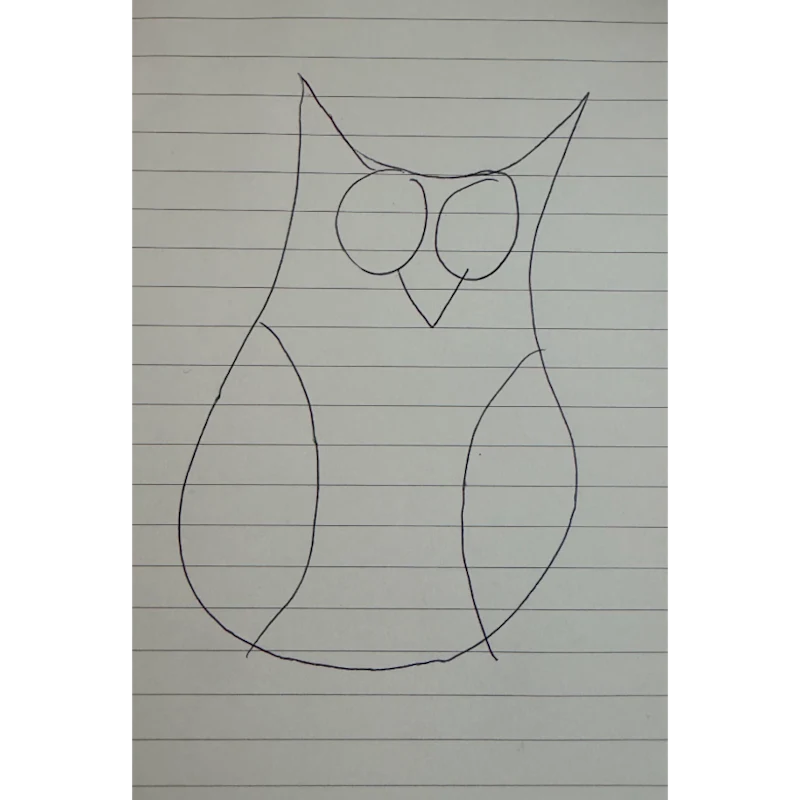
Uma coruja desenhada a caneta em papel pautado.
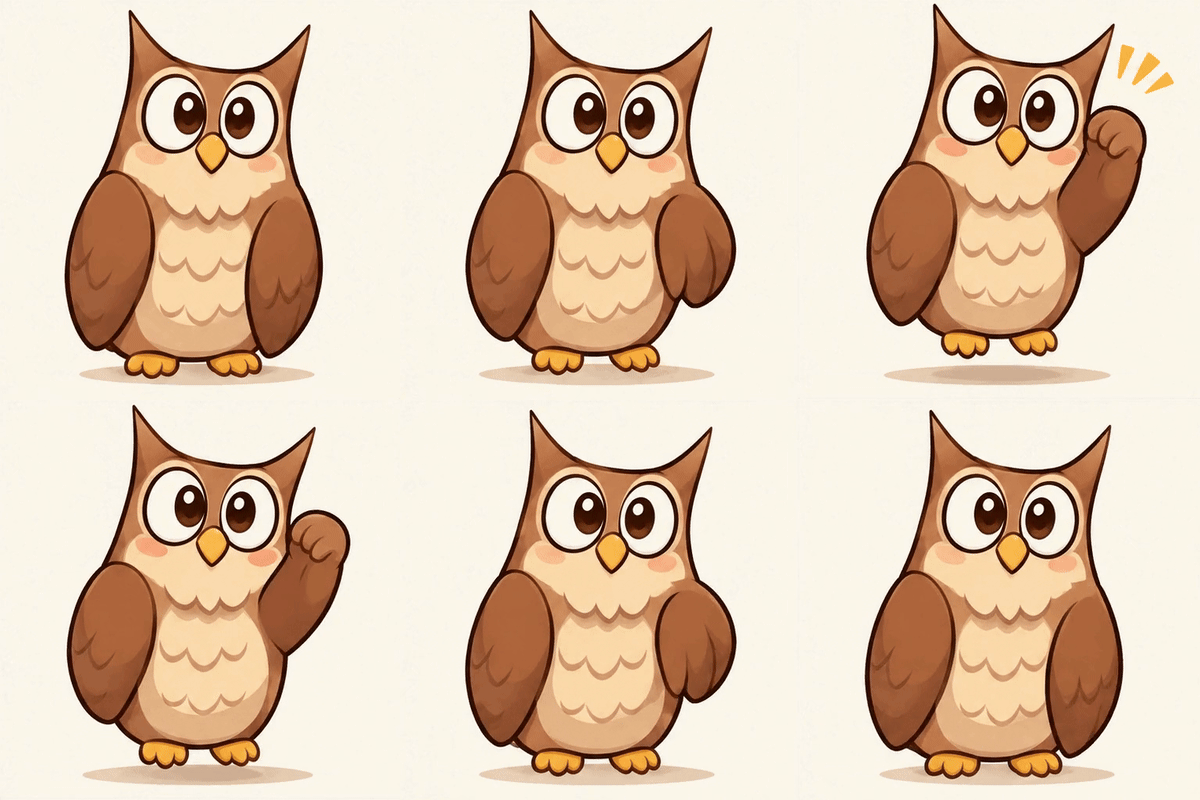
Uma coruja desenhada à mão ganha vida em uma animação em loop.
Crie, edite e anime com GPT Image 2.6
Escolha Flare ou Sunburst e defina entrada, qualidade, resolução e formato de saída para a tarefa.
Gere a partir de texto ou edite com referências
Descreva uma nova imagem ou adicione até 16 referências com instruções para a edição. O GPT Image 2.6 Flare e o Sunburst oferecem os dois fluxos.
Crie GIFs a partir de um prompt de texto
Escolha GIF e descreva o tema e o movimento. GIFs são gerados em 1K sem imagens de referência. Use PNG, JPEG ou WebP para editar imagens enviadas.
Escolha entre cinco níveis de qualidade e até 4K
Selecione qualidade Baixa, Média, Alta, Muito alta ou Máxima. Imagens estáticas aceitam 1K, 2K e 4K, com dez proporções para composições quadradas, verticais ou horizontais.
Selecione o formato de saída antes de gerar
Escolha PNG, JPEG ou WebP para imagens estáticas ou GIF para animação a partir de um prompt. Confira os créditos após alterar qualidade, resolução, formato ou referências.
Mantenha as configurações do GPT Image 2.6 à vista
Adapte o resultado à proposta criativa e confira o modelo, as opções e o custo em créditos antes de gerar.
Mantenha o modelo selecionado à vista
O formulário começa com GPT Image 2.6 Flare, qualidade Baixa, resolução 1K, proporção 1:1 e saída PNG. Ajuste essas opções antes de enviar a solicitação.
Transforme uma ideia ampla em orientações verificáveis
Indicar o tema e a composição no prompt dá detalhes concretos para conferir quando a imagem estiver pronta.
Transforme feedback criativo em instruções
Converta uma sugestão, como pedir um fundo mais discreto, em uma instrução específica para a próxima geração.
Escolha as configurações para o uso pretendido
Confira a proporção e a resolução antes de gerar para que a imagem se encaixe no espaço onde será usada.
Crie capas, ilustrações e conceitos para redes sociais com GPT Image 2.6
Experimente estas formas de descrever imagens no gerador e adapte o tema e o enquadramento a cada tarefa criativa.
Ilustre um artigo com uma cena bem definida
Resuma o artigo em um prompt e peça uma metáfora visual central com espaço ao redor do tema.
Explore uma direção para uma campanha nas redes
Descreva um tema recorrente e uma paleta de cores, depois gere conceitos individuais para avaliar na campanha.
Esboce uma capa editorial
Indique um retrato ou objeto, o tratamento do fundo e uma área livre para adicionar texto na diagramação.
Visualize um personagem original
Descreva roupas, postura e ambiente para desenvolver um conceito de personagem que possa ser refinado depois.
Como usar GPT Image 2.6 em flyne.ai
Comece com um prompt, escolha as opções de saída e revise o resultado antes de ajustar a próxima solicitação.
Escolha Flare ou Sunburst e escreva um prompt. Adicione até 16 referências para editar uma imagem estática.
Selecione a qualidade, a proporção e o formato. Escolha 1K, 2K ou 4K para imagens estáticas ou GIF em 1K sem referências.
Confira os créditos exibidos, gere e examine a imagem ou a animação antes de usá-la.