Générateur d’images et de GIF GPT Image 2.6
Créez avec GPT Image 2.6 Flare ou Sunburst sur flyne.ai. Transformez un prompt en image fixe ou en GIF 1K, ou retouchez jusqu’à 16 images de référence avec une sortie PNG, JPEG ou WebP.
Exemples d’animations GPT Image 2.6
Découvrez deux séries d’exemples GPT Image 2.6 : les réactions animées d’un personnage et un croquis de hibou accompagné de son animation. Ce formulaire génère les GIF à partir de texte uniquement. Les images de référence servent à la retouche d’images fixes.
Réactions de style anime
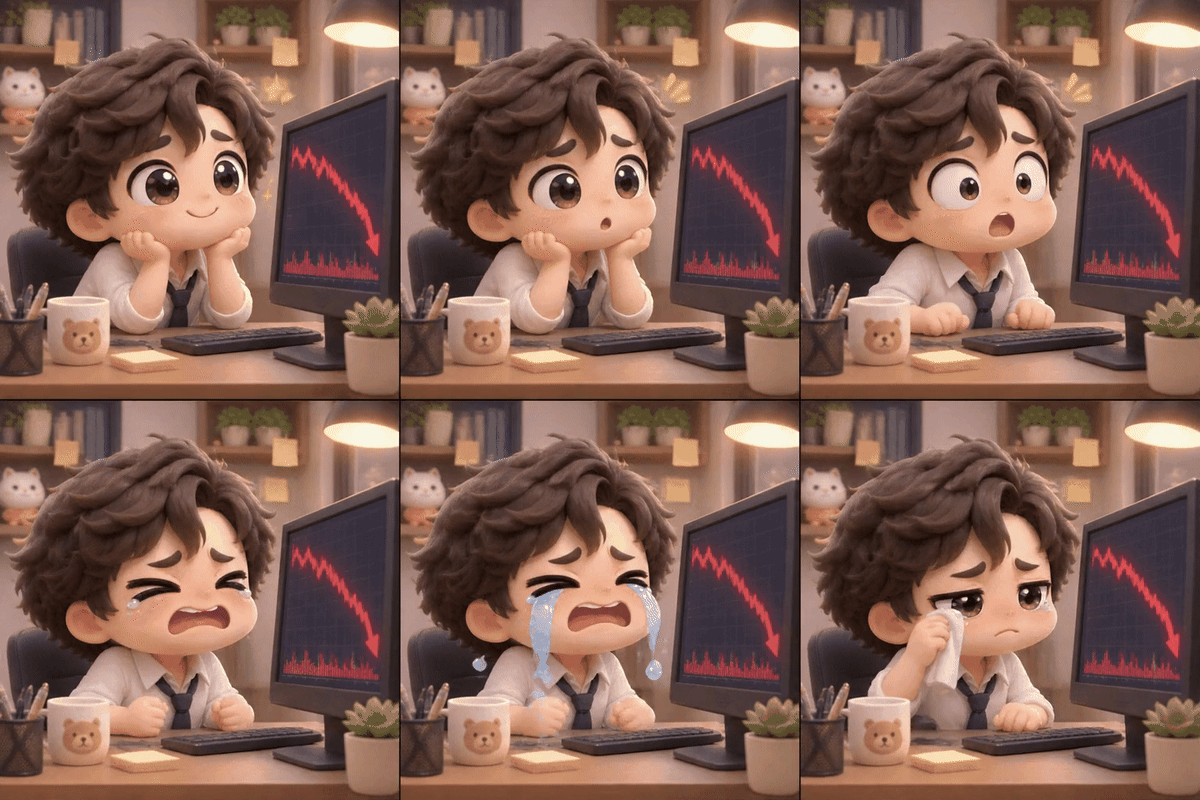
Un employé de bureau réagit à la chute du cours en bourse.
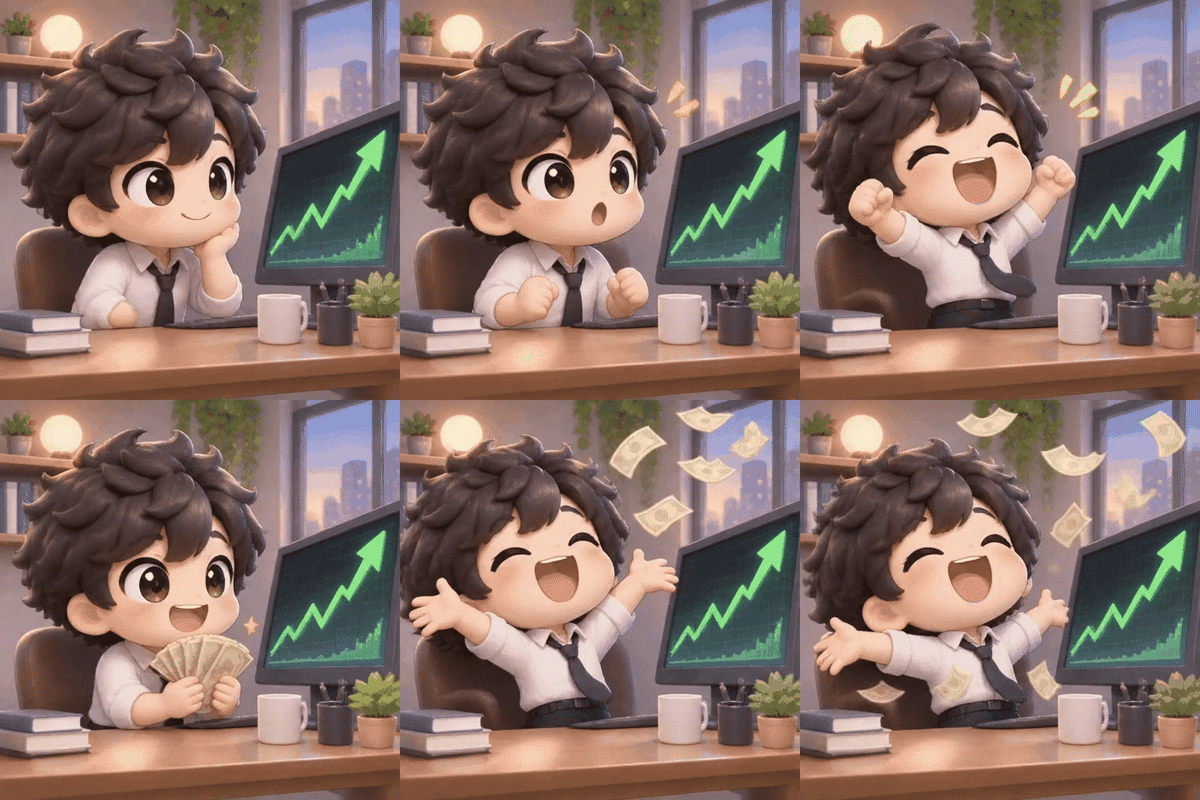
Le même employé se réjouit lorsque le cours remonte.
Croquis de hibou et animation
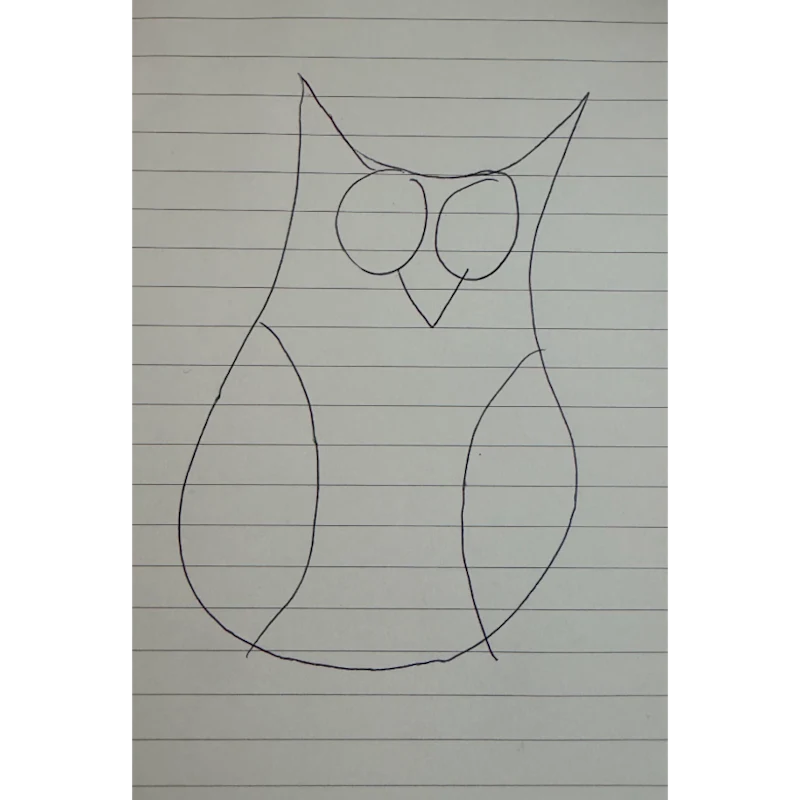
Un hibou dessiné au stylo sur du papier ligné.
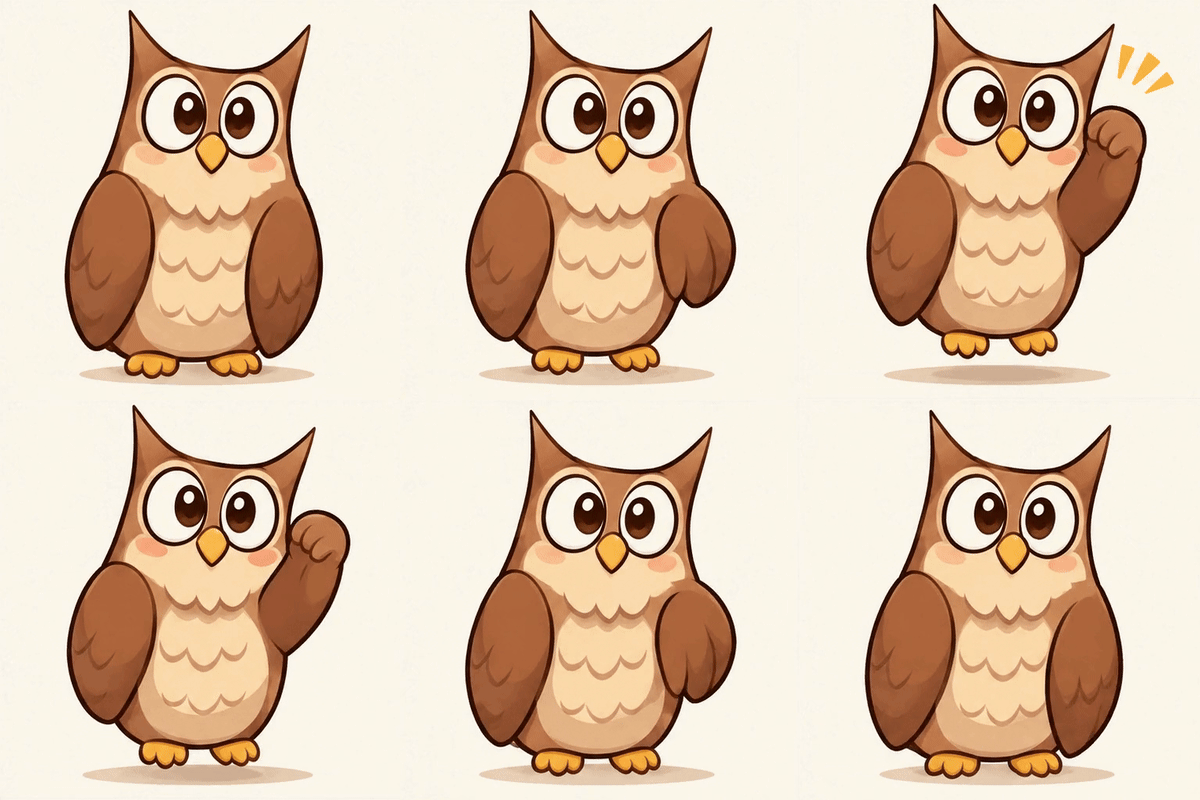
Un hibou dessiné à la main prend vie dans une animation en boucle.
Créez, retouchez et animez avec GPT Image 2.6
Choisissez Flare ou Sunburst, puis définissez les entrées, la qualité, la résolution et le format de sortie adaptés à votre projet.
Générez à partir de texte ou retouchez avec des références
Décrivez une nouvelle image ou ajoutez jusqu’à 16 références avec vos consignes de retouche. GPT Image 2.6 Flare et Sunburst prennent tous deux en charge ces usages.
Créez des GIF à partir d’un prompt textuel
Choisissez GIF et décrivez le sujet et son mouvement. Les GIF sont générés en 1K sans image de référence. Utilisez PNG, JPEG ou WebP pour retoucher des images importées.
Choisissez parmi cinq niveaux de qualité et jusqu’à 4K
Sélectionnez une qualité Faible, Moyenne, Élevée, Très élevée ou Max. Les images fixes sont disponibles en 1K, 2K et 4K, avec dix formats pour des compositions carrées, verticales ou horizontales.
Sélectionnez le format de sortie avant de générer
Choisissez PNG, JPEG ou WebP pour les images fixes, ou GIF pour une animation guidée par le texte. Revérifiez le coût en crédits après avoir changé la qualité, la résolution, le format ou les références.
Gardez vos réglages GPT Image 2.6 en vue
Adaptez la sortie à votre projet et vérifiez le modèle, les réglages et le coût en crédits avant de générer.
Gardez le modèle sélectionné en vue
Le formulaire s’ouvre sur GPT Image 2.6 Flare, en qualité Faible, en 1K, au format 1:1 et avec une sortie PNG. Ajustez ces réglages avant d’envoyer votre demande.
Transformez une idée générale en consignes vérifiables
Indiquez le sujet et la composition dans votre prompt pour disposer de détails précis à vérifier à la réception de l’image.
Traduisez les retours créatifs en consignes
Transformez un retour, par exemple une demande d’arrière-plan plus discret, en instruction précise pour votre prochaine génération.
Choisissez les réglages en fonction du support
Vérifiez le format et la résolution avant de générer pour que l’image s’intègre à l’emplacement prévu.
Créez des couvertures, des illustrations et des visuels sociaux avec GPT Image 2.6
Essayez ces méthodes pour décrire vos visuels dans le générateur actuel. Adaptez le sujet et le cadrage à chaque projet.
Illustrez un article avec une scène ciblée
Résumez l’article dans un prompt et demandez une métaphore visuelle centrale, avec de l’espace autour du sujet.
Explorez une piste pour une campagne sur les réseaux sociaux
Décrivez un sujet récurrent et une palette de couleurs, puis générez plusieurs concepts à examiner pour la campagne.
Esquissez une couverture éditoriale
Précisez le portrait ou l’objet, le traitement du fond et une zone dégagée pour le texte à ajouter lors de la mise en page.
Visualisez un personnage original
Décrivez ses vêtements, sa posture et l’univers qui l’entoure pour élaborer un concept à affiner en direction artistique.
Comment utiliser GPT Image 2.6 sur flyne.ai
Partez d’un prompt, choisissez vos réglages de sortie et examinez le résultat avant d’affiner votre prochaine demande.
Choisissez Flare ou Sunburst et rédigez un prompt. Ajoutez jusqu’à 16 images de référence pour retoucher une image fixe.
Choisissez la qualité, le format et la sortie. Sélectionnez 1K, 2K ou 4K pour une image fixe, ou GIF 1K sans référence.
Vérifiez les crédits affichés, lancez la génération et examinez l’image ou l’animation avant de l’utiliser.