GPT Image 2.6 图片与 GIF 生成器
在 flyne.ai 使用 GPT Image 2.6 Flare 或 Sunburst 创作。输入提示词生成静态图片或 1K GIF,也可用最多 16 张参考图编辑并输出 PNG、JPEG 或 WebP。
GPT Image 2.6 动画示例
看看两组 GPT Image 2.6 示例:角色反应动画,以及猫头鹰手绘和动画效果。此表单仅支持通过文字提示词生成 GIF,参考图可用于静态图片编辑。
动漫角色反应
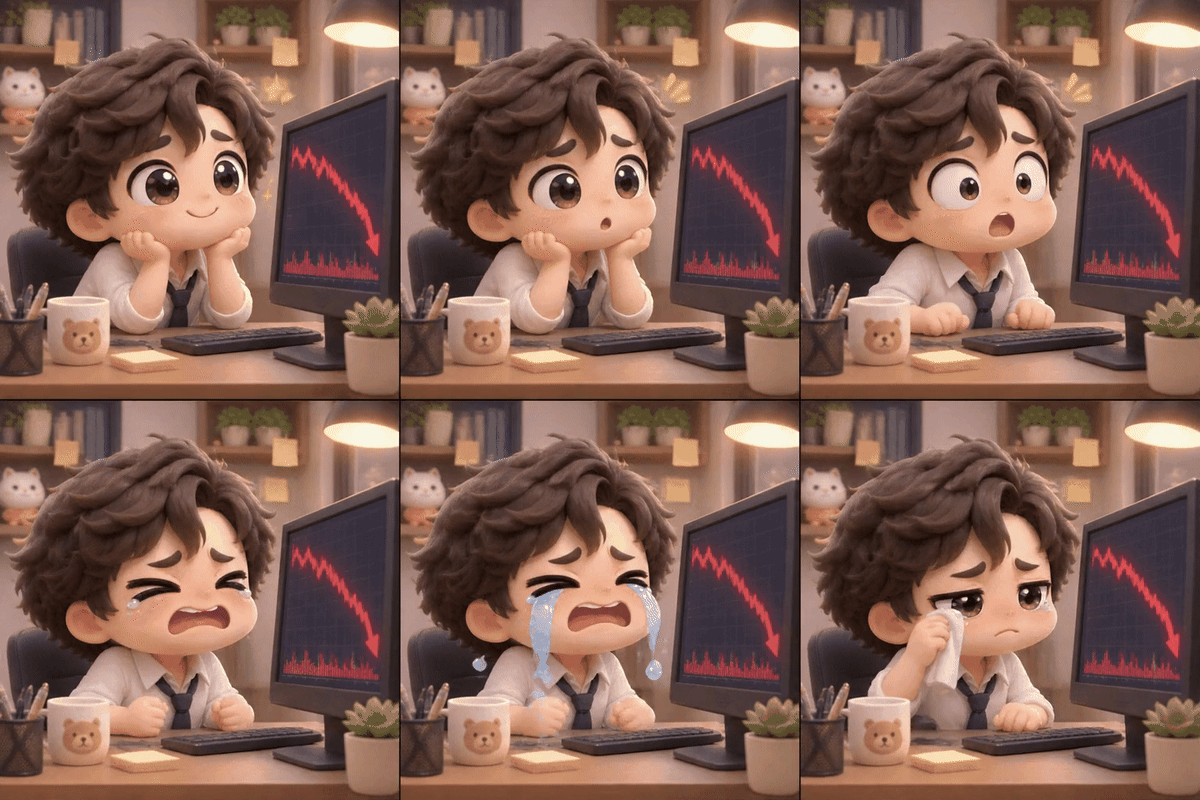
股价图下跌时,一名办公室职员作出反应。
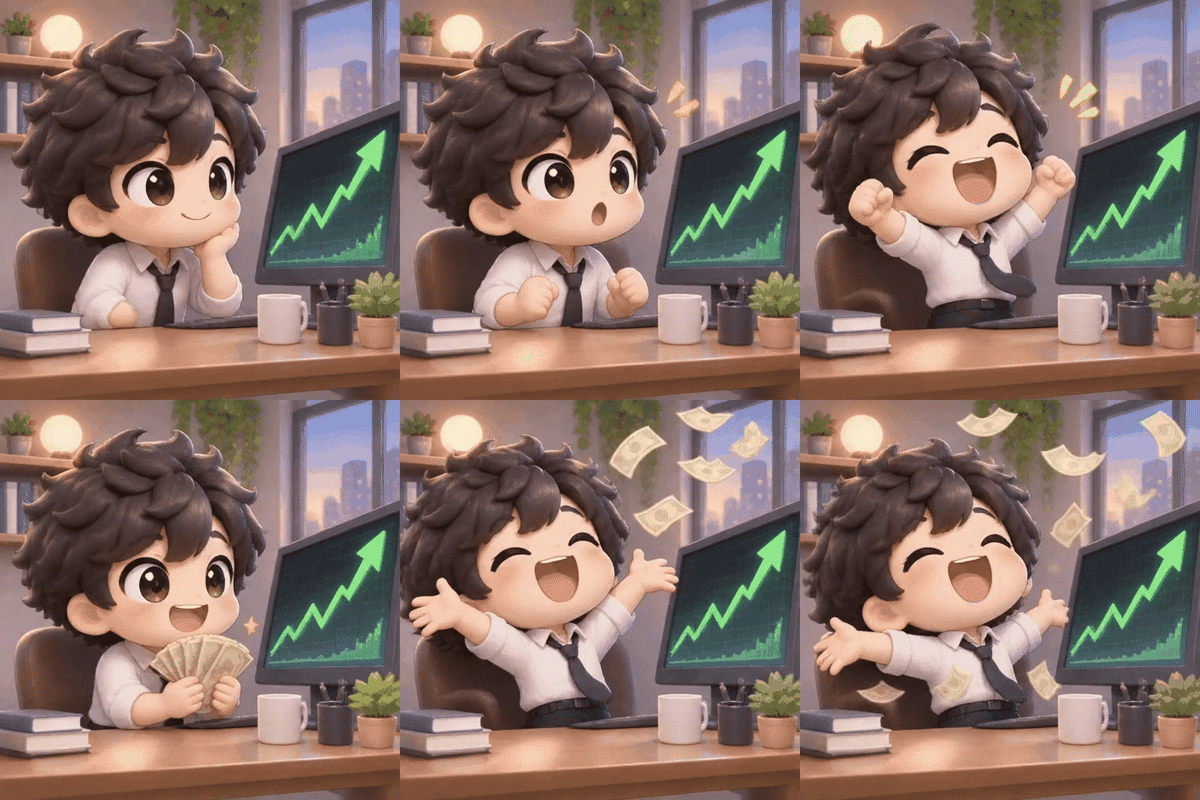
股价图上涨时,同一名职员开心庆祝。
猫头鹰手绘与动画
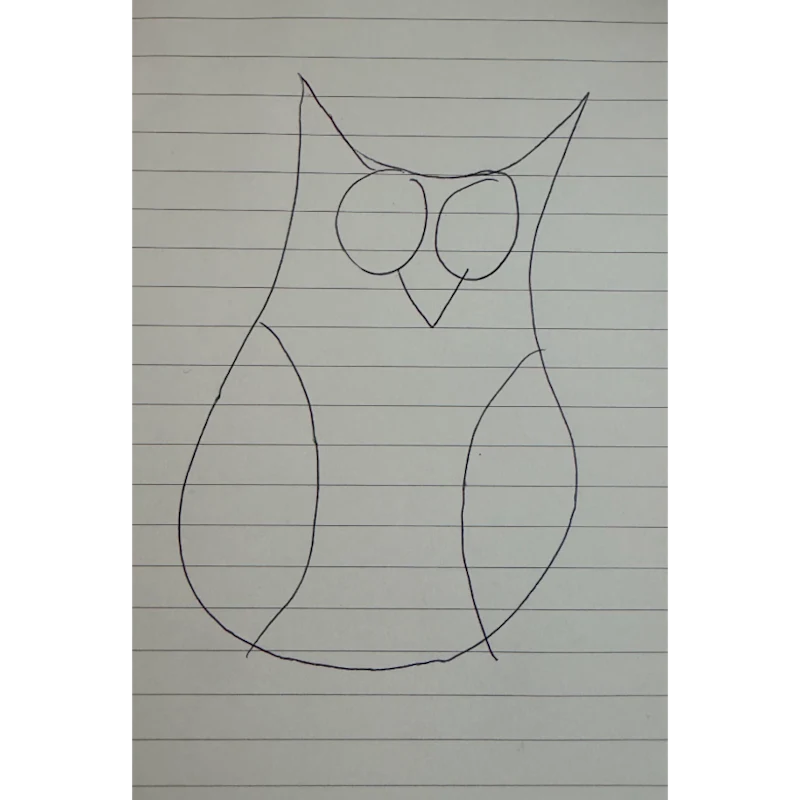
画在线条纸上的钢笔猫头鹰。
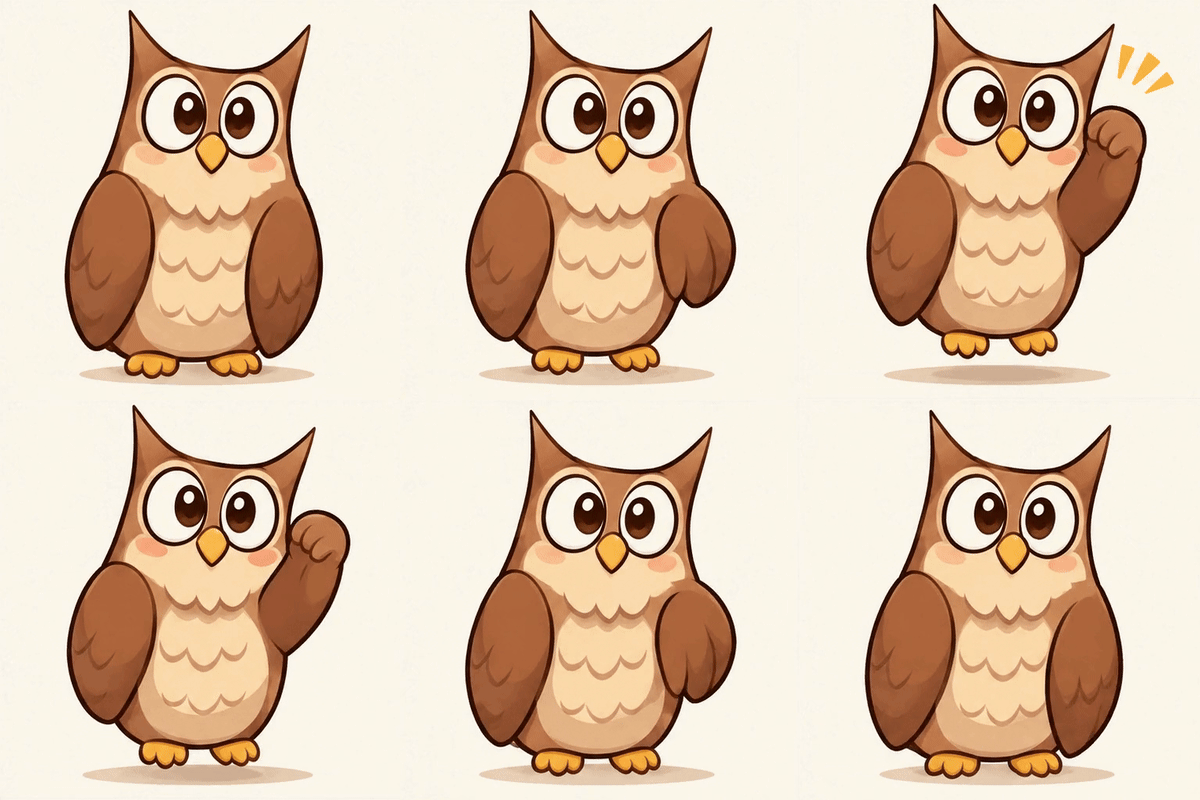
手绘猫头鹰在循环动画中活了起来。
用 GPT Image 2.6 创作、编辑和制作动画
选择 Flare 或 Sunburst,再为当前任务设置输入素材、画质、分辨率和输出格式。
从文字生成图片,或用参考图编辑
描述一张新图,或添加最多 16 张参考图并说明要如何编辑。GPT Image 2.6 Flare 和 Sunburst 都支持这两种方式。
用文字提示词制作 GIF
选择 GIF 并描述主体及其动作。GIF 以 1K 生成,无需参考图。编辑上传图片时,请选择 PNG、JPEG 或 WebP。
五档画质,最高 4K
选择低、中、高、超高或最高画质。静态图片支持 1K、2K 和 4K,以及适合方形、竖幅和横幅构图的十种宽高比。
生成前选择输出格式
静态图片可选择 PNG、JPEG 或 WebP,基于提示词的动画可选择 GIF。调整画质、分辨率、格式或参考图后,请查看显示的积分。
清楚掌握 GPT Image 2.6 的生成设置
让输出贴合创意需求,并在生成前检查模型、设置和所需积分。
随时确认所选模型
表单默认使用 GPT Image 2.6 Flare、低画质、1K 分辨率、1:1 宽高比和 PNG 输出。提交前可按需调整。
把宽泛的构想变成可验证的画面要求
在提示词中指明主体和构图,拿到图片时就有具体细节可以核对。
把创意反馈转化为明确指令
例如,把「背景再简洁一点」这样的反馈写成下次生成的具体要求。
按投放位置选择设置
生成前查看宽高比和分辨率设置,让图片适合计划使用的位置。
用 GPT Image 2.6 构思封面、插画和社交媒体素材
在当前图片生成器中试试这些画面描述方式,为每个创意任务调整主体和构图。
用聚焦的场景为文章配图
在提示词中概述文章,请模型用一个核心视觉隐喻呈现,并在主体周围留出空间。
探索社交媒体活动的视觉方向
描述反复出现的主体和配色,然后分别生成可供活动评审的创意图。
构思编辑类封面
指定人物肖像或物件、背景处理方式,以及排版时可加文字的留白区域。
将原创角色可视化
描述衣着、姿态及所处世界,为后续美术设计生成角色概念图。
如何在 flyne.ai 使用 GPT Image 2.6
先写提示词并选择输出设置,查看结果后再调整下一次请求。
选择 Flare 或 Sunburst 并编写提示词。编辑静态图片时,可添加最多 16 张参考图。
选择画质、宽高比和格式。静态图片可选 1K、2K 或 4K,GIF 则为 1K 且不使用参考图。
核对显示的积分并生成,在使用前检查图片或动画。