Generador de imágenes y GIF GPT Image 2.6
Crea con GPT Image 2.6 Flare o Sunburst en flyne.ai. Convierte un prompt en una imagen fija o un GIF en 1K, o edita con hasta 16 referencias y salida en PNG, JPEG o WebP.
Ejemplos de animación con GPT Image 2.6
Explora dos grupos de ejemplos de GPT Image 2.6: reacciones animadas de un personaje y un boceto de búho con su animación. Este formulario crea GIF solo a partir de texto. Las referencias se usan para editar imágenes fijas.
Reacciones de estilo anime
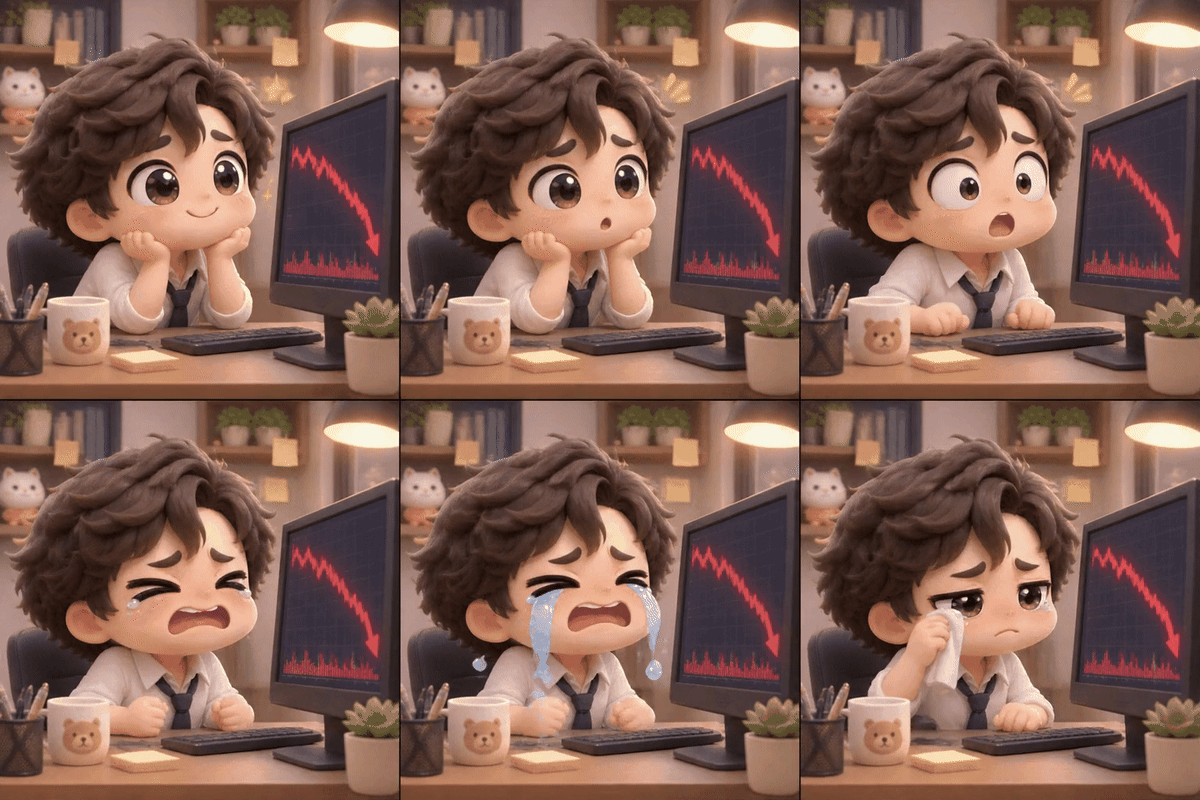
Un oficinista reacciona a la caída de la cotización.
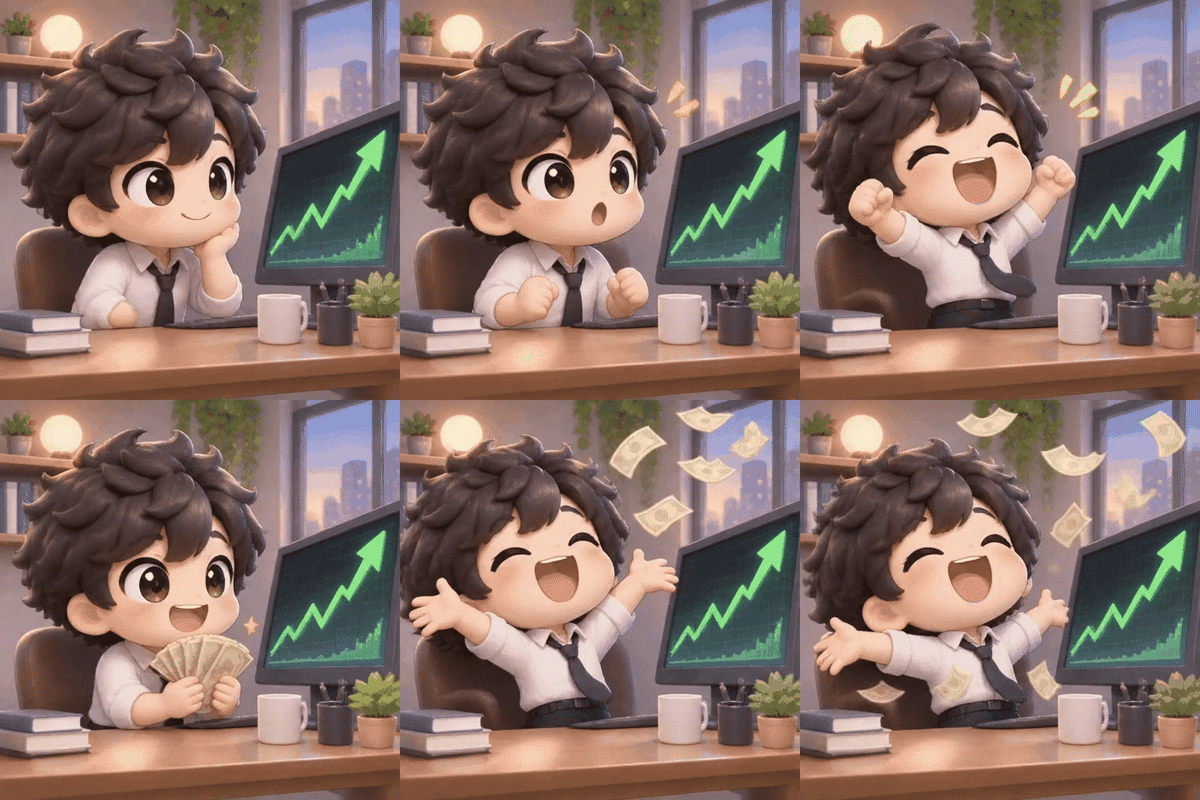
El mismo trabajador celebra la subida de la cotización.
Boceto de búho y animación
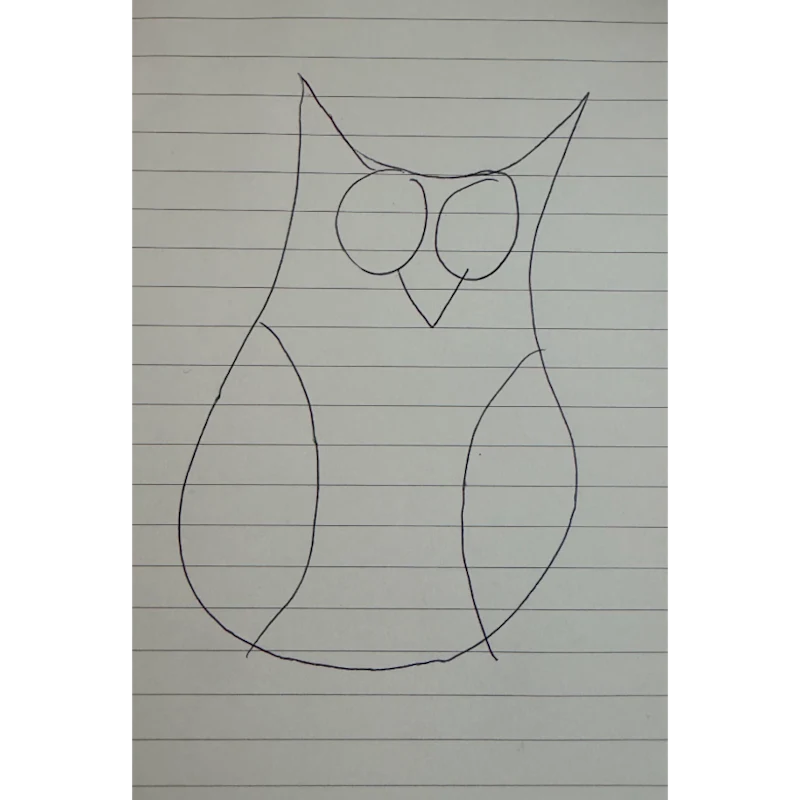
Un búho dibujado a bolígrafo en papel pautado.
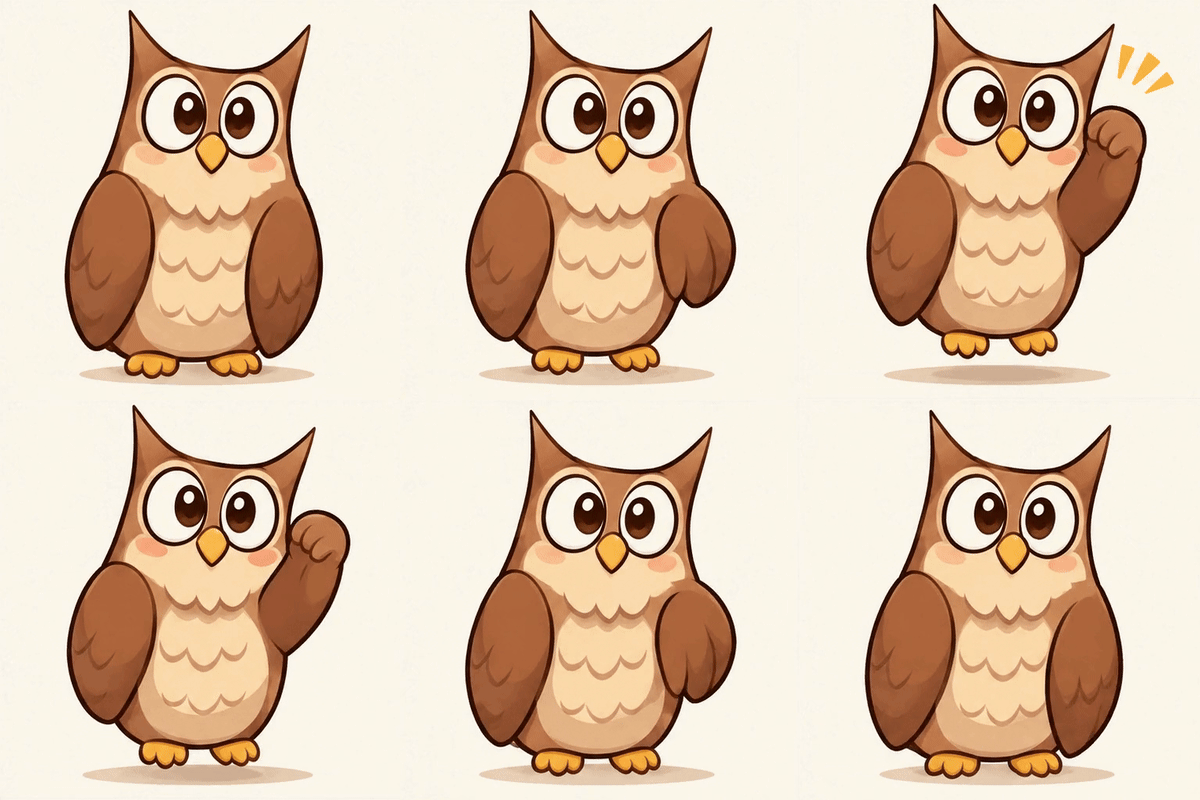
Un búho dibujado a mano cobra vida en una animación en bucle.
Crea, edita y anima con GPT Image 2.6
Elige Flare o Sunburst y define la entrada, la calidad, la resolución y el formato de salida adecuados para tu tarea.
Genera desde texto o edita con referencias
Describe una imagen nueva o añade hasta 16 imágenes de referencia con instrucciones de edición. GPT Image 2.6 Flare y Sunburst admiten ambos flujos.
Crea GIF a partir de un prompt de texto
Elige GIF y describe el sujeto y su movimiento. Los GIF se generan en 1K sin referencias. Usa PNG, JPEG o WebP para editar imágenes subidas.
Elige entre cinco niveles de calidad y hasta 4K
Selecciona calidad Baja, Media, Alta, Muy alta o Máxima. Las imágenes fijas admiten 1K, 2K y 4K, con diez relaciones de aspecto para composiciones cuadradas, verticales u horizontales.
Selecciona el formato de salida antes de generar
Elige PNG, JPEG o WebP para imágenes fijas, o GIF para animar a partir de texto. Revisa los créditos al cambiar la calidad, la resolución, el formato o las referencias.
Mantén a la vista los ajustes de GPT Image 2.6
Adapta el resultado a tu idea creativa y comprueba el modelo, los ajustes y los créditos antes de generar.
Mantén a la vista el modelo seleccionado
El formulario empieza con GPT Image 2.6 Flare, calidad Baja, resolución 1K, relación de aspecto 1:1 y salida PNG. Ajusta estas opciones antes de enviar la solicitud.
Convierte una idea general en una propuesta verificable
Indica el sujeto y la composición en el prompt para tener detalles concretos que comprobar cuando llegue la imagen.
Convierte los comentarios creativos en instrucciones
Transforma una sugerencia, como pedir un fondo más discreto, en una instrucción específica para la próxima generación.
Elige los ajustes según el uso previsto
Revisa la relación de aspecto y la resolución antes de generar para que la imagen encaje donde quieres usarla.
Crea portadas, ilustraciones y conceptos para redes con GPT Image 2.6
Prueba estas formas de describir una imagen en el generador y adapta el sujeto y el encuadre a cada tarea creativa.
Ilustra un artículo con una escena concreta
Resume el artículo en un prompt y pide una metáfora visual central con espacio alrededor del sujeto.
Explora una dirección para una campaña en redes
Describe un sujeto recurrente y una paleta de colores y genera conceptos individuales para evaluar la campaña.
Esboza una portada editorial
Especifica un retrato u objeto, el tratamiento del fondo y una zona despejada para añadir texto en la maquetación.
Visualiza un personaje original
Describe la ropa, la postura y el entorno para crear un concepto de personaje que puedas seguir desarrollando.
Cómo usar GPT Image 2.6 en flyne.ai
Parte de un prompt, elige los ajustes de salida y revisa el resultado antes de afinar la siguiente solicitud.
Elige Flare o Sunburst y escribe un prompt. Añade hasta 16 referencias para editar una imagen fija.
Selecciona la calidad, la relación de aspecto y el formato. Elige 1K, 2K o 4K para imágenes fijas, o GIF en 1K sin referencias.
Revisa los créditos, genera y examina la imagen o la animación antes de usarla.