Generatore di immagini e GIF GPT Image 2.6
Crea con GPT Image 2.6 Flare o Sunburst su flyne.ai. Trasforma un prompt in un’immagine statica o in una GIF 1K, oppure modifica con fino a 16 riferimenti ed esporta in PNG, JPEG o WebP.
Esempi di animazioni con GPT Image 2.6
Esplora due gruppi di esempi di GPT Image 2.6: le reazioni animate di un personaggio e lo schizzo di un gufo con la sua animazione. Il modulo genera GIF solo da testo. Le immagini di riferimento servono per modificare immagini statiche.
Reazioni in stile anime
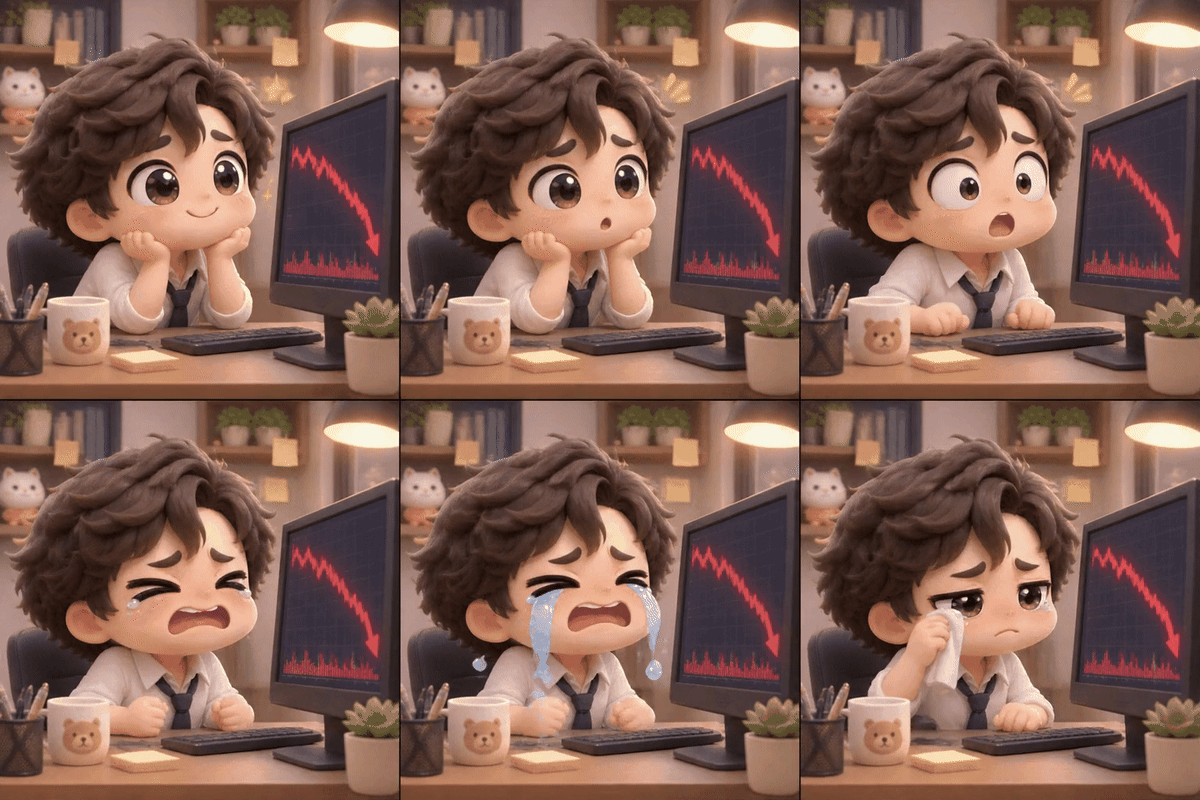
Un impiegato reagisce al calo delle quotazioni.
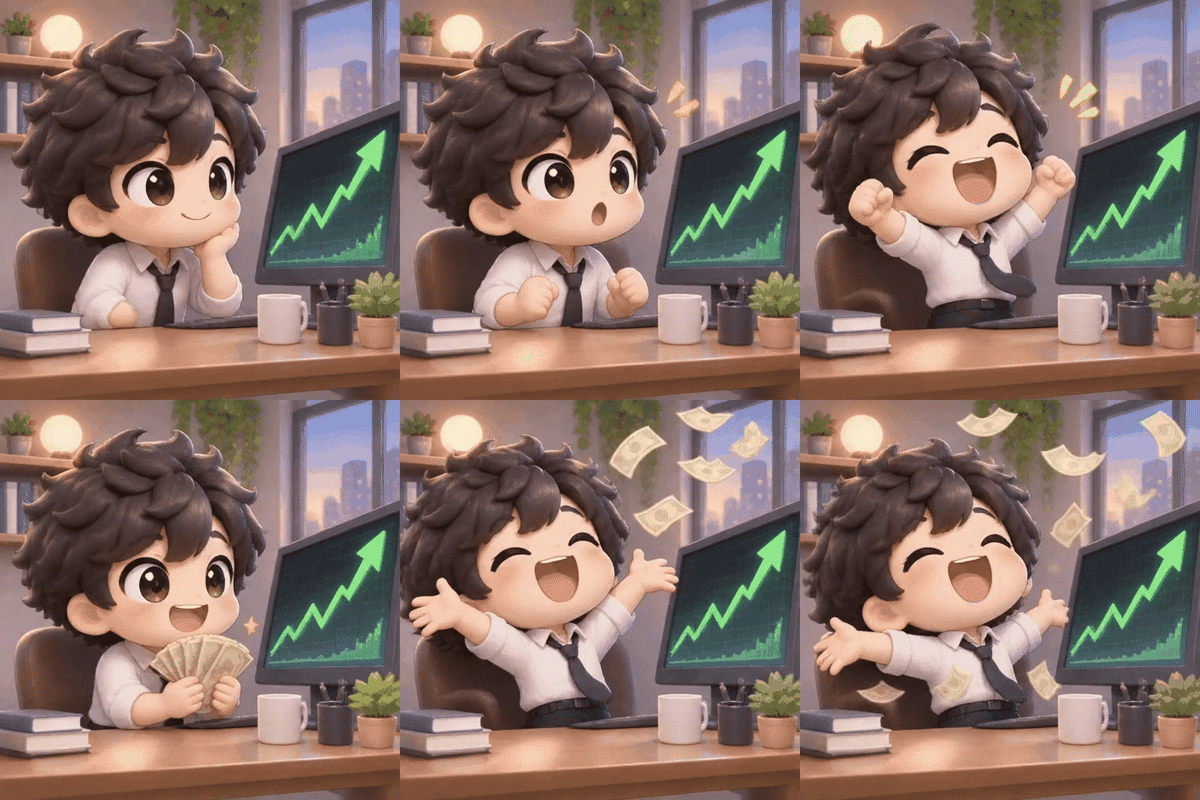
Lo stesso impiegato festeggia quando le quotazioni risalgono.
Schizzo di un gufo e animazione
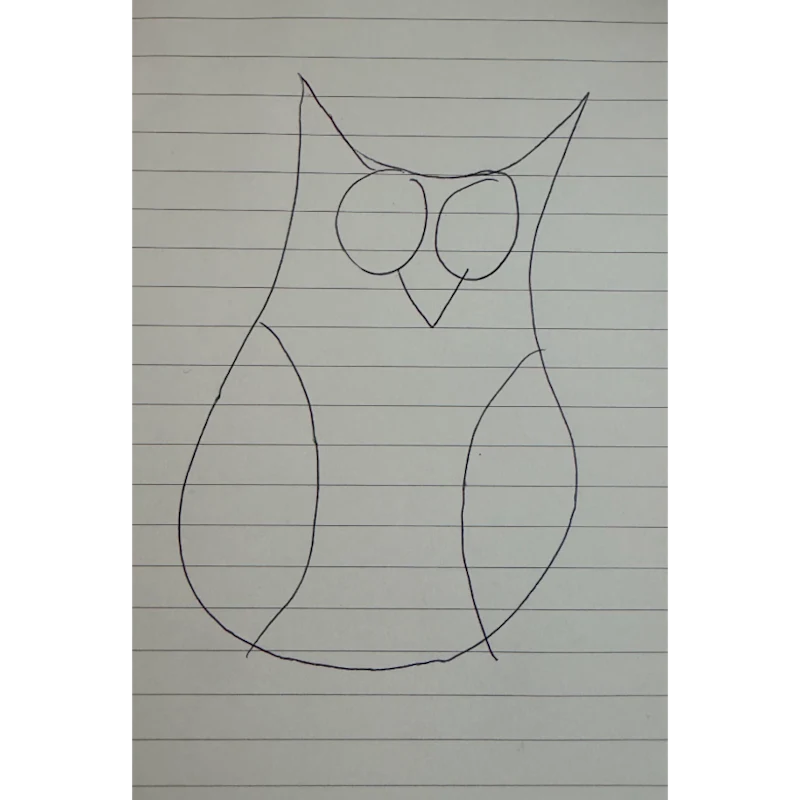
Un gufo disegnato a penna su carta a righe.
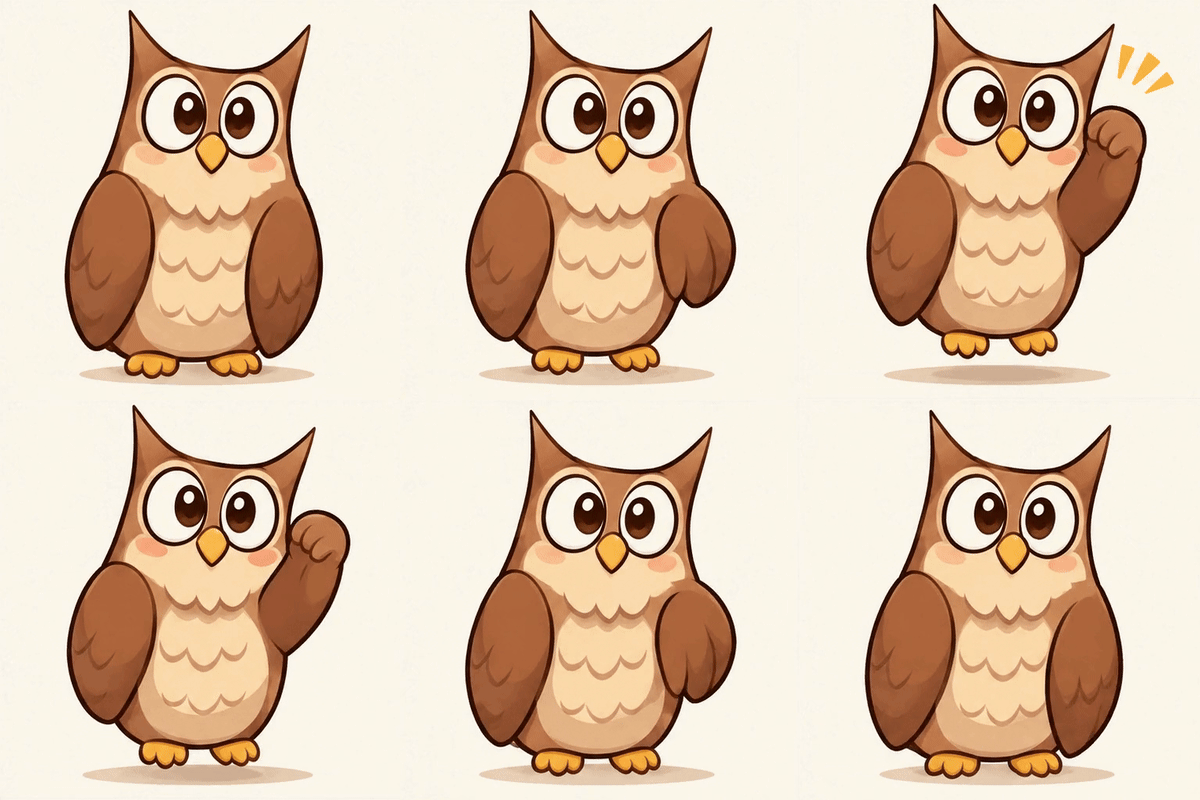
Un gufo disegnato a mano prende vita in un’animazione in loop.
Crea, modifica e anima con GPT Image 2.6
Scegli Flare o Sunburst, poi imposta input, qualità, risoluzione e formato di output in base al lavoro.
Genera da testo o modifica con riferimenti
Descrivi una nuova immagine o aggiungi fino a 16 immagini di riferimento con le istruzioni di modifica. GPT Image 2.6 Flare e Sunburst supportano entrambi questi flussi.
Crea GIF da un prompt di testo
Scegli GIF e descrivi il soggetto e il suo movimento. Le GIF vengono generate in 1K senza riferimenti. Usa PNG, JPEG o WebP per modificare immagini caricate.
Scegli tra cinque livelli di qualità e fino a 4K
Seleziona qualità Bassa, Media, Alta, Molto alta o Max. Le immagini statiche supportano 1K, 2K e 4K, con dieci proporzioni per composizioni quadrate, verticali e orizzontali.
Scegli il formato di output prima di generare
Scegli PNG, JPEG o WebP per immagini statiche o GIF per animazioni da prompt. Controlla i crediti mostrati dopo aver modificato qualità, risoluzione, formato o riferimenti.
Tieni a portata di mano le impostazioni di GPT Image 2.6
Adatta il risultato alle indicazioni creative e controlla modello, impostazioni e crediti prima di generare.
Tieni d’occhio il modello selezionato
Il modulo parte da GPT Image 2.6 Flare, qualità Bassa, risoluzione 1K, proporzioni 1:1 e output PNG. Modifica queste impostazioni prima di inviare la richiesta.
Trasforma un’idea generale in indicazioni verificabili
Indicare soggetto e composizione nel prompt ti dà dettagli concreti da verificare quando l’immagine è pronta.
Trasforma i feedback creativi in istruzioni
Converti un commento, per esempio la richiesta di uno sfondo più discreto, in un’indicazione precisa per la prossima generazione.
Scegli le impostazioni per l’uso previsto
Controlla proporzioni e risoluzione prima di generare, così l’immagine si adatterà allo spazio in cui la userai.
Crea copertine, illustrazioni e concept social con GPT Image 2.6
Prova questi modi di descrivere un’immagine nel generatore e adatta soggetto e inquadratura a ogni compito creativo.
Illustra un articolo con una scena mirata
Riassumi l’articolo in un prompt e chiedi una metafora visiva centrale con spazio attorno al soggetto.
Esplora una direzione per una campagna social
Descrivi un soggetto ricorrente e una palette di colori, poi genera singoli concept da valutare per la campagna.
Abbozza una copertina editoriale
Indica un ritratto o un oggetto, lo stile dello sfondo e un’area libera per il testo da aggiungere in fase di impaginazione.
Visualizza un personaggio originale
Descrivi abbigliamento, postura e ambiente per sviluppare un concept del personaggio da rifinire in seguito.
Come usare GPT Image 2.6 su flyne.ai
Parti da un prompt, scegli le impostazioni di output e controlla il risultato prima di perfezionare la prossima richiesta.
Scegli Flare o Sunburst e scrivi un prompt. Aggiungi fino a 16 riferimenti per modificare un’immagine statica.
Seleziona qualità, proporzioni e formato. Scegli 1K, 2K o 4K per le immagini statiche, oppure una GIF 1K senza riferimenti.
Controlla i crediti mostrati, genera ed esamina l’immagine o l’animazione prima di usarla.