Bild- und GIF-Generator mit GPT Image 2.6
Erstellen Sie mit GPT Image 2.6 Flare oder Sunburst auf flyne.ai Standbilder oder 1K-GIFs aus einem Prompt. Bearbeiten Sie alternativ Bilder mit bis zu 16 Referenzen und geben Sie sie als PNG, JPEG oder WebP aus.
Animationsbeispiele für GPT Image 2.6
Entdecken Sie zwei Gruppen von Beispielen für GPT Image 2.6: animierte Reaktionen einer Figur sowie eine Eulenskizze mit fertiger Animation. GIFs entstehen in diesem Formular ausschließlich aus Textprompts. Für die Bearbeitung von Standbildern können Sie Referenzbilder verwenden.
Anime-Reaktionen
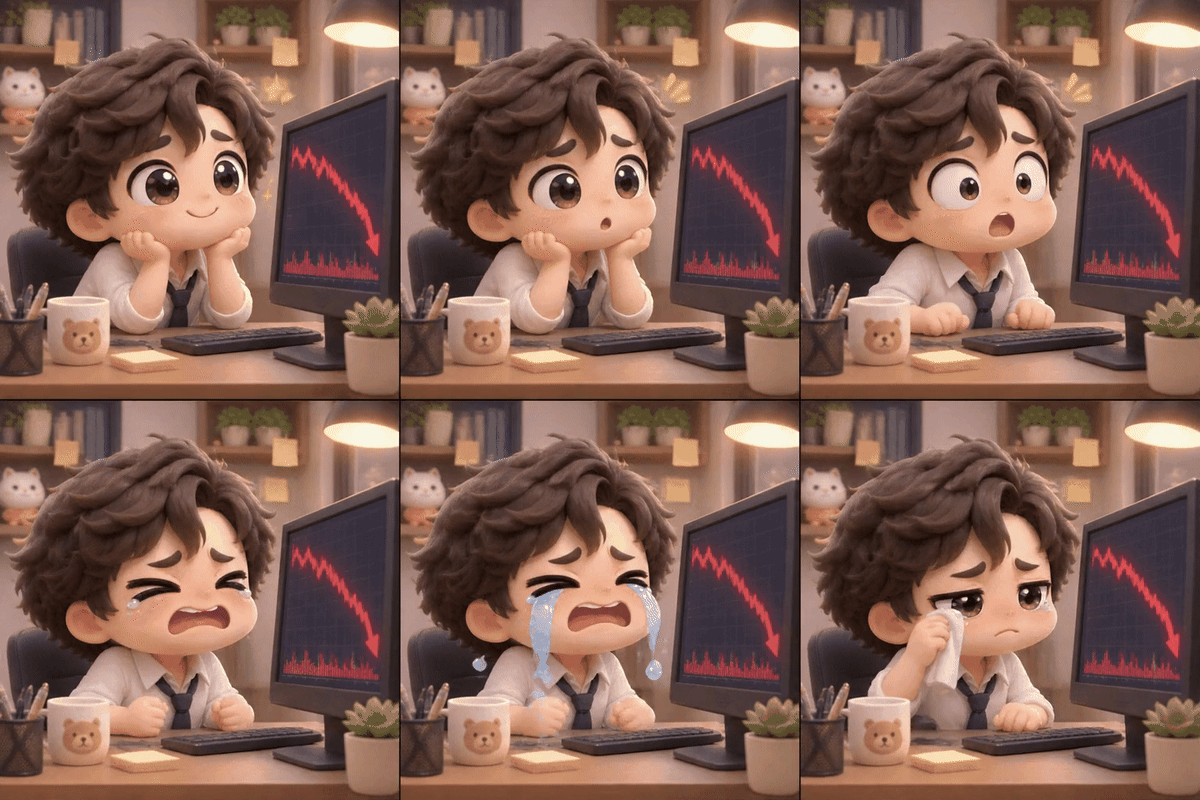
Ein Büroangestellter reagiert auf fallende Aktienkurse.
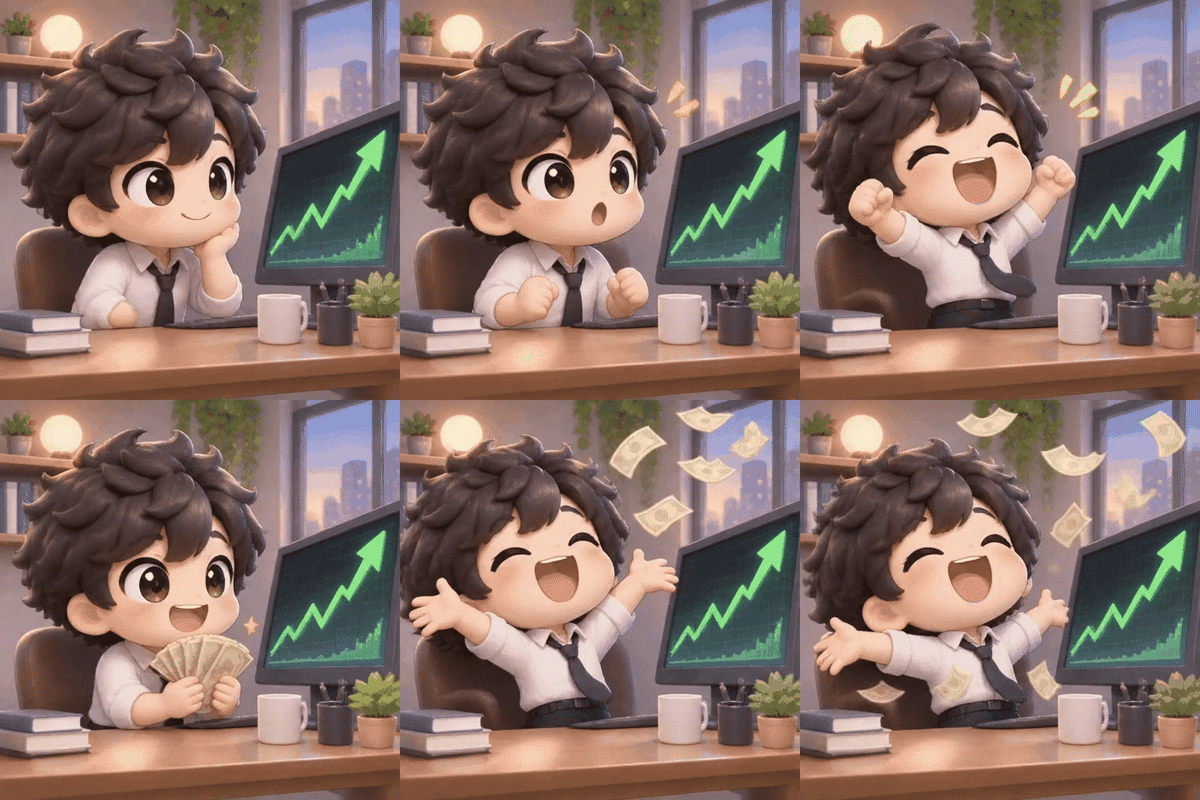
Derselbe Angestellte jubelt über steigende Aktienkurse.
Eulenskizze und Animation
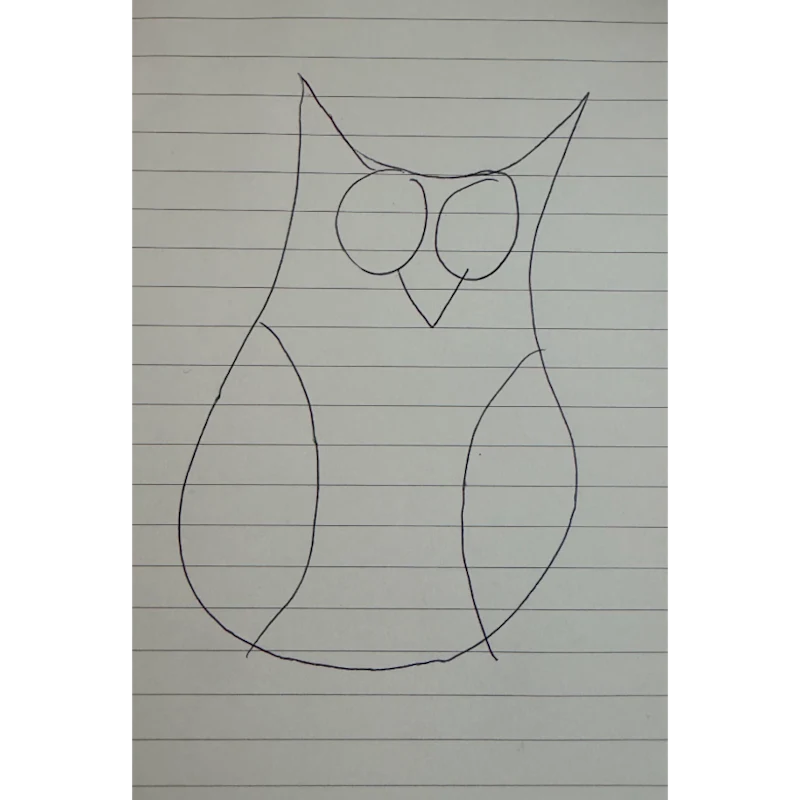
Eine mit Stift gezeichnete Eule auf liniertem Papier.
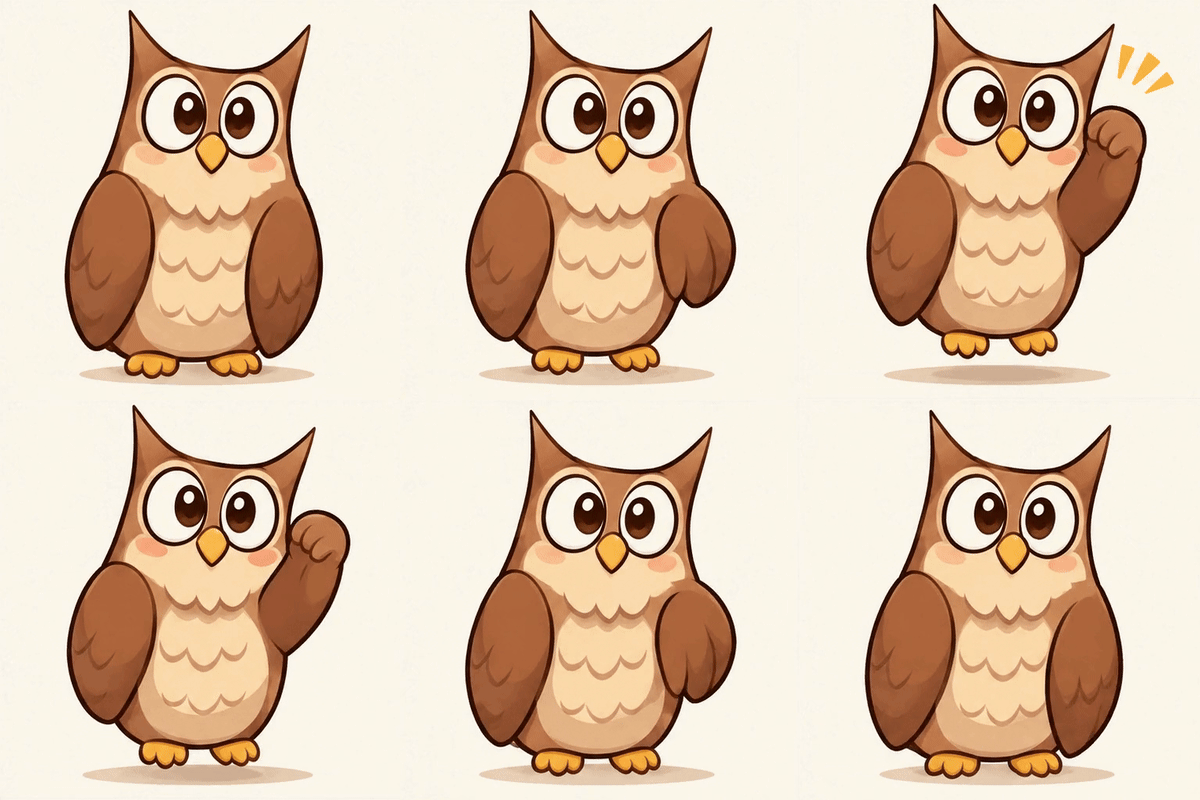
Eine handgezeichnete Eule erwacht in einer Endlosschleife zum Leben.
Bilder und Animationen mit GPT Image 2.6 erstellen und bearbeiten
Wählen Sie Flare oder Sunburst. Legen Sie dann Eingabe, Bildqualität, Auflösung und Ausgabeformat für Ihr Projekt fest.
Bilder aus Text erzeugen oder mit Referenzen bearbeiten
Beschreiben Sie ein neues Bild oder fügen Sie bis zu 16 Referenzbilder samt Bearbeitungsanweisungen hinzu. Sowohl GPT Image 2.6 Flare als auch Sunburst unterstützen beide Möglichkeiten.
GIFs aus einem Textprompt erstellen
Wählen Sie GIF und beschreiben Sie Motiv und Bewegung. GIFs werden ohne Referenzbilder in 1K erstellt. Wählen Sie für die Bearbeitung hochgeladener Bilder PNG, JPEG oder WebP.
Fünf Qualitätsstufen und bis zu 4K wählen
Wählen Sie Low, Medium, High, Xhigh oder Max. Standbilder unterstützen 1K, 2K und 4K sowie zehn Seitenverhältnisse für quadratische Bilder, Hoch- und Querformate.
Das Ausgabeformat vor der Erstellung wählen
Wählen Sie für Standbilder PNG, JPEG oder WebP und für Animationen aus einem Prompt GIF. Prüfen Sie die angezeigten Credits, wenn Sie Qualität, Auflösung, Format oder Referenzbilder ändern.
Die Einstellungen von GPT Image 2.6 im Blick behalten
Stimmen Sie die Ausgabe auf Ihr Projekt ab und prüfen Sie vor der Erstellung das ausgewählte Modell, die Einstellungen und die benötigten Credits.
Das ausgewählte Modell im Blick behalten
Im Formular sind GPT Image 2.6 Flare, die Qualitätsstufe Low, 1K-Auflösung, ein Seitenverhältnis von 1:1 und PNG-Ausgabe voreingestellt. Passen Sie diese Einstellungen vor dem Absenden an.
Eine grobe Idee in eine überprüfbare Vorgabe verwandeln
Wenn Sie Motiv und Bildaufbau im Prompt benennen, haben Sie konkrete Punkte, die Sie im fertigen Bild prüfen können.
Kreatives Feedback in klare Anweisungen übersetzen
Machen Sie aus Rückmeldungen wie dem Wunsch nach einem ruhigeren Hintergrund eine konkrete Vorgabe für die nächste Erstellung.
Einstellungen passend zur Bildverwendung wählen
Prüfen Sie vor der Erstellung Seitenverhältnis und Auflösung, damit das Bild in den vorgesehenen Platz passt.
Cover, Illustrationen und Social-Media-Ideen mit GPT Image 2.6 entwickeln
Probieren Sie diese Ansätze im Bildgenerator aus und passen Sie Motiv und Bildausschnitt an die jeweilige Aufgabe an.
Einen Artikel mit einer gezielten Szene illustrieren
Fassen Sie den Artikel im Prompt zusammen und bitten Sie um ein zentrales Bildmotiv als Metapher, mit etwas Platz um das Motiv herum.
Eine Bildsprache für eine Social-Media-Kampagne entwickeln
Beschreiben Sie ein wiederkehrendes Motiv und eine Farbpalette. Erstellen Sie einzelne Entwürfe, die Sie für die Kampagne prüfen können.
Ein Cover für einen redaktionellen Beitrag entwerfen
Geben Sie ein Porträt oder Objekt, die Gestaltung des Hintergrunds und einen ruhigen Bereich für Text vor, den Sie später im Layout ergänzen.
Eine eigene Figur visualisieren
Beschreiben Sie Kleidung, Körperhaltung und die Umgebung, um einen Figurenentwurf für die weitere Gestaltung zu erstellen.
So verwenden Sie GPT Image 2.6 auf flyne.ai
Beginnen Sie mit einem Prompt, wählen Sie die Ausgabeeinstellungen und prüfen Sie das Ergebnis, bevor Sie die nächste Anfrage verfeinern.
Wählen Sie Flare oder Sunburst und schreiben Sie einen Prompt. Für die Bearbeitung von Standbildern können Sie bis zu 16 Referenzbilder hinzufügen.
Wählen Sie Qualität, Seitenverhältnis und Format. Standbilder sind in 1K, 2K oder 4K möglich, GIFs ohne Referenzbilder in 1K.
Prüfen Sie die angezeigten Credits, erstellen Sie das Bild oder die Animation und kontrollieren Sie das Ergebnis vor der Verwendung.