Generator Gambar dan GIF GPT Image 2.6
Gunakan GPT Image 2.6 Flare atau Sunburst di flyne.ai. Buat gambar diam atau GIF 1K dari prompt, atau edit dengan hingga 16 gambar referensi dalam format PNG, JPEG, atau WebP.
Contoh Animasi GPT Image 2.6
Lihat dua kelompok contoh GPT Image 2.6: reaksi karakter dalam animasi, serta sketsa burung hantu dan animasinya. GIF dalam formulir ini dibuat dari prompt teks saja. Gambar referensi dapat digunakan untuk mengedit gambar diam.
Reaksi Karakter Anime
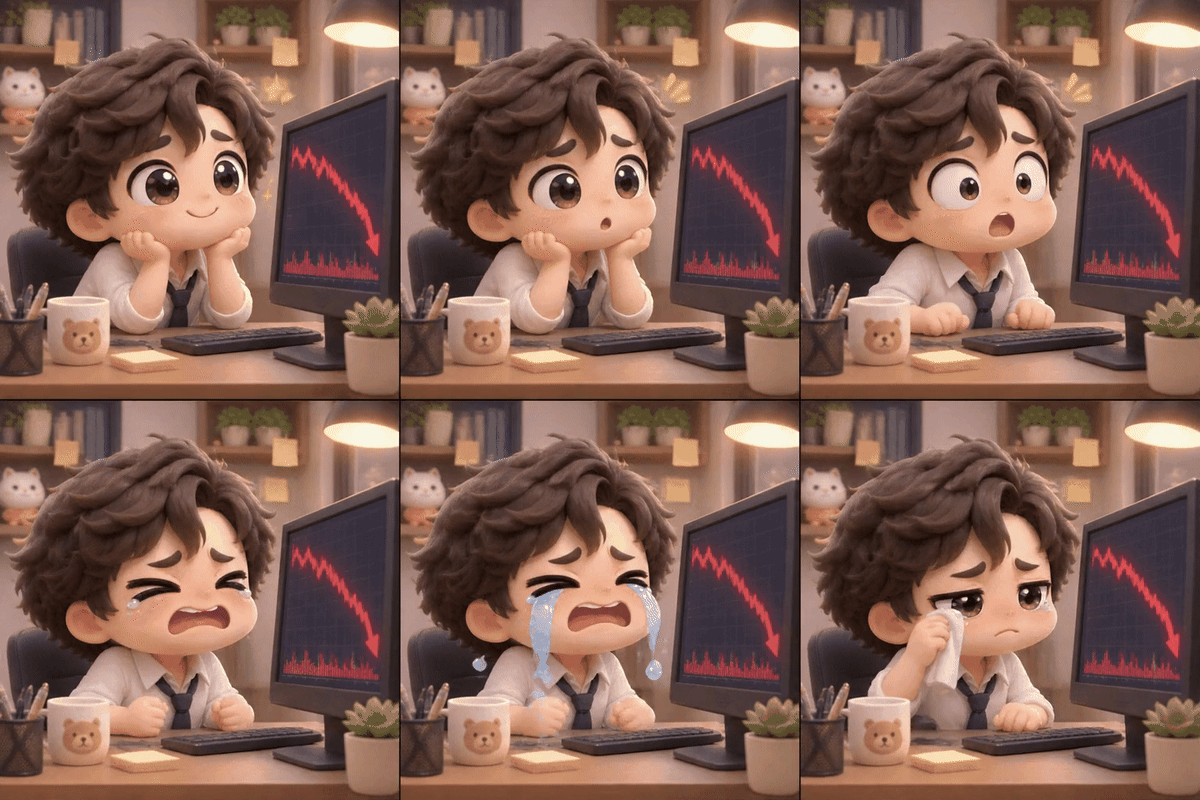
Seorang pekerja kantor bereaksi saat grafik saham turun.
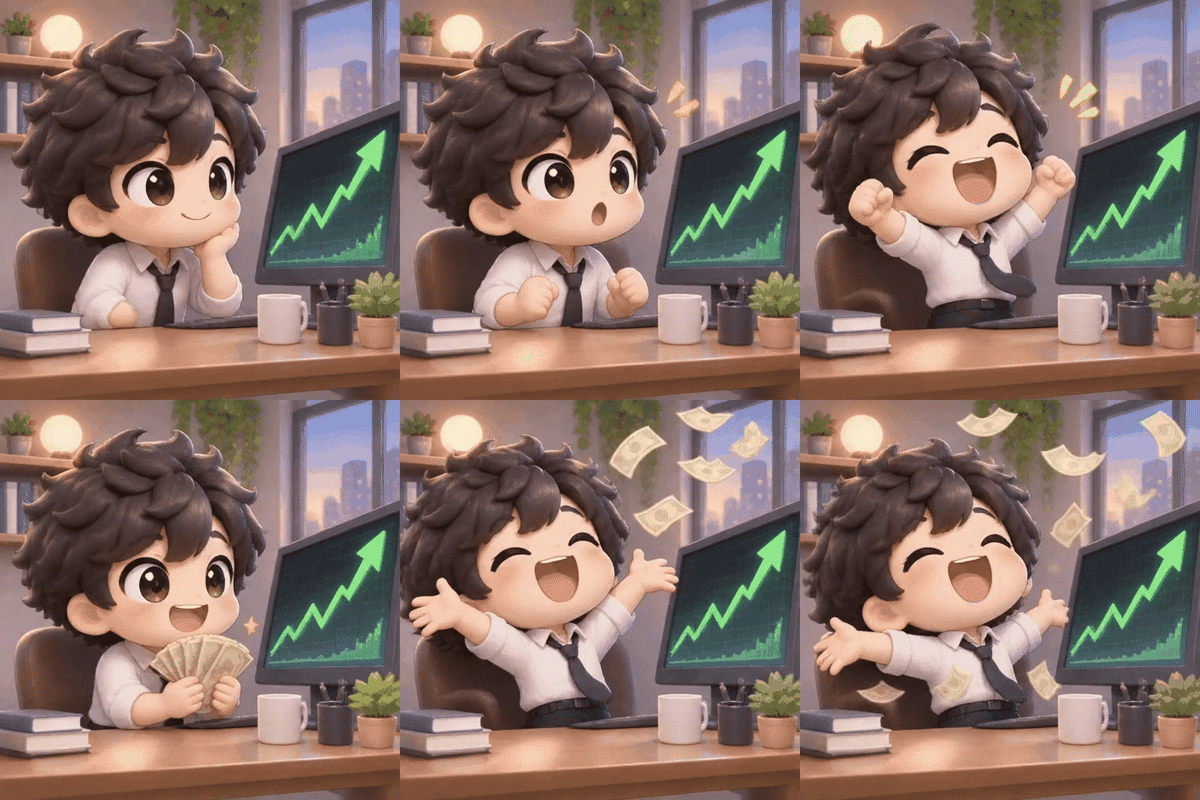
Pekerja yang sama bersorak saat grafik saham naik.
Sketsa dan Animasi Burung Hantu
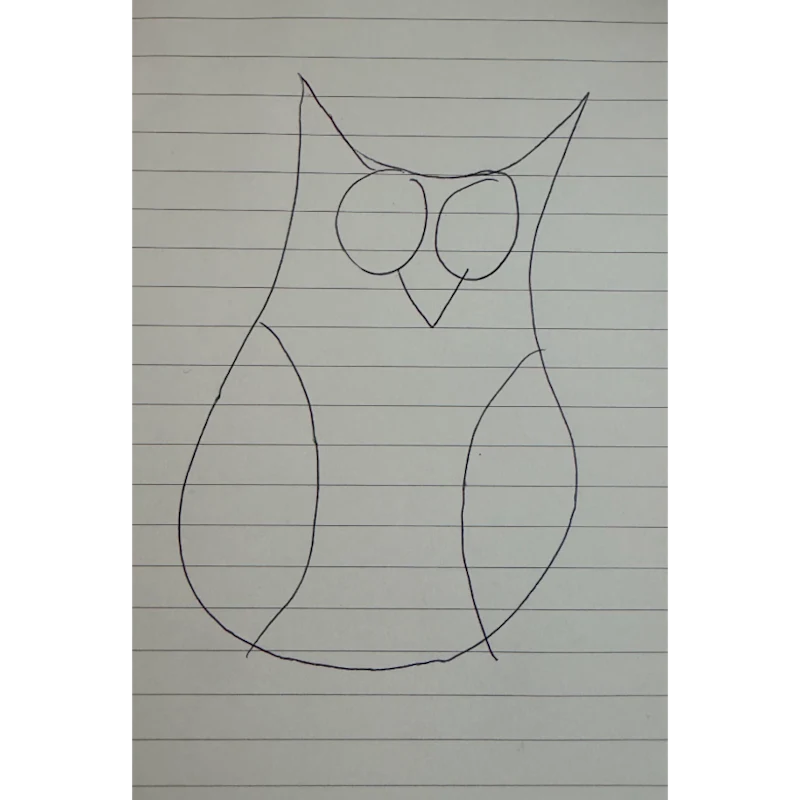
Burung hantu yang digambar dengan pena di kertas bergaris.
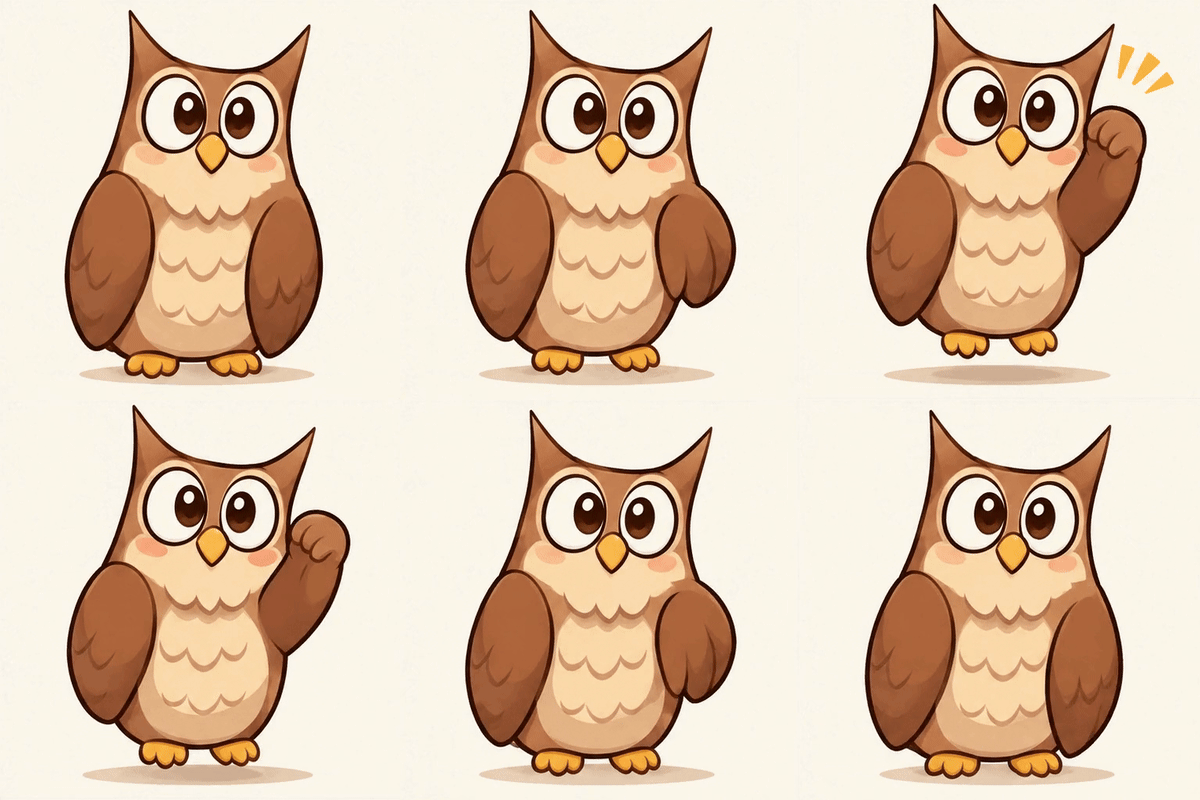
Burung hantu gambar tangan bergerak dalam animasi berulang.
Buat, Edit, dan Animasikan dengan GPT Image 2.6
Pilih Flare atau Sunburst, lalu atur masukan, kualitas gambar, resolusi, dan format keluaran untuk tugas Anda.
Buat dari Teks atau Edit dengan Referensi
Jelaskan gambar baru atau tambahkan hingga 16 gambar referensi beserta petunjuk edit. GPT Image 2.6 Flare dan Sunburst mendukung kedua cara ini.
Buat GIF dari Prompt Teks
Pilih GIF dan jelaskan subjek serta gerakannya. GIF dibuat pada resolusi 1K tanpa gambar referensi. Gunakan PNG, JPEG, atau WebP untuk mengedit gambar yang diunggah.
Pilih Lima Tingkat Kualitas dan Resolusi hingga 4K
Pilih kualitas Low, Medium, High, Xhigh, atau Max. Gambar diam mendukung resolusi 1K, 2K, dan 4K, dengan sepuluh rasio aspek untuk komposisi persegi, potret, dan lanskap.
Pilih Format Keluaran Sebelum Membuat Gambar
Pilih PNG, JPEG, atau WebP untuk gambar diam, atau GIF untuk animasi dari prompt. Periksa kredit yang ditampilkan setelah mengubah kualitas, resolusi, format, atau gambar referensi.
Periksa Pengaturan GPT Image 2.6 Anda
Sesuaikan hasil dengan arahan kreatif Anda, lalu periksa model, pengaturan, dan kredit yang ditampilkan sebelum membuat gambar.
Periksa Model yang Dipilih
Pengaturan awal formulir adalah GPT Image 2.6 Flare, kualitas Low, resolusi 1K, rasio 1:1, dan keluaran PNG. Sesuaikan pengaturan sebelum mengirim permintaan.
Ubah Ide Umum Menjadi Arahan yang Bisa Ditinjau
Sebutkan subjek dan komposisi dalam prompt agar ada unsur konkret yang bisa diperiksa setelah gambar jadi.
Gunakan Masukan untuk Memperbaiki Hasil Berikutnya
Ubah masukan seperti kebutuhan akan latar yang lebih tenang menjadi instruksi yang spesifik untuk pembuatan berikutnya.
Pilih Pengaturan Sesuai Tempat Gambar Akan Digunakan
Periksa rasio dan resolusi sebelum membuat gambar agar ukurannya pas dengan ruang yang akan digunakan.
Rancang Sampul, Ilustrasi, dan Konsep Media Sosial dengan GPT Image 2.6
Coba cara-cara ini untuk memberi arahan visual pada generator gambar dan sesuaikan subjek serta komposisi dengan kebutuhan setiap proyek.
Ilustrasikan Artikel dengan Satu Adegan yang Terarah
Rangkum artikel dalam prompt dan minta satu metafora visual utama dengan ruang di sekitar subjek.
Jajaki Arah Kampanye Media Sosial
Jelaskan subjek yang akan dipakai berulang dan palet warna, lalu buat konsep satu per satu untuk ditinjau sebagai materi kampanye.
Buat Sketsa Konsep Sampul Editorial
Tentukan potret atau objek, tampilan latar, dan area kosong untuk teks yang akan ditambahkan saat penataan.
Visualisasikan Karakter Orisinal
Jelaskan pakaian, pose, dan dunia di sekelilingnya untuk membuat konsep karakter yang bisa dikembangkan lebih lanjut.
Cara Menggunakan GPT Image 2.6 di flyne.ai
Mulai dengan prompt, pilih pengaturan keluaran, dan periksa hasilnya sebelum menyempurnakan permintaan berikutnya.
Pilih Flare atau Sunburst, lalu tulis prompt. Tambahkan hingga 16 gambar referensi untuk mengedit gambar diam.
Pilih kualitas, rasio aspek, dan format. Gunakan 1K, 2K, atau 4K untuk gambar diam, atau GIF 1K tanpa gambar referensi.
Periksa kredit yang ditampilkan, buat gambar, lalu tinjau gambar atau animasi sebelum menggunakannya.