GPT Image 2.6 이미지 및 GIF 생성기
flyne.ai에서 GPT Image 2.6 Flare 또는 Sunburst를 사용하세요. 프롬프트로 정지 이미지나 1K GIF를 만들거나 최대 16장의 참조 이미지로 편집하고 PNG, JPEG, WebP로 출력할 수 있습니다.
GPT Image 2.6 애니메이션 예시
GPT Image 2.6으로 만든 두 가지 예시를 살펴보세요. 캐릭터의 반응을 담은 애니메이션과 올빼미 스케치 및 애니메이션입니다. 이 양식에서 GIF는 텍스트 프롬프트로 생성합니다. 참조 이미지는 정지 이미지 편집에 사용할 수 있습니다.
애니메이션 캐릭터의 반응
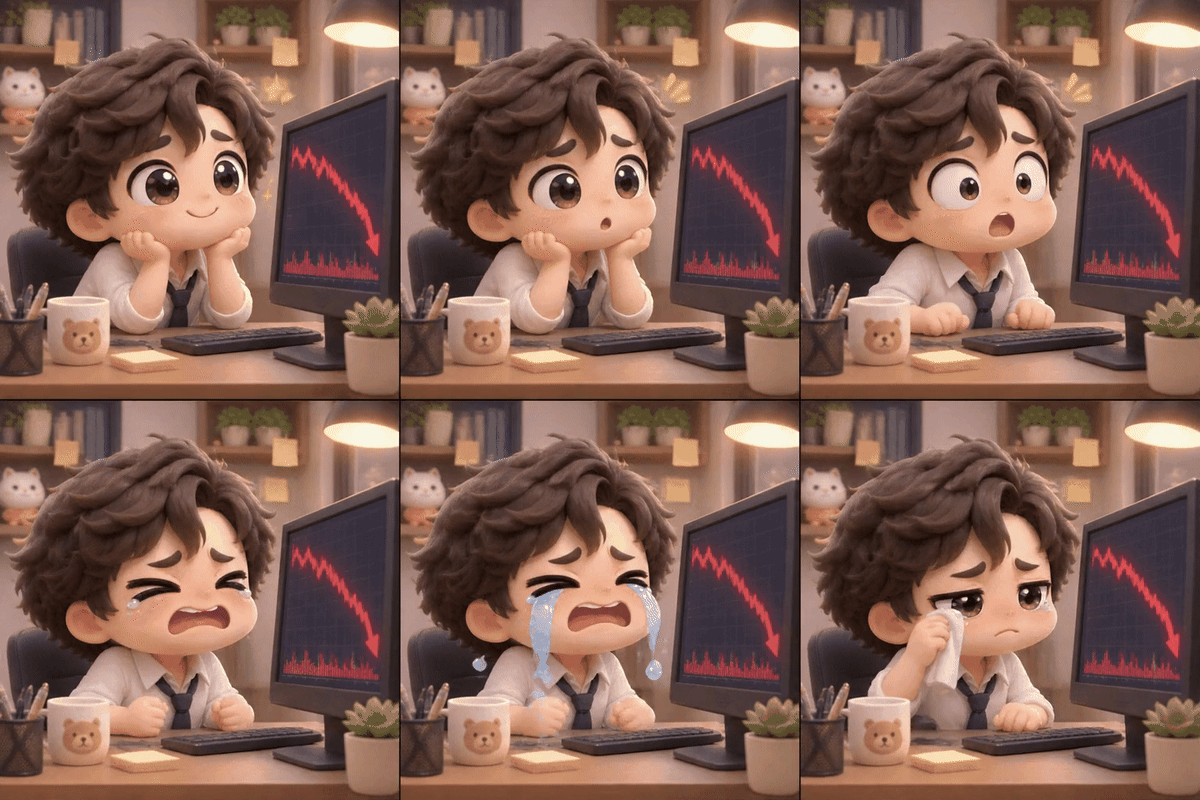
주가 차트가 떨어지자 반응하는 직장인.
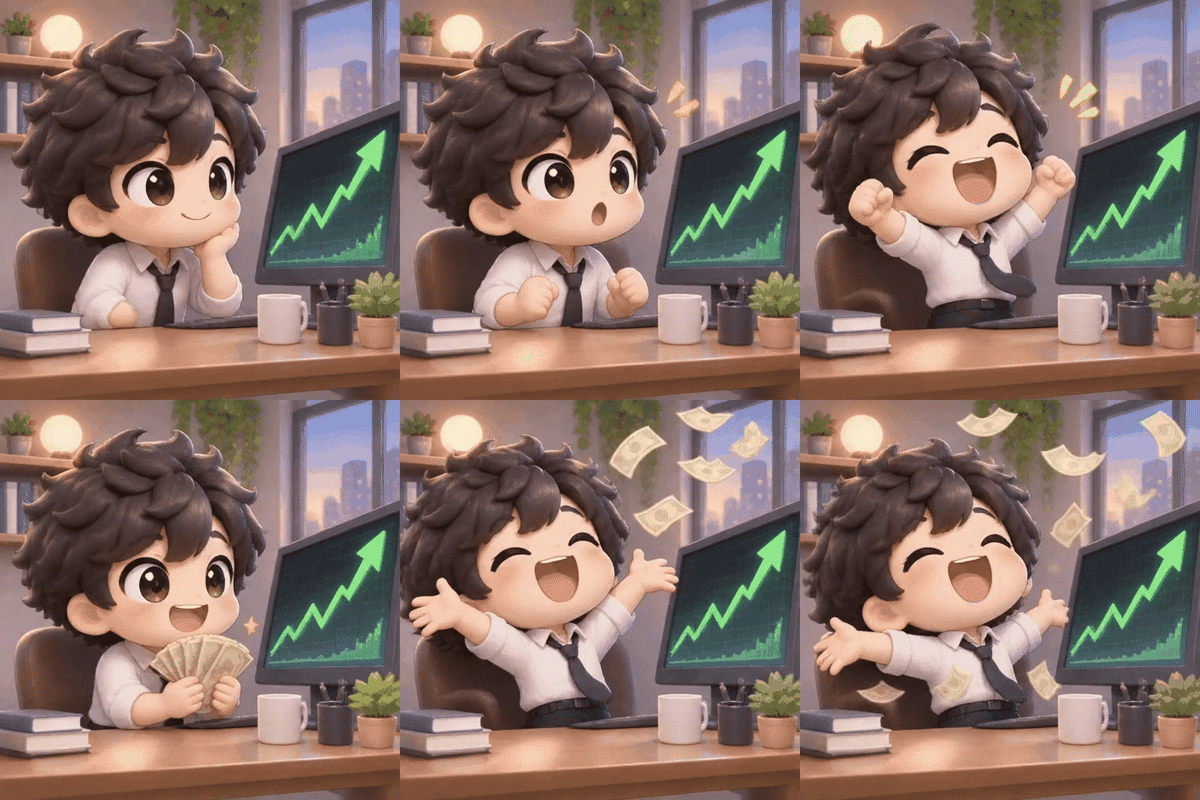
주가 차트가 오르자 기뻐하는 같은 직장인.
올빼미 스케치와 애니메이션
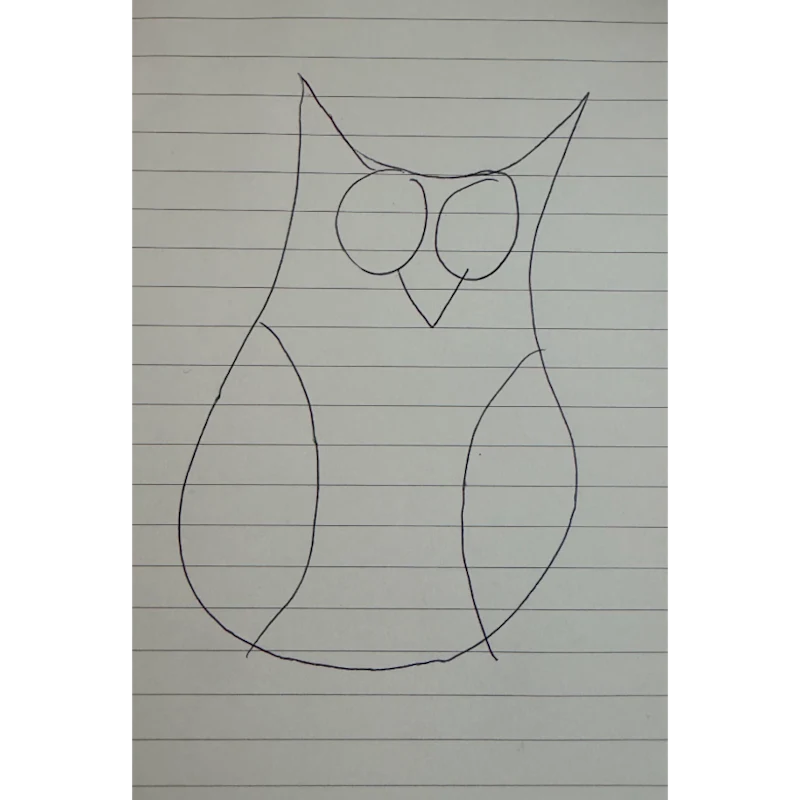
줄이 그어진 종이에 펜으로 그린 올빼미.
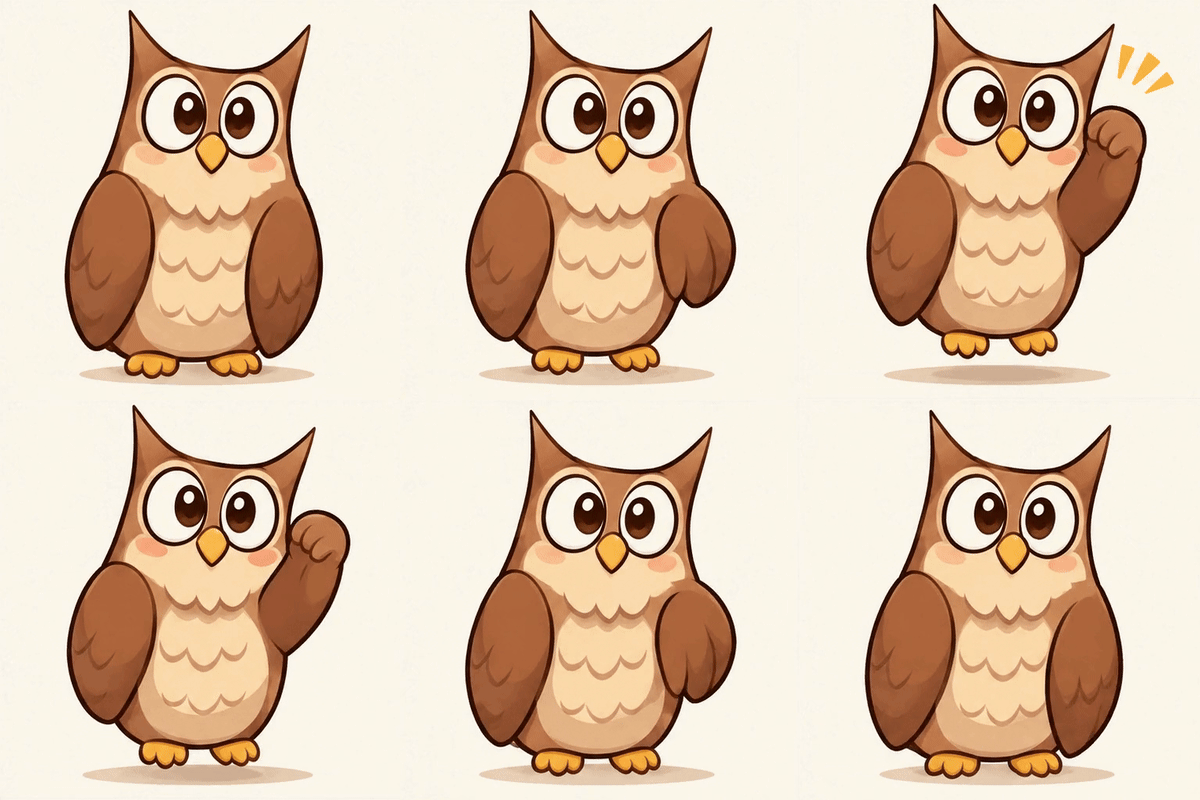
손으로 그린 올빼미가 반복 애니메이션으로 움직입니다.
GPT Image 2.6으로 생성, 편집, 애니메이션 만들기
Flare 또는 Sunburst를 선택한 뒤 작업에 맞는 입력, 이미지 품질, 해상도, 출력 형식을 설정하세요.
텍스트에서 생성하고 참조 이미지로 편집하기
새 이미지를 설명하거나 참조 이미지를 최대 16장 추가하고 편집할 내용을 지정하세요. GPT Image 2.6 Flare와 Sunburst 모두 이 작업을 지원합니다.
텍스트 프롬프트에서 GIF 만들기
GIF를 선택한 뒤 피사체와 움직임을 설명하세요. GIF는 참조 이미지 없이 1K로 생성합니다. 업로드한 이미지를 편집할 때는 PNG, JPEG, WebP를 사용하세요.
5단계 품질과 최대 4K 중 선택하기
Low, Medium, High, Xhigh, Max 중 선택하세요. 정지 이미지는 1K, 2K, 4K와 정사각형, 세로형, 가로형을 포함한 10가지 화면 비율을 지원합니다.
생성 전에 출력 형식 선택하기
정지 이미지에는 PNG, JPEG, WebP를, 프롬프트 기반 애니메이션에는 GIF를 선택하세요. 품질, 해상도, 형식, 참조 이미지를 변경한 뒤 표시되는 크레딧을 확인하세요.
GPT Image 2.6 설정을 확인하면서 만들기
제작 요구에 맞는 출력을 설정한 뒤 생성 전에 모델, 설정, 필요 크레딧을 확인하세요.
선택한 모델과 설정 확인하기
기본값은 GPT Image 2.6 Flare, Low 품질, 1K 해상도, 1:1 화면 비율, PNG 출력입니다. 요청을 제출하기 전에 필요한 설정을 조정하세요.
막연한 아이디어를 확인 가능한 지시로 구체화하기
프롬프트에 피사체와 구도를 명시하면 이미지가 생성됐을 때 확인할 요소가 분명해집니다.
피드백을 다음 요청에 반영하기
배경을 더 차분하게 해 달라는 피드백을 다음 생성에 쓸 구체적인 지시로 바꿔 보세요.
이미지가 쓰일 위치에 맞는 설정 선택하기
생성 전 화면 비율과 해상도를 확인해 사용하려는 공간에 맞는 이미지를 만드세요.
GPT Image 2.6으로 표지, 삽화, 소셜 캠페인 콘셉트 구상하기
이미지 생성기에서 피사체와 구도를 각 작업에 맞게 조정하며 다양한 시각적 지시를 시도해 보세요.
핵심 장면으로 글에 삽화 더하기
글의 요점을 프롬프트에 요약하고, 피사체 주위에 여백을 두는 하나의 시각적 비유를 요청하세요.
소셜 캠페인 방향 탐색하기
반복할 소재와 색상 팔레트를 설명하고, 캠페인용 후보 이미지를 개별적으로 생성해 검토합니다.
편집물 표지 구상하기
인물이나 사물, 배경 처리 방식, 편집 단계에서 글자를 넣을 여백을 지정하세요.
오리지널 캐릭터 시각화하기
의상, 자세, 주변 세계를 설명해 이후 아트 디렉션에 사용할 캐릭터 콘셉트를 만듭니다.
flyne.ai에서 GPT Image 2.6을 사용하는 방법
프롬프트를 작성하고 출력 설정을 선택한 뒤 결과를 살펴보고 다음 요청을 다듬으세요.
Flare 또는 Sunburst를 선택하고 프롬프트를 입력하세요. 정지 이미지 편집에는 최대 16장의 참조 이미지를 추가할 수 있습니다.
품질, 화면 비율, 형식을 선택하세요. 정지 이미지는 1K, 2K, 4K, GIF는 참조 이미지 없이 1K를 선택할 수 있습니다.
표시된 크레딧을 확인하고 생성한 뒤 사용하기 전에 이미지나 애니메이션을 검토하세요.