MiniMax H3 Image KI-Bildgenerator und Fotoeditor
MiniMax H3 Image ist das Modell von MiniMax mit offenen Modellgewichten zur Bildgenerierung und -bearbeitung. Es verbindet eine native Ausgabe in hoher Auflösung mit realistischen Details und einer präzisen Umsetzung von Anweisungen. Erstelle Bilder aus Text oder steuere die Gestaltung mit bis zu 16 Referenzen, von Produktfotografie über Illustrationen bis zur Szenengestaltung.
Beispiele für MiniMax H3 Image
Entdecke kombinierte Referenzen, detailreiche Grafiken, Figurendesign und surreale Kunstwerke.
Bis zu 16 Referenzen kombinieren
Füge Menschen, Tiere und Gegenstände mit bis zu 16 Referenzbildern zu neuen Szenen zusammen.
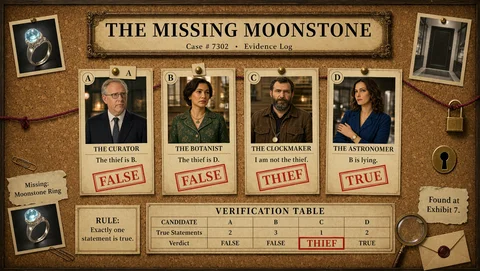
Detaillierte Anweisungen umsetzen
Erstelle strukturierte Diagramme und Informationstafeln mit übersichtlichem Aufbau und klaren Beschriftungen.
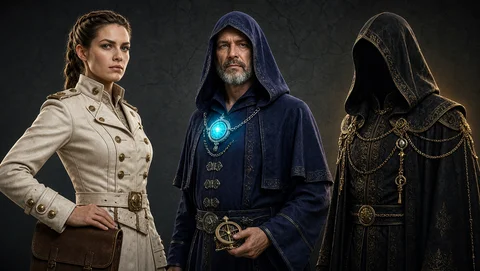
Detailreiche Figuren gestalten
Entwirf unverwechselbare Figuren mit ausdrucksstarken Gesichtern, aufwendiger Kleidung und vielfältigen Texturen.
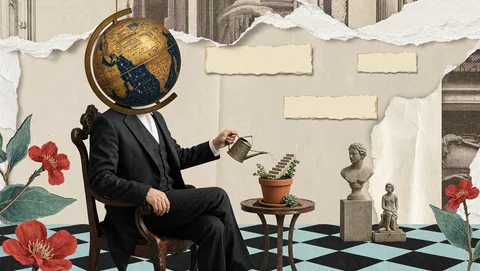
Surreale Ideen erkunden
Interpretiere Alltagsgegenstände mit spielerischen Kompositionen, unerwarteten Größenverhältnissen und gemischten Texturen neu.
So erstellt MiniMax H3 Image detailreiche Bilder anhand von Referenzen
H3 Image vereint Text-zu-Bild-Generierung und Bildbearbeitung in einem Modell. Schriftliche Anweisungen steuern die Komposition, während Referenzen visuelle Details wie die Form oder Oberflächenbeschaffenheit eines Produkts liefern.
Generierung und Bearbeitung in einem Modell
Generiere aus einer Beschreibung ein neues Bild und bearbeite das ausgewählte Ergebnis anschließend mit Anweisungen. Eine Produktaufnahme aus dem Studio kann so zum Ausgangspunkt einer Lifestyle-Szene werden.
Native Bildgenerierung in hoher Auflösung
Das Modell generiert direkt Bilder mit rund 16 Megapixeln, darunter quadratische Ausgaben mit 4096 × 4096 Pixeln. Feine Kanten und Texturen kommen in einer detaillierten Produktstudie zur Geltung.
Bis zu 16 visuelle Referenzen
Kombiniere Bilder mit unterschiedlichen Aufgaben, etwa das Foto eines Krugs für die Silhouette, eine Nahaufnahme für die Glasur und einen Raum für die Umgebung.
Detaillierte Anweisungen präzise umsetzen
Beschreibe Motiv, Perspektive, Beleuchtung und Anordnung in Worten. Bitte zum Beispiel um eine niedrige Kameraperspektive, einen sichtbaren Henkel und einen weichen Schatten nach rechts.
Warum MiniMax H3 Image für realistische Bilder wählen?
MiniMax legt den Schwerpunkt auf Bildqualität, kreative Kontrolle und Generierungsgeschwindigkeit. Diese Stärken unterstützen sowohl eigene Konzepte als auch Überarbeitungen auf Basis vorhandener Fotos.
Natürliche Materialdetails
Das Modell ist darauf ausgelegt, detailreiche, realistische Texturen darzustellen. In einer Produktszene können das sichtbare Gewebestrukturen, feine Unterschiede in einer Glasur oder Reflexionen sein, die eine gewölbte Oberfläche erkennen lassen.
Kontrolle über die Bildvorgaben
Mit präzisen Prompts und Referenzbildern legst du die wichtigen Elemente fest. Ein Produktfoto kann die Form vorgeben, während der Prompt eine neue Umgebung beschreibt.
Ein durchgängiger kreativer Arbeitsablauf
Nutze dasselbe Modell, um die erste Idee zu generieren und die gewählte Komposition zu bearbeiten, während sich die Vorgaben weiterentwickeln.
Varianten in hoher Auflösung erstellen
MiniMax berichtet in seinen veröffentlichten Ergebnissen von einer 4K-Bildgenerierung in unter 10 Sekunden. Die tatsächliche Generierungszeit auf Flyne AI hängt von der Anfrage und der Auslastung des Dienstes ab.
Was kannst du mit MiniMax H3 Image erstellen?
Erstelle mit MiniMax H3 Image fotografische Szenen, Illustrationen, Figurenkonzepte und Bearbeitungen anhand von Referenzen. Die folgenden Beispiele zeigen, wie du diese Möglichkeiten nutzen kannst.
Hauptbilder für Kataloge
Generiere eine klare Dreiviertelansicht, die die Silhouette des Produkts zeigt.
Nahaufnahmen von Materialien
Nutze eine Oberflächenreferenz, um Detailaufnahmen von gewebtem Stoff oder glasierter Keramik zu erkunden.
Figuren und Illustrationen
Generiere eine Figur oder eine illustrierte Szene aus einer schriftlichen Vorgabe. Verwende dann auf Flyne AI ein ausgewähltes Bild als Referenz für eine neue Pose oder Umgebung.
Umgebungs- und Szenenkonzepte
Kombiniere Ortsreferenzen mit schriftlichen Anweisungen, um einen Raum, eine Straße oder eine erdachte Landschaft zu erkunden. Beschreibe die Perspektive und die Beziehungen zwischen den Objekten.
So nutzt du MiniMax H3 Image auf Flyne AI
Auf Flyne AI ist die Ausgabe standardmäßig auf 1K eingestellt. Auch 2K und 4K stehen zur Verfügung. Wähle ein Seitenverhältnis für deine Komposition, gib einen Prompt ein oder füge Referenzbilder hinzu und generiere das Bild.
Beschreibe das Produkt oder beginne mit einem Foto davon
Lege Umgebung, Perspektive und zu erhaltende Details fest
Generiere das Bild und vergleiche es mit dem Produkt