Générateur d’images IA et éditeur photo MiniMax H3 Image
MiniMax H3 Image est le modèle de génération et de retouche d’images à poids ouverts de MiniMax. Il associe une sortie native en haute résolution, des détails réalistes et un suivi précis des instructions. Créez à partir de texte ou guidez une image avec jusqu’à 16 références, de la photographie de produits à l’illustration et à la conception de scènes.
Exemples de MiniMax H3 Image
Explorez la fusion de références, les graphismes détaillés, la conception de personnages et les créations surréalistes.
Combinez jusqu’à 16 références
Intégrez des personnes, des animaux et des objets dans de nouvelles scènes à l’aide de 16 images de référence maximum.
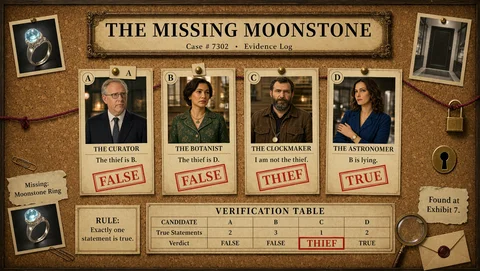
Respect des instructions détaillées
Créez des schémas structurés et des panneaux d’information avec une mise en page et des légendes claires.
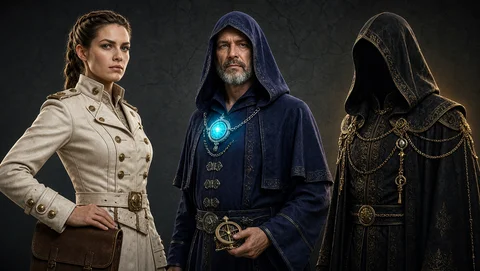
Concevez des personnages détaillés
Créez des personnages singuliers aux visages expressifs, aux vêtements élaborés et aux textures riches.
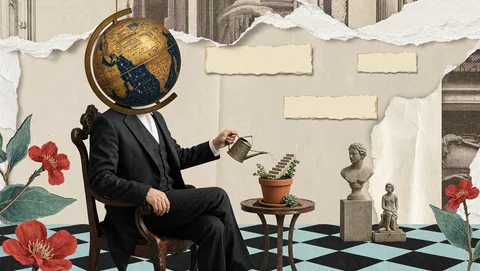
Explorez des idées surréalistes
Réinventez les objets du quotidien grâce à des compositions ludiques, des échelles inattendues et des mélanges de textures.
Comment MiniMax H3 Image crée des images détaillées guidées par des références
H3 Image réunit la génération de texte en image et la retouche dans un seul modèle. Les instructions écrites dirigent la composition, tandis que les références apportent des détails visuels comme la forme ou la finition d’un produit.
Génération et retouche réunies
Générez une nouvelle image à partir d’une description, puis retouchez le résultat choisi à l’aide d’instructions. Une photo de produit en studio peut devenir le point de départ d’une scène de vie.
Génération native en haute résolution
Le modèle génère directement des images d’environ 16 mégapixels, dont des images carrées de 4096 × 4096. Les contours fins et les textures peuvent ainsi s’exprimer dans une étude de produit détaillée.
Jusqu’à 16 références visuelles
Combinez des images aux rôles distincts, par exemple une photo de pichet pour la silhouette, un gros plan pour l’émail et une pièce pour le décor.
Respect des instructions détaillées
Définissez le sujet, le point de vue, l’éclairage et la disposition avec des mots. Demandez une prise de vue en contre-plongée, une anse visible et une ombre douce portée vers la droite.
Pourquoi choisir MiniMax H3 Image pour créer des images réalistes ?
MiniMax met l’accent sur la qualité d’image, le contrôle créatif et la vitesse de génération. Ces atouts servent aussi bien les concepts originaux que les retouches guidées par des photographies existantes.
Des matières aux détails naturels
Le modèle est conçu pour restituer des textures riches et réalistes. Dans une scène de produit, cela peut se traduire par une trame de tissu visible, de subtiles variations de l’émail et des reflets qui révèlent une surface courbe.
La maîtrise des consignes visuelles
Le suivi des prompts et les images de référence permettent de préciser les éléments importants. Une photo de produit peut guider la forme, tandis que le prompt définit un nouveau décor.
Un processus de création continu
Utilisez le même modèle pour générer l’idée initiale et retoucher la composition choisie au fil de l’évolution des consignes.
Des itérations en haute résolution
Dans ses résultats publiés, MiniMax annonce une génération d’images 4K en moins de 10 secondes. Le temps de génération réel sur Flyne AI dépend de la requête et de la charge du service.
Que pouvez-vous créer avec MiniMax H3 Image ?
Utilisez MiniMax H3 Image pour générer des scènes photographiques, des illustrations, des concepts de personnages et des retouches guidées par des références. Les exemples ci-dessous montrent comment exploiter ces capacités.
Visuels principaux pour les catalogues
Générez une vue de trois quarts épurée qui montre la silhouette du produit.
Gros plans sur les matières
Utilisez une référence de surface pour explorer une vue détaillée d’un tissu tissé ou d’une céramique émaillée.
Personnages et illustration
Générez un personnage ou une scène illustrée à partir de consignes écrites, puis utilisez une image sélectionnée comme référence pour une nouvelle pose ou un nouveau décor sur Flyne AI.
Concepts d’environnements et de scènes
Combinez des références de lieux et des consignes écrites pour explorer une pièce, une rue ou un paysage imaginaire. Décrivez le point de vue et les relations entre les objets.
Comment utiliser MiniMax H3 Image sur Flyne AI
Sur Flyne AI, la résolution de sortie est réglée sur 1K par défaut. Les options 2K et 4K sont également disponibles. Choisissez un format d’image pour votre composition, saisissez un prompt ou fournissez des images de référence, puis générez l’image.
Décrivez le produit ou partez de sa photo
Précisez le décor, l’angle et les détails à conserver
Générez l’image et comparez-la au produit