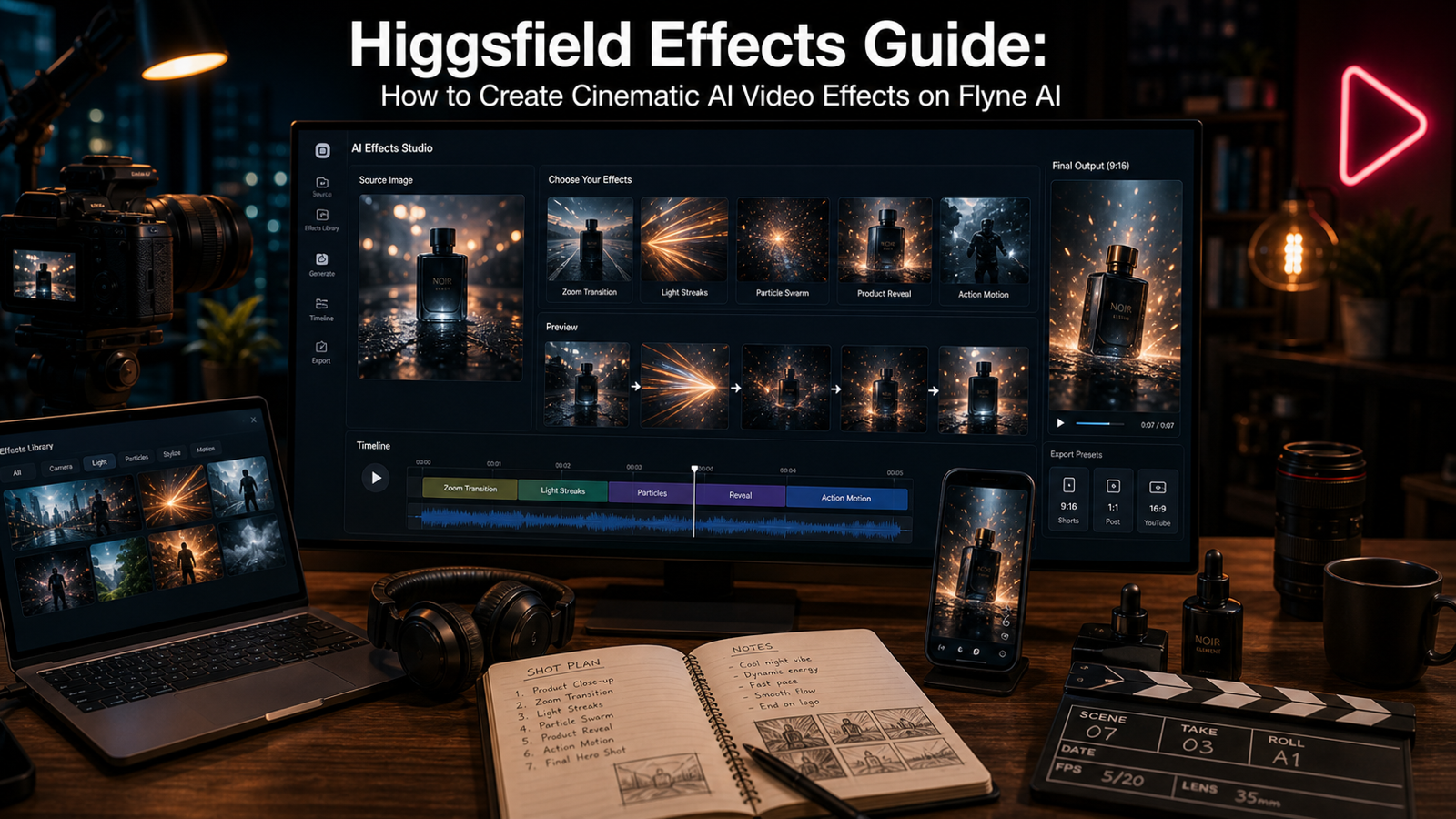
Erfahren Sie, wie Sie Higgsfield-Effekte auf Flyne AI mit Ausgangsbildern, Prompts, Bewegungs-Review, Image-to-Video-Workflows und Publishing-Checks für Social-Clips erstellen.

Suchanfragen nach einem Higgsfield-Effekte-Guide kommen meist von Creators, die ein praktisches Ergebnis wollen: Foto hochladen, einen Effekt beschreiben, einen cineastischen KI-Videoclip erzeugen und die unsauberen Artefakte vermeiden, die kurze Videos unfertig wirken lassen. Dieser Guide konzentriert sich genau auf diesen Workflow.
Flyne AI ist ein sinnvoller Einstieg, weil es einen dedizierten Higgsfield AI Video Generator bietet, einen breiter aufgestellten AI Video Generator, Photo to Video, AI Text to Video, den Earth Zoom Out AI Effect, AI Kung Fu sowie Kling Motion Control als verwandte Motion-Control-Option.
Das Ziel ist nicht zu versprechen, dass jeder Effekt verfügbar, kostenlos, ohne Wasserzeichen, kommerziell unbedenklich oder perfekt ist. Der klügere Workflow ist: ein starkes Ausgangsbild wählen, einen fokussierten Effekt-Prompt schreiben, einen kurzen Test generieren, die Bewegung prüfen und dann nur den Clip exportieren, der zu Plattform und Rechteanforderungen passt.
Was sind Higgsfield-Effekte?
Higgsfield-Effekte lassen sich am besten als cineastische KI-Videoeffekt-Workflows verstehen, die ein Standbild oder ein Konzept in einen kurzen Motion-Clip verwandeln. Sie sind nützlich, wenn Sie ein Porträt bewegen lassen wollen, ein Produkt sich „enthüllen“ soll, eine Stadt-Szene Lichtstreifen bekommt oder ein Reisebild zu einer dramatischen Zoom-Transition wird.
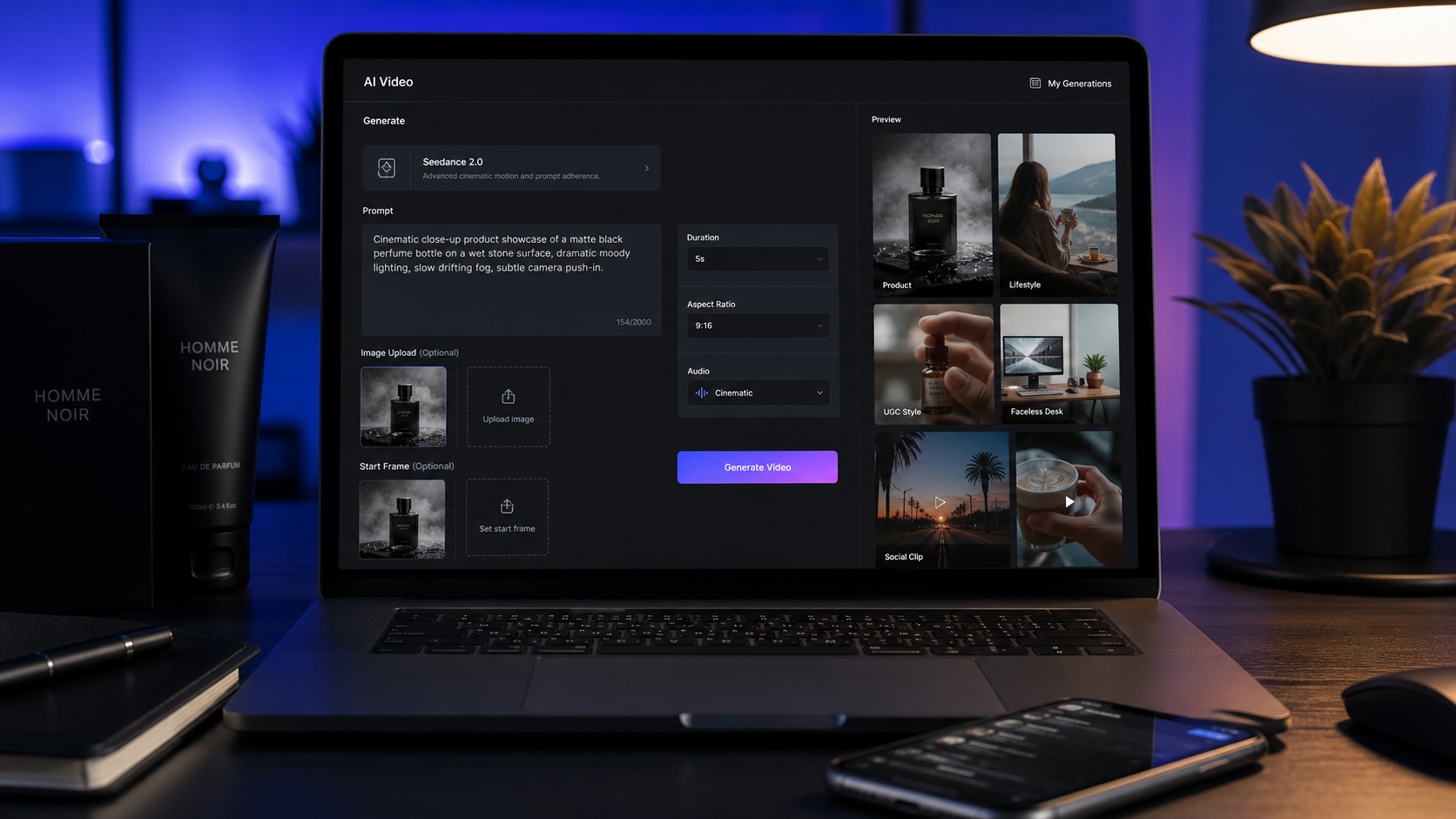
Auf der Higgsfield-Seite von Flyne AI betont die Oberfläche Upload des Bildes, Prompt-Eingabe, einen Public-Toggle sowie eine Generierungs-Historie. Die Seite beschreibt außerdem Higgsfield-Use-Cases rund um statische Materialien, Character-Motion, kurze Clips, Markenpromotion und visuelle Präsentationen. Das macht den Workflow besonders relevant für Creators, die mit einem starken Bild starten und Bewegung statt eines komplett manuellen Edits wollen.
Die offizielle Higgsfield-Seite hebt außerdem virale Presets und große visuelle Effekte wie Explosionen, Transformationen, Action, kameragetriebene Szenen und stilisierte Short-Video-Looks hervor. Sehen Sie das als Inspiration, nicht als Garantie, dass jedes benannte Preset oder jeder Effekt auf jeder Third-Party-Seite in dem Moment verfügbar ist, in dem Sie generieren.
Für Creators ist die praktische Definition einfach: Ein Higgsfield-Style-Effekt fügt einem kurzen KI-Videoclip Kamerabewegung, Subject-Action, stilisierte Transformation oder cineastische visuelle Energie hinzu.

Warum Flyne AI für Higgsfield-Effekte nutzen?
Nutzen Sie Flyne AI, wenn Sie einen praktischen Creator-Workflow rund um Higgsfield-Style-Effekte wollen, nicht nur eine Definition des Modells. Flynes Seite zum Higgsfield AI Video Generator gibt Ihnen einen direkten Ort, um Ausgangsbilder und Prompts zu testen, während der breiter angelegte Flyne AI Video Generator Ihnen erlaubt, nahe liegende Video-Workflows zu vergleichen.
Das ist wichtig, weil Effekt-Erstellung selten ein One-Shot ist. Porträt-Effekt, Product-Reveal, Earth-Zoom-Transition, Action-Clip und Social-Intro brauchen unterschiedliche Inputs. Flynes verwandte Seiten ermöglichen es Ihnen, zwischen bildbasierter Animation, Prompt-only-Video, effekt-spezifischer Generierung und Motion-Control-Alternativen zu wechseln, ohne den gesamten Workflow neu aufzubauen.
Ein sinnvoller Flyne-Workflow sieht so aus: Nutzen Sie den Higgsfield AI Video Generator für bildgeführte Effekte, Photo to Video wenn das Ausgangsfoto der Anker ist, AI Text to Video für reine Konzept-Clips, Earth Zoom Out für dramatische geografische Transitions, und ziehen Sie Kling Motion Control in Betracht, wenn gerichtete Bewegung wichtiger ist als ein Preset-ähnlicher Effekt.
Vor dem Veröffentlichen sollten Sie die aktuelle Modellverfügbarkeit, Credit-Kosten, Free-Trial-Bedingungen, Output-Länge, Auflösung, Exportregeln, Wasserzeichen-Regeln, Privacy-Settings und kommerzielle Nutzungsbedingungen auf den aktuellen Flyne-Seiten prüfen.

Schritt 1: Wählen Sie ein starkes Ausgangsbild
Ein starkes Ausgangsbild ist der schnellste Weg, Higgsfield-KI-Effekte zu verbessern. Das Modell braucht ein klares Motiv und genügend visuelle Information, um Identität, Objektform, Outfit, Produktdetails oder Szenenlayout zu erhalten und gleichzeitig Bewegung hinzuzufügen.
Für Porträts wählen Sie ein hochauflösendes Bild mit sichtbarem Gesicht, natürlichem Licht und minimalen Verdeckungen. Vermeiden Sie unscharfe Augen, abgeschnittene Hände, starke Filter oder unruhige Hintergründe, wenn Gesichts-Stabilität wichtig ist. Für Produktvisuals wählen Sie einen sauberen Produktwinkel mit gut sichtbarer Form und genug Freiraum für Partikel, Reflexionen oder Kamerabewegung.
Für Action-Effekte starten Sie mit einem Full-Body-Shot oder einem ausreichend weiten Bildausschnitt. Wenn Sie Martial-Arts-Motion, Sprünge, Drehungen oder einen dramatischen Push-in wollen, braucht das Modell Raum um das Motiv herum. Wenn Hände oder Füße bereits abgeschnitten sind, kann die generierte Bewegung instabile Körperteile „erfinden“.
Für Earth Zoom Out oder Reise-Transitions verwenden Sie ein Bild mit einem klaren Location-Anker. Straße, Wahrzeichen, Landschaft, Gebäude oder Reiseszene funktionieren meist besser als ein Close-up, weil die Transition visuellen Kontext braucht.
Verwenden Sie Bilder, die Ihnen gehören, die Sie selbst generiert haben, die lizenziert sind, gemeinfrei sind oder für die Sie eine Erlaubnis zur Bearbeitung haben. Laden Sie keine Celebrity-Bilder, urheberrechtlich geschützte Marken-Assets oder Bilder privater Personen ohne Erlaubnis hoch.

Schritt 2: Wählen Sie Image-to-Video oder Text-to-Video
Wählen Sie Image-to-Video-Effekte, wenn Identität, Produktform, Outfit, Komposition oder Location wichtig sind. Das ist für die meisten Higgsfield-Effekte der sicherste Startpunkt, weil das hochgeladene Ausgangsbild als visueller Anker dient.
Nutzen Sie Image-to-Video für Product-Reveals, Creator-Selfie-Intros, Fashion-Porträts, Travel-Zooms, Car-Reveals, Food-Product-Ads, Raum-Transitions, Character-Actions und jeden Clip, bei dem der Viewer das Originalmotiv wiedererkennen muss. Sagen Sie im Prompt, was erhalten bleiben soll: Gesicht, Outfit, Produktform, Label-Bereich, Hintergrund-Wahrzeichen, Möbel-Layout oder Fahrzeug-Silhouette.
Wählen Sie Text-to-Video, wenn Sie noch kein Ausgangsbild haben oder wenn der Clip konzeptueller ist. Ein futuristischer Produkt-Teaser, eine regnerische Musikvideo-Silhouette, abstrakte Lichtstreifen oder ein cineastischer City-Shot kann rein aus Text starten. Der Trade-off: Text-to-Video gibt dem Modell mehr Freiheit, was auch weniger Kontrolle bedeuten kann.
Für Einsteiger: Starten Sie mit Image-to-Video. Sobald Sie verstehen, wie Motion-, Licht- und Kamera-Anweisungen wirken, nutzen Sie Text-to-Video für breitere Ideation und generieren anschließend ein Standbild, das Sie als kontrolliertere Image-to-Video-Quelle wiederverwenden.

Schritt 3: Schreiben Sie effekt-fokussierte Higgsfield-Prompts
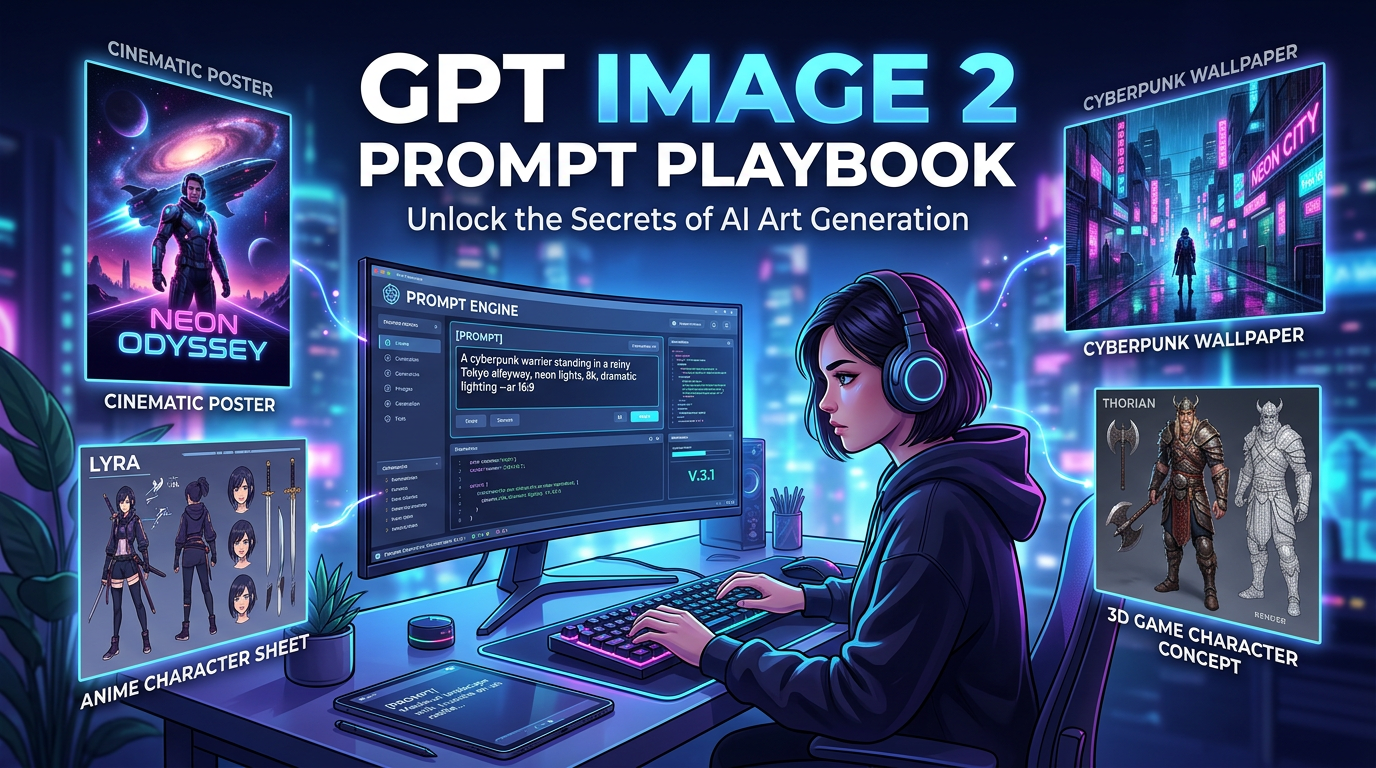
Ein guter Higgsfield-Prompt beschreibt das Ausgangsbild, den Effekt-Typ, die Subject-Action, die Kamerabewegung, Licht, Stimmung, Plattform-Format und was stabil bleiben muss. Der Prompt sollte spezifisch genug sein, um Motion zu steuern, aber nicht so überladen, dass das Modell fünf verschiedene Videos gleichzeitig befolgen soll.
Nutzen Sie diese wiederverwendbare Formel:
Use the uploaded image as the start frame. Create a [duration] AI video effect with [main effect type], [subject action], [camera movement], [lighting], [mood], and [platform format]. Preserve [face / product / outfit / object shape / background element] while adding [motion detail]. Keep the motion smooth, realistic, and visually coherent. Avoid [extra limbs / warped faces / unreadable text / object melting / exaggerated distortion / copyrighted logos / celebrity imitation].
Für die meisten Clips hat der stärkste Prompt einen Haupteffekt und einen Haupt-Kameramove. „Langsamer Kamera-Push-in mit Lichtstreifen“ ist klarer als „Push-in, Orbit, Zoom, Spin, Glitch, Partikel, Smoke, Fire und Transformation“. Halten Sie den Prompt direkt und iterieren Sie dann.
Nennen Sie außerdem das Format früh. Wenn Sie TikTok, Reels oder Shorts wollen, sagen Sie 9:16 vertikal. Wenn der Output für YouTube, einen Website-Hero oder eine Ad-Preview gedacht ist, sagen Sie 16:9 horizontal. Das Plattformformat verändert, wie Sie Cropping, Bewegungsrichtung und nutzbare Safe-Area bewerten.

Copy-to-Use Higgsfield Effect Prompt Examples
Nutzen Sie diese Beispiele als Startpunkte und ersetzen Sie dann Subject, Format und Preservation-Details durch Ihr eigenes Asset.
-
Use this portrait as the start frame. Create a cinematic skin-surge energy effect around the subject, slow camera push-in, dramatic side lighting, realistic face stability, 9:16 vertical format, no warped eyes or extra fingers.
-
Use this product photo as the start frame. Create a premium product reveal with subtle particles, slow rotating camera movement, glossy reflections, clean studio lighting, 16:9 format, preserve the product shape and label area.
-
Use this city street photo as the start frame. Create a fast viral transformation effect with neon reflections, light streaks, smooth forward camera motion, realistic subject consistency, 9:16 social video format.
-
Use this travel image as the start frame. Create an Earth zoom out effect that begins from the original location and pulls back into a dramatic planet-scale view, documentary-style transition, smooth motion, 16:9.
-
Use this fashion portrait as the start frame. Create a cinematic outfit-energy effect with fabric movement, soft wind, slow orbit camera, editorial lighting, preserve the person’s identity and clothing structure.
-
Use this action pose image as the start frame. Create a dynamic martial-arts motion effect with quick footwork, controlled camera shake, dust movement, realistic body proportions, no extra limbs.
-
Use this food product image as the start frame. Create a short ad-style video with steam, light motion, close-up camera push, appetizing natural color, polished commercial look, 9:16.
-
Use this car image as the start frame. Create a dramatic reveal effect with moving reflections, low-angle dolly shot, cinematic lighting, road atmosphere, preserve vehicle shape and brand-neutral details.
-
Use this creator selfie as the start frame. Create a clean social intro effect with subtle background motion, glowing light streaks, smooth camera push-in, natural face stability, no exaggerated facial changes.
-
Create a text-to-video concept for a futuristic product teaser: a small device on a reflective table, particles gathering around it, slow orbit camera, premium lighting, clean background, no readable fake text.
Das Muster ist der Punkt: ein Motiv, ein Effekt, eine Bewegungsrichtung, ein Format und eine kurze Liste von Artefakten, die vermieden werden sollen.

Schritt 4: Wählen Sie den richtigen Effektstil oder das passende Flyne-Tool
Wählen Sie den Effektstil nach dem Job, nicht danach, was am dramatischsten klingt. Ein Product-Reveal braucht saubere Form-Erhaltung, kontrollierte Reflexionen und stabile Label-Bereiche. Ein Creator-Intro braucht Gesichts-Stabilität, schmeichelhaftes Licht und eine vertikale Safe-Area. Eine Travel-Transition braucht geografischen Kontext und einen sauberen Kamera-Pfad.
Nutzen Sie die Higgsfield-Seite für allgemeine bildgeführte Effekte wie Character-Motion, Blickrichtungs-Änderungen, Action-Previews und stilisierte visuelle Transformationen. Nutzen Sie Flynes breiteren AI Video Generator, wenn Sie andere Modelle vergleichen möchten oder wenn Audio, Prompt-Interpretation oder Modellwahl wichtig sind.
Nutzen Sie den Earth Zoom Out AI Effect, wenn das kreative Ziel eine Pull-back-Transition von einer Location zu Luftbild- oder Planet-Scale-Kontext ist. Nutzen Sie AI Kung Fu, wenn die visuelle Idee Action-first ist und das Ausgangsbild eine Körperpose hat, die Bewegung tragen kann. Ziehen Sie Kling Motion Control als verwandte Option in Betracht, wenn Sie stärker gerichtetes Motion-Verhalten statt einer Preset-Style-Transformation brauchen.
Gehen Sie nicht davon aus, dass jeder Effektname aus Higgsfields offizieller Preset-Galerie auf jeder Flyne-Seite existiert. Effekt-Namen, verfügbare Modelle, Modi und Credit-Kosten können sich ändern. Prüfen Sie die Live-Seite, bevor Sie Copy für einen Client, eine Anzeige oder ein Tutorial schreiben.

Schritt 5: Prüfen Sie die Motion-Qualität vor dem Export
Prüfen Sie jeden generierten Clip wie ein Editor. Ein Clip kann in der ersten Sekunde aufregend wirken und trotzdem scheitern, weil das Gesicht driftet, sich die Produktform verändert, Hände deformieren, Hintergrundtext flackert oder der Kameramove das Plattform-Crop sprengt.
Prüfen Sie bei Porträts und Creator-Intros zuerst die Gesichts-Stabilität. Achten Sie auf Augen, Mund, Kieferlinie, Haaransatz und Hände. Bei Produkten prüfen Sie Silhouette, Label-Bereich, Kanten, Reflexionen und ob das Objekt „schmilzt“ oder die Größe ändert. Bei Action-Effekten prüfen Sie Körperproportionen, Bodenkontakt, Anzahl der Gliedmaßen und ob Motion Blur einen strukturellen Fehler kaschiert.
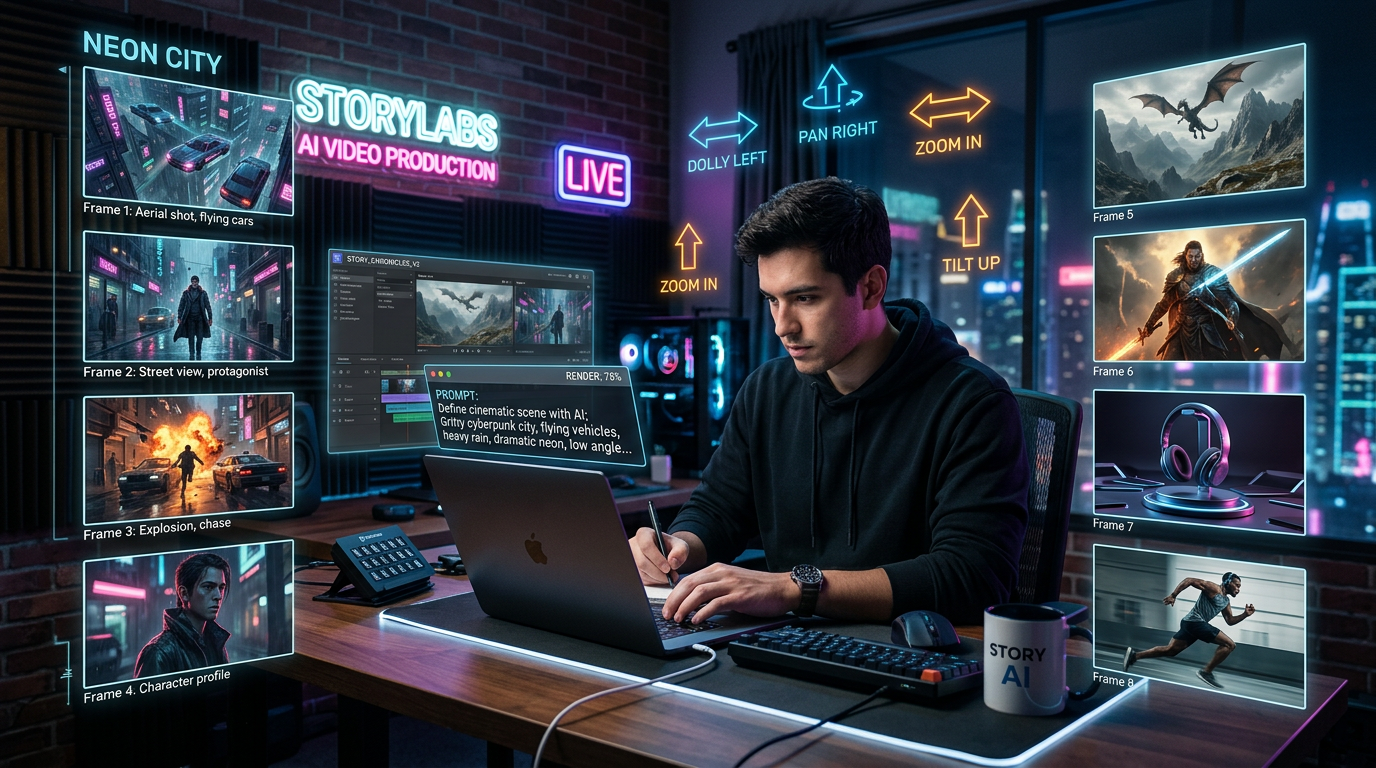
Dann prüfen Sie die Kamerabewegung. Ein Push-in sollte sich smooth anfühlen, nicht wie ein plötzlicher Sprung. Ein Orbit sollte die Form des Motivs erhalten. Eine Zoom-Transition sollte Orientierung und visuellen Kontext beibehalten. Ein Particle-Reveal sollte das Motiv verstärken statt es zu begraben.
Zum Schluss prüfen Sie die Plattform-Passung. Bei 9:16 stellen Sie sicher, dass das Motiv in der vertikalen Safe-Area bleibt. Bei 16:9 stellen Sie sicher, dass die Komposition genug horizontalen Kontext hat und die Hauptaktion nicht in einem winzigen Center-Crop landet.
Wenn das Ergebnis nah dran ist, ändern Sie jeweils nur eine Variable: Ausgangsbild, Effekt-Typ, Kameramove, Licht, Format oder Preservation-Anweisung.

Beste Use-Cases für TikTok, Reels, Shorts, Ads und Produktvisuals
Higgsfield-Style-Effekte sind am stärksten, wenn die Videoidee kurz, visuell und schnell zu verstehen ist. Das macht sie sehr geeignet für TikTok, Reels, Shorts, Ad-Intros, Product-Reveals, Meme-Edits, Music-Teaser, Creator-Intros und E-Commerce-Motion-Assets.
Für TikTok und Reels halten Sie das Konzept schnell: ein Porträt-Energy-Effekt, eine City-Light-Streak-Transition, eine Before-to-After-Transformation oder ein Product-Reveal. Nutzen Sie 9:16 und halten Sie das Motiv groß genug, dass es auf dem Smartphone klar lesbar ist.
Für E-Commerce vermeiden Sie, das Produkt zu stark zu stilisieren. Ein subtiler Particle-Reveal, glänzende Reflexion, Steam-Movement oder ein langsamer Kamera-Push kann hilfreicher sein als eine chaotische Transformation. Das Produkt muss erkennbar bleiben.
Für Brand- und Agency-Arbeit generieren Sie mehrere Low-Risk-Tests, bevor Sie eine Richtung wählen. Ein Clip kann Motion testen, ein anderer Licht, und ein weiterer Plattform-Crop. Das macht Reviews für Teams und Clients leichter, weil jede Variation eine kreative Frage beantwortet.
Für Intros und Transitions können Earth Zoom Out und verwandte kamera-getriebene Effekte helfen, ein einprägsames Opening zu erstellen – ohne Drone-Shoot oder komplexen Edit. Prüfen Sie dennoch Output-Dauer, Auflösung, Wasserzeichen und Rechte, bevor Sie den Clip kommerziell verwenden.

Publishing- und Rechte-Checkliste für KI-Videoeffekte
Vor dem Publishing prüfen Sie die langweiligen Details. Sie sind es, die einen gut aussehenden KI-Clip davor bewahren, zum Produktionsproblem zu werden.
Prüfen Sie die aktuelle Modellverfügbarkeit, unterstützte Input-Modi, Credit-Kosten, Free-Trial-Bedingungen, Output-Dauer, Auflösung, Exportregeln, Wasserzeichen-Regeln, Privacy-Settings und Commercial-Use-Rechte auf Flyne AI sowie in offiziellen Higgsfield-Referenzen, auf die Sie sich stützen. Gehen Sie nicht davon aus, dass ein Feature verfügbar ist, nur weil ein Tutorial oder ein Screenshot es erwähnt.
Prüfen Sie Input-Rechte. Verwenden Sie Ausgangsbilder, die Ihnen gehören, die Sie selbst generiert haben, lizenziert sind, gemeinfrei sind oder für die Sie eine Erlaubnis zur Bearbeitung haben. Vermeiden Sie Celebrity-Faces, echte Markenlogos, urheberrechtlich geschützte Kunstwerke, private Personen und Client-Assets, sofern der Permission-Pfad nicht eindeutig ist.
Prüfen Sie Content-Risiken. KI-Videoeffekte können Gesichter versehentlich verändern, Produkte verzerren, verwirrenden Text erzeugen oder suggerieren, eine Person habe eine Handlung ausgeführt, die sie nicht ausgeführt hat. Für Ads, Produktseiten und Brand-Content sollten Sie vor dem Publishing ein Human-Review einsetzen.
Prüfen Sie Plattform-Fit. TikTok, Reels, Shorts, YouTube, E-Commerce-Seiten und Paid Ads können unterschiedliche Seitenverhältnisse, Safe Zones, Captions, Dateigrößen und Disclosure-Policies verlangen. Ein Clip, der als privater Konzepttest funktioniert, ist möglicherweise noch nicht bereit für eine öffentliche Kampagne.

FAQ: Higgsfield-Effekte-Guide für Einsteiger
Was ist der einfachste Weg, Higgsfield-Effekte auf Flyne AI zu erstellen?
Starten Sie mit der Seite zum Higgsfield AI Video Generator, laden Sie ein klares Ausgangsbild hoch, schreiben Sie einen fokussierten Effekt-Prompt, wählen Sie das richtige Plattformformat, generieren Sie einen kurzen Test und prüfen Sie die Motion, bevor Sie exportieren.
Sollte ich Photo to Video oder AI Text to Video verwenden?
Nutzen Sie Photo to Video oder den Higgsfield-Image-Workflow, wenn Sie eine Person, ein Produkt, ein Outfit, ein Objekt oder eine Location erhalten müssen. Nutzen Sie AI Text to Video, wenn Sie nur ein Konzept haben und kein spezifisches Ausgangsbild benötigen.
Was macht einen guten Higgsfield-Prompt aus?
Ein guter Prompt umfasst die Rolle des Ausgangsbilds, Effekt-Typ, Subject-Action, Kamera-Move, Licht, Stimmung, Format, Preservation-Details und Artefakte, die vermieden werden sollen. Halten Sie den Prompt auf eine Haupt-Motion-Idee fokussiert.
Kann ich Earth Zoom Out-Effekte auf Flyne AI erstellen?
Flyne hat eine Seite zum Earth Zoom Out AI Effect für Zoom-out-Transition-Videos. Prüfen Sie die Live-Seite für aktuelle Input-Regeln, Credit-Kosten, Output-Details und Export-Verhalten, bevor Sie es in der Produktion einsetzen.
Sind Higgsfield-Effekte immer kommerziell unbedenklich?
Nein. Kommerzielle Unbedenklichkeit hängt von Ihren Input-Rechten, den Flyne- und Higgsfield-Bedingungen, Wasserzeichen-/Exportregeln, Privacy-Settings, Plattform-Policies und dem Inhalt des generierten Clips ab. Prüfen Sie die aktuellen Bedingungen, bevor Sie Clips in bezahlter Arbeit verwenden.
Wie vermeide ich unsaubere KI-Video-Artefakte?
Nutzen Sie ein sauberes Ausgangsbild, halten Sie den Prompt spezifisch, vermeiden Sie zu viele Effekte gleichzeitig, sichern Sie wichtige Details explizit ab und prüfen Sie den Output auf Face-Drift, zusätzliche Gliedmaßen, Produktverzerrung, Text-Flackern und instabile Hintergründe.

Fazit: Bauen Sie einen wiederholbaren Higgsfield-Effekte-Workflow
Der beste Higgsfield-Effekte-Guide ist keine Liste flashy Prompts. Er ist ein wiederholbarer Workflow: ein starkes Ausgangsbild wählen, entscheiden, ob Image-to-Video oder Text-to-Video zum Job passt, einen fokussierten Prompt schreiben, einen kurzen Test generieren, die Motion-Qualität prüfen und dann vor dem Publishing Rechte- und Exportdetails checken.
Flyne AI ist eine praxisnahe Empfehlung, weil es Creators mehrere relevante Einstiegspunkte gibt: Higgsfield AI Video Generator für effekt-getriebene Clips, AI Video Generator für breiteres Modell-Testing, Photo to Video für bildgeführte Animation, AI Text to Video für Prompt-only-Konzepte, Earth Zoom Out für dramatische Transitions, AI Kung Fu für actionlastige Motion und Kling Motion Control als verwandte, gerichtete Motion-Alternative.
Halten Sie die kreative Ambition hoch und die Claims vorsichtig. KI-Videoeffekte können beeindruckende Short-Clips erzeugen, aber sie brauchen weiterhin Disziplin beim Ausgangsbild, Prompt-Kontrolle, Artefakt-Review und Rechte-Checks. So machen Creators aus einem Standbild einen nutzbaren cineastischen Effekt statt eines wegwerfbaren Experiments.
Geprüfte Quellen sind u. a. Flyne AI Higgsfield AI Video Generator, Flyne AI Video Generator, Flyne Earth Zoom Out AI Effect, und Higgsfield AI.