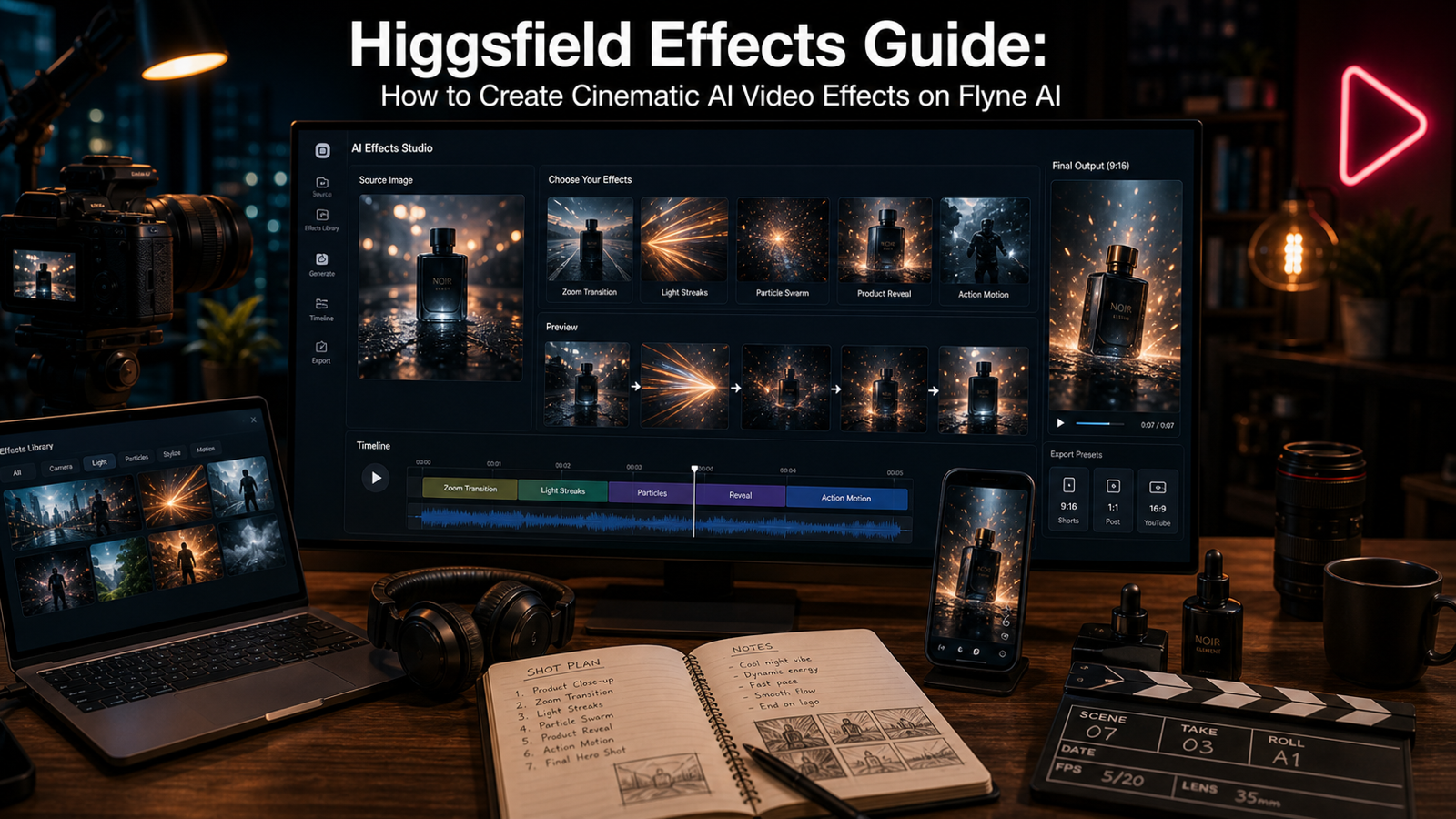
Scopri come creare effetti Higgsfield su Flyne AI con immagini sorgente, prompt, revisione del movimento, flussi di lavoro da immagine a video e controlli di pubblicazione per clip social.

Le ricerche sulla guida agli effetti Higgsfield di solito arrivano da creator che vogliono un risultato pratico: caricare una foto, descrivere un effetto, generare una clip video cinematografica con l’AI ed evitare gli artefatti disordinati che fanno sembrare i video brevi incompleti. Questa guida si concentra su quel flusso di lavoro.
Flyne AI è un buon punto di partenza perché ha un Higgsfield AI Video Generator dedicato, un più ampio AI Video Generator, Photo to Video, AI Text to Video, Earth Zoom Out AI Effect, AI Kung Fu e, come opzione correlata di motion control, Kling Motion Control.
L’obiettivo non è promettere che ogni effetto sarà disponibile, gratuito, senza watermark, sicuro per uso commerciale o perfetto. Il flusso di lavoro più intelligente è scegliere un’immagine sorgente forte, scrivere un prompt dell’effetto mirato, generare un test breve, rivedere il movimento, poi esportare solo la clip che rispetta i requisiti della tua piattaforma e dei diritti.
Cosa Sono gli Effetti Higgsfield?
Gli effetti Higgsfield si comprendono meglio come flussi di lavoro di effetti video cinematografici con l’AI che trasformano un’immagine statica o un concetto in una breve clip in movimento. Sono utili quando vuoi far muovere un ritratto, far rivelare un prodotto, aggiungere scie luminose a una scena cittadina o trasformare un’immagine di viaggio in una transizione di zoom drammatica.
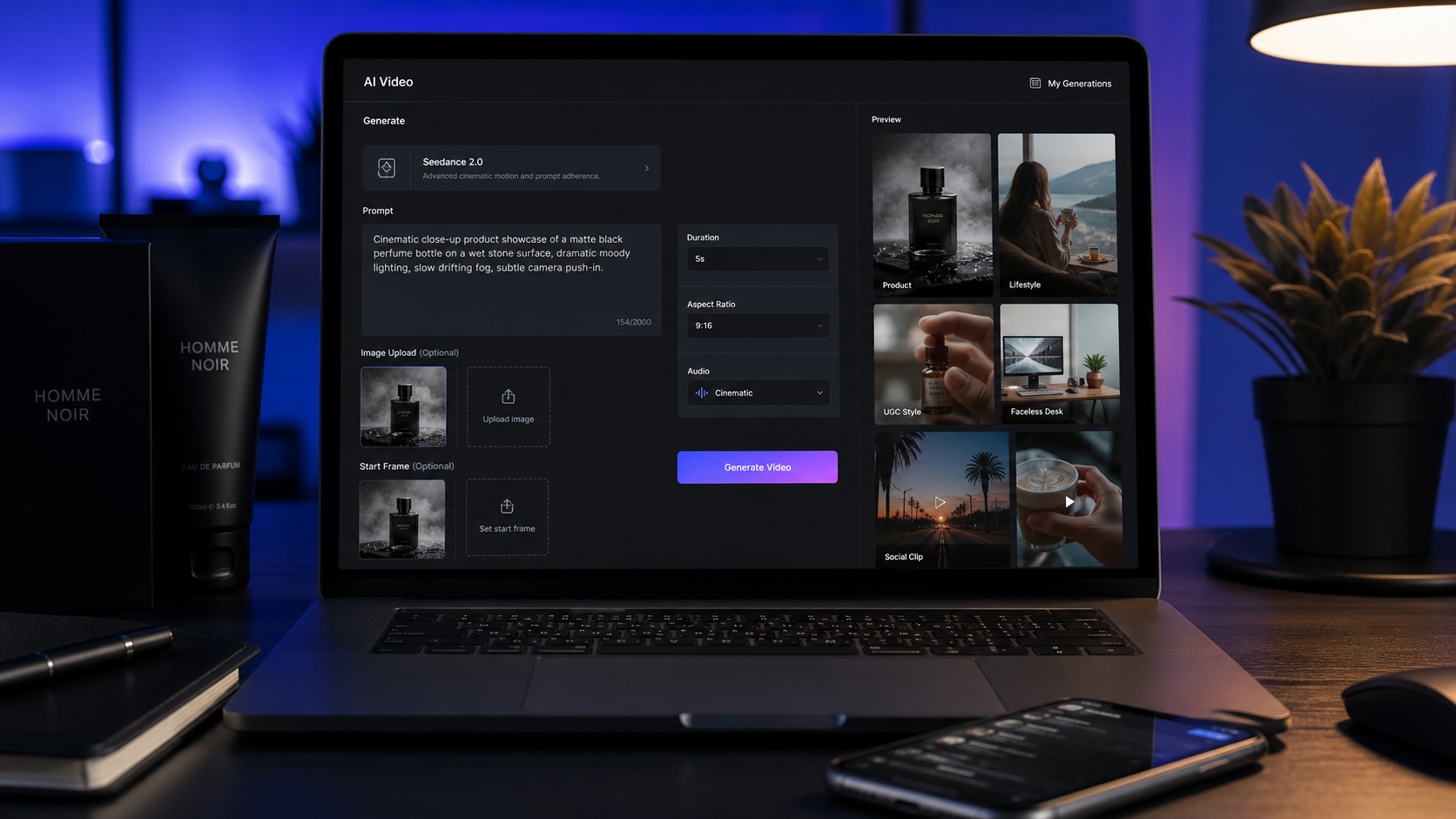
Nella pagina Higgsfield di Flyne AI, l’interfaccia enfatizza il caricamento dell’immagine, l’inserimento del prompt, un toggle pubblico e la cronologia di generazione. La pagina descrive anche casi d’uso Higgsfield legati a materiali statici, movimento dei personaggi, clip brevi, promozione del brand e presentazioni visive. Questo rende il flusso di lavoro particolarmente rilevante per i creator che partono da un’unica immagine forte e vogliono movimento, invece di un montaggio manuale completo.
Il sito ufficiale Higgsfield mette in evidenza anche preset virali e grandi effetti visivi come esplosioni, trasformazioni, azione, scene guidate dalla camera e look stilizzati da short video. Considerali come ispirazione, non come garanzia che ogni preset o effetto nominato sia disponibile su ogni pagina di terze parti nel momento in cui generi.
Per i creator, la definizione pratica è semplice: un effetto in stile Higgsfield aggiunge movimento di camera, azione del soggetto, trasformazione stilizzata o energia visiva cinematografica a una breve clip video AI.

Perché Usare Flyne AI per gli Effetti Higgsfield?
Usa Flyne AI quando vuoi un flusso di lavoro pratico da creator attorno a effetti in stile Higgsfield, non solo una definizione del modello. La pagina Higgsfield AI Video Generator di Flyne ti dà un luogo diretto per testare immagini sorgente e prompt, mentre il più ampio Flyne AI Video Generator ti consente di confrontare flussi di lavoro video affini.
Questo conta perché la creazione di effetti raramente è un processo “one-shot”. Un effetto ritratto, un reveal di prodotto, una transizione Earth zoom, una clip d’azione e un intro social richiedono input diversi. Le pagine correlate di Flyne ti permettono di passare tra animazione guidata dall’immagine, video solo da prompt, generazione specifica per effetto e alternative di motion control senza ricostruire da zero l’intero flusso di lavoro.
Un flusso Flyne sensato è questo: usa Higgsfield AI Video Generator per effetti guidati dall’immagine, usa Photo to Video quando la foto sorgente è l’ancora, usa AI Text to Video per clip solo concettuali, usa Earth Zoom Out per transizioni geografiche drammatiche e considera Kling Motion Control quando il movimento diretto è più importante di un effetto “tipo preset”.
Prima di pubblicare, verifica nella pagina aggiornata la disponibilità del modello, il costo in crediti, i termini della prova gratuita, la durata dell’output, la risoluzione, le regole di export, le regole sul watermark, le impostazioni di privacy e i termini d’uso commerciale.

Step 1: Scegli un’Immagine Sorgente Forte
Un’immagine sorgente forte è il modo più rapido per migliorare gli effetti Higgsfield AI. Il modello ha bisogno di un soggetto chiaro e di abbastanza informazioni visive per preservare identità, forma dell’oggetto, outfit, dettagli del prodotto o layout della scena, aggiungendo al contempo movimento.
Per i ritratti, scegli un’immagine ad alta risoluzione con un viso ben visibile, luce naturale e poche occlusioni. Evita occhi sfocati, mani tagliate, filtri pesanti o sfondi troppo affollati se la stabilità del volto è importante. Per i visual di prodotto, scegli un’angolazione pulita con forma visibile e abbastanza spazio vuoto per particelle, riflessi o movimento di camera.
Per gli effetti d’azione, parti da un’inquadratura a figura intera o comunque abbastanza ampia. Se vuoi un movimento di arti marziali, un salto, una rotazione o un push-in drammatico, il modello ha bisogno di spazio attorno al soggetto. Se mani o piedi sono già tagliati, il movimento generato può inventare parti del corpo instabili.
Per Earth Zoom Out o transizioni di viaggio, usa un’immagine con un chiaro ancoraggio di location. Strada, landmark, paesaggio, edificio o scena di viaggio funzionano di solito meglio di un oggetto in primo piano, perché la transizione ha bisogno di contesto visivo.
Usa immagini di cui sei proprietario, generate da te, con licenza, di pubblico dominio o per le quali hai permesso di modifica. Non caricare immagini di celebrità, asset di brand protetti da copyright o immagini di persone private senza autorizzazione.

Step 2: Scegli Image-to-Video o Text-to-Video
Scegli gli effetti image-to-video quando contano identità, forma del prodotto, outfit, composizione o location. È il punto di partenza più sicuro per la maggior parte degli effetti Higgsfield perché l’immagine sorgente caricata funge da ancora visiva.
Usa image-to-video per reveal di prodotto, intro selfie dei creator, ritratti fashion, zoom di viaggio, reveal di auto, ads food, transizioni di ambienti, azioni dei personaggi e qualsiasi clip in cui lo spettatore debba riconoscere il soggetto originale. Nel prompt, specifica cosa deve essere preservato: volto, outfit, forma del prodotto, area etichetta, landmark sullo sfondo, layout dell’arredo o silhouette del veicolo.
Scegli text-to-video quando non hai ancora un’immagine sorgente o quando la clip è più concettuale. Un teaser futuristico di prodotto, una silhouette da music video sotto la pioggia, una scia luminosa astratta o uno shot cittadino cinematografico possono partire dal solo testo. Il compromesso è che il text-to-video dà al modello più libertà, che può anche significare meno controllo.
Per chi inizia, parti con image-to-video. Quando capisci come si comportano movimento, luce e istruzioni di camera, usa text-to-video per un’ideazione più ampia e poi genera un fotogramma statico da riusare come sorgente image-to-video più controllata.

Step 3: Scrivi Prompt Higgsfield Focalizzati sull’Effetto
Un buon prompt Higgsfield descrive l’immagine sorgente, il tipo di effetto, l’azione del soggetto, il movimento di camera, la luce, l’atmosfera, il formato per la piattaforma e ciò che deve restare stabile. Il prompt deve essere abbastanza specifico da guidare il movimento ma non così carico che il modello debba obbedire a cinque video diversi contemporaneamente.
Usa questa formula riutilizzabile:
Use the uploaded image as the start frame. Create a [duration] AI video effect with [main effect type], [subject action], [camera movement], [lighting], [mood], and [platform format]. Preserve [face / product / outfit / object shape / background element] while adding [motion detail]. Keep the motion smooth, realistic, and visually coherent. Avoid [extra limbs / warped faces / unreadable text / object melting / exaggerated distortion / copyrighted logos / celebrity imitation].
Per la maggior parte delle clip, il prompt più forte ha un effetto principale e un solo movimento di camera principale. “Lento push-in di camera con scie luminose” è più chiaro di “push-in, orbit, zoom, spin, glitch, particles, smoke, fire, and transformation”. Mantieni il prompt diretto, poi itera.
Includi anche il formato fin da subito. Se vuoi TikTok, Reels o Shorts, indica 9:16 verticale. Se l’output è per YouTube, un hero per sito o un’anteprima ads, indica 16:9 orizzontale. Il formato di piattaforma cambia come valuti il crop, la direzione del movimento e la safe area utilizzabile.

Esempi di Prompt per Effetti Higgsfield da Copiare e Usare
Usa questi esempi come punto di partenza, poi sostituisci soggetto, formato e dettagli di preservazione con il tuo asset.
-
Usa questo ritratto come fotogramma iniziale. Crea un effetto cinematografico di energia “skin-surge” attorno al soggetto, lento push-in di camera, luce laterale drammatica, stabilità realistica del volto, formato verticale 9:16, niente occhi deformati o dita extra.
-
Usa questa foto prodotto come fotogramma iniziale. Crea un reveal premium del prodotto con particelle sottili, lento movimento di camera in rotazione, riflessi lucidi, illuminazione pulita da studio, formato 16:9, preserva la forma del prodotto e l’area dell’etichetta.
-
Usa questa foto di strada cittadina come fotogramma iniziale. Crea un rapido effetto di trasformazione virale con riflessi neon, scie luminose, movimento in avanti fluido della camera, coerenza realistica del soggetto, formato social 9:16.
-
Usa questa immagine di viaggio come fotogramma iniziale. Crea un effetto Earth zoom out che inizia dalla location originale e arretra fino a una vista drammatica in scala planetaria, transizione in stile documentario, movimento fluido, 16:9.
-
Usa questo ritratto fashion come fotogramma iniziale. Crea un effetto cinematografico di “outfit-energy” con movimento del tessuto, vento leggero, lenta orbit camera, luce editoriale, preserva l’identità della persona e la struttura dell’abbigliamento.
-
Usa questa immagine di posa d’azione come fotogramma iniziale. Crea un effetto dinamico di movimento marziale con footwork rapido, camera shake controllato, movimento della polvere, proporzioni corporee realistiche, niente arti extra.
-
Usa questa immagine di prodotto food come fotogramma iniziale. Crea un breve video in stile advertising con vapore, leggero movimento della luce, push di camera in close-up, colore naturale appetitoso, look commerciale rifinito, 9:16.
-
Usa questa immagine dell’auto come fotogramma iniziale. Crea un effetto di reveal drammatico con riflessi in movimento, dolly shot dal basso, luce cinematografica, atmosfera su strada, preserva la forma del veicolo e dettagli neutrali rispetto al brand.
-
Usa questo selfie creator come fotogramma iniziale. Crea un effetto di intro social pulito con sottile movimento dello sfondo, scie luminose glow, push-in di camera fluido, stabilità naturale del volto, niente cambiamenti facciali esagerati.
-
Crea un concept text-to-video per un teaser futuristico di prodotto: un piccolo dispositivo su un tavolo riflettente, particelle che si raccolgono attorno, slow orbit camera, luce premium, sfondo pulito, nessun testo falso leggibile.
Il pattern è il punto: un soggetto, un effetto, una direzione di movimento, un formato e un breve elenco di artefatti da evitare.

Step 4: Seleziona lo Stile di Effetto o lo Strumento Flyne Giusto
Scegli lo stile di effetto in base al lavoro, non in base a ciò che suona più drammatico. Un reveal di prodotto richiede preservazione pulita della forma, riflessi controllati e aree etichetta stabili. Un intro creator richiede stabilità del volto, luce valorizzante e una safe area verticale. Una transizione travel richiede contesto geografico e un percorso di camera pulito.
Usa la pagina Higgsfield per effetti generali guidati dall’immagine come movimento del personaggio, cambi di sguardo, preview d’azione e trasformazioni visive stilizzate. Usa il Flyne AI Video Generator più ampio quando vuoi confrontare altri modelli o quando audio, interpretazione del prompt o scelta del modello contano.
Usa l’effetto Earth Zoom Out AI quando l’obiettivo creativo è una transizione di pull-back dalla location a un contesto aereo o in scala planetaria. Usa AI Kung Fu quando l’idea visiva è action-first e l’immagine sorgente ha una posa del corpo che può supportare il movimento. Usa Kling Motion Control come opzione correlata quando ti serve un comportamento del movimento più guidato, invece di una trasformazione “tipo preset”.
Non dare per scontato che ogni nome effetto dalla gallery ufficiale dei preset Higgsfield esista su ogni pagina Flyne. Nomi degli effetti, modelli disponibili, modalità e costi in crediti possono cambiare. Controlla la pagina live prima di scrivere copy per un cliente, una ads o un tutorial.

Step 5: Rivedi la Qualità del Movimento Prima dell’Export
Rivedi ogni clip generata come farebbe un editor. Una clip può sembrare entusiasmante nel primo secondo e fallire comunque perché il volto “deriva”, la forma del prodotto cambia, le mani si deformano, il testo sullo sfondo sfarfalla o il movimento di camera rompe il crop della piattaforma.
Controlla prima la stabilità del volto per ritratti e intro creator. Guarda occhi, bocca, linea della mandibola, attaccatura dei capelli e mani. Per i prodotti, controlla silhouette, area etichetta, bordi, riflessi e se l’oggetto si “scioglie” o cambia dimensione. Per gli effetti d’azione, controlla proporzioni del corpo, contatto col suolo, numero di arti e se il motion blur nasconde un errore strutturale.
Poi controlla il movimento di camera. Un push-in deve risultare fluido, non come un salto improvviso. Un’orbita deve preservare la forma del soggetto. Una transizione di zoom deve mantenere orientamento e contesto visivo. Un particle reveal deve valorizzare il soggetto, non seppellirlo.
Infine, controlla l’adattamento alla piattaforma. Per 9:16, assicurati che il soggetto resti dentro la safe area verticale. Per 16:9, assicurati che la composizione abbia abbastanza contesto orizzontale e non lasci l’azione principale in un piccolo crop centrale.
Se il risultato è vicino a quello giusto, modifica una variabile alla volta: immagine sorgente, tipo di effetto, movimento di camera, luce, formato o istruzione di preservazione.

Migliori Casi d’Uso per TikTok, Reels, Shorts, Ads e Visual di Prodotto
Gli effetti in stile Higgsfield sono più forti quando l’idea video è breve, visiva e facile da capire rapidamente. Questo li rende adatti a TikTok, Reels, Shorts, intro per ads, reveal di prodotto, meme edit, teaser musicali, intro creator e asset motion per ecommerce.
Per TikTok e Reels, mantieni il concetto veloce: un effetto energia su ritratto, una transizione cittadina con scie luminose, una trasformazione before-to-after o un reveal di prodotto. Usa 9:16 e mantieni il soggetto abbastanza grande da essere leggibile su smartphone.
Per l’ecommerce, evita di stilizzare eccessivamente il prodotto. Un particle reveal delicato, riflessi lucidi, movimento del vapore o un lento push di camera possono essere più utili di una trasformazione caotica. Il prodotto deve restare riconoscibile.
Per lavori di brand e agenzia, genera più test a basso rischio prima di scegliere una direzione. Una clip può testare il movimento, un’altra la luce e un’altra il crop di piattaforma. Questo rende la revisione più facile per team e clienti perché ogni variante risponde a una sola domanda creativa.
Per intro e transizioni, Earth Zoom Out e effetti simili guidati dalla camera possono aiutare a creare un’apertura memorabile senza riprese drone o montaggi complessi. Tuttavia, verifica durata dell’output, risoluzione, watermark e diritti prima di usare la clip commercialmente.

Checklist di Pubblicazione e Diritti per Effetti Video AI
Prima di pubblicare, controlla i dettagli noiosi. Sono quelli che impediscono a una buona clip AI di diventare un grattacapo produttivo.
Verifica disponibilità live del modello, modalità di input supportate, costo in crediti, termini della prova gratuita, durata dell’output, risoluzione, regole di export, regole sul watermark, impostazioni di privacy e diritti di uso commerciale su Flyne AI e su qualsiasi riferimento ufficiale Higgsfield su cui fai affidamento. Non dare per scontato che una funzione sia disponibile solo perché un tutorial o uno screenshot la menzionano.
Controlla i diritti sugli input. Usa immagini che possiedi, generate da te, con licenza, di pubblico dominio o per le quali hai permesso di modifica. Evita volti di celebrità, loghi reali di brand, artwork protetti da copyright, persone private e asset del cliente, a meno che il percorso di autorizzazione sia chiaro.
Controlla il rischio contenuto. Gli effetti video AI possono cambiare accidentalmente i volti, distorcere prodotti, creare testo confuso o far intendere che una persona abbia compiuto un’azione che non ha compiuto. Per ads, pagine prodotto e contenuti di brand, usa revisione umana prima di pubblicare.
Controlla l’adattamento alla piattaforma. TikTok, Reels, Shorts, YouTube, pagine ecommerce e ads a pagamento possono richiedere aspect ratio diversi, safe zone, captions, dimensioni file e policy di disclosure. Una clip che funziona come test concettuale privato potrebbe non essere pronta per una campagna pubblica.

FAQ: Guida agli Effetti Higgsfield per Principianti
Qual è il modo più semplice per creare effetti Higgsfield su Flyne AI?
Inizia dalla pagina Higgsfield AI Video Generator, carica un’immagine sorgente pulita, scrivi un prompt di effetto focalizzato, scegli il formato giusto per la piattaforma, genera un test breve e rivedi il movimento prima di esportare.
Dovrei usare Photo to Video o AI Text to Video?
Usa Photo to Video o il flusso Higgsfield basato su immagine quando devi preservare una persona, un prodotto, un outfit, un oggetto o una location. Usa AI Text to Video quando hai solo un concetto e non ti serve un’immagine sorgente specifica.
Cosa rende buono un prompt Higgsfield?
Un buon prompt include il ruolo dell’immagine sorgente, il tipo di effetto, l’azione del soggetto, il movimento di camera, la luce, l’atmosfera, il formato, i dettagli da preservare e gli artefatti da evitare. Mantieni il prompt concentrato su una singola idea di movimento principale.
Posso creare effetti Earth Zoom Out su Flyne AI?
Flyne ha una pagina Earth Zoom Out AI Effect per video di transizione zoom-out. Controlla la pagina live per regole di input aggiornate, costo in crediti, dettagli dell’output e comportamento di export prima dell’uso in produzione.
Gli effetti Higgsfield sono sempre sicuri per uso commerciale?
No. La sicurezza commerciale dipende dai diritti sugli input, dai termini di Flyne e Higgsfield, dalle regole su watermark/export, dalle impostazioni di privacy, dalle policy della piattaforma e dal contenuto della clip generata. Verifica i termini correnti prima di usare le clip in lavori a pagamento.
Come evito artefatti disordinati nei video AI?
Usa un’immagine sorgente pulita, mantieni il prompt specifico, evita di chiedere troppi effetti contemporaneamente, preserva esplicitamente i dettagli importanti e rivedi l’output per drift del volto, arti extra, distorsione del prodotto, flicker del testo e sfondi instabili.

Conclusione: Costruisci un Flusso di Lavoro Ripetibile per gli Effetti Higgsfield
La migliore guida agli effetti Higgsfield non è un elenco di prompt appariscenti. È un flusso di lavoro ripetibile: scegli un’immagine sorgente forte, decidi se image-to-video o text-to-video è più adatto al lavoro, scrivi un prompt focalizzato, genera un test breve, rivedi la qualità del movimento, poi controlla diritti e dettagli di export prima di pubblicare.
Flyne AI è una raccomandazione pratica perché offre ai creator diversi punti di ingresso rilevanti: Higgsfield AI Video Generator per clip guidate dall’effetto, AI Video Generator per test più ampi tra modelli, Photo to Video per animazione guidata dall’immagine, AI Text to Video per concetti solo da prompt, Earth Zoom Out per transizioni drammatiche, AI Kung Fu per movimento in stile action e Kling Motion Control come alternativa correlata per movimento diretto.
Mantieni alta l’ambizione creativa e prudenti le affermazioni. Gli effetti video AI possono produrre clip brevi sorprendenti, ma richiedono comunque disciplina sull’immagine sorgente, controllo del prompt, revisione degli artefatti e verifiche sui diritti. È così che i creator trasformano un’immagine statica in un effetto cinematografico utilizzabile invece che in un esperimento usa e getta.
Le fonti consultate includono Flyne AI Higgsfield AI Video Generator, Flyne AI Video Generator, Flyne Earth Zoom Out AI Effect e Higgsfield AI.