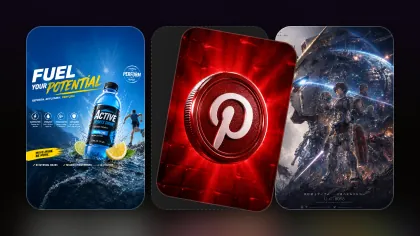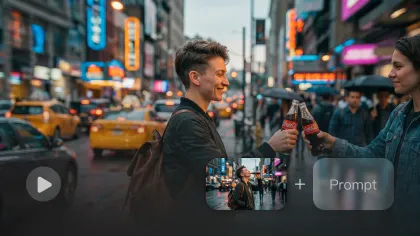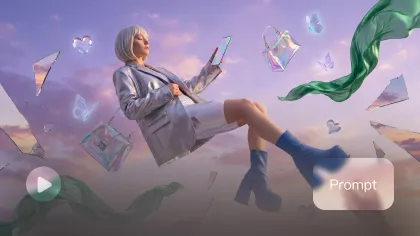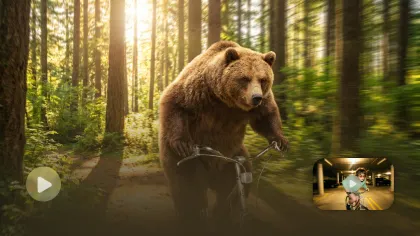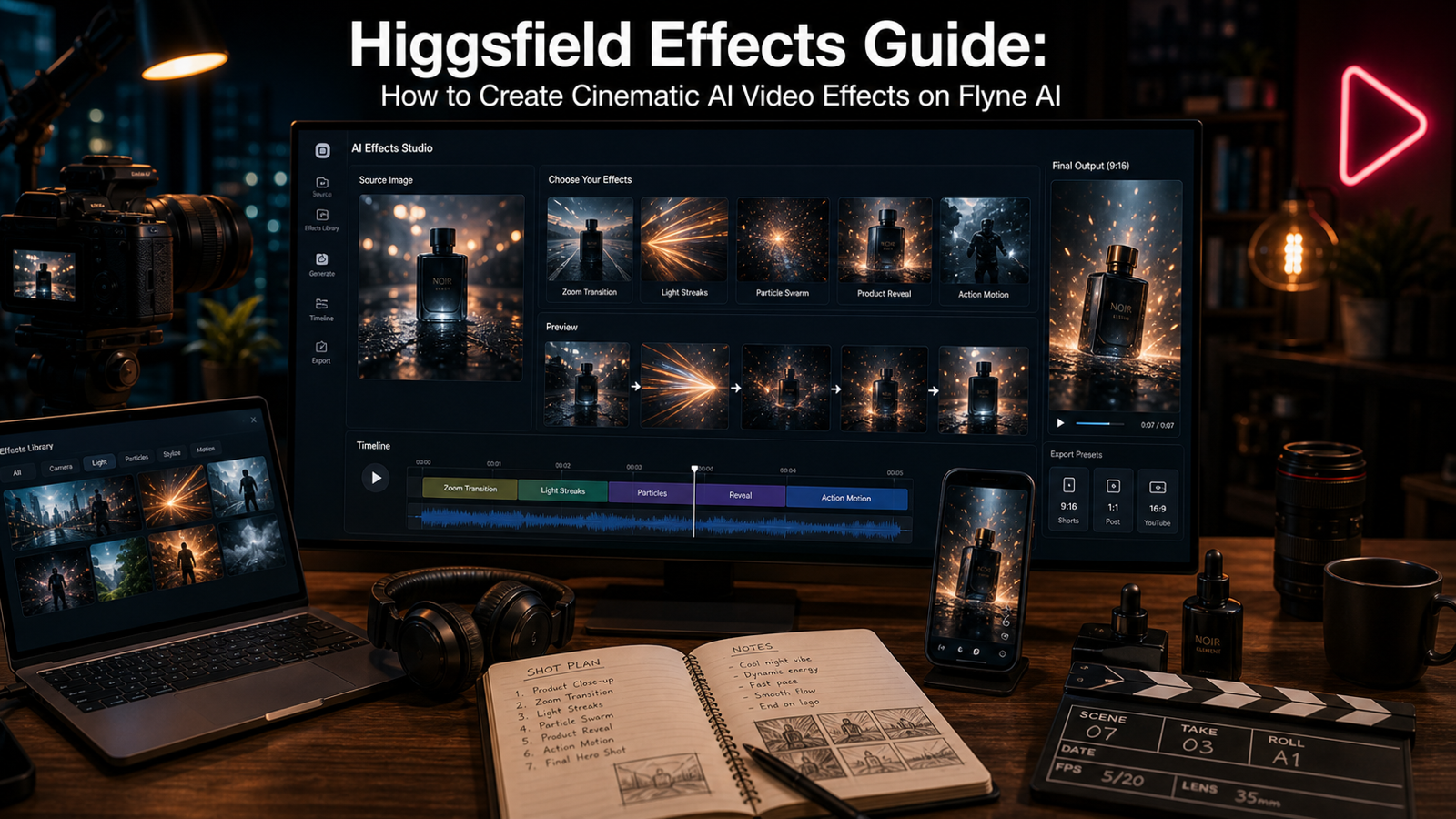
Tìm hiểu cách tạo hiệu ứng Higgsfield trên Flyne AI với hình ảnh nguồn, prompt, đánh giá chuyển động, quy trình image-to-video và các bước kiểm tra trước khi đăng clip mạng xã hội.

Những lượt tìm kiếm về hướng dẫn hiệu ứng Higgsfield thường đến từ các nhà sáng tạo muốn một kết quả thực tế: tải lên một bức ảnh, mô tả một hiệu ứng, tạo một clip video AI mang tính điện ảnh, và tránh các lỗi/artefact lộn xộn khiến video ngắn trông như chưa hoàn thiện. Hướng dẫn này tập trung vào đúng quy trình đó.
Flyne AI là nơi hữu ích để bắt đầu vì có trang Higgsfield AI Video Generator chuyên dụng, một AI Video Generator tổng quát hơn, Photo to Video, AI Text to Video, Earth Zoom Out AI Effect, AI Kung Fu, và Kling Motion Control như một lựa chọn điều khiển chuyển động liên quan.
Mục tiêu không phải là hứa rằng mọi hiệu ứng đều sẽ có sẵn, miễn phí, không watermark, an toàn cho thương mại, hay hoàn hảo. Quy trình thông minh hơn là chọn một ảnh nguồn mạnh, viết một prompt hiệu ứng tập trung, tạo một bản test ngắn, xem lại chuyển động, rồi chỉ xuất đúng clip phù hợp với yêu cầu nền tảng và quyền sử dụng của bạn.
Higgsfield Effects Là Gì?
Hiệu ứng Higgsfield được hiểu tốt nhất như các quy trình hiệu ứng video AI mang tính điện ảnh, biến một ảnh tĩnh hoặc một ý tưởng thành một đoạn clip chuyển động ngắn. Chúng hữu ích khi bạn muốn chân dung chuyển động, sản phẩm tự “lộ diện”, cảnh thành phố có vệt sáng, hoặc một ảnh du lịch thành cú zoom chuyển cảnh kịch tính.
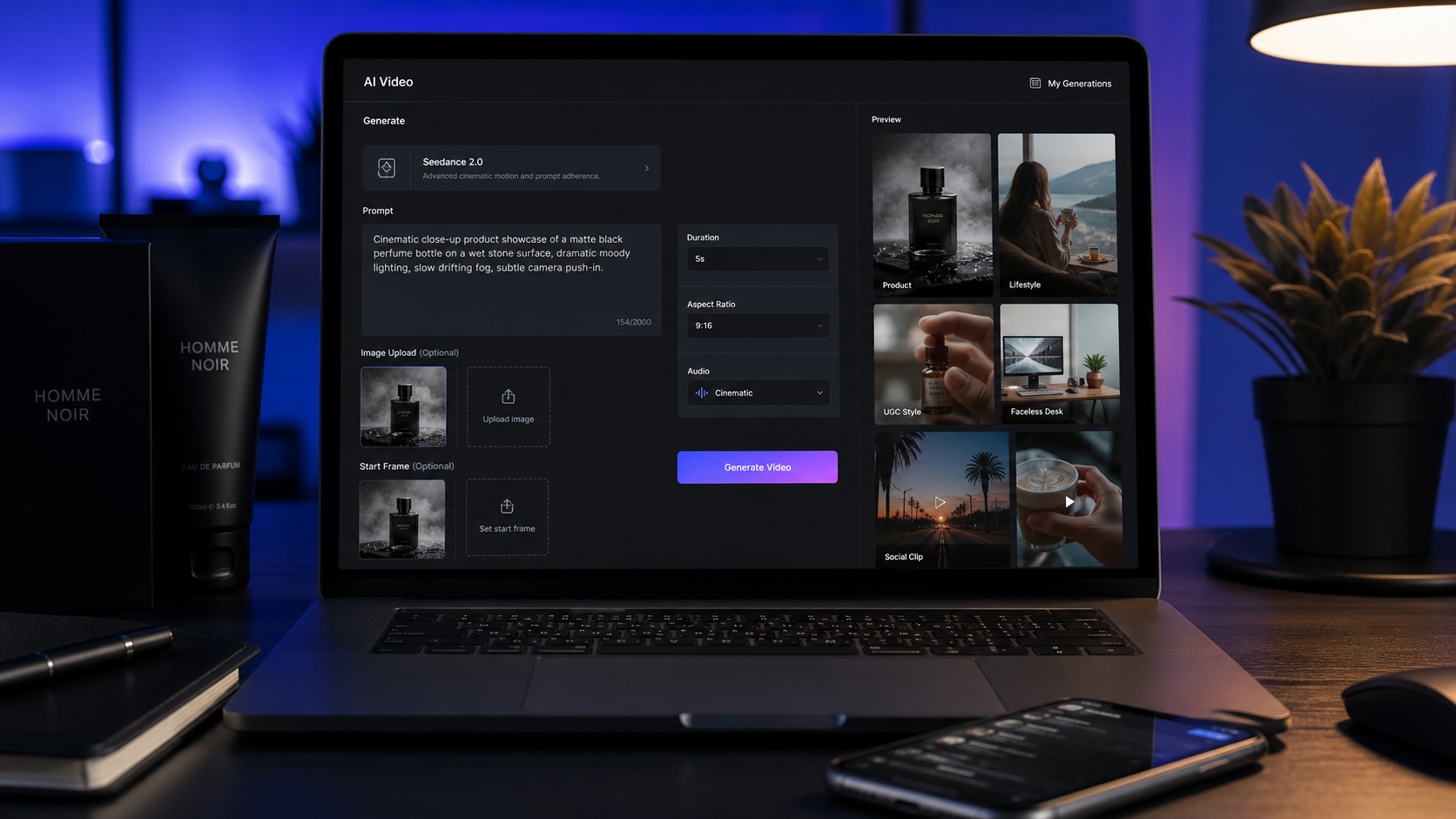
Trên trang Higgsfield của Flyne AI, giao diện nhấn mạnh tải ảnh lên, nhập prompt, nút bật/tắt công khai, và lịch sử tạo. Trang cũng mô tả các use case của Higgsfield xoay quanh tư liệu tĩnh, chuyển động nhân vật, clip ngắn, quảng bá thương hiệu, và trình bày hình ảnh. Điều này khiến quy trình đặc biệt phù hợp với các nhà sáng tạo bắt đầu từ một ảnh mạnh và muốn thêm chuyển động thay vì tự dựng thủ công toàn bộ.
Trang chính thức của Higgsfield cũng nêu bật các preset lan truyền và hiệu ứng hình ảnh lớn như nổ, biến hình, hành động, cảnh quay theo camera, và phong cách video ngắn được stylize. Hãy coi đó là nguồn cảm hứng, không phải cam kết rằng mọi preset hay hiệu ứng có tên đều sẵn trên mọi trang bên thứ ba tại thời điểm bạn tạo.
Với nhà sáng tạo, định nghĩa thực dụng rất đơn giản: một hiệu ứng kiểu Higgsfield thêm chuyển động camera, hành động của chủ thể, biến đổi phong cách, hoặc “năng lượng” hình ảnh điện ảnh vào một clip video AI ngắn.

Vì Sao Dùng Flyne AI Cho Hiệu Ứng Higgsfield?
Dùng Flyne AI khi bạn muốn một quy trình thực tế cho nhà sáng tạo xoay quanh hiệu ứng kiểu Higgsfield, chứ không chỉ là định nghĩa về mô hình. Trang Higgsfield AI Video Generator của Flyne cho bạn một nơi trực tiếp để test ảnh nguồn và prompt, còn Flyne AI Video Generator tổng quát giúp bạn so sánh các quy trình video gần kề.
Điều này quan trọng vì việc tạo hiệu ứng hiếm khi “một phát ăn ngay”. Hiệu ứng chân dung, lộ diện sản phẩm, chuyển cảnh Earth zoom, clip hành động, và intro mạng xã hội đều cần input khác nhau. Các trang liên quan của Flyne cho phép bạn chuyển giữa animation dựa trên ảnh, video chỉ dựa trên prompt, tạo theo hiệu ứng chuyên biệt, và các lựa chọn motion-control mà không phải dựng lại toàn bộ quy trình.
Một quy trình Flyne hợp lý trông như sau: dùng Higgsfield AI Video Generator cho hiệu ứng dựa trên ảnh, dùng Photo to Video khi ảnh nguồn là “mỏ neo”, dùng AI Text to Video cho clip chỉ có ý tưởng, dùng Earth Zoom Out cho chuyển cảnh địa lý kịch tính, và cân nhắc Kling Motion Control khi chuyển động có điều hướng quan trọng hơn một hiệu ứng kiểu preset.
Trước khi đăng, hãy xác minh tình trạng mô hình đang hoạt động, chi phí credit, điều khoản dùng thử miễn phí, thời lượng đầu ra, độ phân giải, quy tắc xuất file, quy tắc watermark, cài đặt riêng tư, và điều khoản dùng thương mại trên các trang hiện tại của Flyne.

Bước 1: Chọn Ảnh Nguồn Mạnh
Một ảnh nguồn mạnh là cách nhanh nhất để cải thiện hiệu ứng Higgsfield AI. Mô hình cần một chủ thể rõ ràng và đủ thông tin thị giác để giữ được danh tính, hình dáng vật thể, trang phục, chi tiết sản phẩm, hoặc bố cục cảnh, đồng thời thêm chuyển động.
Với chân dung, hãy chọn ảnh độ phân giải cao với khuôn mặt rõ, ánh sáng tự nhiên, ít bị che khuất. Tránh mắt mờ, tay bị cắt cụt, filter nặng, hoặc nền quá rối nếu cần ổn định khuôn mặt. Với hình sản phẩm, chọn góc chụp sạch, thấy rõ hình khối và có đủ khoảng trống để thêm hạt, phản xạ, hoặc chuyển động camera.
Với hiệu ứng hành động, bắt đầu bằng ảnh toàn thân hoặc khung hình đủ rộng. Nếu bạn muốn chuyển động võ thuật, nhảy, xoay, hoặc push-in kịch tính, mô hình cần khoảng trống quanh chủ thể. Nếu tay/chân đã bị cắt cụt, chuyển động tạo ra có thể “bịa” các bộ phận cơ thể không ổn định.
Với Earth Zoom Out hoặc chuyển cảnh du lịch, dùng ảnh có “mỏ neo” địa điểm rõ ràng. Một con phố, danh lam, phong cảnh, tòa nhà, hoặc cảnh du lịch thường tốt hơn vật thể cận cảnh vì chuyển cảnh cần bối cảnh thị giác.
Chỉ dùng ảnh bạn sở hữu, tự tạo, có bản quyền/giấy phép, thuộc public domain, hoặc có quyền chỉnh sửa. Không tải ảnh người nổi tiếng, tài sản thương hiệu có bản quyền, hoặc ảnh người riêng tư khi chưa được phép.

Bước 2: Chọn Image-to-Video Hay Text-to-Video
Chọn hiệu ứng image-to-video khi danh tính, hình khối sản phẩm, trang phục, bố cục, hoặc địa điểm quan trọng. Đây là điểm bắt đầu an toàn nhất cho đa số hiệu ứng Higgsfield vì ảnh nguồn tải lên đóng vai trò “neo” hình ảnh.
Dùng image-to-video cho lộ diện sản phẩm, intro selfie của creator, chân dung thời trang, travel zoom, lộ diện xe, quảng cáo đồ ăn, chuyển cảnh phòng, hành động nhân vật, và bất kỳ clip nào người xem cần nhận ra chủ thể ban đầu. Trong prompt, hãy nói rõ điều gì cần được giữ nguyên: khuôn mặt, trang phục, hình khối sản phẩm, vùng nhãn, landmark nền, bố cục nội thất, hoặc silhouette xe.
Chọn text-to-video khi bạn chưa có ảnh nguồn hoặc khi clip mang tính ý niệm hơn. Một teaser sản phẩm tương lai, silhouette MV dưới mưa, vệt sáng trừu tượng, hoặc cảnh thành phố điện ảnh có thể bắt đầu chỉ từ chữ. Đổi lại, text-to-video cho mô hình nhiều tự do hơn, cũng đồng nghĩa ít kiểm soát hơn.
Với người mới, hãy bắt đầu bằng image-to-video. Khi bạn hiểu cách hướng dẫn chuyển động, ánh sáng, và camera hoạt động, hãy dùng text-to-video để mở rộng ý tưởng, rồi tạo một khung hình tĩnh để tái sử dụng làm nguồn image-to-video có kiểm soát hơn.

Bước 3: Viết Prompt Higgsfield Tập Trung Vào Hiệu Ứng
Một prompt Higgsfield tốt mô tả ảnh nguồn, loại hiệu ứng, hành động của chủ thể, chuyển động camera, ánh sáng, mood, định dạng nền tảng, và những gì phải ổn định. Prompt nên đủ cụ thể để dẫn chuyển động nhưng không quá “nhồi” khiến mô hình phải tuân theo năm video khác nhau cùng lúc.
Dùng công thức có thể tái sử dụng này:
Dùng hình ảnh đã tải lên làm khung hình bắt đầu. Tạo một hiệu ứng video AI dài [duration] với [main effect type], [subject action], [camera movement], [lighting], [mood], và [platform format]. Giữ ổn định [face / product / outfit / object shape / background element] đồng thời thêm [motion detail]. Giữ chuyển động mượt, thực tế, và nhất quán về mặt thị giác. Tránh [extra limbs / warped faces / unreadable text / object melting / exaggerated distortion / copyrighted logos / celebrity imitation].
Với hầu hết clip, prompt mạnh nhất có một hiệu ứng chính và một chuyển động camera chính. “Slow camera push-in with light streaks” rõ ràng hơn “push-in, orbit, zoom, spin, glitch, particles, smoke, fire, and transformation.” Hãy viết prompt trực diện, rồi lặp lại/iterates.
Cũng nên đưa định dạng lên sớm. Nếu bạn muốn TikTok, Reels, hoặc Shorts, hãy nói 9:16 vertical. Nếu đầu ra dùng cho YouTube, hero website, hoặc preview quảng cáo, hãy nói 16:9 horizontal. Định dạng nền tảng thay đổi cách bạn đánh giá crop, hướng chuyển động, và vùng an toàn có thể dùng.

Ví Dụ Prompt Hiệu Ứng Higgsfield Có Thể Copy Dùng Ngay
Hãy dùng các ví dụ này làm điểm bắt đầu, rồi thay chủ thể, định dạng, và chi tiết cần giữ ổn định bằng asset của bạn.
-
Dùng chân dung này làm khung hình bắt đầu. Tạo hiệu ứng năng lượng “skin-surge” điện ảnh quanh chủ thể, camera push-in chậm, ánh sáng ngang kịch tính, giữ ổn định khuôn mặt thực tế, định dạng dọc 9:16, không méo mắt hoặc thừa ngón tay.
-
Dùng ảnh sản phẩm này làm khung hình bắt đầu. Tạo hiệu ứng lộ diện sản phẩm cao cấp với hạt nhẹ, chuyển động camera xoay chậm, phản xạ bóng bẩy, ánh sáng studio sạch, định dạng 16:9, giữ nguyên hình khối sản phẩm và vùng nhãn.
-
Dùng ảnh phố thành phố này làm khung hình bắt đầu. Tạo hiệu ứng biến đổi nhanh kiểu viral với phản xạ neon, vệt sáng, chuyển động camera tiến về phía trước mượt, giữ nhất quán chủ thể thực tế, định dạng video mạng xã hội 9:16.
-
Dùng ảnh du lịch này làm khung hình bắt đầu. Tạo hiệu ứng Earth zoom out bắt đầu từ địa điểm gốc và kéo lùi thành góc nhìn quy mô hành tinh kịch tính, chuyển cảnh kiểu documentary, chuyển động mượt, 16:9.
-
Dùng chân dung thời trang này làm khung hình bắt đầu. Tạo hiệu ứng năng lượng trang phục điện ảnh với chuyển động vải, gió nhẹ, camera orbit chậm, ánh sáng editorial, giữ danh tính người và cấu trúc trang phục.
-
Dùng ảnh dáng pose hành động này làm khung hình bắt đầu. Tạo hiệu ứng chuyển động võ thuật năng động với bước chân nhanh, rung camera có kiểm soát, bụi chuyển động, tỉ lệ cơ thể thực tế, không thừa chi.
-
Dùng ảnh sản phẩm đồ ăn này làm khung hình bắt đầu. Tạo video ngắn kiểu quảng cáo với hơi nước, chuyển động ánh sáng, camera push cận, màu tự nhiên hấp dẫn, phong cách thương mại chỉn chu, 9:16.
-
Dùng ảnh xe này làm khung hình bắt đầu. Tạo hiệu ứng lộ diện kịch tính với phản xạ di chuyển, cú dolly góc thấp, ánh sáng điện ảnh, không khí đường phố, giữ hình dáng xe và chi tiết trung tính về thương hiệu.
-
Dùng selfie của creator này làm khung hình bắt đầu. Tạo hiệu ứng intro mạng xã hội sạch với chuyển động nền nhẹ, vệt sáng phát quang, camera push-in mượt, giữ ổn định khuôn mặt tự nhiên, không thay đổi nét mặt quá đà.
-
Tạo concept text-to-video cho teaser sản phẩm tương lai: một thiết bị nhỏ trên bàn phản chiếu, các hạt tụ lại xung quanh, camera orbit chậm, ánh sáng cao cấp, nền sạch, không có chữ giả có thể đọc được.
Mấu chốt là mô hình: một chủ thể, một hiệu ứng, một hướng chuyển động, một định dạng, và một danh sách ngắn các artefact cần tránh.

Bước 4: Chọn Đúng Phong Cách Hiệu Ứng Hoặc Công Cụ Flyne
Hãy chọn phong cách hiệu ứng theo “việc cần làm”, không theo cái nghe kịch tính nhất. Lộ diện sản phẩm cần giữ hình khối sạch, phản xạ kiểm soát, và vùng nhãn ổn định. Intro creator cần ổn định khuôn mặt, ánh sáng tôn da, và vùng an toàn theo chiều dọc. Chuyển cảnh du lịch cần bối cảnh địa lý và đường đi camera sạch.
Dùng trang Higgsfield cho các hiệu ứng chung dựa trên ảnh như chuyển động nhân vật, đổi hướng nhìn, preview hành động, và biến đổi hình ảnh theo phong cách. Dùng AI Video Generator tổng quát của Flyne khi bạn muốn so sánh mô hình khác hoặc khi âm thanh, cách hiểu prompt, hoặc lựa chọn model quan trọng.
Dùng Earth Zoom Out AI effect khi mục tiêu sáng tạo là một chuyển cảnh kéo lùi từ địa điểm lên ngữ cảnh trên cao hoặc quy mô hành tinh. Dùng AI Kung Fu khi ý tưởng hình ảnh ưu tiên hành động và ảnh nguồn có dáng cơ thể hỗ trợ chuyển động. Dùng Kling Motion Control như một lựa chọn liên quan khi bạn cần hành vi chuyển động có điều hướng nhiều hơn thay vì biến đổi kiểu preset.
Đừng giả định mọi tên hiệu ứng từ gallery preset chính thức của Higgsfield đều tồn tại trên mọi trang Flyne. Tên hiệu ứng, mô hình sẵn có, chế độ, và chi phí credit có thể thay đổi. Hãy kiểm tra trang đang hoạt động trước khi viết nội dung cho khách hàng, quảng cáo, hoặc tutorial.

Bước 5: Xem Lại Chất Lượng Chuyển Động Trước Khi Xuất
Hãy review mọi clip tạo ra như một editor. Một clip có thể trông “đã” ở giây đầu nhưng vẫn hỏng vì mặt bị trôi, hình khối sản phẩm đổi, tay bị biến dạng, chữ nền nhấp nháy, hoặc chuyển động camera phá vỡ crop của nền tảng.
Với chân dung và intro creator, kiểm tra ổn định khuôn mặt trước: mắt, miệng, đường hàm, chân tóc, và tay. Với sản phẩm, kiểm tra silhouette, vùng nhãn, cạnh viền, phản xạ, và xem vật thể có bị “chảy” hay đổi kích thước không. Với hiệu ứng hành động, kiểm tra tỉ lệ cơ thể, tiếp xúc với mặt đất, số lượng chi, và xem motion blur có che giấu lỗi cấu trúc hay không.
Sau đó kiểm tra chuyển động camera. Push-in phải mượt, không giật như “nhảy khung”. Orbit phải giữ được hình dáng chủ thể. Zoom transition phải giữ phương hướng và bối cảnh. Particle reveal phải tôn chủ thể thay vì “vùi lấp” nó.
Cuối cùng, kiểm tra độ phù hợp với nền tảng. Với 9:16, đảm bảo chủ thể nằm trong vùng an toàn theo chiều dọc. Với 16:9, đảm bảo bố cục có đủ bối cảnh ngang và không để hành động chính bị co lại thành một crop nhỏ ở giữa.
Nếu kết quả gần đạt, hãy chỉnh một biến mỗi lần: ảnh nguồn, loại hiệu ứng, chuyển động camera, ánh sáng, định dạng, hoặc chỉ dẫn giữ ổn định.

Use Case Tốt Nhất Cho TikTok, Reels, Shorts, Ads, Và Visual Sản Phẩm
Hiệu ứng kiểu Higgsfield mạnh nhất khi ý tưởng video ngắn, trực quan, và dễ hiểu nhanh. Vì vậy chúng rất hợp với TikTok, Reels, Shorts, intro quảng cáo, lộ diện sản phẩm, meme edit, teaser nhạc, intro creator, và asset chuyển động cho ecommerce.
Với TikTok và Reels, giữ concept nhanh: hiệu ứng năng lượng chân dung, chuyển cảnh vệt sáng đô thị, biến đổi before-to-after, hoặc lộ diện sản phẩm. Dùng 9:16 và để chủ thể đủ lớn để đọc trên điện thoại.
Với ecommerce, tránh stylize sản phẩm quá đà. Particle reveal nhẹ, phản xạ bóng, hơi nước, hoặc camera push chậm có thể hữu ích hơn một biến đổi hỗn loạn. Sản phẩm phải còn nhận ra được.
Với công việc thương hiệu và agency, tạo nhiều bản test rủi ro thấp trước khi chốt hướng. Một clip test chuyển động, clip khác test ánh sáng, clip khác test crop nền tảng. Điều này giúp team và khách hàng review dễ hơn vì mỗi biến thể trả lời một câu hỏi sáng tạo.
Với intro và transition, Earth Zoom Out và các hiệu ứng theo camera liên quan có thể tạo mở đầu đáng nhớ mà không cần quay drone hay dựng phức tạp. Tuy vậy, hãy xác minh thời lượng đầu ra, độ phân giải, watermark, và quyền sử dụng trước khi dùng clip cho mục đích thương mại.

Checklist Xuất Bản Và Quyền Sử Dụng Cho Hiệu Ứng Video AI
Trước khi đăng, hãy kiểm tra các chi tiết “nhàm chán”. Chính chúng là thứ ngăn một clip AI đẹp mắt biến thành rắc rối sản xuất.
Xác minh tình trạng mô hình đang hoạt động, chế độ input được hỗ trợ, chi phí credit, điều khoản dùng thử miễn phí, thời lượng đầu ra, độ phân giải, quy tắc xuất, quy tắc watermark, cài đặt riêng tư, và quyền dùng thương mại trên Flyne AI và bất kỳ nguồn tham chiếu Higgsfield chính thức nào bạn dựa vào. Đừng giả định tính năng có sẵn chỉ vì một tutorial hay screenshot có nhắc đến.
Kiểm tra quyền đầu vào. Dùng ảnh nguồn bạn sở hữu, tự tạo, có giấy phép, public-domain, hoặc có quyền chỉnh sửa. Tránh khuôn mặt người nổi tiếng, logo thương hiệu thật, artwork có bản quyền, người riêng tư, và tài sản của khách hàng trừ khi đường cấp phép rõ ràng.
Kiểm tra rủi ro nội dung. Hiệu ứng video AI có thể vô tình thay đổi khuôn mặt, làm méo sản phẩm, tạo chữ khó hiểu, hoặc ám chỉ một người đã thực hiện hành động mà họ không hề làm. Với quảng cáo, trang sản phẩm, và nội dung thương hiệu, hãy có người kiểm duyệt trước khi đăng.
Kiểm tra độ phù hợp nền tảng. TikTok, Reels, Shorts, YouTube, trang ecommerce, và quảng cáo trả phí có thể cần tỉ lệ khung hình, vùng an toàn, caption, dung lượng file, và chính sách disclosure khác nhau. Một clip dùng để test concept riêng tư có thể chưa sẵn sàng cho chiến dịch công khai.

FAQ: Hướng Dẫn Hiệu Ứng Higgsfield Cho Người Mới
Cách dễ nhất để tạo hiệu ứng Higgsfield trên Flyne AI là gì?
Bắt đầu từ trang Higgsfield AI Video Generator, tải lên một ảnh nguồn rõ ràng, viết một prompt hiệu ứng tập trung, chọn đúng định dạng nền tảng, tạo một bản test ngắn, và xem lại chuyển động trước khi xuất.
Tôi nên dùng Photo to Video hay AI Text to Video?
Dùng Photo to Video hoặc quy trình Higgsfield theo ảnh khi bạn cần giữ một người, sản phẩm, trang phục, vật thể, hoặc địa điểm. Dùng AI Text to Video khi bạn chỉ có ý tưởng và không cần ảnh nguồn cụ thể.
Prompt Higgsfield tốt cần gì?
Một prompt tốt gồm vai trò của ảnh nguồn, loại hiệu ứng, hành động của chủ thể, chuyển động camera, ánh sáng, mood, định dạng, chi tiết cần giữ ổn định, và các artefact cần tránh. Giữ prompt tập trung vào một ý tưởng chuyển động chính.
Tôi có thể tạo hiệu ứng Earth Zoom Out trên Flyne AI không?
Flyne có trang Earth Zoom Out AI Effect cho video chuyển cảnh zoom-out. Hãy kiểm tra trang đang hoạt động để biết quy tắc input hiện tại, chi phí credit, chi tiết đầu ra, và hành vi xuất trước khi dùng cho sản xuất.
Hiệu ứng Higgsfield luôn an toàn để dùng thương mại không?
Không. Mức an toàn thương mại phụ thuộc vào quyền đối với input của bạn, điều khoản của Flyne và Higgsfield, quy tắc watermark/xuất, cài đặt riêng tư, chính sách nền tảng, và nội dung clip tạo ra. Hãy xác minh điều khoản hiện tại trước khi dùng clip cho công việc trả phí.
Làm sao tránh artefact video AI “bẩn”?
Dùng ảnh nguồn sạch, giữ prompt cụ thể, tránh yêu cầu quá nhiều hiệu ứng cùng lúc, nêu rõ những chi tiết quan trọng cần giữ nguyên, và review đầu ra để phát hiện trôi mặt, thừa chi, méo sản phẩm, chữ nhấp nháy, và nền không ổn định.

Kết Luận: Xây Dựng Một Quy Trình Hiệu Ứng Higgsfield Có Thể Lặp Lại
Hướng dẫn hiệu ứng Higgsfield tốt nhất không phải là danh sách prompt “chói lóa”. Đó là một quy trình lặp lại được: chọn ảnh nguồn mạnh, quyết định image-to-video hay text-to-video phù hợp với mục tiêu, viết prompt tập trung, tạo bản test ngắn, review chất lượng chuyển động, rồi kiểm tra quyền và chi tiết xuất trước khi đăng.
Flyne AI là khuyến nghị thực tế vì cung cấp nhiều điểm vào liên quan cho nhà sáng tạo: Higgsfield AI Video Generator cho clip dẫn bởi hiệu ứng, AI Video Generator để test mô hình rộng hơn, Photo to Video cho animation dựa trên ảnh, AI Text to Video cho concept chỉ dùng prompt, Earth Zoom Out cho chuyển cảnh kịch tính, AI Kung Fu cho chuyển động kiểu hành động, và Kling Motion Control như một lựa chọn thay thế liên quan theo hướng chuyển động có điều khiển.
Giữ tham vọng sáng tạo cao và các tuyên bố thận trọng. Hiệu ứng video AI có thể tạo ra clip ngắn rất ấn tượng, nhưng vẫn cần kỷ luật về ảnh nguồn, kiểm soát prompt, review artefact, và kiểm tra quyền. Đó là cách nhà sáng tạo biến ảnh tĩnh thành một hiệu ứng điện ảnh có thể dùng được thay vì một thử nghiệm “xài rồi bỏ”.
Nguồn tham khảo đã review gồm Flyne AI Higgsfield AI Video Generator, Flyne AI Video Generator, Flyne Earth Zoom Out AI Effect, và Higgsfield AI.