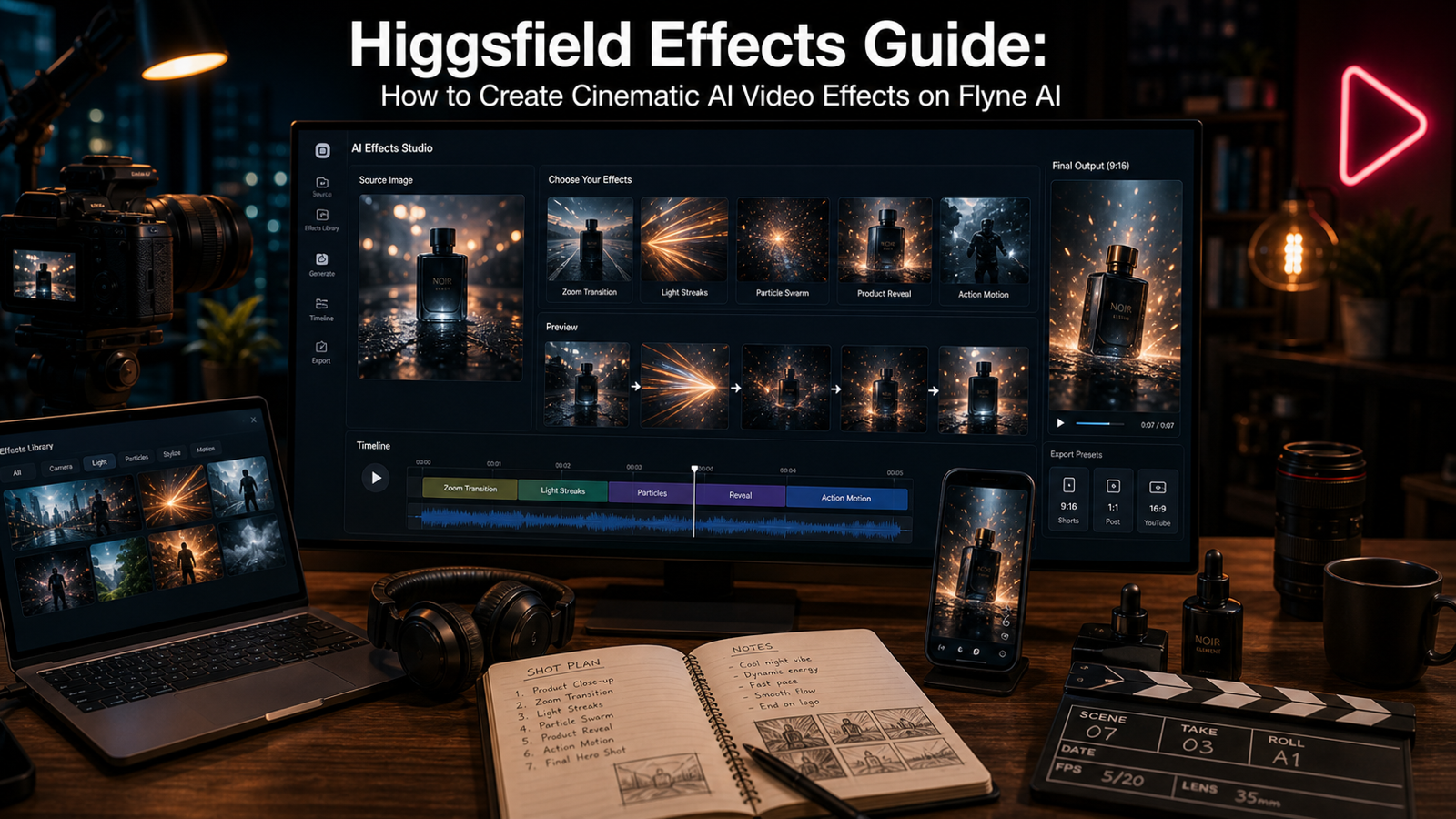
Flyne AIで、元画像、プロンプト、モーション確認、画像→動画ワークフロー、そしてSNS向けクリップの公開前チェックを通じてHiggsfieldエフェクトを作る方法を学びましょう。

Higgsfieldエフェクトガイドの検索は、多くの場合「実用的な成果」を求めるクリエイターから来ます。写真をアップロードし、エフェクトを説明し、シネマティックなAI動画クリップを生成し、ショート動画を未完成に見せる厄介なアーティファクトを避けたい、というニーズです。本ガイドはそのワークフローに焦点を当てます。
Flyne AIは、専用のHiggsfield AI Video Generatorに加えて、より広範なAI Video Generator、Photo to Video、AI Text to Video、Earth Zoom Out AI Effect、AI Kung Fu、関連するモーションコントロールの選択肢としてKling Motion Controlもあるため、始めるのに便利です。
目的は、すべてのエフェクトが利用可能で、無料で、透かしなしで、商用利用に安全で、完璧だと約束することではありません。より賢いワークフローは、強い元画像を選び、狙いを絞ったエフェクトプロンプトを書き、短いテストを生成し、モーションをレビューしてから、プラットフォーム要件と権利要件に合うクリップだけを書き出すことです。
Higgsfieldエフェクトとは?
Higgsfieldエフェクトは、静止画やコンセプトを短いモーションクリップへ変換する「シネマティックなAI動画エフェクトのワークフロー」として捉えるのが最も分かりやすいです。ポートレートを動かしたい、商品を魅せたい、街のシーンに光跡を足したい、旅行写真をドラマチックなズームトランジションにしたい、といった場面で役立ちます。
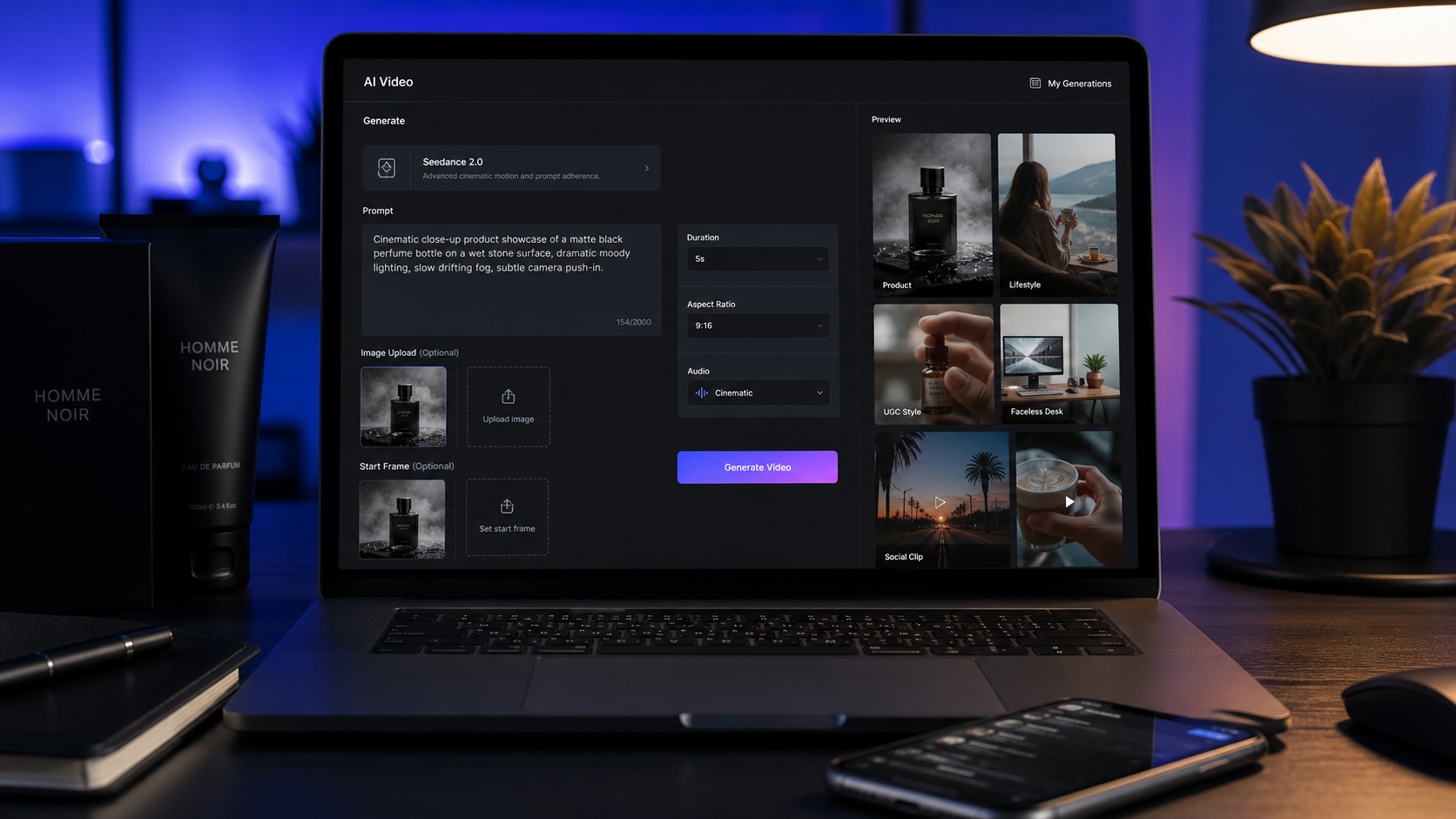
Flyne AIのHiggsfieldページでは、画像アップロード、プロンプト入力、公開トグル、生成履歴に重点を置いたUIになっています。また、静的素材、キャラクターの動き、短尺クリップ、ブランドプロモーション、ビジュアルプレゼンテーションといったHiggsfieldのユースケースも説明されています。これは、1枚の強い画像から出発して、フルの手動編集ではなく「動き」が欲しいクリエイターにとって特に関連性の高いワークフローです。
公式のHiggsfieldサイトでも、バイラル系プリセットや、爆発・変身・アクション・カメラ主導のシーン・スタイライズされた短尺動画ルックといった大きなVFXが強調されています。これらはインスピレーションとして扱い、生成時点で第三者ページのどこでも、名前付きのプリセットやエフェクトが必ず使えるという保証だとは捉えないでください。
クリエイター向けに実用的に定義するならシンプルです。Higgsfield風エフェクトとは、短いAI動画クリップに、カメラワーク、被写体アクション、スタイライズされた変化、あるいはシネマティックな視覚エネルギーを加えるものです。

なぜHiggsfieldエフェクトにFlyne AIを使うのか?
Flyne AIは、Higgsfield風エフェクトを「定義として知る」だけでなく、クリエイターが実際に回せるワークフローとして扱いたいときに使うと良いです。FlyneのHiggsfield AI Video Generatorページは、元画像とプロンプトをすぐ試せる直接の場を提供し、より広いFlyne AI Video Generatorでは近い動画ワークフローを比較できます。
これは重要です。エフェクト制作は、ほとんどの場合一発勝負ではありません。ポートレートエフェクト、商品リビール、Earthズームトランジション、アクションクリップ、SNSイントロでは、それぞれ必要な入力が違います。Flyneの関連ページを使えば、画像主導のアニメーション、プロンプトのみの動画、エフェクト特化生成、モーションコントロール代替案の間を、ワークフロー全体を作り直すことなく行き来できます。
妥当なFlyneワークフローは次の通りです。画像主導のエフェクトにはHiggsfield AI Video Generator、元写真が核になる場合はPhoto to Video、コンセプトのみのクリップにはAI Text to Video、ドラマチックな地理的トランジションにはEarth Zoom Out、プリセット風エフェクトよりも「狙った動き」が重要ならKling Motion Controlを検討します。
公開前に、Flyneの最新ページで、稼働中のモデル可用性、クレジット消費、無料トライアル条件、出力尺、解像度、書き出しルール、透かしルール、プライバシー設定、商用利用条件を必ず確認してください。

Step 1: 強い元画像を選ぶ
強い元画像は、Higgsfield AIエフェクトを最速で改善する要素です。モデルは、明確な被写体と十分な視覚情報を必要とします。そうすることで、動きを足しながらも、人物の同一性、物体の形状、衣装、商品ディテール、シーン構図を保ちやすくなります。
ポートレートなら、高解像度で顔が見え、自然な光で、遮りが少ない画像を選びましょう。顔の安定性が重要なら、目がボケている、手が切れている、フィルターが強い、背景がごちゃついている、といった画像は避けます。商品ビジュアルなら、形状が見えるクリーンな角度で、粒子・反射・カメラ移動のための余白があるものが良いです。
アクション系エフェクトなら、全身、または十分に引いたフレームから始めます。武術モーション、ジャンプ、ターン、ドラマチックなプッシュインを狙うなら、被写体の周囲に余白が必要です。手足がすでに切れていると、生成モーションが不安定な身体パーツを「作り足す」ことがあります。
Earth Zoom Outや旅行トランジションでは、場所のアンカーが明確な画像を使ってください。クローズアップの物体よりも、通り・ランドマーク・風景・建物・旅行シーンのほうが、トランジションに必要な文脈が得られやすいです。
自分が所有している、自己生成した、ライセンスを取得した、パブリックドメイン、または改変許可がある画像を使いましょう。許可なくセレブ画像、著作権のあるブランドアセット、一般人のプライベート画像をアップロードしないでください。

Step 2: 画像→動画か、テキスト→動画かを選ぶ
人物の同一性、商品の形、衣装、構図、場所が重要なら、画像→動画エフェクトを選びます。アップロードした元画像が視覚アンカーになるため、ほとんどのHiggsfieldエフェクトの安全な出発点です。
画像→動画は、商品リビール、クリエイターの自撮りイントロ、ファッションポートレート、旅行ズーム、車のリビール、フード広告、部屋のトランジション、キャラクターアクションなど、「視聴者が元の被写体を認識する必要がある」クリップに向きます。プロンプトでは、保持すべき要素(顔、衣装、商品形状、ラベル領域、背景ランドマーク、家具配置、車体シルエットなど)を明示します。
元画像がまだない、またはより概念的なクリップなら、テキスト→動画を選びます。未来的な商品ティーザー、雨のMV風シルエット、抽象的な光跡、シネマティックな都市ショットなどはテキストだけで開始できます。トレードオフとして、テキスト→動画はモデルの自由度が増す分、コントロールが効きにくくなることもあります。
初心者は画像→動画から始めるのがおすすめです。モーション、ライティング、カメラ指示の挙動が分かったら、テキスト→動画で幅広く発想し、そこから静止フレームを生成して、より制御しやすい画像→動画のソースとして再利用すると良いでしょう。

Step 3: エフェクトに焦点を当てたHiggsfieldプロンプトを書く
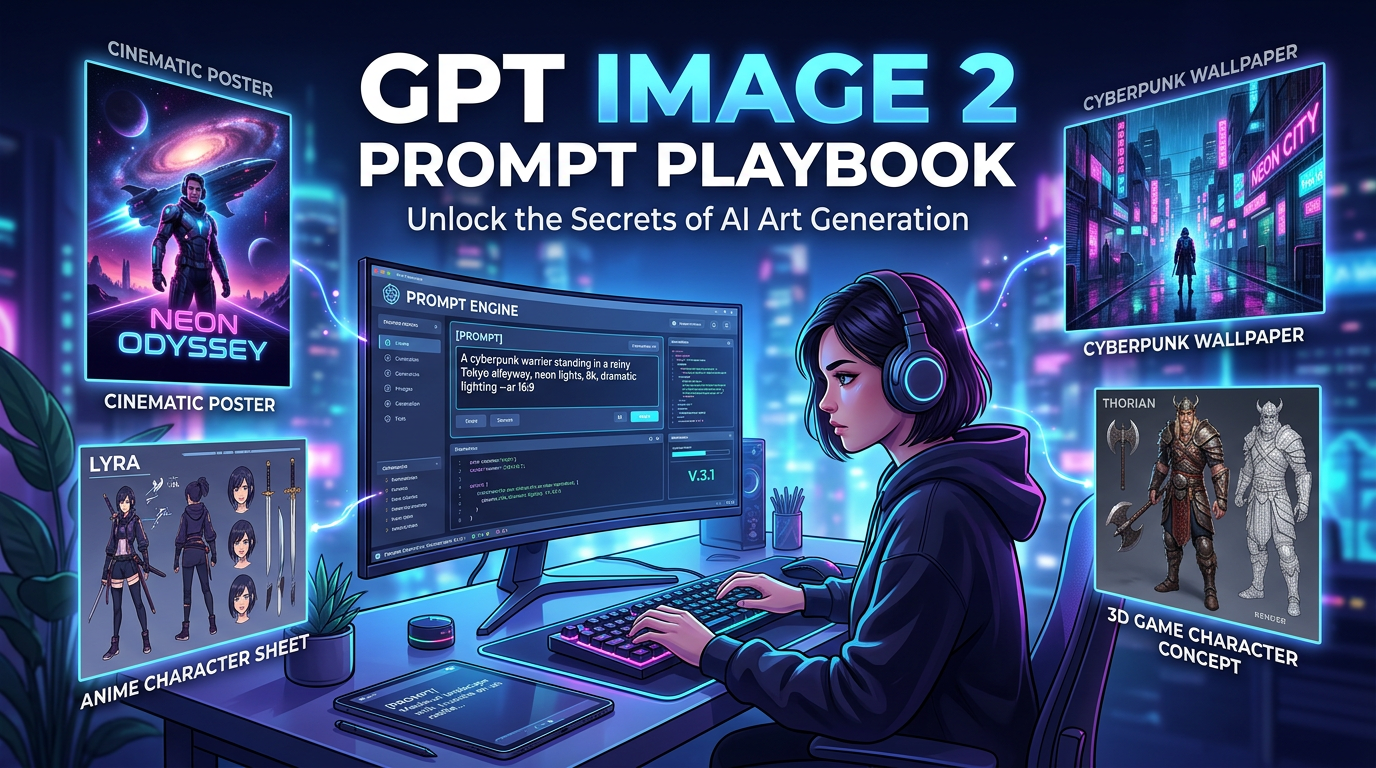
良いHiggsfieldプロンプトは、元画像、エフェクト種別、被写体アクション、カメラワーク、ライティング、ムード、プラットフォーム形式、そして安定させるべき要素を記述します。動きを導ける程度に具体的でありつつ、同時に5本分の動画を守らせるような過積載にしないことが重要です。
再利用できる式はこれです:
アップロードした画像を開始フレームとして使用する。[duration]のAI動画エフェクトを、[main effect type]、[subject action]、[camera movement]、[lighting]、[mood]、[platform format]で作成する。[face / product / outfit / object shape / background element]を保持しつつ、[motion detail]を追加する。動きは滑らかで、現実的で、視覚的に一貫するようにする。[extra limbs / warped faces / unreadable text / object melting / exaggerated distortion / copyrighted logos / celebrity imitation]は避ける。
多くのクリップでは、最も強いプロンプトは「メインのエフェクト1つ」と「メインのカメラ動作1つ」です。「光跡を伴うゆっくりしたプッシュイン」のほうが、「プッシュイン、オービット、ズーム、スピン、グリッチ、粒子、煙、炎、変身」より明確です。まずは直球のプロンプトで生成し、そこから反復します。
また、形式(フォーマット)を早い段階で入れてください。TikTok、Reels、Shortsなら9:16の縦。YouTube、サイトのヒーロー、広告プレビューなら16:9の横。プラットフォーム形式は、トリミング、モーション方向、使えるセーフエリアの判断を変えます。

コピペで使えるHiggsfieldエフェクト・プロンプト例
以下は出発点として使い、被写体、形式、保持すべきディテールを自分の素材に置き換えてください。
-
このポートレートを開始フレームとして使用する。被写体の周りにシネマティックなskin-surgeエネルギーエフェクトを作成し、ゆっくりしたカメラのプッシュイン、ドラマチックなサイドライト、顔の安定性はリアルに、9:16縦形式、目の歪みや指の増殖はなし。
-
この商品写真を開始フレームとして使用する。微細な粒子を伴うプレミアムな商品リビールを作成し、ゆっくり回り込むカメラ動作、グロッシーな反射、クリーンなスタジオ照明、16:9形式、商品形状とラベル領域を保持する。
-
この街路写真を開始フレームとして使用する。ネオン反射と光跡を伴う高速バイラル変身エフェクトを作成し、滑らかな前進カメラモーション、被写体の一貫性はリアルに、9:16のSNS動画形式。
-
この旅行画像を開始フレームとして使用する。元の場所から始まり、ドラマチックな惑星スケールのビューへ引いていくEarth zoom outエフェクトを作成する。ドキュメンタリー風トランジション、滑らかな動き、16:9。
-
このファッションポートレートを開始フレームとして使用する。布の動きと柔らかな風を伴うシネマティックなoutfit-energyエフェクトを作成し、ゆっくりしたオービットカメラ、エディトリアル照明、人物の同一性と服の構造を保持する。
-
このアクションポーズ画像を開始フレームとして使用する。素早いフットワーク、制御されたカメラシェイク、舞い上がる砂埃、リアルな体の比率を伴うダイナミックな武術モーションエフェクトを作成する。余計な手足はなし。
-
このフード商品画像を開始フレームとして使用する。湯気、光の動き、寄りのカメラプッシュを伴う短い広告風動画を作成する。食欲をそそる自然な色、磨かれた商用ルック、9:16。
-
この車の画像を開始フレームとして使用する。動く反射、ローアングルのドリーショット、シネマティック照明、路面の雰囲気を伴うドラマチックなリビールエフェクトを作成する。車体形状とブランドに依存しないディテールを保持する。
-
このクリエイターの自撮りを開始フレームとして使用する。さりげない背景モーション、発光する光跡、滑らかなカメラプッシュインを伴うクリーンなSNSイントロエフェクトを作成する。顔の安定性は自然に、誇張された顔変化はなし。
-
未来的な商品ティーザーのテキスト→動画コンセプトを作成する:反射するテーブルの上の小さなデバイス、その周囲に集まる粒子、ゆっくりしたオービットカメラ、プレミアム照明、クリーンな背景、読める偽テキストはなし。
要点はこのパターンです:被写体1つ、エフェクト1つ、動きの方向1つ、形式1つ、避けたいアーティファクトの短いリスト。

Step 4: 適切なエフェクトスタイルまたはFlyneツールを選ぶ
派手に聞こえるものではなく、目的に合わせてエフェクトスタイルを選びましょう。商品リビールは、形状保持、反射の制御、ラベル領域の安定が必要です。クリエイターのイントロは、顔の安定性、見栄えの良い光、縦のセーフエリアが重要です。旅行トランジションは、地理的文脈とクリーンなカメラパスが必要です。
キャラクターの動き、視線の変化、アクションプレビュー、スタイライズされた視覚変化といった一般的な画像主導エフェクトにはHiggsfieldページを使います。ほかのモデル比較、音声、プロンプト解釈、モデル選択が重要なら、Flyneのより広いAI Video Generatorを使います。
創作目標が「場所から空撮や惑星スケールへ引くトランジション」ならEarth Zoom Out AI effectを使います。アイデアがアクション優先で、元画像のポーズが動きを支えられるならAI Kung Fuを使います。プリセット風変身よりも、より指示的なモーション挙動が必要なら、関連オプションとしてKling Motion Controlを使います。
Higgsfield公式のプリセットギャラリーにあるエフェクト名が、Flyneのすべてのページに存在すると仮定しないでください。エフェクト名、利用可能モデル、モード、クレジット消費は変わり得ます。クライアント、広告、チュートリアル用の文言を書く前に、ライブページを確認しましょう。

Step 5: 書き出し前にモーション品質をレビューする
生成されたクリップはすべて編集者のようにチェックしてください。最初の1秒はワクワクして見えても、顔が流れる、商品形状が変わる、手が崩れる、背景文字がチラつく、カメラ動作がプラットフォームのクロップを壊す、といった理由で失敗することがあります。
ポートレートやクリエイターイントロでは、まず顔の安定性を確認します。目、口、フェイスライン、髪の生え際、手を見ます。商品なら、シルエット、ラベル領域、エッジ、反射、物体が溶けたりサイズが変わったりしないかを確認します。アクションなら、体の比率、地面との接地、手足の本数、モーションブラーが構造エラーを隠していないかを確認します。
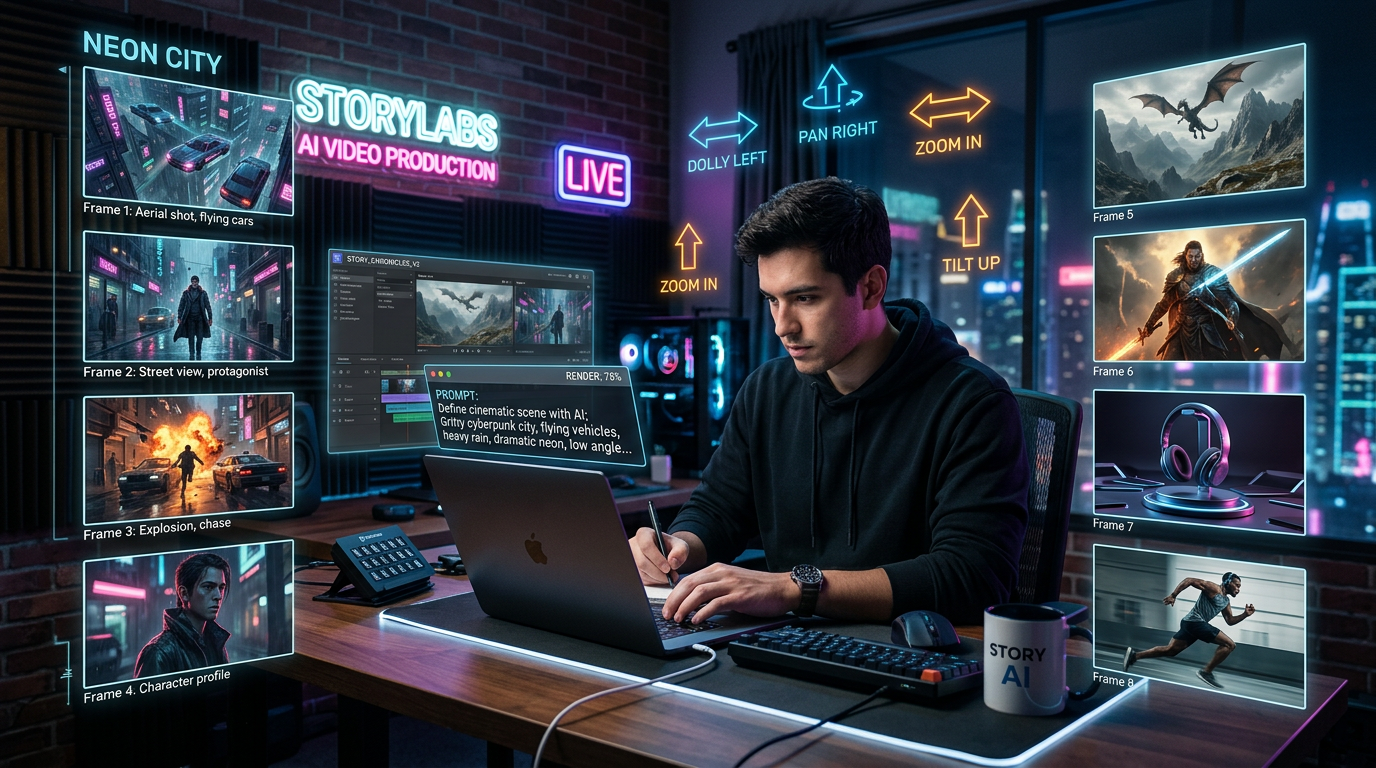
次にカメラワークを確認します。プッシュインは突然のジャンプではなく滑らかに感じるべきです。オービットは被写体の形を保つべきです。ズームトランジションは方位と文脈を維持するべきです。粒子リビールは被写体を埋めるのではなく引き立てるべきです。
最後にプラットフォーム適合を確認します。9:16なら、被写体が縦のセーフエリア内に収まること。16:9なら、横方向の文脈が十分で、主要アクションが小さな中央クロップに閉じ込められないこと。
結果が惜しい場合は、変数を1つずつ修正します:元画像、エフェクト種別、カメラ動作、ライティング、形式、保持指示。

TikTok、Reels、Shorts、広告、商品ビジュアルに最適なユースケース
Higgsfield風エフェクトは、動画アイデアが短く、視覚的で、すぐ理解できるときに最も強くなります。つまり、TikTok、Reels、Shorts、広告イントロ、商品リビール、ミーム編集、音楽ティーザー、クリエイターイントロ、EC向けモーション素材に適しています。
TikTokやReels向けなら、コンセプトは速く:ポートレートのエネルギーエフェクト、街の光跡トランジション、ビフォーアフター変身、商品リビールなど。9:16を使い、スマホでも読めるよう被写体を十分大きく保ちます。
ECでは、商品をスタイライズしすぎないようにします。派手な変身より、控えめな粒子リビール、グロッシーな反射、湯気の動き、ゆっくりしたカメラプッシュのほうが役立つことがあります。商品は認識できなければなりません。
ブランド/代理店案件では、方向性を決める前に低リスクのテストを複数生成しましょう。あるクリップはモーション検証、別のクリップはライティング検証、別のクリップはプラットフォームクロップ検証にします。各バリエーションが1つのクリエイティブ課題に答えるため、チームやクライアントのレビューが楽になります。
イントロやトランジションでは、Earth Zoom Outや関連するカメラ主導エフェクトにより、ドローン撮影や複雑な編集なしで印象的なオープニングを作れます。ただし、商用利用する前に、出力尺、解像度、透かし、権利を確認してください。

AI動画エフェクトの公開・権利チェックリスト
公開前に、退屈な詳細を確認してください。良さそうなAIクリップが制作上の厄介事になるのを防ぐのは、こうした点です。
Flyne AIおよび参照している公式Higgsfield情報で、稼働中のモデル可用性、対応入力モード、クレジット消費、無料トライアル条件、出力尺、解像度、書き出しルール、透かしルール、プライバシー設定、商用利用権を確認します。チュートリアルやスクリーンショットにあるからといって、その機能が利用可能だと決めつけないでください。
入力権利を確認します。自分が所有している、自己生成した、ライセンスを取得した、パブリックドメイン、または改変許可がある元画像を使います。許可経路が明確でない限り、セレブの顔、実在ブランドのロゴ、著作権作品、プライベートな人物、クライアント資産は避けてください。
コンテンツリスクを確認します。AI動画エフェクトは、意図せず顔を変えたり、商品を歪めたり、紛らわしいテキストを作ったり、「本人がしていない行為をした」ように示唆してしまうことがあります。広告、商品ページ、ブランドコンテンツでは、公開前に人間のレビューを入れてください。
プラットフォーム適合を確認します。TikTok、Reels、Shorts、YouTube、ECページ、運用型広告では、必要なアスペクト比、セーフゾーン、字幕、ファイルサイズ、開示ポリシーが異なる場合があります。非公開のコンセプトテストとしては良くても、公開キャンペーンにそのまま使えるとは限りません。

FAQ: 初心者向けHiggsfieldエフェクトガイド
Flyne AIでHiggsfieldエフェクトを作る一番簡単な方法は?
Higgsfield AI Video Generatorページから始め、クリアな元画像をアップロードし、狙いを絞ったエフェクトプロンプトを1つ書き、適切なプラットフォーム形式を選び、短いテストを生成し、書き出す前にモーションをレビューします。
Photo to VideoとAI Text to Videoはどちらを使うべき?
人物、商品、衣装、物体、場所を保持する必要がある場合は、Photo to VideoまたはHiggsfieldの画像ワークフローを使います。コンセプトしかなく、特定の元画像が不要ならAI Text to Videoを使います。
良いHiggsfieldプロンプトの条件は?
良いプロンプトには、元画像の役割、エフェクト種別、被写体アクション、カメラ動作、ライティング、ムード、形式、保持すべきディテール、避けたいアーティファクトが含まれます。メインのモーションアイデア1つに焦点を当ててください。
Flyne AIでEarth Zoom Outエフェクトは作れますか?
Flyneにはズームアウト・トランジション動画向けのEarth Zoom Out AI Effectページがあります。制作に使う前に、現在の入力ルール、クレジット消費、出力詳細、書き出し挙動をライブページで確認してください。
Higgsfieldエフェクトは常に商用利用に安全ですか?
いいえ。商用利用の安全性は、入力権利、FlyneとHiggsfieldの規約、透かし/書き出しルール、プライバシー設定、プラットフォームポリシー、生成クリップの内容に依存します。有償案件に使う前に最新の条件を確認してください。
厄介なAI動画アーティファクトを避けるには?
クリーンな元画像を使い、プロンプトを具体的にし、一度に多すぎるエフェクトを求めず、重要なディテールは明示的に保持し、顔のドリフト、余計な手足、商品歪み、テキストのちらつき、不安定な背景がないか出力をレビューしてください。

結論:再現性のあるHiggsfieldエフェクト・ワークフローを作る
最高のHiggsfieldエフェクトガイドは、派手なプロンプトのリストではありません。再現性のあるワークフローです。強い元画像を選び、画像→動画かテキスト→動画かを用途で決め、焦点を絞ったプロンプトを書き、短いテストを生成し、モーション品質をレビューし、公開前に権利と書き出し詳細を確認することです。
Flyne AIが実用的な推奨である理由は、クリエイターに複数の関連入口を提供するからです。エフェクト主導のクリップにはHiggsfield AI Video Generator、より広いモデル検証にはAI Video Generator、画像主導のアニメーションにはPhoto to Video、プロンプトのみのコンセプトにはAI Text to Video、ドラマチックなトランジションにはEarth Zoom Out、アクション系モーションにはAI Kung Fu、そして関連する指示型モーション代替としてKling Motion Controlがあります。
創造的な野心は高く、主張は慎重に。AI動画エフェクトは目を引く短尺クリップを生み出せますが、元画像の規律、プロンプトの制御、アーティファクトのレビュー、権利チェックが依然として必要です。そうして初めて、静止画を「使える」シネマティックエフェクトに変えられ、使い捨ての実験で終わらせずに済みます。
レビューした参照元には、Flyne AI Higgsfield AI Video Generator、Flyne AI Video Generator、Flyne Earth Zoom Out AI Effect、Higgsfield AIが含まれます。