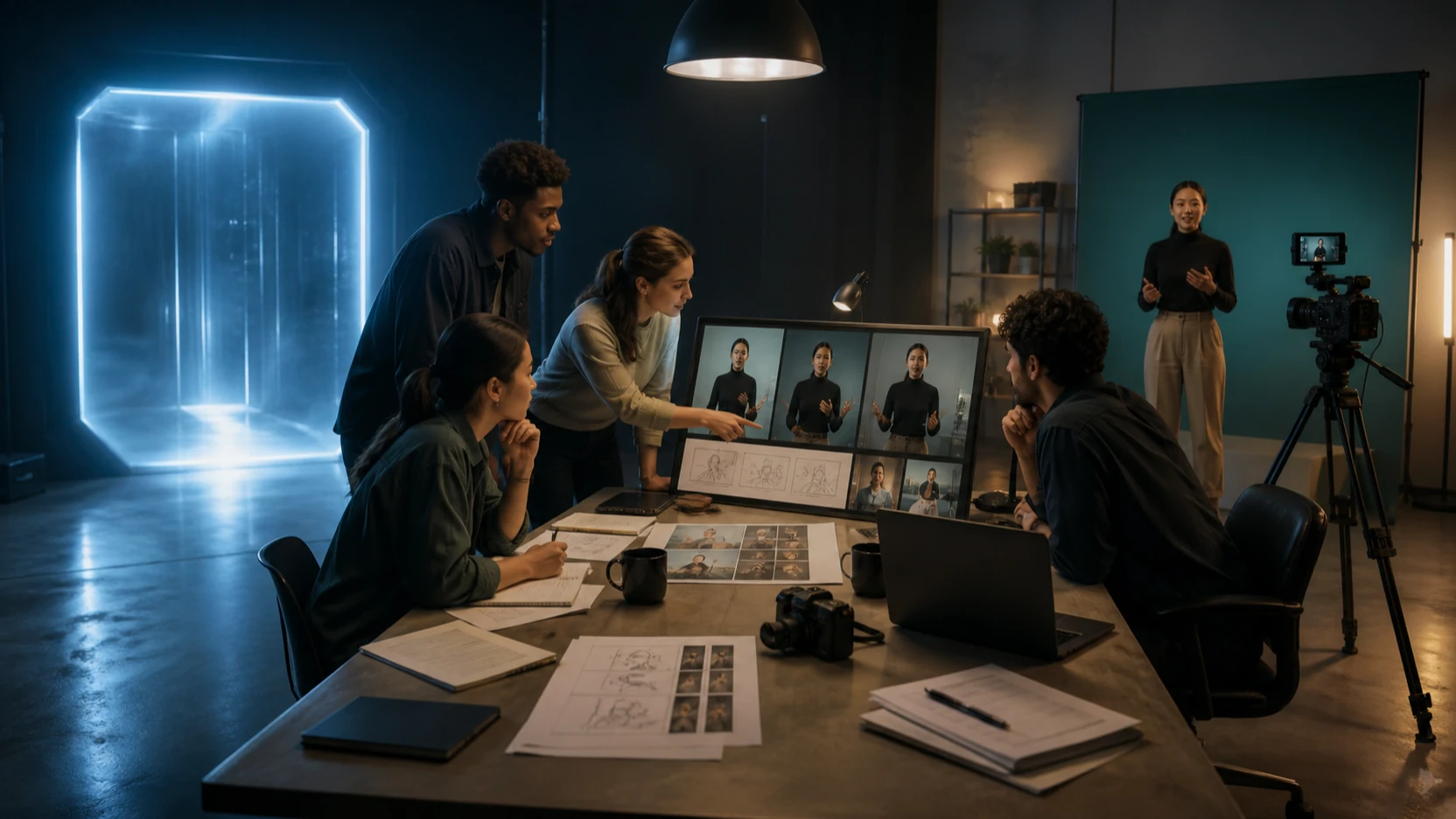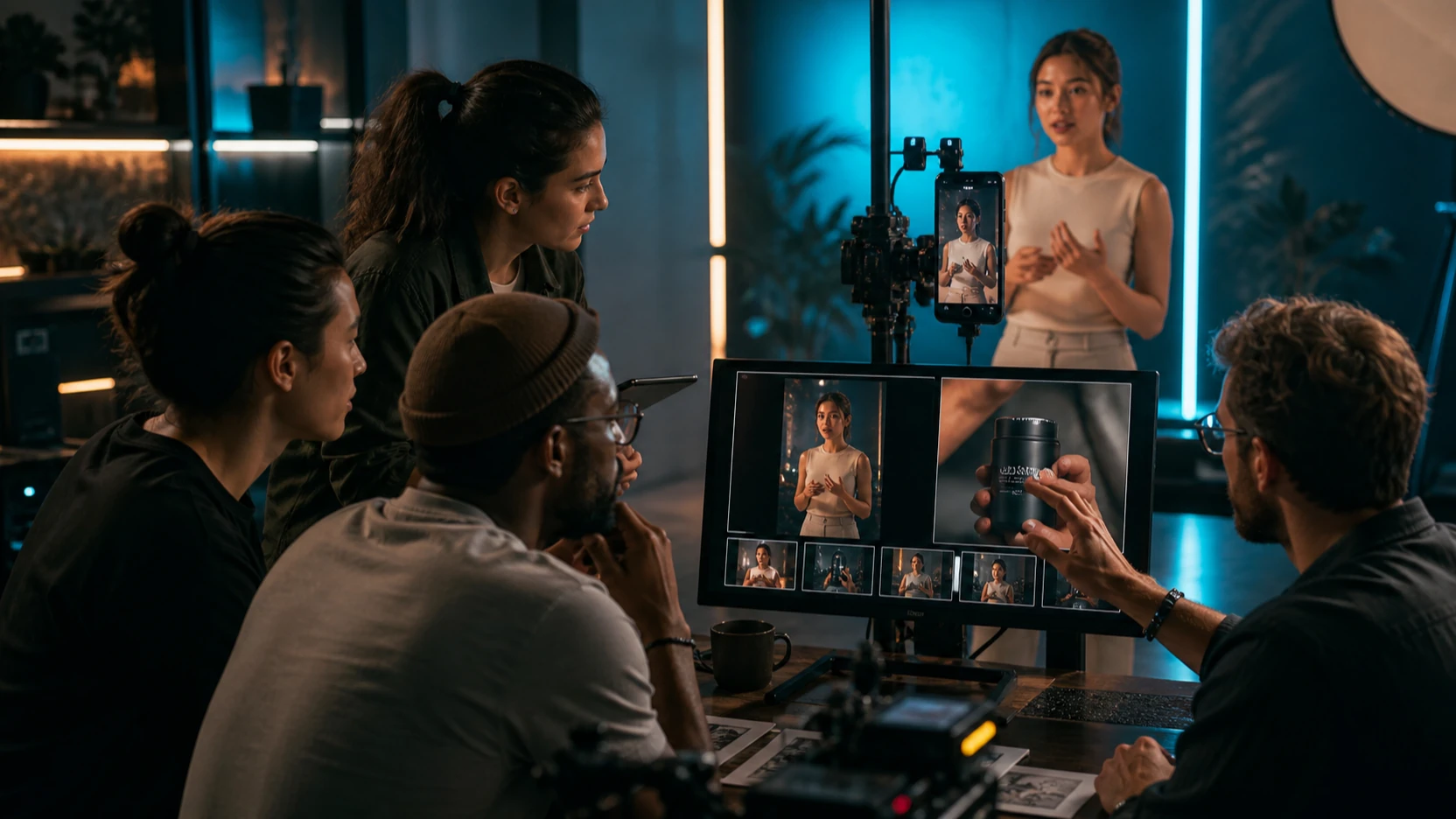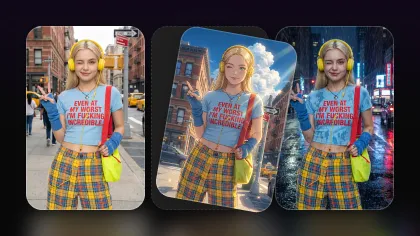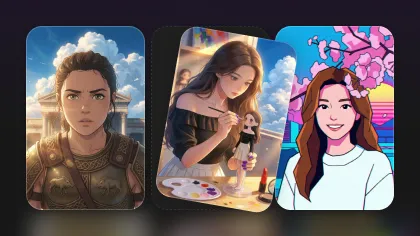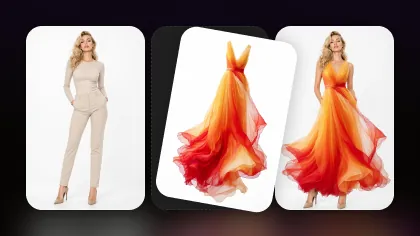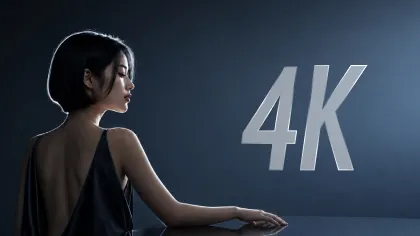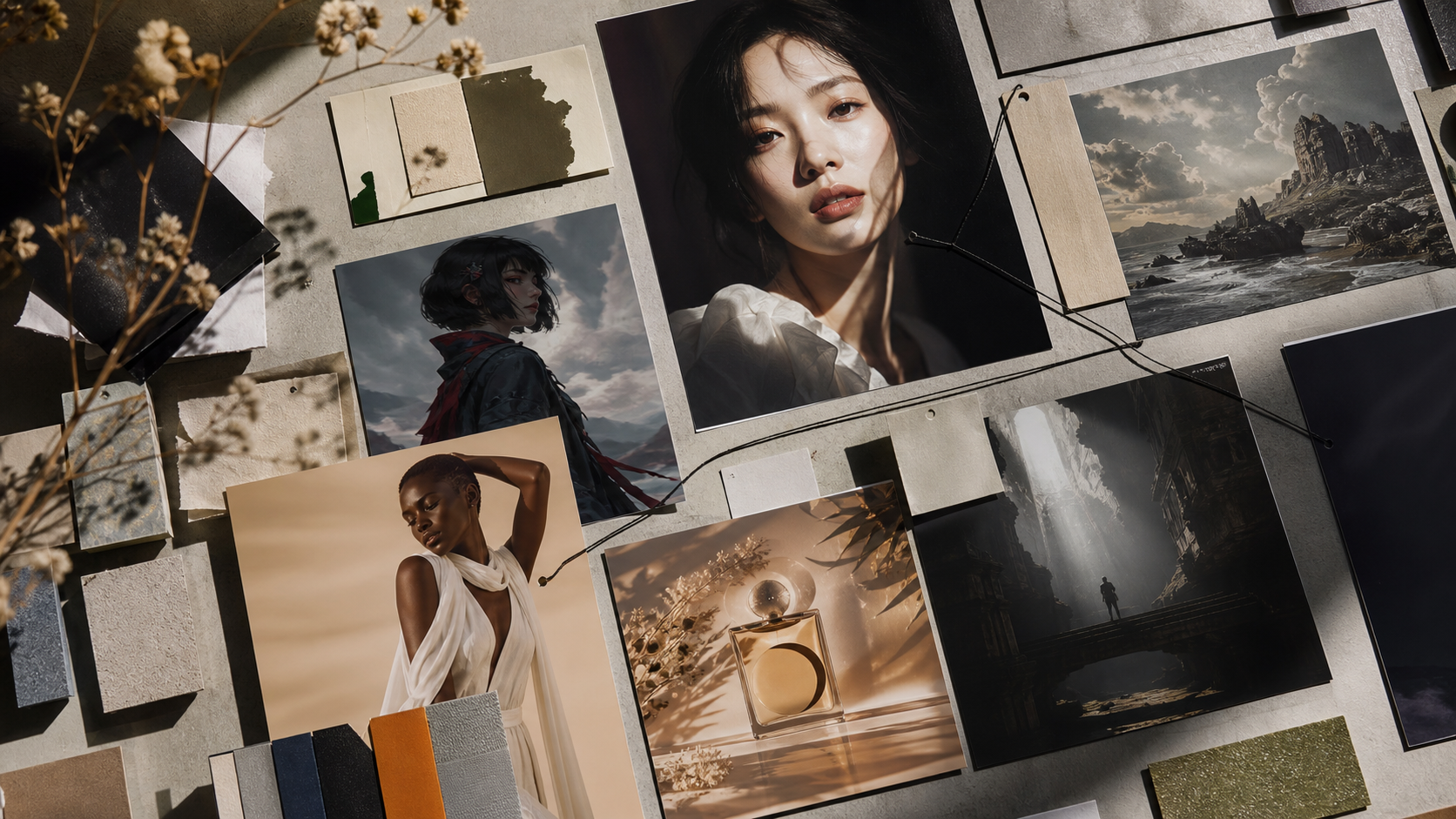
Die Veröffentlichung des Open-Source-Bildmodells Krea 2 ist wichtig, weil sie Kreativen, Forschenden und Entwickler:innen eine neue offene Bildmodell-Familie an die Hand gibt – mit Fokus auf ausdrucksstarke Visuals, ästhetische Vielfalt und Stilkontrolle. Anstatt Bildgenerierung als ein einziges Black-Box-Tool zu behandeln, präsentiert Krea zwei Checkpoints mit unterschiedlichen Aufgaben: RAW für Forschung und Anpassung sowie Turbo für schnellere Text-zu-Bild-Inferenz.
Für Kreative, die zunächst einen verwandten Browser-Workflow testen möchten, bevor sie über lokales Deployment nachdenken, ist Flyne AI's Krea AI Image Generator das praktische Tool, das man zuerst ausprobieren sollte. Flynes Seite beschreibt aktuell einen kreativen Krea-AI-Bildgenerator, der von einem Open-Source-Krea-AI-Modell angetrieben wird – mit Prompt-Steuerung, Bild-Upload, Seitenverhältnis, Auflösung und Einstellungen für öffentliche Generierung. Allerdings bestätigt die Seite nicht eindeutig, ob Krea 2 RAW, Krea 2 Turbo, ein anderes Krea-assoziiertes Modell oder eine angepasste Implementierung verwendet wird. Daher beschreibt dieser Guide Flyne als Krea-AI-nahen Zugang und nicht als bestätigtes Hosting von Krea 2 RAW oder Turbo.

Was das Krea 2 Open-Source-Bildmodell tatsächlich einführt
Kreas offizielle Krea 2 Open-Source-Seite stellt Krea 2 als eine ästhetikzentrierte Open-Source-Bildmodell-Familie mit offenen Gewichten auf Hugging Face vor. Die Veröffentlichung ist nicht nur ein einzelner Text-zu-Bild-Checkpoint; es ist eine Familie, die auf zwei beabsichtigten Pfaden basiert: RAW für Training und Forschung sowie Turbo für schnelle, polierte Outputs.
Diese Unterscheidung ist für KI-Artists, Designer:innen und Entwickler:innen wichtig. Eine Creator-Person interessiert sich möglicherweise für expressive Bildgenerierung, Fashion-Poster, Character-Illustrationen, Produktkampagnen und cineastische visuelle Konzepte. Ein:e Forscher:in oder ein technisches Team interessiert sich eher für offene Gewichte, LoRA-Training, Modellverhalten, Hardwareanforderungen und Lizenzierung. Krea 2 sitzt an der Schnittstelle dieser Gruppen, weil es auf kreative visuelle Qualität ausgelegt ist und zugleich offen genug für tiefere Experimente.
Praktisch gesehen reiht sich Krea 2 in die breitere Bewegung hin zu Open-Source-KI-Bildgenerierung ein, bei der Teams Modellverhalten testen, Stile anpassen, Checkpoints vergleichen und eigene kreative Workflows bauen können. Bevor Leser:innen Outputs kommerziell nutzen oder das Modell deployen, sollten sie dennoch die aktuelle Krea-Lizenz, herunterladbare Gewichte, API-Verfügbarkeit, Rechte an generierten Bildern, Hardwareanforderungen und kommerzielle Nutzungserlaubnisse auf offiziellen Seiten prüfen.

RAW vs. Turbo: Welcher Krea-2-Checkpoint passt zu welchem Workflow?
Krea 2 RAW und Krea 2 Turbo lösen unterschiedliche Probleme. Laut Kreas offizieller FAQ ist RAW der undestillierte Basis-Checkpoint, der für Forschung, Fine-Tuning, Post-Training und LoRA-Training gedacht ist, während Turbo ein destillierter 8-Step-Checkpoint ist, der für schnelle, hochwertige Text-zu-Bild-Inferenz gebaut wurde.
Nutze RAW, wenn das Projekt Anpassungen braucht. Das kann bedeuten, LoRAs zu trainieren, Stil-Adaptionen zu erforschen, zu testen, wie sich der Basis-Checkpoint verhält, oder eine eigene Kreativ-Pipeline in Tools wie ComfyUI oder einer anderen unterstützten Umgebung aufzubauen. RAW ist nicht der einfachste Weg für Anfänger:innen, die einfach nur schnell ein Bild wollen – aber es ist die flexiblere Option für Modellarbeit.
Nutze Turbo, wenn das Ziel schnellere Generierung ist. Turbo passt konzeptionell besser zu Kreativen, die polierte Text-zu-Bild-Ergebnisse wollen, ohne ihre erste Session mit Training, lokalem Deployment oder Tuning zu verbringen. Kreas eigene Hinweise sagen, dass LoRAs auf RAW trainiert und dann auf Turbo angewendet werden können – das macht das Paar nützlich als Research-to-Production-Pfad.
| Workflow-Bedarf | Besser geeignet | Warum |
|---|---|---|
| LoRA-Training | RAW | Formbarer Basis-Checkpoint für Anpassungen. |
| Forschung und Tests zum Modellverhalten | RAW | Besser geeignet, um das Modell zu untersuchen und anzupassen. |
| Schnelle Text-zu-Bild-Generierung | Turbo | Destillierter Checkpoint für schnellere Inferenz. |
| Visuelle Entwürfe für Creator | Turbo oder gehostete Tools | Weniger Reibung, wenn Geschwindigkeit wichtiger ist als Training. |
| Browser-Tests vor Deployment | Flyne AI Krea AI | Einfacherer Einstieg, aber nicht als RAW oder Turbo bestätigt. |

Warum Open-Source-KI-Bildgenerierung für Creator und Entwickler wichtig ist
Open-Source-KI-Bildgenerierung ist wichtig, weil sie verändert, wer ein Modell inspizieren, anpassen und darum herum bauen kann. Geschlossene Bildtools sind bequem, aber offene Gewichte machen es Forschenden, Entwickler:innen und fortgeschrittenen Kreativteams leichter, Verhalten zu untersuchen, Erweiterungen zu trainieren und spezialisierte Workflows zu entwerfen.
Für Creator ist der praktische Vorteil die stilistische Bandbreite. Eine Modellfamilie wie Krea 2 ist auf ausdrucksstarke Outputs, ästhetische Vielfalt und kreative Kontrolle ausgerichtet – das kann Fashion-Poster, Produktkampagnen-Richtungen, Character-Illustrationen, Architekturkonzepte, Automotive-Bildwelten und cineastische Environment-Art unterstützen. Für Entwickler ist der Vorteil das Experimentieren: Offene Checkpoints können Teil von Custom-Pipelines, internen Tools, Inferenz-Stacks oder Fine-Tuning-Workflows werden, sofern Lizenz und Hardware-Setup es erlauben.
Wichtig ist, verwandte Begriffe nicht zu vermischen. „Open Source“, „Open Weights“, „kostenloser Online-Zugang“ und „kommerziell uneingeschränkt“ sind nicht dasselbe. Ein Modell kann offene Gewichte haben und dennoch Lizenzbedingungen enthalten. Ein Browser-Tool kann eine kostenlose Testphase bieten und dennoch Credits oder Einstellungen für öffentliche Generierung nutzen. Ein gehostetes Tool kann einfach zu bedienen sein, ohne den exakten zugrunde liegenden Checkpoint offenzulegen. Prüfe immer die aktuelle Lizenz, Preise, Credit-Kosten, Datenschutzregeln, Watermark-Policy und Output-Rechte, bevor du generierte Bilder als Produktions-Assets behandelst.

Wo Flyne AI reinpasst: Praktisches Krea-AI-Testing ohne lokales Deployment
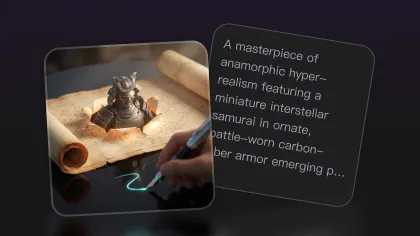
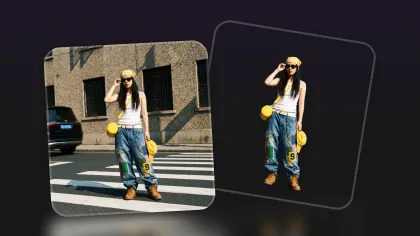
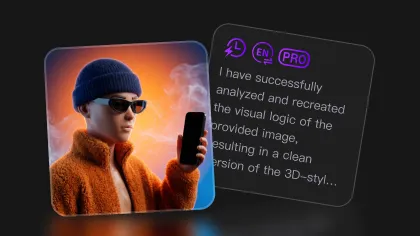
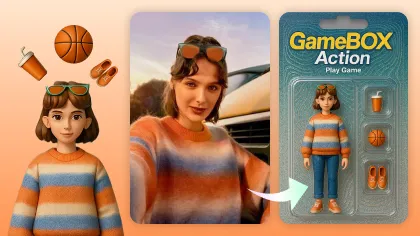
Flyne AI's Krea AI Image Generator ist die praktische Empfehlung für Leser:innen, die einen verwandten Krea-AI-Bildgenerierungs-Workflow im Browser testen möchten. Die Seite präsentiert ein Krea-AI-Tool mit Modellauswahl, Prompt-Eingabe, Bild-Upload, Seitenverhältnis, Auflösung, Public-Setting und Generierungs-Steuerung – plus Beispiele rund um Fashion-Poster-Design und virtuelle Character-Illustrationen.
Flyne beschreibt das Tool außerdem als creator-fokussiert und betont schnelle Inferenz, diverse Stil-Adaption, verbesserte Prompt-Kontrolle, flexible Stil-Fusion und Visuals im kommerziellen Look. Das macht es nützlich für KI-Artists, Designer:innen, Marketer und Social-Teams, die Krea-AI-Prompts erkunden wollen, ohne mit GitHub, Hugging-Face-Gewichten, lokalem GPU-Setup oder Inferenz-Konfiguration zu starten.
Der wichtige Vorbehalt ist die Klarheit zur Modellversion. Flyne nennt die Seite aktuell „Krea AI“ und „Open Source Krea AI Model“; es wird nicht eindeutig gesagt, dass der gehostete Workflow Krea 2 RAW oder Krea 2 Turbo ist. Deshalb ist die präziseste Einordnung: Nutze Flyne als den am nächsten liegenden, Krea-AI-verwandten Online-Bildgenerator für Prompt-Tests und visuelle Ideation – und nutze offizielle Krea-Quellen, wenn du exakt Krea 2 RAW/Turbo, Lizenzierung oder Deployment-Details brauchst.
Ein sinnvoller Creator-Workflow ist:
- Nutze Flyne AI Krea AI, um visuelle Richtung, Prompts, Stile, Seitenverhältnis und Bild-Upload-Workflows zu testen.
- Nutze den Flyne AI Image Generator für breitere Modellvergleiche, falls ein anderes visuelles Modell besser passt.
- Nutze den Flyne AI Image-to-Image Editor, wenn das Projekt von einer Referenzvisualisierung ausgeht.
- Nutze die offizielle Seite Krea 2 Open-Source für RAW, Turbo, Weights, Architektur, Lizenzierung und technische Release-Details.

Krea-AI-Prompts: Praktische Beispiele für stilkontrollierte Bildgenerierung
Krea-AI-Prompts funktionieren am besten, wenn sie Motiv, Medium, Umgebung, Komposition, Licht, Farbführung, Textur, Stimmung, Kamerasprache und unerwünschte Elemente definieren. Das ist besonders nützlich für Open-Source-Image-Generator-Workflows, in denen Stilkontrolle und visuelle Iteration wichtiger sind als ein einzelner generischer Prompt.
Wiederverwendbare Prompt-Formel:
[subject], [visual medium or photographic style], [environment], [composition], [lighting], [color direction], [texture and material details], [mood], [camera or lens], [aspect ratio], no [unwanted elements]
Kopiere und passe diese Beispiele an:
-
Editorial portrait of [subject], contemporary fashion photography, sculptural studio backdrop, centered medium shot, soft directional lighting, muted earth tones, detailed fabric textures, refined and introspective mood, 85mm lens, shallow depth of field. -
Luxury fashion poster featuring [product or model], dramatic architectural setting, asymmetrical magazine composition, hard afternoon sunlight, deep shadows, restrained red and cream palette, premium editorial photography, vertical format. -
Fantasy character illustration of [character], ornate ceremonial clothing, windswept mountain sanctuary, full-body composition, luminous dusk lighting, intricate metal and textile details, painterly realism, solemn heroic atmosphere. -
Independent film still showing [character and action], quiet urban street after rain, natural candid framing, reflected neon light, subtle film grain, realistic skin texture, melancholic atmosphere, anamorphic cinematography. -
Product campaign image for [product name], product resting on carved stone, minimal gallery environment, strong side lighting, clean negative space, tactile material detail, elegant neutral palette, premium advertising photography. -
Surreal editorial artwork of [subject], landscape merging with translucent fabric and clouds, layered depth, pale sunrise lighting, dreamlike color transitions, highly detailed textures, sophisticated art-magazine composition. -
Retro travel poster depicting [destination], bold geometric landscape shapes, screen-printed texture, limited vintage palette, strong visual hierarchy, refined mid-century illustration, clean typography space. -
Cinematic environmental concept art of [location], monumental architecture surrounded by mist, wide establishing composition, shafts of natural light, weathered stone and vegetation, restrained fantasy realism, atmospheric depth.
Für strukturiertere Prompt-Hilfe ist der Flyne AI Prompt Generator eine nützliche Begleitseite. Halte Prompts spezifisch, teste jeweils nur eine visuelle Variable, und vermeide es, nach geschützten Charakteren, Realpersonen-Ähnlichkeiten, kopierten Künstlerstilen oder Markenkennzeichen zu fragen – es sei denn, du hast die Rechte.

FAQ und letzte Checks vor der Nutzung von Krea 2 oder Flyne AI
Ist Krea 2 Open Source?
Kreas offizielle Seite nennt es Krea 2 Open-Source und sagt, dass die Veröffentlichung Krea 2 mit offenen Gewichten auf Hugging Face „ins Offene“ bringt. Bevor du es in einem Produkt oder kommerziellen Projekt nutzt, lies die aktuelle Lizenz – denn eine offene Veröffentlichung bedeutet nicht automatisch, dass jede Nutzung uneingeschränkt ist.
Was ist der Unterschied zwischen Krea 2 RAW und Krea 2 Turbo?
RAW ist der undestillierte Basis-Checkpoint für Forschung, Fine-Tuning, Post-Training und LoRA-Training. Turbo ist der destillierte Checkpoint für schnellere Text-zu-Bild-Inferenz. Vereinfacht: RAW ist für Anpassung und Experimente, Turbo für schnellere, polierte Generierung.
Hostet Flyne AI Krea 2 RAW oder Krea 2 Turbo?
Flynes Live-Seite zeigt aktuell einen Krea AI Image Generator, der von einem Open-Source-Krea-AI-Modell angetrieben wird, identifiziert aber nicht eindeutig, ob der zugrunde liegende Workflow Krea 2 RAW oder Krea 2 Turbo ist. Beschreibe es als ein verwandtes Krea-AI-Generierungstool, solange Flyne die Seite oder Oberfläche nicht aktualisiert, um den exakten Checkpoint zu bestätigen.
Wer sollte Flyne AI's Krea AI Image Generator nutzen?
Nutze Flyne AI, wenn du einen browserbasierten KI-Bildgenerator für Designer:innen, Prompt-Tests, Fashion-Poster, Character-Illustrationen, Produktvisuals und Stil-Exploration willst. Nutze offizielle Krea-Ressourcen, wenn du herunterladbare Gewichte, Lizenzdetails, Architekturhinweise oder technische Deployment-Pfade brauchst.
Abschließende Empfehlung
Wenn du das Open-Source-Bildmodell Krea 2 recherchierst, starte mit der offiziellen Seite Krea 2 Open-Source, um RAW, Turbo, Weights, Lizenzierung und technische Release-Details zu verstehen. Wenn du zuerst einen leichteren Creator-Workflow willst, teste Flyne AI's Krea AI Image Generator als praktischen kreativen Krea-AI-Bildgenerator für Prompts, Stil-Adaption, Bild-Upload und schnelle visuelle Iteration.
Vor der Veröffentlichung solltest du Modelllizenz, herunterladbare Gewichte, Hardwareanforderungen, API-Verfügbarkeit, Free Credits, Generierungskosten, Output-Auflösung, Watermark-Policy, Privacy-Einstellungen, kommerzielle Nutzungserlaubnisse und Rechte an generierten Bildern prüfen. Dieser letzte Check sorgt dafür, dass Open-Source-KI-Bildgenerierung nützlich bleibt, ohne unsichere Annahmen in Produktionsbehauptungen zu verwandeln.
Verwandte Artikel
- Krea AI Review: Style, Editing, and Prompt Control Guide
- Flux 1 Krea: The Open-Weight Model Redefining Photorealistic AI
- AI Image Generator Guide 2026: Models, Comparisons, and Practical Use
- Best Flux Prompts for AI-Generated Images
People Also Read
- FLUX.1 Dev: An Advanced Open-Weight AI Image Model
- Qwen-Image and the Next Step in Open-Source Text-to-Image Generation
- How to Use an AI Image Generator: A Beginner-Friendly Tutorial
- How to Use a Free Flux AI Image Generator