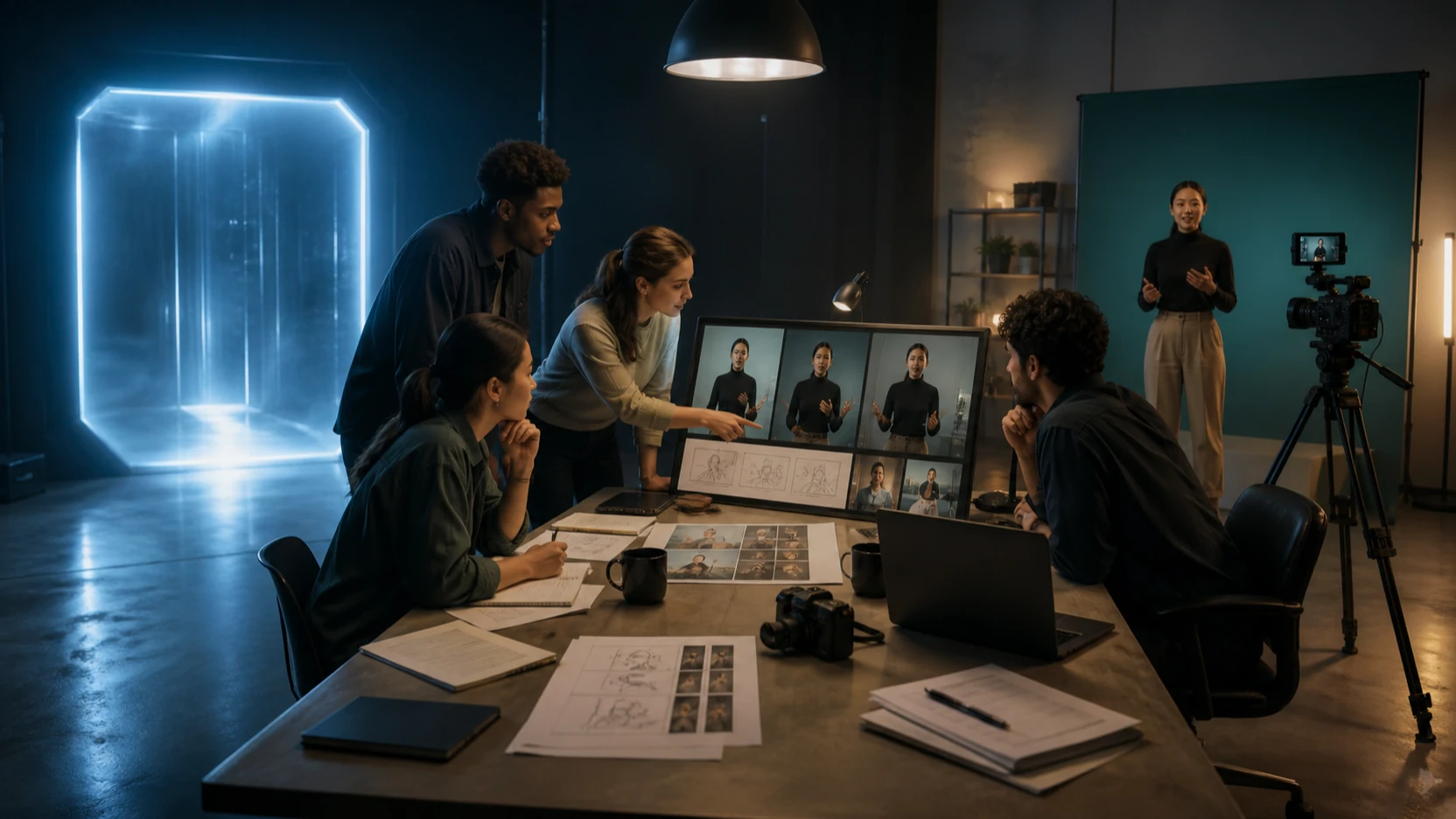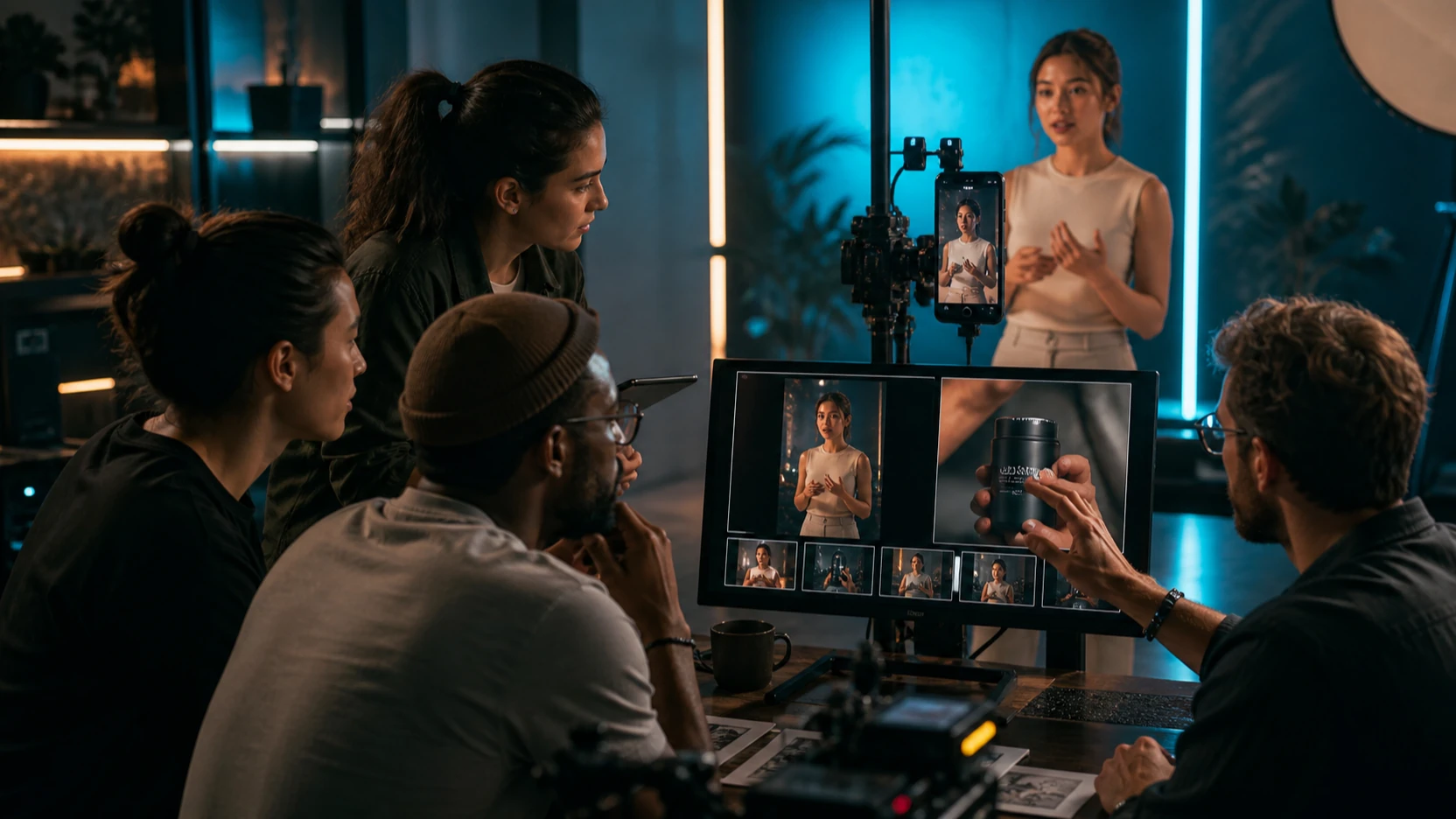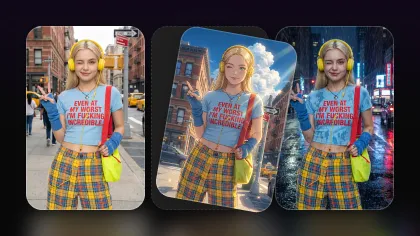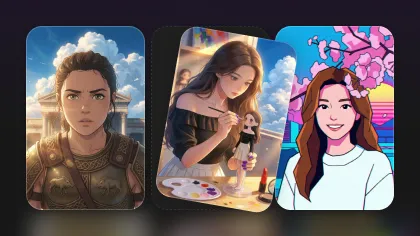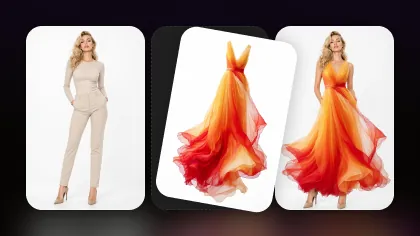
Ein kostengünstigerer Veo-3.1-Videogenerator ist nur dann nützlich, wenn er Aufnahmen erzeugt, die man tatsächlich behalten kann. Flyne AI bietet derzeit kreditbasierten Browser-Zugriff auf Veo 3.1 mit Text-Prompts, Start- und Endbild-Eingaben, Prompt-Übersetzung und -Optimierung, Auflösungs- und Seitenverhältnis-Steuerung, öffentlicher oder privater Generierung sowie ausgewiesenen Kosten von 300 Credits.
Das macht den Flyne Veo 3.1 AI Video Generator zu einem potenziell erschwinglichen Weg für cineastische Clips, Produktwerbung, Social Videos, Anzeigen, Bildungsszenen und Storyboards. Er ist nicht automatisch für jeden Nutzer die günstigste Option. Der eigentliche Vergleich betrifft die Kosten des Credit-Pakets, die Anzahl der Wiederholungsversuche und wie viele Ausgaben die Prüfung bestehen.

Ist Flyne AI ein kostengünstigerer Veo-3.1-Videogenerator?
Flyne ist ein starker Kandidat im günstigeren Bereich, weil seine aktuellen Credit-Pakete eine Generierung für 300 Credits auf dem Papier vergleichsweise preiswert machen. Am 24. Juli 2026 zeigte die Flyne-Preisseite monatliche Beispiele wie 5.000 Credits für 9,99 $, 13.000 für 19,99 $ und 21.000 für 29,99 $. Zu diesen Sätzen kostet ein einzelner Versuch mit 300 Credits vor Wiederholungen ungefähr 0,43 bis 0,60 $.
Diese Schätzung ist eine Momentaufnahme, kein dauerhaftes Preisversprechen. Aktionsrabatte, Gültigkeit der Credits, Modellkosten, Steuern, Tarifregeln und Generierungseinstellungen können sich ändern. Prüfen Sie das aktuelle Paket und die Modellseite unmittelbar vor dem Kauf von Credits.
Noch wichtiger ist es, akzeptable Ergebnisse statt billiger Versuche zu zählen. Wenn Sie 1.200 Credits für vier Generierungen ausgeben und nur ein Clip brauchbar ist, dann hat dieser brauchbare Clip alle 1.200 Credits verbraucht. Ein niedriger ausgewiesener Preis ist nur dann relevant, wenn Prompt-Kontrolle, Motivstabilität, Audio und Bewegung den Bedarf an Neugenerierungen verringern.
Das vorläufige Fazit ist daher bedingt: Flyne ist einer der besseren Browser-Workflows, die man für potenziell erschwinglichen Veo-3.1-Zugriff prüfen sollte, aber der beste Preis hängt von Ihrer Freigaberate ab.

Was Google Veo 3.1 offiziell unterstützt
Googles First-Party-Dokumentation legt die Modell-Basis fest, beweist aber nicht, dass jede Steuerung über Flyne verfügbar ist. Der offizielle Veo 3.1 Gemini API guide dokumentiert Text-zu-Video, Bild-zu-Video, Video-zu-Video und native Audiogenerierung. Außerdem werden Dauern von 4, 6 und 8 Sekunden aufgeführt, wobei 1080p und 4K an Ausgaben mit acht Sekunden sowie andere modusspezifische Einschränkungen gebunden sind.
Google dokumentiert derzeit:
- 720p-Ausgabe als Standard-API-Auflösung.
- 1080p für unterstützte Generierungen mit acht Sekunden.
- 4K für unterstützte Veo-3.1-Generierungen mit acht Sekunden, ausgenommen Veo 3.1 Lite.
- Natives Audio, das zusammen mit dem Video generiert wird.
- Seitenverhältnisse 16:9 und 9:16 in unterstützten Modi.
- Regeln für Referenzbilder, Interpolation und Erweiterung, die Dauer und Auflösung beeinflussen können.
Dies sind offizielle API-Fähigkeiten, keine Checkliste garantierter Flyne-Funktionen. Die aktuelle Flyne-Oberfläche zeigt derzeit Veo 3.1 Fast, 720p, Prompt-Eingabe, Start- und Endbilder, Seitenverhältnis-Steuerungen, öffentliche/private Auswahl und eine Generierungsaktion für 300 Credits. Prüfen Sie Audio, Dauer, höhere Auflösungen, Upload-Limits und das genaue Verhalten von Frames innerhalb von Flyne, bevor Sie diese dort als auswählbar beschreiben.

Was der Flyne-Veo-3.1-Workflow Kreativen bietet
Flyne reduziert den Workflow auf creator-orientierte Steuerungen, statt eine direkte API-Integration zu verlangen. Auf der aktuellen Veo 3.1 model page können Nutzer mit einem Prompt oder einem bildgeführten Setup beginnen, ein Startbild und ein Endbild hochladen, einen Prompt übersetzen oder optimieren, sichtbare Ausgabeeinstellungen wählen, öffentliche oder private Generierung festlegen und per Credits generieren.
Dieses Format ist für mehrere Gruppen praktisch:
- Unabhängige Kreative, die Hero Shots für Shorts, Reels oder YouTube testen.
- E-Commerce-Verkäufer, die freigegebene Produktfotografie animieren.
- Kleine Agenturen, die Kampagnenkonzepte vor der konventionellen Produktion vorbereiten.
- Filmemacher, die Einstellungen, Übergänge oder Atmosphäre visualisieren.
- Lehrkräfte, die kurze physische oder historische Visualisierungen erstellen.
- Startup-Teams, die Produktgeschichten und Launch-Entwürfe produzieren.
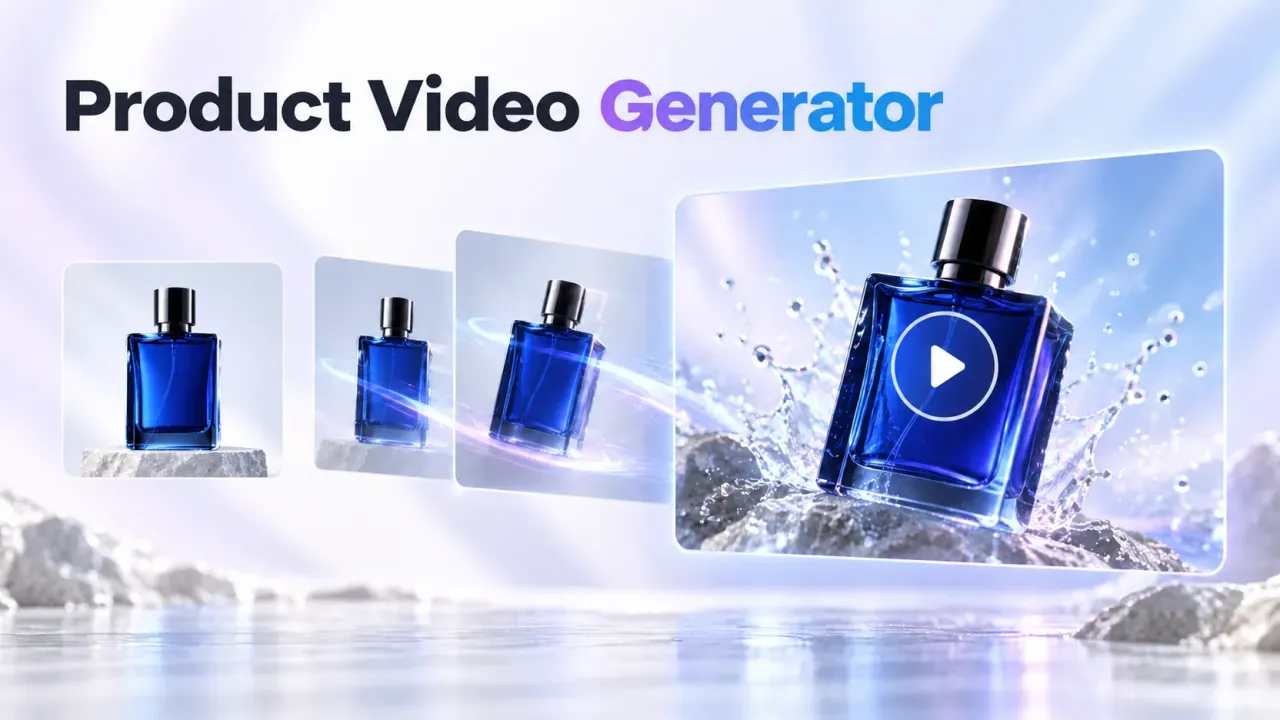
Verwenden Sie Flyne Text-to-Video, wenn die Idee als geschriebene Einstellung beginnt. Verwenden Sie Veo 3.1 mit einem Startbild, wenn Komposition, Identität, Verpackung oder Art Direction bereits freigegeben sind. Verwenden Sie Flyne Product-to-Video, wenn die Aufgabe speziell eine E-Commerce-Demonstration oder Werbeszene ist.
Behandeln Sie jede Ausgabe als kreativen Entwurf. Produktgeometrie, Aussagen, Etiketten, Dialoge und visuelle Kontinuität benötigen weiterhin menschliche Prüfung.

Wie man bei Veo-3.1-Generierungen weniger Credits ausgibt
Die beste Methode zum Kostensparen besteht darin, Veo 3.1 für freigegebene Hero Shots zu reservieren. Prompt-Entwicklung, Referenzerstellung und Kompositionstests können oft zuerst mit einem günstigeren Bild- oder Videomodell erfolgen.
Verwenden Sie diesen achtstufigen Workflow:
- Schreiben Sie die vollständige Einstellung, bevor Sie generieren. Definieren Sie Motiv, Handlung, Umgebung, Kamera, Licht, Ton, Seitenverhältnis und Schlussbild.
- Verwenden Sie eine Handlung und eine Kamerabewegung. Ein kurzer Clip ist leichter zu steuern, wenn das Motiv eine gut lesbare Handlung ausführt, während die Kamera eine Bewegung ausführt.
- Erstellen Sie das Startbild günstiger. Fixieren Sie Produktform, Kleidung, Farbe und Bildausschnitt mit einem Bildgenerator vor der Animation.
- Testen Sie die Komposition mit einem anderen Videomodell. Der Flyne AI Video Generator ermöglicht es Ihnen, verfügbare Modelle zu vergleichen, bevor Sie Premium-Credits ausgeben.
- Verwenden Sie Veo 3.1 für die freigegebene Version. Generieren Sie den ausgearbeiteten Produkt-Reveal, die Establishing Shot oder den Dialog-Moment erst, nachdem die visuelle Richtung stabil ist.
- Erstellen Sie kurze, isolierte Clips. Trennen Sie ein Unboxing, eine Produkt-Nahaufnahme, eine Reaktion und die finale Hero Shot, anstatt sie in einen komplizierten Prompt zu zwingen.
- Bearbeiten Sie Clips konventionell. Setzen Sie die akzeptierten Einstellungen, Musik, Untertitel und Rechtstexte in einem standardmäßigen Videoeditor zusammen.
- Entfernen Sie vage Anweisungen. Legen Sie den genauen Dialog, Sprecher, Kameramove, die Atmosphäre und das Ende fest, um vermeidbare Wiederholungen zu reduzieren.
Dieser stufenweise Ansatz macht den Credit-Preis aussagekräftig, weil jeder Veo-Versuch mit einer getesteten Idee beginnt.

Veo 3.1 für Produktvideos, Social Ads und cineastische Clips
Veo 3.1 ist am wirtschaftlichsten, wenn es für die Einstellungen eingesetzt wird, bei denen Realismus, Szenenlogik, Audio oder Kontinuität einen sichtbaren Mehrwert liefern. Routinemäßige Varianten lassen sich möglicherweise besser mit schnelleren oder günstigeren Modellen umsetzen.
| Workflow | Empfohlener Flyne-Pfad | Warum |
|---|---|---|
| Cineastisches Text-zu-Video | Veo 3.1 AI Video Generator | Bester Kandidat für ausgefeilte Hero Shots und audiovisuelles Storytelling |
| Ein freigegebenes Bild animieren | Veo 3.1 mit einem Startbild | Fixiert die Komposition, bevor Bewegung eingeführt wird |
| E-Commerce-Produktwerbung | Product-to-Video Generator | Fokus auf Produkt-Workflow für Listings, Anzeigen und Social Assets |
| Social Clip nur per Prompt | Text-to-Video Generator | Direkter Weg von einer geschriebenen Einstellung zum Video |
| Günstigere Modelle vergleichen | Flyne AI Video Generator | Nützlich, um Veo neben anderen verfügbaren Modellen zu testen |
| Modellgenerierungen vergleichen | Veo 3 AI Video Generator | Hilft zu bewerten, ob Veo 3.1 für die Aufgabe genug Mehrwert bietet |
Bei Produktarbeit sollten Quellbild, Verpackungsproportionen, Etikettenbereich, Materialien und Kamerawinkel erhalten bleiben. Für vertikale Anzeigen sollte im beabsichtigten Seitenverhältnis generiert werden, statt später ein breites Ergebnis zuzuschneiden. Für Bildungsinhalte ist eine durchgehende physische Erklärung textlastigen Overlays vorzuziehen.
Veo 3.1 sollte seinen Platz durch weniger Korrekturen oder eine stärkere finale Einstellung verdienen, nicht nur durch seinen Modellnamen.

Wie man Veo 3.1 mit günstigeren Flyne-Videomodellen vergleicht
Verwenden Sie für jeden Modellvergleich denselben Prompt und dasselbe Referenzbild. Wenn Sie die Eingabe ändern, lässt sich nicht feststellen, ob ein Unterschied vom Modell, vom Prompt oder vom Quell-Asset stammt.
Prüfen Sie jedes Ergebnis anhand von vier Kriteriengruppen:
Visuelle Kontrolle
- Prompt-Treue
- Konsistenz von Motiv und Produktform
- Physische Interaktionen
- Kamerakontrolle
- Szenenkontinuität
- Lichtkonsistenz
- Visuelle Artefakte
Audioverhalten
- Klarheit des Dialogs
- Lippensynchronisation
- Umgebungsgeräusche
- Timing von Soundeffekten
- Musik- oder Audiostimmung, falls verfügbar
Produktionseffizienz
- Generierungszeit
- Warteschlangenverzögerung
- Credits pro Versuch
- Anzahl der Wiederholungen
- Download- und Exportoptionen
Endgültige Nutzbarkeit
- Ob der Clip ohne Nachbesserung funktioniert
- Ob Produktdetails korrekt bleiben
- Ob Audio veröffentlicht werden kann oder ersetzt werden muss
- Ob das Ergebnis zum Plattform-Crop passt
- Ob Rechte, Wasserzeichen und Datenschutzeinstellungen zur Kampagne passen
Flynes Vergleichsinhalte positionieren Veo 3.1 als höherwertige Wahl für Realismus, Szenenlogik, Kontinuität und ausgefeilte kommerzielle Arbeiten, während Modelle wie Vidu Q3 und Seedance 2.0 sich für schnelleres oder flexibleres Testen eignen können. Betrachten Sie diese Positionierung als Ausgangshypothese. Ihr wiederholbarer Prompt-Test sollte die endgültige Entscheidung treffen.

Veo-3.1-Prompt-Formeln und sofort nutzbare Beispiele
Veo-Prompts funktionieren besser, wenn die Einstellung ein klares Motiv, eine Handlung, eine Kamerabewegung und eine explizite Audioanweisung hat. Dichte Story-Zusammenfassungen schaffen oft mehr Raum für visuelle oder dialogische Abweichungen.
Wiederverwendbare Text-zu-Video-Formel
Erstelle ein [duration]-sekündiges Video im Format [aspect ratio]. Motiv: [subject]. Handlung: [one clear action]. Umgebung: [environment]. Kamera: [one camera movement]. Licht: [lighting]. Audio: [dialogue, ambience, music, and effects]. Visueller Stil: [style]. Ende mit [final shot]. Vermeide [extra subjects, abrupt cuts, unstable objects, distorted anatomy, or unreadable text].
Wiederverwendbare Bild-zu-Video-Formel
Verwende das hochgeladene Bild als exaktes Startbild. Erhalte [face, product, clothing, composition, colors, lighting, and background]. Animiere [one action]. Kamera: [movement]. Umgebungsbewegung: [wind, steam, rain, smoke, reflections, or particles]. Audio: [dialogue and sound]. Halte die Szene kontinuierlich und vermeide [identity drift, changed packaging, extra limbs, or sudden scene changes].
Sofort einsetzbare Prompts
- Erstelle eine achtsekündige cineastische Produktwerbung. Ein Parfümflakon steht auf schwarzem Stein, während die Kamera eine langsame Umkreisung macht. Füge weichen Nebel, realistische Reflexionen, goldenes Randlicht und feine Glas-Soundeffekte hinzu.
- Verwende das hochgeladene Produktbild als exaktes Startbild. Erhalte Verpackung, Etikett, Farben, Proportionen und Kamerawinkel. Füge eine langsame Kamerafahrt nach vorn, bewegte Reflexionen, weichen atmosphärischen Nebel und einen synchronisierten Reveal-Sound hinzu.
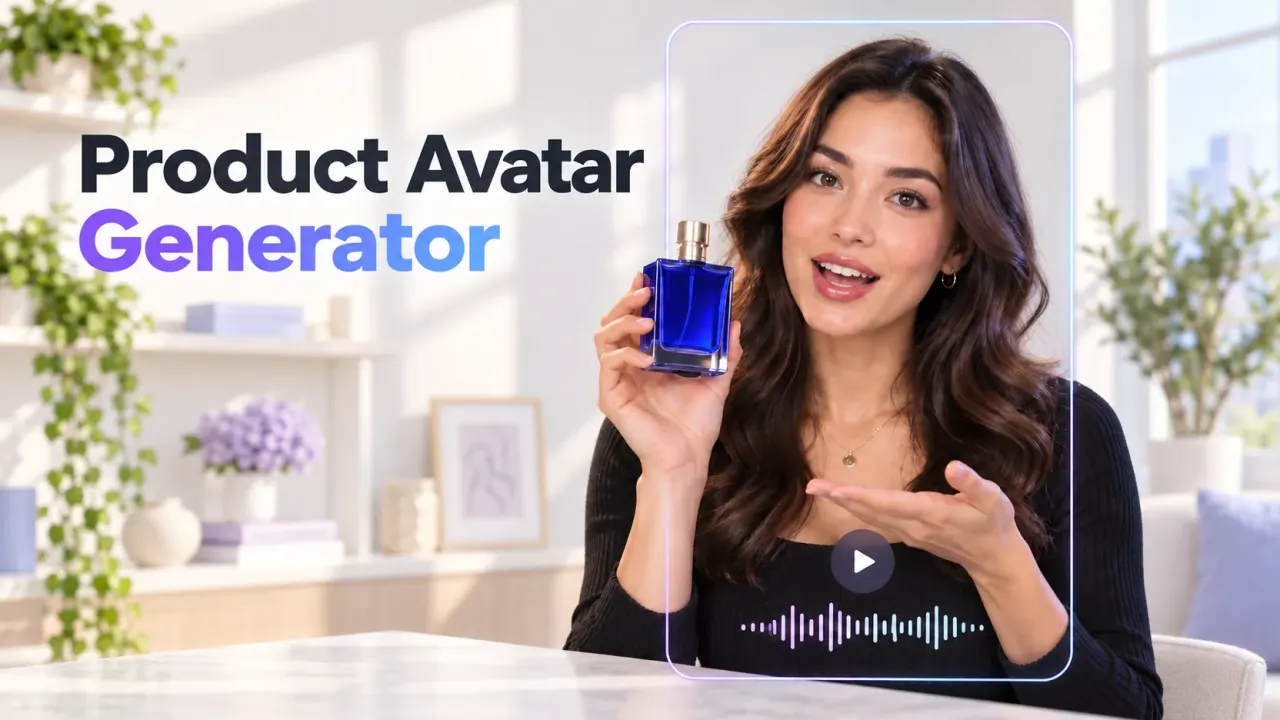
- Erstelle eine vertikale Creator-Style-Anzeige. Ein fiktiver Presenter hält [product], sagt „[dialogue]“, demonstriert ein verifiziertes Merkmal und endet mit „[CTA]“. Nutze natürliches Smartphone-Kamera-Framing und Raumambiente.
- Erstelle eine cineastische Café-Szene. Dampf steigt aus einer Kaffeetasse auf, während sich Morgenlicht über den Tisch bewegt. Nutze eine langsame Makro-Kamerabewegung, realistisches Flüssigkeitsverhalten, Café-Ambiente und subtile Keramikgeräusche.
- Erstelle einen Fashion-Film aus dem hochgeladenen Bild. Erhalte das Gesicht des Models, Outfit, Farben und Ort. Das Model geht langsam, während sich der Stoff natürlich im Wind bewegt. Nutze eine tiefe Tracking-Einstellung und sanfte Schritte.
- Erstelle eine kurze pädagogische Visualisierung von [concept]. Nutze eine durchgehende Szene, klare physische Bewegung, einen neutralen Hintergrund und eine prägnante Erzählstimme. Vermeide textlastige Overlays.
- Erstelle eine achtsekündige Establishing Shot einer futuristischen Küstenstadt bei Sonnenaufgang. Nutze eine langsame Luftbewegung, realistische Ozeanreflexionen, entfernte Verkehrsgeräusche und keine Szenenschnitte.
- Erstelle eine Produkt-Unboxing-Sequenz. Beginne mit dem versiegelten Paket, zeige eine Hand beim Öffnen, enthülle das Produkt und ende mit einer sauberen Hero Shot. Erhalte das gesamte Branding und verwende realistische Verpackungsgeräusche.
Prüfen Sie Produktaussagen und fügen Sie finale Untertitel oder Rechtstexte außerhalb des generierten Videos hinzu.

Was vor dem Kauf von Flyne-Credits geprüft werden sollte
Prüfen Sie die aktuellen Nutzungsbedingungen, bevor Sie Flyne als Produktionsplattform betrachten. Eine Modellseite kann sichtbare Steuerungen bestätigen, beantwortet aber nicht jede Frage zu Rechten, Rückerstattungen, Datenschutz oder regionaler Verfügbarkeit.
Prüfen Sie:
- Aktuell erforderliche Credits für jede Veo-3.1-Einstellung.
- Preis und Ablaufdatum des Credit-Pakets.
- Ausgabedauer und wählbare Auflösung.
- Ob natives Audio für den gewählten Modus aktiviert ist.
- Regeln für Start- und Endbilder sowie Upload-Limits.
- Verfügbare Seitenverhältnisse.
- Verhalten von gemeinsamer gegenüber priorisierter Warteschlange.
- Einführungs- oder Check-in-Credits.
- Sichtbare oder eingebettete Wasserzeichen.
- Standardwerte und Speicherung für öffentlich/privat.
- Bedingungen für kommerzielle Nutzung.
- Regeln für fehlgeschlagene Generierungen und Rückerstattungen.
- Regionalen Zugang und Zahlungsoptionen.
Die aktuelle Flyne-Preisseite listet kostenlose und bezahlte Tarife, private Generierungen, kommerzielle Rechte, Unterschiede bei Warteschlangen und Formulierungen zur Credit-Gültigkeit auf. Lesen Sie die verlinkten terms, privacy policy und refund policy, um die Bedingungen hinter diesen Bezeichnungen zu verstehen.
Implizieren Sie nicht, dass Flyne offiziell mit Google oder Google DeepMind verbunden ist, sofern keine rechtliche Quelle diese Beziehung bestätigt. Flyne lässt sich am besten als separate Browser-Plattform beschreiben, die Zugriff auf gelistete KI-Modelle bietet.

Häufig gestellte Fragen zu erschwinglichem Veo-3.1-Zugang
Ist Flyne Veo 3.1 kostenlos?
Flyne listet derzeit Einführungs-Credits und einen kostenlosen Tarif, aber die Veo-3.1-Steuerung zeigt Generierungskosten von 300 Credits an. Beschreiben Sie es als kreditbasiert und nur dann als kostenlos testbar, wenn genügend aktuelle Credits verfügbar sind.
Ist Flyne immer günstiger als First-Party-Veo-Zugang?
Nein. Vergleichen Sie den aktuellen Paketpreis, Generierungseinstellungen, Wiederholungsrate, Warteschlangenverhalten und die Anzahl brauchbarer Clips. Flyne kann für einige Browser-Workflows günstiger sein, aber nicht für jede Arbeitslast.
Enthält jedes Flyne-Veo-3.1-Video natives Audio?
Googles offizielle API dokumentiert natives Audio für Veo 3.1. Bestätigen Sie, dass Audio im spezifischen Flyne-Modus und in den Generierungseinstellungen aktiviert ist, bevor Sie sich darauf verlassen.
Kann Flyne Veo-3.1-Video in 4K generieren?
Google dokumentiert unterstützte 4K-Ausgabe für achtsekündige Veo-3.1-Generierungen mit Einschränkungen. Die für diesen Artikel geprüfte Flyne-Oberfläche zeigte sichtbar 720p; prüfen Sie, ob 1080p oder 4K für Ihr Konto und Ihren Modus auswählbar ist.
Was ist die günstigste Art, Veo 3.1 zu verwenden?
Entwickeln Sie Prompt und Referenzbild mit günstigeren Tools, testen Sie Bewegung mit einem billigeren Modell und verwenden Sie Veo 3.1 nur für freigegebene Hero Shots. Das reduziert teure Wiederholungen.
Können Veo-3.1-Videos kommerziell genutzt werden?
Flynes Preisseite erwähnt derzeit kommerzielle Rechte, aber Rechte hängen vom anwendbaren Tarif, den Bedingungen, Quell-Assets, Inhalten und der Gerichtsbarkeit ab. Prüfen Sie die aktuellen Bedingungen vor der Veröffentlichung bezahlter Arbeiten.

Abschließendes Fazit: Wann kostengünstigerer Veo-3.1-Zugang sinnvoll ist
Flyne Veo 3.1 ist ein praktischer Kandidat für einen kostengünstigeren Veo-3.1-Videogenerator für Kreative, die kreditbasierten Browser-Zugriff möchten, ohne direkt gegen eine API zu entwickeln. Besonders überzeugend ist es für freigegebene Hero Shots, bildgeführte Animation, Produkt-Reveals, cineastische Social Clips und kurze Szenen, bei denen natives Audio oder Kontinuität den Postproduktionsaufwand reduzieren können.
Verwenden Sie ein günstigeres Modell für Kompositionstests und reservieren Sie Veo 3.1 für die Version, die zählt. Beurteilen Sie den Wert dann nach den insgesamt für akzeptierte Clips ausgegebenen Credits, nicht nach dem Preis eines einzelnen Versuchs.
Weiterführende Lektüre:
- Veo 3.1 vs Sora 2: Which AI Video Model Should You Use?
- Flyne AI Video Generator Guide: Best Models Compared
- Vidu Q3 vs Veo 3.1 vs Seedance 2.0
- How to Turn Images Into Videos With Google Veo 3