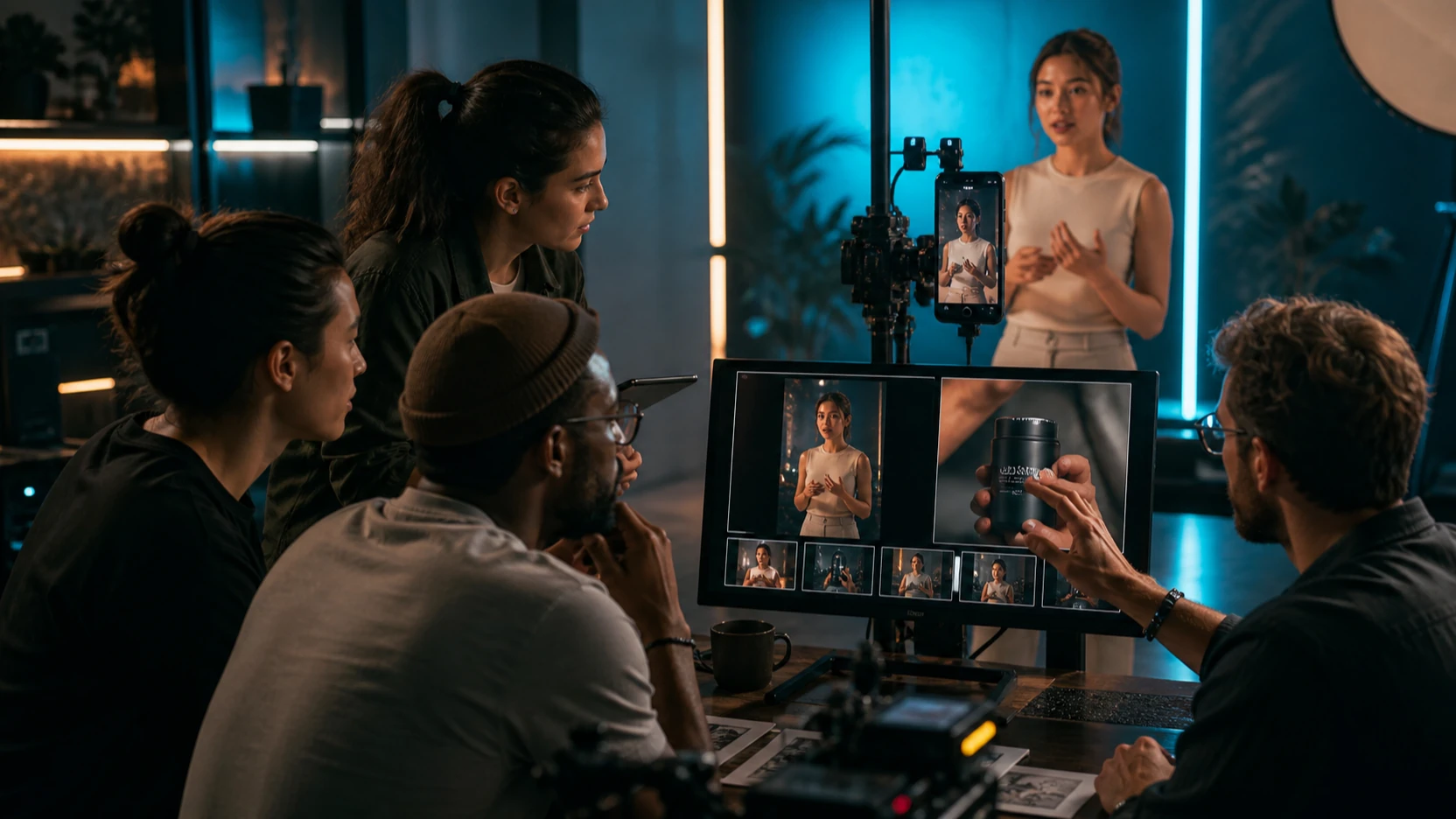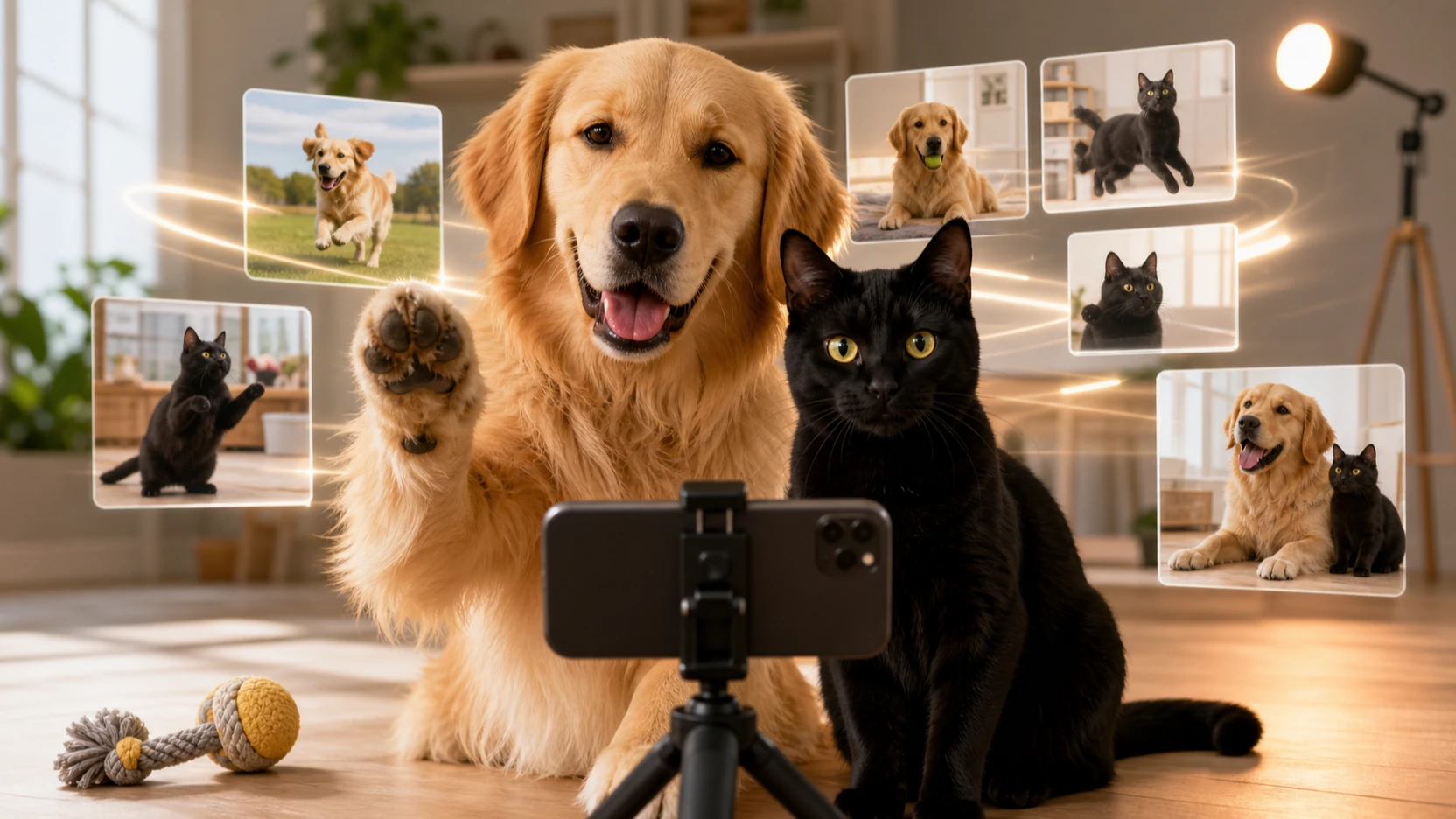
Un générateur vidéo Veo 3.1 à moindre coût n’est utile que s’il produit des séquences que vous pouvez réellement conserver. Flyne AI propose actuellement un accès navigateur à Veo 3.1 basé sur des crédits, avec invites textuelles, entrées d’image de début et de fin, traduction et optimisation d’invite, contrôles de résolution et de ratio, génération publique ou privée, et un coût affiché de 300 crédits.
Cela fait du Générateur vidéo IA Flyne Veo 3.1 une solution potentiellement abordable pour des clips cinématographiques, des promotions de produits, des vidéos sociales, des publicités, des scènes éducatives et des storyboards. Ce n’est pas automatiquement l’option la moins chère pour chaque utilisateur. La vraie comparaison porte sur le coût du pack de crédits, le nombre de tentatives, et le nombre de résultats qui passent la validation.

Flyne AI est-il un générateur vidéo Veo 3.1 à moindre coût ?
Flyne est un candidat sérieux à moindre coût, car ses packs de crédits actuels rendent sur le papier une génération à 300 crédits relativement peu chère. Le 24 juillet 2026, la page tarifaire de Flyne affichait des exemples mensuels incluant 5 000 crédits pour 9,99 $, 13 000 pour 19,99 $, et 21 000 pour 29,99 $. À ces tarifs, une tentative à 300 crédits revient à environ 0,43 $ à 0,60 $ avant les nouvelles tentatives.
Cette estimation est un instantané, pas une promesse de prix permanente. Les remises promotionnelles, la durée de validité des crédits, les coûts du modèle, les taxes, les règles des forfaits et les paramètres de génération peuvent changer. Vérifiez le pack en cours et la page du modèle juste avant d’acheter des crédits.
Plus important encore, comptez les résultats acceptables plutôt que les tentatives bon marché. Si vous dépensez 1 200 crédits pour quatre générations et qu’un seul clip est exploitable, ce clip exploitable a consommé les 1 200 crédits à lui seul. Un prix affiché plus bas n’a d’importance que si le contrôle de l’invite, la stabilité du sujet, l’audio et le mouvement réduisent le besoin de régénérer.
Le verdict provisoire est donc conditionnel : Flyne fait partie des meilleurs workflows navigateur à examiner pour un accès potentiellement abordable à Veo 3.1, mais le meilleur prix dépend de votre taux d’approbation.

Ce que Google Veo 3.1 prend officiellement en charge
La documentation first-party de Google établit la base du modèle, mais elle ne prouve pas que chaque contrôle est disponible via Flyne. Le guide officiel de l’API Gemini Veo 3.1 documente le texte-vers-vidéo, l’image-vers-vidéo, la vidéo-vers-vidéo et la génération audio native. Il mentionne également des durées de 4, 6 et 8 secondes, avec le 1080p et la 4K liés à une sortie de huit secondes ainsi que d’autres restrictions propres à chaque mode.
Google documente actuellement :
- Une sortie 720p comme résolution API par défaut.
- Le 1080p pour les générations prises en charge de huit secondes.
- La 4K pour les générations Veo 3.1 prises en charge de huit secondes, à l’exclusion de Veo 3.1 Lite.
- Un audio natif généré avec la vidéo.
- Des ratios 16:9 et 9:16 dans les modes pris en charge.
- Des règles d’image de référence, d’interpolation et d’extension pouvant affecter la durée et la résolution.
Il s’agit de capacités officielles de l’API, pas d’une liste garantie des fonctionnalités de Flyne. L’interface Flyne actuellement visible montre Veo 3.1 Fast, le 720p, la saisie d’invite, les images de début et de fin, les contrôles de ratio, la sélection public/privé, et une action de génération à 300 crédits. Vérifiez l’audio, la durée, les résolutions supérieures, les limites de téléversement et le comportement exact des images dans Flyne avant de les présenter comme des options sélectionnables sur la plateforme.

Ce que le workflow Flyne Veo 3.1 offre aux créateurs
Flyne simplifie le workflow en le ramenant à des contrôles orientés créateur, au lieu d’exiger une intégration API directe. Sur l’actuelle page du modèle Veo 3.1, les utilisateurs peuvent commencer avec une invite ou une configuration guidée par image, téléverser une image de départ et une image de fin, traduire ou optimiser une invite, choisir des paramètres de sortie visibles, définir une génération publique ou privée, puis générer via des crédits.
Ce format est pratique pour plusieurs groupes :
- Les créateurs indépendants testant des plans hero pour Shorts, Reels ou YouTube.
- Les vendeurs ecommerce animant des photos produit déjà validées.
- Les petites agences préparant des concepts de campagne avant une production classique.
- Les cinéastes visualisant des plans, des transitions ou une ambiance.
- Les enseignants créant de courtes visualisations physiques ou historiques.
- Les équipes de startup produisant des récits produit et des brouillons de lancement.
Utilisez Flyne Text-to-Video lorsque l’idée commence sous forme de plan écrit. Utilisez Veo 3.1 avec une image de départ lorsque la composition, l’identité, le packaging ou la direction artistique sont déjà validés. Utilisez Flyne Product-to-Video lorsque la tâche consiste spécifiquement en une démonstration ecommerce ou une scène promotionnelle.
Traitez chaque résultat comme une ébauche créative. La géométrie du produit, les affirmations, les étiquettes, les dialogues et la continuité visuelle nécessitent toujours une vérification humaine.

Comment dépenser moins de crédits sur les générations Veo 3.1
La meilleure méthode pour économiser consiste à réserver Veo 3.1 aux plans hero déjà approuvés. Le développement d’invites, la création de références et les tests de composition peuvent souvent être effectués d’abord avec un modèle d’image ou de vidéo moins coûteux.
Utilisez ce workflow en huit étapes :
- Rédigez le plan complet avant de générer. Définissez le sujet, l’action, le décor, la caméra, la lumière, le son, le ratio et l’image finale.
- Utilisez une seule action et un seul mouvement de caméra. Un clip court est plus facile à contrôler lorsque le sujet effectue une seule action lisible pendant que la caméra exécute un seul mouvement.
- Créez l’image de départ à moindre coût. Verrouillez la forme du produit, la tenue, la couleur et le cadrage avec un générateur d’images avant l’animation.
- Testez la composition avec un autre modèle vidéo. Le Générateur vidéo IA Flyne vous permet de comparer les modèles disponibles avant de dépenser des crédits premium.
- Utilisez Veo 3.1 pour la version approuvée. Générez la révélation produit soignée, le plan d’ensemble ou le temps de dialogue seulement une fois la direction visuelle stabilisée.
- Construisez des clips courts et isolés. Séparez un unboxing, un gros plan produit, une réaction et un plan hero final au lieu de les forcer dans une seule invite complexe.
- Montez les clips de manière classique. Assemblez les plans acceptés, la musique, les sous-titres et les mentions légales dans un éditeur vidéo standard.
- Supprimez les instructions vagues. Précisez le dialogue exact, l’intervenant, le mouvement de caméra, l’ambiance et la fin pour réduire les nouvelles tentatives évitables.
Cette approche par étapes donne un vrai sens au prix en crédits, car chaque tentative Veo commence avec une idée déjà testée.

Veo 3.1 pour les vidéos produit, les publicités sociales et les clips cinématographiques
Veo 3.1 est le plus économique lorsqu’il est attribué aux plans où le réalisme, la logique de scène, l’audio ou la continuité apportent une valeur visible. Les variantes de routine peuvent être mieux gérées par des modèles plus rapides ou moins coûteux.
| Workflow | Parcours Flyne recommandé | Pourquoi |
|---|---|---|
| Texte-vers-vidéo cinématographique | Veo 3.1 AI Video Generator | Meilleur candidat pour des plans hero soignés et une narration audiovisuelle |
| Animer une image approuvée | Veo 3.1 avec une image de départ | Verrouille la composition avant l’introduction du mouvement |
| Promotion produit ecommerce | Product-to-Video Generator | Workflow produit ciblé pour fiches, publicités et assets sociaux |
| Clip social à partir d’une invite seule | Text-to-Video Generator | Voie directe d’un plan écrit à une vidéo |
| Comparer des modèles moins coûteux | Flyne AI Video Generator | Utile pour tester Veo aux côtés d’autres modèles disponibles |
| Comparer les générations de modèles | Veo 3 AI Video Generator | Aide à évaluer si Veo 3.1 apporte assez de valeur pour la tâche |
Pour le travail produit, préservez l’image source, les proportions du packaging, la zone d’étiquette, les matériaux et l’angle de caméra. Pour les publicités verticales, générez directement dans le ratio visé au lieu de recadrer plus tard un résultat large. Pour l’éducation, privilégiez une explication physique continue plutôt que des incrustations de texte trop chargées.
Veo 3.1 doit justifier sa place par moins de corrections ou un plan final plus fort, et non simplement par son nom de modèle.

Comment comparer Veo 3.1 avec des modèles vidéo Flyne moins chers
Utilisez la même invite et la même image de référence pour chaque comparaison de modèle. Modifier l’entrée rend impossible de savoir si une différence vient du modèle, de l’invite ou de la ressource source.
Évaluez chaque résultat selon quatre groupes de critères :
Contrôle visuel
- Respect de l’invite
- Cohérence du sujet et de la forme du produit
- Interactions physiques
- Contrôle de la caméra
- Continuité de la scène
- Cohérence de l’éclairage
- Artefacts visuels
Comportement audio
- Clarté du dialogue
- Synchronisation labiale
- Son d’ambiance
- Timing des effets sonores
- Ambiance musicale ou sonore, lorsqu’elle est disponible
Efficacité de production
- Temps de génération
- Délai de file d’attente
- Crédits par tentative
- Nombre de nouvelles tentatives
- Options de téléchargement et d’export
Exploitabilité finale
- Le clip fonctionne-t-il sans retouche ?
- Les détails du produit restent-ils exacts ?
- L’audio peut-il être publié ou doit-il être remplacé ?
- Le résultat correspond-il au recadrage de la plateforme ?
- Les droits, filigranes et paramètres de confidentialité conviennent-ils à la campagne ?
Le contenu comparatif de Flyne présente Veo 3.1 comme un choix plus haut de gamme pour le réalisme, la logique de scène, la continuité et le travail commercial soigné, tandis que des modèles comme Vidu Q3 et Seedance 2.0 peuvent convenir à des tests plus rapides ou plus flexibles. Considérez ce positionnement comme une hypothèse de départ. Votre test d’invite reproductible doit permettre de prendre la décision finale.

Formules d’invite Veo 3.1 et exemples prêts à copier
Les invites Veo fonctionnent mieux lorsque le plan a un sujet clair, une seule action, un seul mouvement de caméra et une direction audio explicite. Les résumés d’histoire trop denses laissent souvent plus de place aux dérives visuelles ou de dialogue.
Formule réutilisable pour le texte-vers-vidéo
Créez une vidéo de [durée] secondes au format [ratio]. Sujet : [sujet]. Action : [une action claire]. Décor : [environnement]. Caméra : [un mouvement de caméra]. Éclairage : [éclairage]. Audio : [dialogue, ambiance, musique et effets]. Style visuel : [style]. Terminez sur [plan final]. Évitez [sujets supplémentaires, coupes brusques, objets instables, anatomie déformée ou texte illisible].
Formule réutilisable pour l’image-vers-vidéo
Utilisez l’image téléversée comme image de départ exacte. Préservez [visage, produit, vêtements, composition, couleurs, éclairage et arrière-plan]. Animez [une action]. Caméra : [mouvement]. Mouvement environnemental : [vent, vapeur, pluie, fumée, reflets ou particules]. Audio : [dialogue et son]. Gardez la scène continue et évitez [dérive d’identité, packaging modifié, membres supplémentaires ou changements brusques de scène].
Invites prêtes à copier
- Créez une publicité produit cinématographique de huit secondes. Un flacon de parfum repose sur une pierre noire pendant que la caméra effectue une lente orbite. Ajoutez une légère brume, des reflets réalistes, un contre-jour doré sur les contours et de délicats effets sonores de verre.
- Utilisez l’image produit téléversée comme image de départ exacte. Préservez le packaging, l’étiquette, les couleurs, les proportions et l’angle de caméra. Ajoutez un lent travelling avant, des reflets en mouvement, une légère brume atmosphérique et un son de révélation synchronisé.
- Créez une publicité verticale au style créateur. Un présentateur fictif tient [produit], dit « [dialogue] », démontre une fonctionnalité vérifiée, et termine par « [CTA] ». Utilisez un cadrage naturel de caméra de téléphone et une ambiance intérieure.
- Créez une scène de café cinématographique. De la vapeur s’élève d’une tasse de café pendant que la lumière du matin se déplace sur la table. Utilisez un lent mouvement de caméra macro, un comportement réaliste du liquide, une ambiance de café et de subtils sons de céramique.
- Créez un film de mode à partir de l’image téléversée. Préservez le visage du modèle, la tenue, les couleurs et le lieu. Le modèle marche lentement pendant que le tissu bouge naturellement dans le vent. Utilisez un plan de suivi bas et de légers bruits de pas.
- Créez une courte visualisation éducative de [concept]. Utilisez une seule scène continue, un mouvement physique clair, un arrière-plan neutre et une narration concise. Évitez les incrustations de texte trop chargées.
- Créez un plan d’ensemble de huit secondes d’une ville côtière futuriste au lever du soleil. Utilisez un lent mouvement aérien, des reflets océaniques réalistes, une ambiance de circulation lointaine, et aucun changement de scène.
- Créez une séquence d’unboxing produit. Commencez avec l’emballage scellé, montrez une main l’ouvrant, révélez le produit, puis terminez sur un plan hero propre. Préservez tout le branding et utilisez des sons d’emballage réalistes.
Vérifiez les affirmations produit et ajoutez les sous-titres finaux ou les mentions légales en dehors de la vidéo générée.

Ce qu’il faut vérifier avant d’acheter des crédits Flyne
Vérifiez les conditions de service en vigueur avant de considérer Flyne comme une plateforme de production. Une page de modèle peut confirmer les contrôles visibles, mais elle ne règle pas toutes les questions concernant les droits, les remboursements, la confidentialité ou la disponibilité régionale.
Vérifiez :
- Le nombre actuel de crédits requis pour chaque réglage Veo 3.1.
- Le prix et l’expiration du pack de crédits.
- La durée de sortie et la résolution sélectionnable.
- Si l’audio natif est activé pour le mode choisi.
- Les règles des images de début et de fin ainsi que les limites de téléversement.
- Les ratios disponibles.
- Le comportement de file d’attente partagée par rapport à prioritaire.
- Les crédits d’introduction ou d’enregistrement.
- Les filigranes visibles ou intégrés.
- Les valeurs par défaut public/privé et la durée de conservation.
- Les conditions d’usage commercial.
- Les règles en cas d’échec de génération et de remboursement.
- L’accès régional et la disponibilité des paiements.
L’actuelle page tarifaire de Flyne mentionne des forfaits gratuits et payants, des générations privées, des droits commerciaux, des différences de file d’attente, et des informations sur la validité des crédits. Lisez les conditions, la politique de confidentialité et la politique de remboursement liées pour connaître les conditions derrière ces mentions.
N’insinuez pas que Flyne est officiellement affilié à Google ou à Google DeepMind à moins qu’une source juridique ne confirme cette relation. Flyne se décrit mieux comme une plateforme navigateur distincte offrant l’accès à des modèles d’IA listés.

Questions fréquentes sur l’accès abordable à Veo 3.1
Flyne Veo 3.1 est-il gratuit ?
Flyne affiche actuellement des crédits d’introduction et un forfait gratuit, mais le contrôle Veo 3.1 montre un coût de génération de 300 crédits. Décrivez-le comme un accès basé sur des crédits et gratuit à essayer uniquement lorsqu’un nombre suffisant de crédits actifs est disponible.
Flyne est-il toujours moins cher qu’un accès first-party à Veo ?
Non. Comparez le prix actuel du pack, les paramètres de génération, le taux de nouvelles tentatives, le comportement de file d’attente, et le nombre de clips exploitables. Flyne peut être plus abordable pour certains workflows navigateur, mais pas pour toutes les charges de travail.
Chaque vidéo Flyne Veo 3.1 inclut-elle un audio natif ?
L’API officielle de Google documente l’audio natif pour Veo 3.1. Confirmez que l’audio est activé dans le mode Flyne spécifique et dans les paramètres de génération avant de vous y fier.
Flyne peut-il générer des vidéos Veo 3.1 en 4K ?
Google documente une sortie 4K prise en charge pour les générations Veo 3.1 de huit secondes avec certaines restrictions. L’interface Flyne examinée pour cet article affichait visiblement du 720p ; vérifiez si le 1080p ou la 4K est sélectionnable pour votre compte et votre mode.
Quel est le moyen le moins cher d’utiliser Veo 3.1 ?
Développez l’invite et l’image de référence avec des outils moins chers, testez le mouvement avec un modèle moins coûteux, et utilisez Veo 3.1 uniquement pour les plans hero approuvés. Cela réduit les nouvelles tentatives coûteuses.
Les vidéos Veo 3.1 peuvent-elles être utilisées commercialement ?
La page tarifaire de Flyne mentionne actuellement des droits commerciaux, mais les droits dépendent du forfait applicable, des conditions, des ressources source, du contenu et de la juridiction. Vérifiez les conditions en vigueur avant de publier un travail rémunéré.

Verdict final : quand un accès Veo 3.1 à moindre coût a du sens
Flyne Veo 3.1 est un candidat pratique de générateur vidéo Veo 3.1 à moindre coût pour les créateurs qui veulent un accès navigateur basé sur des crédits sans développer directement contre une API. Il est particulièrement convaincant pour les plans hero approuvés, l’animation guidée par image, les révélations produit, les clips sociaux cinématographiques et les courtes scènes où l’audio natif ou la continuité peuvent réduire le travail de postproduction.
Utilisez un modèle moins cher pour les tests de composition et réservez Veo 3.1 à la version qui compte. Évaluez ensuite la valeur selon le total de crédits dépensés sur les clips acceptés, et non selon le prix d’une seule tentative.
Lectures connexes :
- Veo 3.1 vs Sora 2: Which AI Video Model Should You Use?
- Flyne AI Video Generator Guide: Best Models Compared
- Vidu Q3 vs Veo 3.1 vs Seedance 2.0
- How to Turn Images Into Videos With Google Veo 3