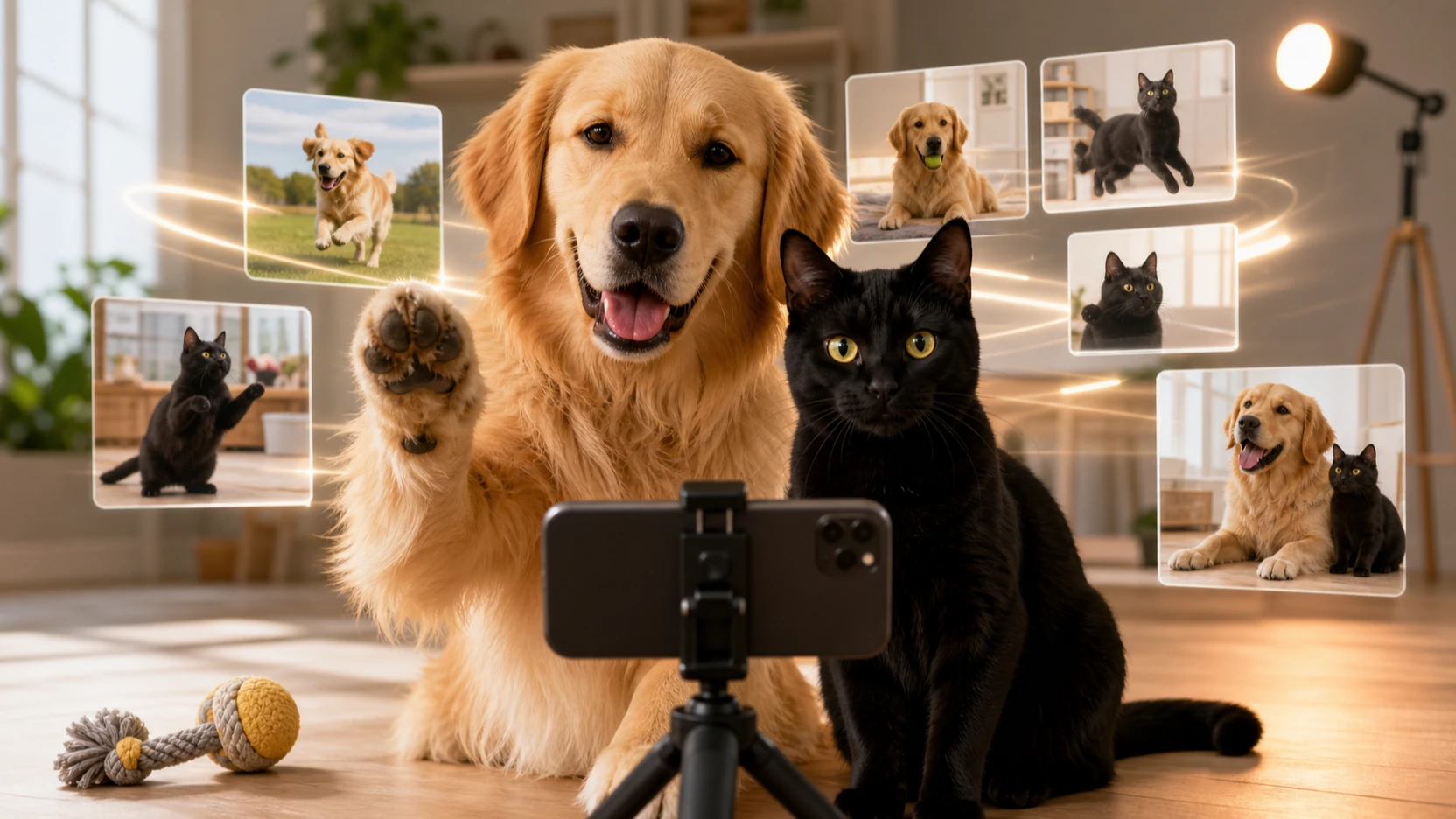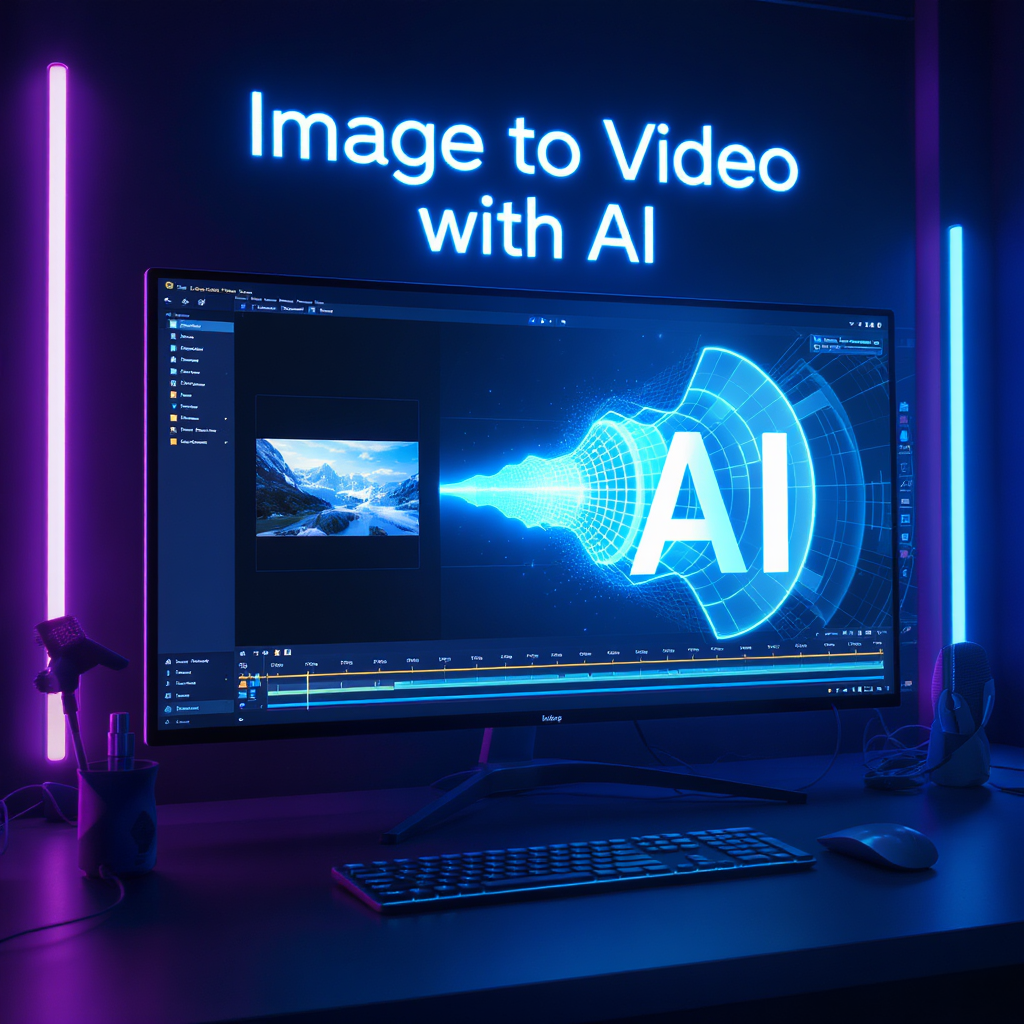
La creazione di contenuti alimentata dall'IA sta avanzando più rapidamente che mai, e l'ultima tendenza sta trasformando immagini statiche in storie dinamiche e cinematografiche. Se sei curioso di how to image to video with veo3, sei nel posto giusto. Ecco la tua guida completa per utilizzare questo approccio rivoluzionario per i creatori che cercano una generazione video veloce, di alta qualità e senza sforzo.
Cos'è Veo 3 e perché è speciale?
Il google veo 3 ai video generator si distingue come una delle soluzioni più avanzate nel mondo di image to video ai. Veo 3 sfrutta le ultime innovazioni dell'IA per convertire le immagini in sequenze video fluide ed espressive. A differenza degli strumenti di animazione base, lavora mano nella mano con i tuoi prompt creativi, dando vita a qualsiasi idea o scena.
Se hai esplorato altri modelli di ai image to video, noterai la capacità di Veo 3 di rendere scene con movimenti realistici, transizioni cinematografiche e un'interpretazione accurata della tua visione—tutto con il supporto di strumenti utente intuitivi.
How to image to video with veo3: passo dopo passo
Prima di iniziare, Flux AI Veo 3 ti offre un accesso senza problemi all'avanguardia di image to video ai. Se ti stai chiedendo how to access google veo 3 o vuoi un ai video generator from image with prompt che risponda precisamente al tuo ai generator text, questo flusso di lavoro è il modo più rapido per trasformare un'immagine statica in un clip cinematografico utilizzando il google veo 3 ai video generator.
Come usare Image to Video su Veo 3
-
Switch Model
- Apri il menu a tendina e seleziona Image to Video nel google veo 3 ai video generator.
-
Enter a Prompt
- In "Please enter a prompt", descrivi movimento, atmosfera e dettagli (fino a 512 caratteri). Questo sfrutta ai generator text per un controllo preciso.
-
(Optional) Optimize Prompt
- Clicca su Optimize Prompt per far migliorare la tua descrizione dal sistema.
-
Select Audio Option
- Scegli No Audio (o un'altra opzione se disponibile).
-
Upload Image
- In Image Upload, carica il tuo file sorgente (jpg, jpeg, png o webp) per guidare image to video ai.
-
Set Public/Private
- Attiva o disattiva Public in base alle tue esigenze di condivisione.
-
Generate
- Clicca su GENERATE per creare il tuo video.
Come usare Text to Video su Veo 3
-
Switch Model
- Scegli Text to Video dal menu a tendina.
-
Enter a Prompt
- Descrivi la scena e il movimento (fino a 512 caratteri). È ideale quando non hai un'immagine ma vuoi comunque risultati simili ai flussi di lavoro di ai image to video.
-
(Optional) Optimize Prompt
- Usa Optimize Prompt per una versione del testo rifinita dall’IA.
-
Select Audio Option
- Scegli l'impostazione audio preferita.
-
Set Public/Private
- Attiva o disattiva Public secondo necessità.
-
Generate
- Clicca GENERATE per generare il clip.
Consiglio: Per una maggiore fedeltà del movimento, sii specifico nel tuo ai generator text (es. movimenti di camera, azioni del soggetto, ora del giorno). Se sei nuovo e stai solo esplorando how to access google veo 3, inizia con un prompt breve e poi migliora.
How to access google veo 3
Se ti stai chiedendo how to access google veo 3, hai due strade rapide:
- Opzione A — Visita la pagina Google: Vai alla pagina di Google Veo 3 per leggere la panoramica, vedere demo e capire le capacità a colpo d’occhio.
- Opzione B — Consigliata (crea subito): Vai direttamente in produzione con il google veo 3 ai video generator su Flux AI. Apri la pagina, accedi e scegli Image to Video per image to video ai o Text to Video se preferisci la creazione solo da prompt. Entrambi i modi accettano indicazioni dettagliate tramite ai generator text e il flusso di lavoro ai video generator from image with prompt rende semplice trasformare un’immagine singola in un clip raffinato in pochi minuti.
Utilizzo di AI-generated text per la creazione video
Uno dei maggiori punti di forza di Veo 3 è come abbina le tue immagini con ai-generated text. Scrivendo un prompt che descrive la scena, il movimento desiderato o il racconto, guidi il ai video generator from image with prompt a creare qualcosa di veramente unico. Vuoi che un paesaggio pacifico sfumi nel crepuscolo o che un personaggio compia un’azione eroica? La piattaforma lascia che siano le tue parole a dirigere la storia.
AI image-to-video: possibilità creative e risultati
Con le capacità di ai image-to-video, le tue possibilità creative sono infinite. Immagina di animare un’illustrazione statica per i social media, far ruotare una foto prodotto per una pubblicità o trasformare una foto di famiglia in un ricordo vivo. Designer, marketer e narratori quotidiani hanno ora uno strumento potente che trasforma momenti statici in storie in movimento e memorabili.
Perché scegliere il google veo 3 ai video generator su Flux AI?
Esistono molti strumenti di image-to-video ai, ma pochi offrono il realismo, la velocità e la personalizzazione del google veo 3 ai video generator su Flux AI. Questa piattaforma offre:
- Risultati fotorealistici: I tuoi video appaiono cinematografici, non artificiali.
- Controllo guidato da prompt: Ottieni esattamente ciò che immagini combinando immagini e ai-generated text.
- Accesso istantaneo: Nessuna installazione software o competenze tecniche richieste.
Inizia: il tuo primo video in pochi minuti
Pronto a liberare la tua creatività? Ecco come creare il tuo primo progetto con il ai video generator from image with prompt:
- Visita il portale Veo 3.
- Carica l’immagine scelta.
- Usa il campo ai-generated text per descrivere la tua idea video.
- Clicca su genera—il tuo video IA unico è pronto per essere condiviso!
Consiglio professionale: Prova prompt diversi per varie atmosfere o azioni. Più descrittivo è il tuo ai-generated text, più unico sarà il risultato.
FAQ: tutto quello che devi sapere
D: How to image to video with veo3?
R: Basta caricare un’immagine, inserire un prompt creativo e generare il video usando Veo 3 su Flux AI.
D: Esiste una prova gratuita per il google veo 3 ai video generator?
R: Controlla la piattaforma ufficiale per i crediti gratuiti e l’accesso disponibili.
D: Quali tipi di immagini funzionano meglio per AI image-to-video?
R: Qualsiasi immagine chiara e ben composta può produrre risultati sorprendenti—ritratti, paesaggi, illustrazioni e altro.
Conclusione & Invito all’azione
Il futuro della creazione di contenuti è qui, ed è più accessibile che mai. Con questa guida su how to image to video with veo3, hai le conoscenze e gli strumenti per trasformare le tue immagini in video eccezionali con pochi clic. Esplora il potere creativo del google veo 3 ai video generator oggi stesso—e scopri fin dove può arrivare la tua immaginazione con Flux AI.