Se você testou alguns modelos de imagem com IA ultimamente, provavelmente notou um padrão: gerar uma imagem “legal” é fácil, mas conseguir uma imagem útil ainda é a parte difícil. Uma imagem útil segue suas instruções, mantém um layout, permanece consistente entre revisões e aguenta algumas rodadas de feedback sem desabar em variações aleatórias.
É exatamente aí que o Seedream 5.0 Lite costuma brilhar. No Flyne AI, ele funciona como um modelo prático de produção: gera rápido, você avalia a direção mais forte e, então, itera sem começar do zero.
Neste guia, vamos explicar o que é o Seedream 5.0 Lite, no que ele é melhor, como usá-lo no Flyne AI e como escrever prompts que ajudam você a chegar a um “final” limpo mais rápido.
O que é o Seedream 5.0 Lite
Em termos gerais, o ByteDance Seedream 5.0 Lite é um modelo de imagem criado para seguir instruções com precisão e permitir iteração prática. Em vez de tratar seu prompt como um saco solto de palavras-chave, ele foi projetado para entender intenção, restrições e exigências de design.
Isso importa porque muitos pedidos de imagem no mundo real não são puramente artísticos. Um criador pode precisar de um pôster com uma área clara para título e CTA. Uma equipe de marca pode querer manter um produto igual enquanto muda o fundo e a iluminação. Um profissional de marketing pode precisar de três variações que pareçam consistentes com o estilo de uma campanha.
Essas são as situações em que um modelo que segue direções e edita de forma limpa se torna mais valioso do que um que apenas gera imagens bonitas.
Seedream 5.0 vs Seedream 5.0 Lite
Você verá “Seedream 5.0” e “Seedream 5.0 Lite” usados muito próximos em conversas informais. Para escrever um artigo, ajuda ser preciso.
Use Seedream 5.0 Lite ao falar do fluxo de trabalho prático do modelo que os usuários podem testar no Flyne AI. Use Seedream 5.0 quando os leitores estiverem buscando contexto mais amplo do modelo, informações de lançamento (rollout) ou nomenclatura geral.
A diferença é simples para o leitor: Seedream 5.0 é o nome da família maior do modelo que eles podem pesquisar, enquanto Seedream 5.0 Lite é a versão prática na qual este guia foca para geração e edição rápidas de imagens.
Onde usar o Seedream 5.0 Lite no Flyne AI
O Flyne AI deixa o fluxo de trabalho direto. Você pode usar o modelo diretamente pela página dedicada do gerador de imagens com IA Seedream 5.0, que funciona como um hub para geração, referências, limpeza de prompt e iteração.
Se você for linkar em um artigo, pode se referir naturalmente à mesma página de algumas formas gramaticalmente corretas, mantendo as palavras-chave consistentes:
- Experimente o gerador de imagens Seedream 5 Lite para rascunhos rápidos.
- Use o gerador de imagens com IA Seedream 5.0 Lite quando precisar de um seguimento de instruções mais limpo.
- Comece pelo Gerador de Imagens com IA mais amplo do Flyne AI se quiser comparar o Seedream com outros modelos de imagem.
- Use o editor de IA Image to Image quando seu fluxo de trabalho começa com uma foto existente, foto de produto, esboço ou imagem de referência.
A principal vantagem é que você não precisa ficar alternando entre várias ferramentas. Dá para gerar, avaliar, refinar e comparar modelos em um só lugar.
O que faz o Seedream 5.0 Lite parecer diferente na prática
Muitos modelos de imagem se especializam em impacto visual (wow-factor). Alguns focam em velocidade. Outros têm seu melhor desempenho em um estilo estreito. O Seedream 5.0 Lite parece diferente porque sua vantagem prática vem de como ele lida com instruções.
O primeiro ponto forte é seguir melhor instruções em prompts complexos. Se seu prompt inclui múltiplos objetos, múltiplas restrições e um pedido específico de composição, o Seedream 5.0 Lite é um forte candidato.
O segundo ponto forte é um comportamento de layout mais previsível. Isso o torna útil para pôsteres, posts para redes sociais, visuais tipo slide, layouts de produto e ativos criativos estruturados, onde uma composição bagunçada pode arruinar o resultado.
O terceiro ponto forte é um ciclo de iterar-e-corrigir mais suave. A melhor forma de usar o modelo é tratar a primeira imagem como um rascunho e, em seguida, usar o próximo prompt para ajustar detalhes em vez de ficar rerolando infinitamente.
Em outras palavras, se o seu fluxo de trabalho inclui feedback, revisões ou consistência de marca, o Seedream 5.0 Lite é construído para a parte da geração de imagens em que muitos criadores normalmente perdem tempo.
Recursos principais que você realmente vai usar
1) Rascunho vs Final: escolha a resolução com intenção
A maneira mais rápida de obter resultados melhores é tratar a geração como um processo em duas etapas.
Na etapa de rascunho, gere rapidamente enquanto você ainda está decidindo a composição, o assunto, o ângulo, o fundo e a direção criativa geral. Nesse ponto, o objetivo não é perfeição. O objetivo é encontrar a direção mais forte.
Na etapa final, mude para configurações de qualidade mais alta quando você já sabe o que quer. Aqui é quando você refina iluminação, detalhes, espaçamento, clareza do produto e acabamento geral.
Uma regra simples funciona bem: se você ainda está dizendo “talvez”, fique no modo rascunho. Se você está dizendo “sim, mas muda isso”, é hora de editar.
2) Editar é o verdadeiro ganho de produtividade
A maioria das pessoas perde tempo rerolando. Uma abordagem melhor é gerar algo que chegue perto e então fazer edições direcionadas.
Por isso a edição de imagens do Seedream 5.0 Lite merece um lugar próprio no seu fluxo de trabalho. Pense nisso como:
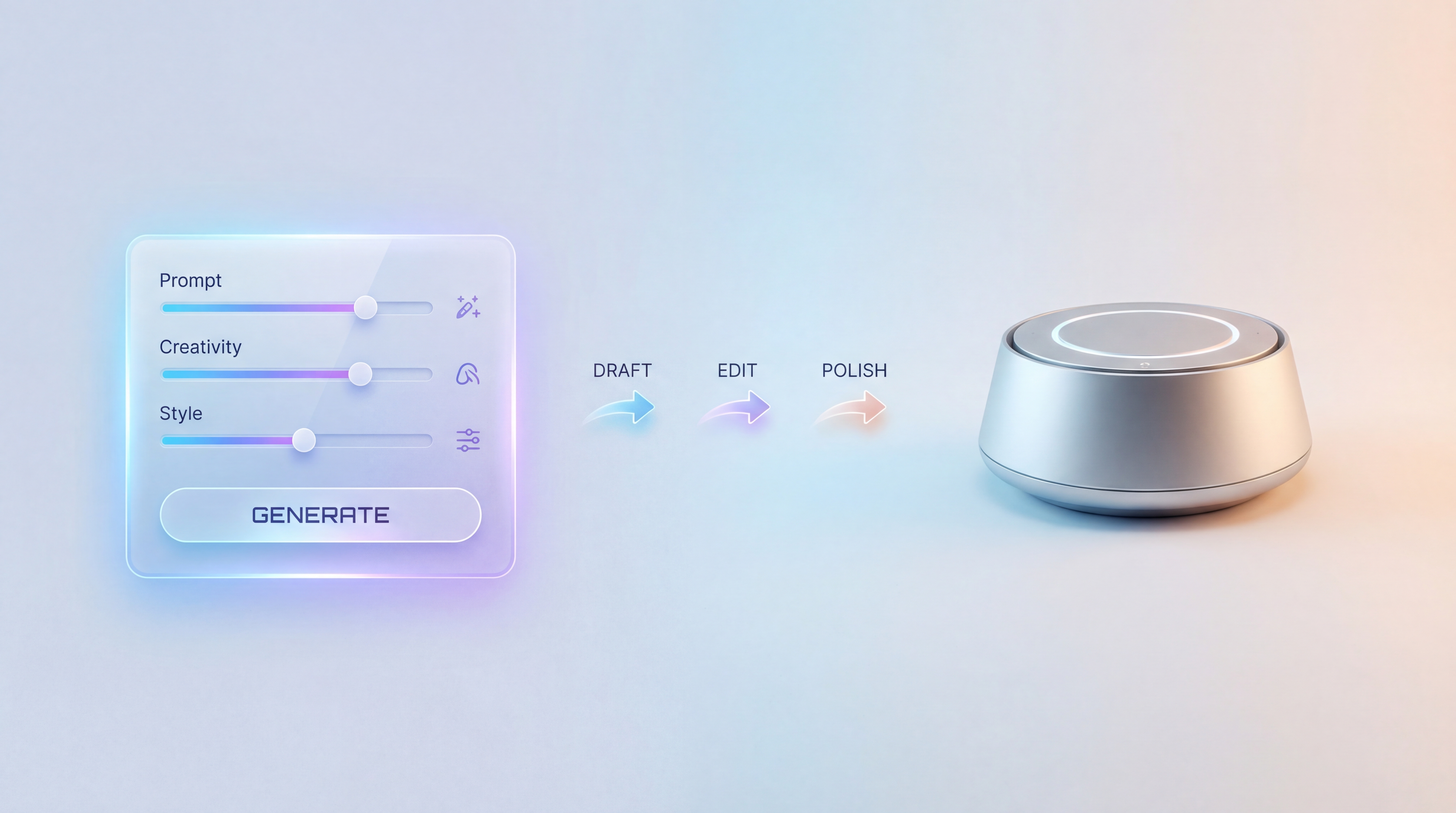
Rascunho → travar a composição → editar os detalhes → polir
Pedidos comuns de edição incluem manter o assunto e a pose enquanto muda o fundo, manter a composição enquanto ajusta a iluminação, substituir um objeto sem mexer no resto, ou deixar o estilo mais minimalista, premium, cinematográfico ou editorial.
Esse fluxo de trabalho se parece muito mais com produção criativa do que com geração aleatória. Você está guiando o resultado em vez de apostar em uma saída perfeita de primeira.
3) Referências e ajudantes de prompt
Se o Flyne AI oferecer ajudantes de prompt como tradução ou otimização, use-os como um passo de limpeza, e não como muleta. Eles são mais úteis quando você tem uma ideia clara, mas uma redação bagunçada, ou quando precisa traduzir um conceito bruto para uma estrutura de prompt em inglês mais limpa.
Imagens de referência são especialmente úteis quando você quer um visual consistente de personagem, um estilo de marca, a silhueta de um produto, uma pose ou uma composição específica. Para tarefas de image-to-image, a referência deve carregar a estrutura, enquanto seu prompt explica o que deve mudar.
Um fluxo de trabalho amigável para iniciantes: 5 minutos para um bom resultado
Passo 1: escreva um prompt no estilo briefing
Em vez de começar com adjetivos, comece com propósito. Pergunte para que a imagem é, para quem é e onde será usada.
Exemplo:
Uma imagem hero limpa de produto para uma landing page de e-commerce.
Essa abertura dá um trabalho ao modelo. O resto do prompt pode definir as regras visuais.
Passo 2: adicione restrições que o modelo não consegue adivinhar
Boas restrições fazem a diferença entre uma imagem bonita e uma utilizável. Adicione layout, estilo, fundo e instruções negativas.
Exemplos úteis incluem:
- Layout: “produto centralizado, espaço vazio no topo para título.”
- Estilo: “minimalista, premium, alto contraste, iluminação de estúdio.”
- Fundo: “cinza claro sólido, sem textura.”
- O que não fazer: “sem marca d’água, sem texto extra, sem mãos.”
As restrições devem soar como um briefing de design. Elas dizem ao modelo o que importa e o que deve ficar de fora.
Passo 3: gere um pequeno lote
Um pequeno lote ajuda você a comparar direções sem se comprometer demais. Você ainda não está escolhendo a imagem perfeita. Você está escolhendo a melhor direção.
Procure a saída com a composição mais forte, o assunto mais limpo e o layout mais utilizável. Pequenos erros podem ser corrigidos depois, mas uma direção central fraca geralmente desperdiça mais tempo.
Passo 4: edite com mudanças cirúrgicas
Use este padrão de frase:
Mantenha X igual. Mude Y. Não mude Z.
Por exemplo:
Mantenha a posição do produto, o ângulo de câmera e a sombra iguais. Mude o fundo para um bege quente de estúdio. Não adicione texto nem props extras.
É aqui que modelos que suportam uma edição forte começam a economizar tempo. Você não está mais pedindo uma nova imagem; você está pedindo uma revisão controlada.
Passo 5: polimento final
Quando a imagem estiver 90% correta, faça uma última passada para iluminação mais limpa, melhor separação entre assunto e fundo, menos poluição visual, bordas mais nítidas e um estilo mais consistente.
Essa etapa de polimento final é onde a imagem passa de “boa saída de IA” para “ativo criativo utilizável”.
Modelos de prompt para copiar/colar
Template A: Pôster de marketing
Crie um pôster vertical para [tema]. Área clara para título no topo, visual hero central, área para botão de CTA na parte inferior. Design moderno e minimalista. Alta legibilidade. Sem texto extra.
Template B: Foto hero de produto
Uma imagem hero de produto de [produto] centralizado em um fundo limpo. Iluminação de estúdio com softbox, bordas nítidas, sombra sutil. Estilo premium de e-commerce. Sem mãos, sem texto, sem marca d’água.
Template C: Folha de conceito de personagem
Folha de conceito de personagem: vistas frontal, lateral e traseira de [descrição do personagem]. Roupa e rosto consistentes. Fundo neutro. Clareza de traço limpa. Sem personagens extras.
Template D: Diagrama ou infográfico
Um infográfico simples explicando [conceito] com 4 seções rotuladas. Ícones minimalistas, espaçamento limpo, hierarquia clara. Fundo branco. Alta legibilidade. Sem poluição decorativa.
Template E: Instrução apenas de edição
Mantenha a composição, a identidade do assunto e a pose inalteradas. Mude o fundo para [novo fundo] e ajuste a iluminação para [descrição da iluminação]. Não adicione texto.
Problemas comuns e correções rápidas
“Minha imagem está perto, mas os detalhes estão errados.”
Pare de rerolar e passe para a edição. Mantenha a composição igual, nomeie a única mudança que você precisa e declare explicitamente o que não pode mudar.
“O layout parece bagunçado.”
Adicione restrições de layout. Tente “centralizar o assunto”, “deixar espaço vazio no terço superior” ou “limitar a imagem a um único ponto focal principal”. Instruções de layout são especialmente importantes para pôsteres, thumbnails e visuais de produto.
“O texto fica estranho.”
Forneça o texto exato e proíba extras. Por exemplo: “Use o título exatamente assim: [título]. Sem texto adicional.” Para visuais com muito texto, mantenha as frases curtas e deixe espaço vazio suficiente.
“A identidade muda entre variações.”
Use uma imagem de referência e trave a identidade. Tente: “Preserve rosto, cabelo, roupa, ângulo de câmera e enquadramento.” Se o assunto precisa permanecer consistente, faça disso a primeira instrução no prompt de edição.
Casos de uso em que o Seedream 5.0 Lite funciona especialmente bem
O Seedream 5.0 Lite é uma ótima escolha para criativos de marketing, especialmente variações A/B rápidas para anúncios em redes sociais, landing pages, lançamentos de produto e visuais de campanha.
Ele também funciona bem para visuais de produto, incluindo hero shots consistentes, atualizações sazonais e mudanças de fundo em que o produto em si precisa permanecer estável.
Para ativos de criadores, ele pode ajudar com thumbnails, pôsteres, visuais de perfil e estilos de série repetíveis. Para visuais de trabalho, é útil para imagens tipo slide, diagramas simples, explicações estruturadas e gráficos limpos para apresentações.
Se você faz trabalho de produção de verdade em que a controlabilidade da saída importa, é aí que o Seedream 5.0 Lite tende a justificar seu lugar.
Linha do tempo e detalhes de nomenclatura
Se seus leitores estiverem pesquisando a data de lançamento do Seedream 5.0, inclua uma seção curta de esclarecimento que explique a nomenclatura e como diferentes plataformas podem rotular o modelo.
Mesmo que alguém chegue por uma busca genérica de “Seedream 5.0”, você pode orientá-lo rapidamente: este guia foca no Seedream 5.0 Lite como um fluxo de trabalho prático de geração e edição de imagens no Flyne AI. Para os detalhes mais recentes de acesso, a página do modelo é o melhor lugar para verificar a disponibilidade atual.
FAQ
O Seedream 5.0 Lite suporta edição de imagens?
Sim. Use a edição de imagens do Seedream 5.0 Lite quando você quiser refinar um quase-acerto em vez de rerolar do zero.
Como eu obtenho resultados consistentes?
Use referências quando possível e, então, escreva prompts que travem identidade, composição, pose, ângulo de câmera e restrições de “não mude”.
Qual resolução eu devo usar?
Use baixa no rascunho enquanto explora direções, depois aumente quando estiver polindo o final. Isso deixa a experimentação mais rápida e reserva gerações de maior qualidade para ativos que já estão próximos.
Quais prompts funcionam melhor?
Prompts que parecem um briefing de design funcionam melhor: primeiro o propósito, depois o layout, depois as restrições, depois o estilo e, por fim, o que evitar.
O que testar a seguir: 3 vitórias rápidas
- Gere uma imagem hero simples de produto usando o Template B.
- Faça uma mudança direcionada usando o Template E.
- Teste um pôster com foco em layout usando o Template A para avaliar o seguimento de instruções.
Depois que você se acostuma com o loop rascunho → editar → polir, o gerador de imagens Seedream 5 Lite começa a parecer menos uma roleta de IA e mais uma ferramenta criativa confiável.
Ferramentas recomendadas
- Seedream 5.0 AI Image Generator
- Flyne AI Image Generator
- Image to Image AI Editor
- GPT Image 2 AI Image Generator
- Nano Banana 2
- Nano Banana AI
- Recraft AI Image Generator
- Image to Prompt AI Generator
Artigos relacionados
- GPT Image 2 Explained: What’s New, and How It Compares With Nano Banana Pro
- What Is Nano Banana 2 and How Does It Work?
- Qwen Image vs Nano Banana 2: The Practical Creator’s Guide to Editing, Text, and Consistency
- Creating 4K High-Quality Images with Nano Banana Pro AI: A Practical Editor’s Guide
- Seedream 4.5 vs Nano Banana Pro: Which AI Visual Tool Actually Fits Your Creative Workflow?
As pessoas também leem
- Seedream 5.0 Image Generation Guide on HeyDream AI: Step-by-Step + Best Tools
- HeyDream AI Image Generator Guide: Best Models for Text-to-Image and Image-to-Image
- Nano Banana 2 vs Qwen Image 2.0 vs Seedream 5.0: Which Model Fits Your Workflow?
- Nano Banana 2 vs Nano Banana Pro: What Changed and Which One Fits Your Workflow?
- How to Use Nano Banana 2 for AI Image Generation and Editing
- VideoWeb AI Image Generator 2026: The Fast-to-Final Model Map
- Nano Banana 2 vs Seedream 5.0: A Practical Comparison Guide
- The Seedream 5.0 AI Image-to-Image Analysis Guide 2026