Si vous avez essayé quelques modèles d’images IA récemment, vous avez probablement remarqué un schéma : générer une image « cool » est facile, mais obtenir une image utile reste la partie la plus difficile. Une image utile suit vos instructions, tient une mise en page, reste cohérente d’une révision à l’autre et survit à quelques cycles de retours sans s’effondrer en variations aléatoires.
C’est exactement là que Seedream 5.0 Lite a tendance à briller. Sur Flyne AI, il fonctionne comme un modèle de production pratique : générer vite, juger la direction la plus solide, puis itérer sans repartir de zéro.
Dans ce guide, nous allons voir ce qu’est Seedream 5.0 Lite, ce dans quoi il excelle, comment l’utiliser sur Flyne AI, et comment rédiger des prompts qui vous aident à atteindre plus vite un « final » propre.
Ce qu’est Seedream 5.0 Lite
À un niveau général, ByteDance Seedream 5.0 Lite est un modèle d’images conçu pour une excellente capacité à suivre les instructions et une itération pratique. Au lieu de traiter votre prompt comme un simple sac de mots-clés, il est pensé pour comprendre l’intention, les contraintes et des exigences proches de celles d’un brief de design.
C’est important parce que beaucoup de demandes d’images dans le monde réel ne sont pas purement artistiques. Un créateur peut avoir besoin d’une affiche avec une zone de titre claire et un CTA. Une équipe de marque peut vouloir garder un produit identique tout en changeant l’arrière-plan et l’éclairage. Un marketeur peut avoir besoin de trois variations cohérentes avec le style d’une campagne.
Ce sont précisément les situations où un modèle qui suit les consignes et édite proprement devient plus précieux qu’un modèle qui ne produit « que » de belles images.
Seedream 5.0 vs Seedream 5.0 Lite
Vous verrez « Seedream 5.0 » et « Seedream 5.0 Lite » employés côte à côte dans les conversations informelles. Pour écrire un article, il est utile d’être précis.
Utilisez Seedream 5.0 Lite lorsque vous parlez du flux de travail pratique que les utilisateurs peuvent essayer sur Flyne AI. Utilisez Seedream 5.0 lorsque les lecteurs recherchent un contexte plus large sur le modèle, des informations de déploiement, ou l’appellation générale.
La différence est simple pour les lecteurs : Seedream 5.0 est le nom de la famille de modèles plus large qu’ils peuvent rechercher, tandis que Seedream 5.0 Lite est la version pratique sur laquelle ce guide se concentre pour générer et éditer des images rapidement.
Où utiliser Seedream 5.0 Lite sur Flyne AI
Flyne AI rend le flux de travail simple. Vous pouvez utiliser le modèle directement depuis la page dédiée du générateur d’images IA Seedream 5.0, qui sert de hub pour la génération, les références, le nettoyage des prompts et l’itération.
Si vous faites des liens dans un article, vous pouvez naturellement renvoyer vers la même page de plusieurs manières grammaticalement correctes, tout en gardant des mots-clés cohérents :
- Essayez le générateur d’images Seedream 5 Lite pour des brouillons rapides.
- Utilisez le générateur d’images IA Seedream 5.0 Lite lorsque vous avez besoin d’un suivi des instructions plus propre.
- Partez du AI Image Generator plus général de Flyne AI si vous voulez comparer Seedream à d’autres modèles d’images.
- Utilisez l’éditeur IA Image to Image lorsque votre flux de travail commence à partir d’une photo existante, d’un packshot produit, d’un croquis ou d’une image de référence.
L’avantage clé, c’est que vous n’avez pas à passer d’un outil à l’autre. Vous pouvez générer, évaluer, affiner et comparer des modèles au même endroit.
Ce qui rend Seedream 5.0 Lite différent en pratique
De nombreux modèles d’images se spécialisent dans l’effet « wow » visuel. Certains se concentrent sur la vitesse. D’autres performent surtout dans un style étroit. Seedream 5.0 Lite donne une impression différente parce que son avantage pratique vient de sa manière de gérer les consignes.
Le premier point fort est un meilleur suivi des instructions pour les prompts complexes. Si votre prompt inclut plusieurs objets, plusieurs contraintes et une demande de composition spécifique, Seedream 5.0 Lite est un candidat solide.
Le deuxième point fort est un comportement de mise en page plus prévisible. Cela le rend utile pour des affiches, des visuels pour les réseaux sociaux, des visuels façon slides, des mises en page produit et des assets créatifs structurés, où une composition désordonnée peut ruiner le résultat.
Le troisième point fort est une boucle itérer-et-corriger plus fluide. La meilleure manière d’utiliser le modèle est de traiter la première image comme un brouillon, puis d’utiliser le prompt suivant pour ajuster les détails au lieu de relancer sans fin.
Autrement dit, si votre flux de travail inclut des retours, des révisions ou une cohérence de marque, Seedream 5.0 Lite est conçu pour la partie de la génération d’images où beaucoup de créateurs perdent généralement du temps.
Les fonctionnalités essentielles que vous utiliserez vraiment
1) Brouillon vs Final : choisir la résolution avec intention
Le moyen le plus rapide d’obtenir de meilleurs résultats est de traiter la génération comme un processus en deux étapes.
À l’étape brouillon, générez rapidement pendant que vous décidez encore de la composition, du sujet, de l’angle, de l’arrière-plan et de la direction créative générale. À ce stade, l’objectif n’est pas la perfection. L’objectif est de trouver la direction la plus solide.
À l’étape finale, passez à des réglages de meilleure qualité une fois que vous savez déjà ce que vous voulez. C’est là que vous affinez l’éclairage, les détails, l’espacement, la clarté du produit et la finition globale.
Une règle simple fonctionne bien : si vous êtes encore en mode « peut-être », restez en brouillon. Si vous êtes en mode « oui, mais change ça », il est temps d’éditer.
2) L’édition est le vrai gain de productivité
La plupart des gens perdent du temps à relancer. Une meilleure approche consiste à générer quelque chose de proche, puis à faire des modifications ciblées.
C’est pourquoi l’édition d’images Seedream 5.0 Lite mérite sa propre place mentale dans votre flux de travail. Voyez-le comme :
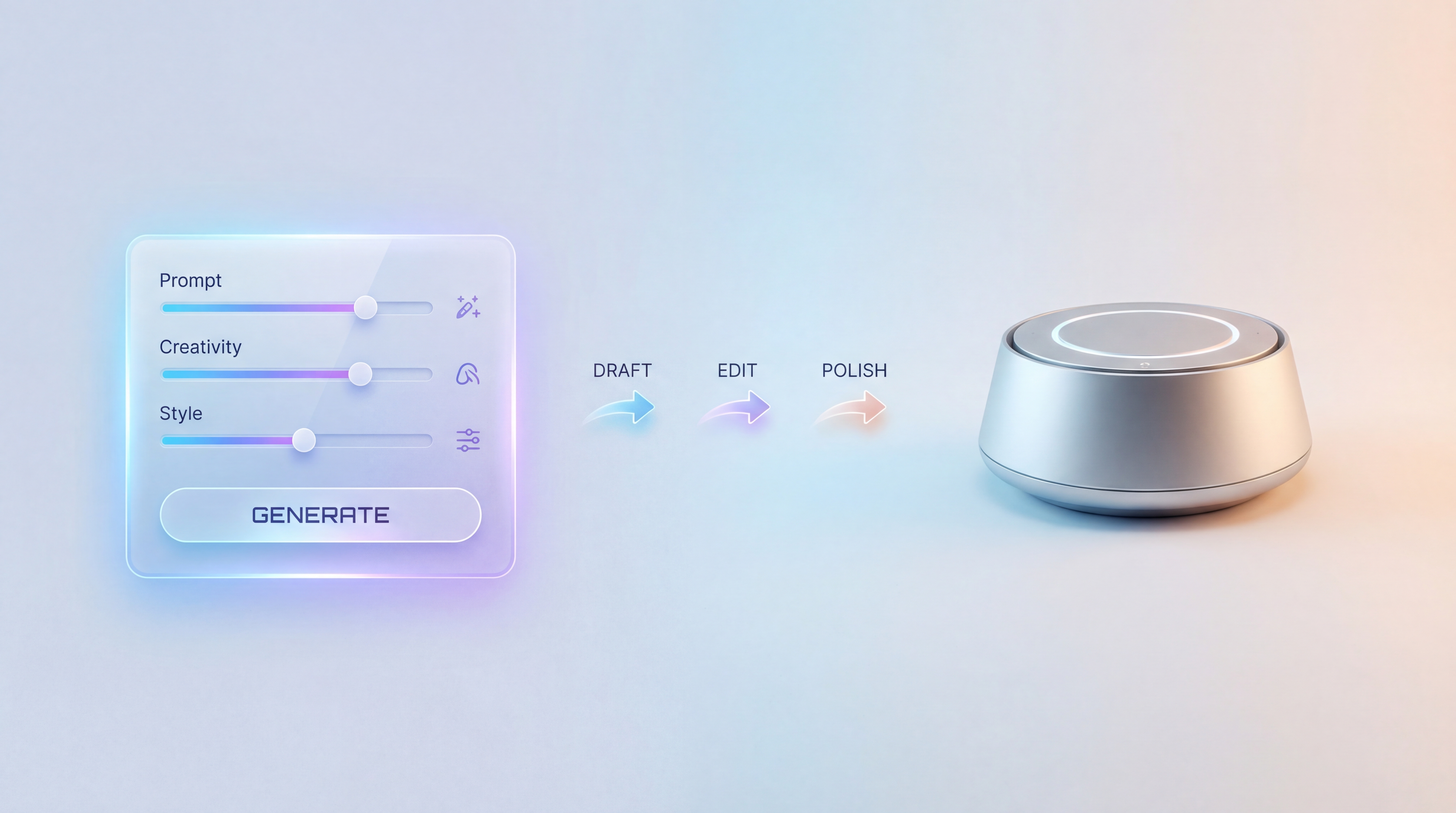
Brouillon → verrouiller la composition → éditer les détails → polir
Les demandes d’édition courantes incluent : garder le sujet et la pose tout en changeant l’arrière-plan, conserver la composition tout en ajustant l’éclairage, remplacer un objet sans toucher au reste, ou rendre le style plus minimal, premium, cinématographique ou éditorial.
Ce flux de travail ressemble bien plus à une production créative qu’à une génération aléatoire. Vous guidez le résultat au lieu de parier sur une première sortie parfaite.
3) Références et aides au prompt
Si Flyne AI propose des aides au prompt comme la traduction ou l’optimisation, utilisez-les comme une étape de nettoyage plutôt que comme une béquille. Elles sont surtout utiles lorsque vous avez une idée claire mais un texte confus, ou lorsque vous devez traduire un concept brut en une structure de prompt en anglais plus propre.
Les images de référence sont particulièrement utiles lorsque vous voulez un look de personnage cohérent, un style de marque, une silhouette produit, une pose ou une composition spécifique. Pour les tâches image-vers-image, la référence doit porter la structure tandis que votre prompt explique ce qui doit changer.
Un flux de travail accessible aux débutants : 5 minutes pour un bon résultat
Étape 1 : rédiger un prompt façon brief
Au lieu de commencer par des adjectifs, commencez par l’objectif. Demandez-vous à quoi sert l’image, pour qui elle est, et où elle sera utilisée.
Exemple :
Une image hero produit propre pour une landing page e-commerce.
Cette ouverture donne un travail au modèle. Le reste du prompt peut définir les règles visuelles.
Étape 2 : ajouter des contraintes que le modèle ne peut pas deviner
De bonnes contraintes font la différence entre une belle image et une image utilisable. Ajoutez la mise en page, le style, l’arrière-plan et des instructions négatives.
Exemples utiles :
- Mise en page : « produit centré, espace vide en haut pour un titre. »
- Style : « minimal, premium, contraste élevé, éclairage studio. »
- Arrière-plan : « gris clair uni, sans texture. »
- À éviter : « pas de filigrane, pas de texte supplémentaire, pas de mains. »
Les contraintes doivent ressembler à un brief de design. Elles indiquent au modèle ce qui compte et ce qui doit absolument être exclu.
Étape 3 : générer un petit lot
Un petit lot vous aide à comparer des directions sans trop vous engager. Vous ne choisissez pas encore l’image parfaite. Vous choisissez la meilleure direction.
Repérez la sortie avec la composition la plus solide, le sujet le plus propre et la mise en page la plus exploitable. Les petites erreurs peuvent être corrigées plus tard, mais une direction de base faible fait généralement perdre plus de temps.
Étape 4 : éditer avec des changements chirurgicaux
Utilisez ce schéma de phrase :
Garde X identique. Change Y. Ne change pas Z.
Par exemple :
Garde la position du produit, l’angle caméra et l’ombre identiques. Change l’arrière-plan pour un beige studio chaleureux. N’ajoute pas de texte ni d’accessoires supplémentaires.
C’est ici que les modèles qui prennent en charge une édition solide font gagner du temps. Vous ne demandez plus une nouvelle image ; vous demandez une révision contrôlée.
Étape 5 : polissage final
Quand l’image est correcte à 90 %, faites une dernière passe pour un éclairage plus propre, une meilleure séparation sujet/arrière-plan, moins d’encombrement, des contours plus nets et un style plus cohérent.
Cette phase de polissage final est celle où l’image passe de « bonne sortie IA » à « asset créatif utilisable ».
Modèles de prompts à copier/coller
Template A : affiche marketing
Crée une affiche verticale sur [thème]. Zone de titre claire en haut, visuel hero central, zone de bouton CTA en bas. Design moderne, minimal. Haute lisibilité. Aucun texte supplémentaire.
Template B : packshot hero produit
Une image hero produit de [produit] centrée sur un fond propre. Éclairage studio softbox, bords nets, ombre subtile. Style e-commerce premium. Pas de mains, pas de texte, pas de filigrane.
Template C : planche de concept personnage
Planche de concept personnage : vues de face, de profil et de dos de [description du personnage]. Tenue et visage cohérents. Fond neutre. Lignes nettes et claires. Aucun personnage supplémentaire.
Template D : schéma ou infographie
Une infographie simple expliquant [concept] avec 4 sections étiquetées. Icônes minimalistes, espacement propre, hiérarchie claire. Fond blanc. Haute lisibilité. Aucun encombrement décoratif.
Template E : instruction d’édition uniquement
Garde la composition, l’identité du sujet et la pose inchangées. Change l’arrière-plan pour [nouvel arrière-plan] et ajuste l’éclairage à [description de l’éclairage]. N’ajoute pas de texte.
Problèmes courants et correctifs rapides
« Mon image est proche, mais les détails sont faux. »
Arrêtez de relancer et passez à l’édition. Gardez la composition identique, nommez le seul changement dont vous avez besoin, et indiquez explicitement ce qui ne doit pas changer.
« La mise en page fait désordre. »
Ajoutez des contraintes de mise en page. Essayez « sujet centré », « laisse un espace vide dans le tiers supérieur » ou « limite l’image à un seul point focal principal ». Les instructions de layout sont particulièrement importantes pour les affiches, miniatures et visuels produits.
« Le texte est bizarre. »
Fournissez le texte exact et interdisez les ajouts. Par exemple : « Utilise exactement le titre : [titre]. Aucun texte additionnel. » Pour les visuels riches en texte, gardez une formulation courte et laissez suffisamment d’espace vide.
« L’identité change d’une variation à l’autre. »
Utilisez une image de référence et verrouillez l’identité. Essayez : « Préserve le visage, les cheveux, la tenue, l’angle caméra et le cadrage. » Si le sujet doit rester cohérent, faites-en la première instruction du prompt d’édition.
Cas d’usage où Seedream 5.0 Lite fonctionne particulièrement bien
Seedream 5.0 Lite convient très bien aux créas marketing, notamment pour des variations A/B rapides d’annonces sur les réseaux sociaux, de landing pages, de lancements produit et de visuels de campagne.
Il marche aussi très bien pour des visuels produits, y compris des hero shots cohérents, des rafraîchissements saisonniers et des changements d’arrière-plan où le produit lui-même doit rester stable.
Pour les assets de créateurs, il peut aider sur des miniatures, affiches, visuels de profil et des styles de série répétables. Pour les visuels professionnels, il est utile pour des images façon slides, des schémas simples, des explainers structurés et des visuels de présentation propres.
Si vous faites du vrai travail de production où la contrôlabilité compte, c’est là que Seedream 5.0 Lite a tendance à mériter sa place.
Chronologie et détails de nomenclature
Si vos lecteurs recherchent la date de sortie de Seedream 5.0, incluez une courte section de clarification qui explique la nomenclature et la façon dont différentes plateformes peuvent étiqueter le modèle.
Même si quelqu’un arrive via une requête générique « Seedream 5.0 », vous pouvez l’orienter rapidement : ce guide se concentre sur Seedream 5.0 Lite comme flux de travail pratique de génération et d’édition d’images sur Flyne AI. Pour les derniers détails d’accès, la page du modèle est le meilleur endroit pour vérifier la disponibilité actuelle.
FAQ
Seedream 5.0 Lite prend-il en charge l’édition d’images ?
Oui. Utilisez l’édition d’images Seedream 5.0 Lite lorsque vous voulez affiner un résultat presque bon au lieu de relancer depuis zéro.
Comment obtenir des résultats cohérents ?
Utilisez des références lorsque c’est possible, puis rédigez des prompts qui verrouillent l’identité, la composition, la pose, l’angle caméra et les contraintes « ne pas changer ».
Quelle résolution utiliser ?
Restez en basse résolution pendant l’exploration, puis augmentez quand vous peaufinez le final. Cela accélère l’expérimentation et réserve les générations de meilleure qualité aux assets déjà proches du résultat attendu.
Quels prompts fonctionnent le mieux ?
Les prompts qui ressemblent à un brief de design : objectif d’abord, puis mise en page, puis contraintes, puis style, puis ce qu’il faut éviter.
Que tester ensuite : 3 gains rapides
- Générez une image hero produit simple avec le Template B.
- Faites un changement ciblé avec le Template E.
- Testez une affiche très orientée mise en page avec le Template A pour évaluer le suivi des instructions.
Une fois habitué à la boucle brouillon → édition → polissage, le générateur d’images Seedream 5 Lite ressemble moins à une roulette IA et davantage à un outil créatif fiable.
Outils recommandés
- Seedream 5.0 AI Image Generator
- Flyne AI Image Generator
- Image to Image AI Editor
- GPT Image 2 AI Image Generator
- Nano Banana 2
- Nano Banana AI
- Recraft AI Image Generator
- Image to Prompt AI Generator
Articles connexes
- GPT Image 2 Explained: What’s New, and How It Compares With Nano Banana Pro
- What Is Nano Banana 2 and How Does It Work?
- Qwen Image vs Nano Banana 2: The Practical Creator’s Guide to Editing, Text, and Consistency
- Creating 4K High-Quality Images with Nano Banana Pro AI: A Practical Editor’s Guide
- Seedream 4.5 vs Nano Banana Pro: Which AI Visual Tool Actually Fits Your Creative Workflow?
Les lecteurs consultent aussi
- Seedream 5.0 Image Generation Guide on HeyDream AI: Step-by-Step + Best Tools
- HeyDream AI Image Generator Guide: Best Models for Text-to-Image and Image-to-Image
- Nano Banana 2 vs Qwen Image 2.0 vs Seedream 5.0: Which Model Fits Your Workflow?
- Nano Banana 2 vs Nano Banana Pro: What Changed and Which One Fits Your Workflow?
- How to Use Nano Banana 2 for AI Image Generation and Editing
- VideoWeb AI Image Generator 2026: The Fast-to-Final Model Map
- Nano Banana 2 vs Seedream 5.0: A Practical Comparison Guide
- The Seedream 5.0 AI Image-to-Image Analysis Guide 2026