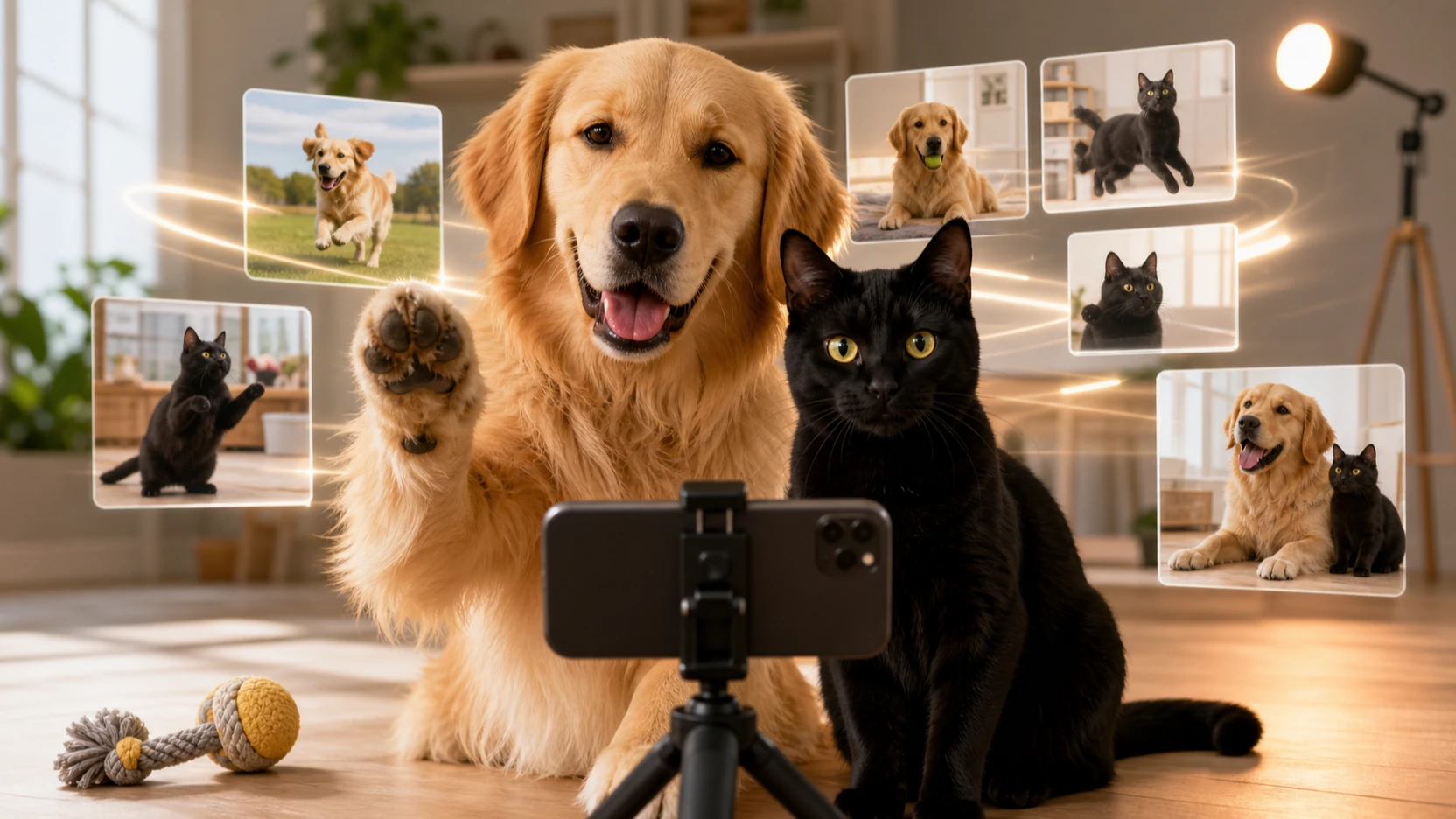
Si has probado algunos modelos de imagen con IA últimamente, probablemente hayas notado un patrón: generar una imagen “molona” es fácil, pero conseguir una imagen útil sigue siendo la parte difícil. Una imagen útil sigue tus instrucciones, mantiene una composición, se mantiene coherente entre revisiones y supera varias rondas de feedback sin derrumbarse en variaciones aleatorias.
Ahí es exactamente donde Seedream 5.0 Lite suele destacar. En Flyne AI, funciona como un modelo práctico de producción: generas rápido, evalúas la dirección más sólida y luego iteras sin empezar desde cero.
En esta guía, veremos qué es Seedream 5.0 Lite, en qué es mejor, cómo usarlo en Flyne AI y cómo escribir prompts que te ayuden a llegar a un “final” limpio más rápido.
Qué es Seedream 5.0 Lite
A grandes rasgos, ByteDance Seedream 5.0 Lite es un modelo de imagen diseñado para un gran seguimiento de instrucciones y una iteración práctica. En lugar de tratar tu prompt como una bolsa suelta de palabras clave, está pensado para entender intención, restricciones y requisitos tipo “diseño”.
Eso importa porque muchas solicitudes de imagen del mundo real no son puramente artísticas. Un creador puede necesitar un póster con un área clara para el titular y un CTA. Un equipo de marca puede querer mantener el producto igual mientras cambia el fondo y la iluminación. Un marketer puede necesitar tres variaciones que se sientan coherentes con el estilo de una campaña.
Esas son las situaciones en las que un modelo que sigue instrucciones y edita con limpieza se vuelve más valioso que uno que solo produce imágenes bonitas.
Seedream 5.0 vs Seedream 5.0 Lite
Verás “Seedream 5.0” y “Seedream 5.0 Lite” usados muy cerca en conversaciones informales. Para escribir un artículo, ayuda ser preciso.
Usa Seedream 5.0 Lite cuando hables del flujo de trabajo práctico del modelo que los usuarios pueden probar en Flyne AI. Usa Seedream 5.0 cuando los lectores estén buscando un contexto más amplio del modelo, información sobre el lanzamiento o nomenclatura general.
La diferencia es simple para los lectores: Seedream 5.0 es el nombre de la familia de modelos más grande que quizá busquen, mientras que Seedream 5.0 Lite es la versión práctica en la que se centra esta guía para generar y editar imágenes rápido.
Dónde usar Seedream 5.0 Lite en Flyne AI
Flyne AI hace que el flujo de trabajo sea sencillo. Puedes usar el modelo directamente desde la página dedicada del generador de imágenes con IA Seedream 5.0, que actúa como un hub para generación, referencias, limpieza de prompts e iteración.
Si estás enlazando en un artículo, puedes referirte de forma natural a la misma página de varias maneras gramaticalmente correctas mientras mantienes consistentes las palabras clave:
- Prueba el generador de imágenes Seedream 5 Lite para borradores rápidos.
- Usa el generador de imágenes con IA Seedream 5.0 Lite cuando necesites un seguimiento de instrucciones más limpio.
- Empieza desde el Generador de Imágenes con IA más amplio de Flyne AI si quieres comparar Seedream con otros modelos de imagen.
- Usa el editor de IA de Imagen a Imagen cuando tu flujo de trabajo empiece con una foto existente, una foto de producto, un boceto o una imagen de referencia.
La ventaja clave es que no tienes que saltar entre varias herramientas. Puedes generar, evaluar, refinar y comparar modelos en un solo lugar.
Qué hace que Seedream 5.0 Lite se sienta diferente en la práctica
Muchos modelos de imagen se especializan en el efecto “wow” visual. Algunos se centran en la velocidad. Otros rinden mejor en un estilo estrecho. Seedream 5.0 Lite se siente distinto porque su ventaja práctica viene de cómo maneja las instrucciones.
La primera fortaleza es un mejor seguimiento de instrucciones para prompts complejos. Si tu prompt incluye varios objetos, varias restricciones y una solicitud de composición específica, Seedream 5.0 Lite es un candidato fuerte.
La segunda fortaleza es un comportamiento de composición más predecible. Eso lo hace útil para pósters, piezas para redes, visuales tipo diapositiva, layouts de producto y recursos creativos estructurados donde una composición desordenada puede arruinar el resultado.
La tercera fortaleza es el bucle más fluido de iterar-y-arreglar. La mejor forma de usar el modelo es tratar la primera imagen como un borrador y luego usar el siguiente prompt para ajustar los detalles en lugar de volver a tirar infinitamente.
En otras palabras, si tu flujo de trabajo incluye feedback, revisiones o coherencia de marca, Seedream 5.0 Lite está diseñado para la parte de la generación de imágenes donde muchos creadores suelen perder tiempo.
Funciones principales que realmente usarás
1) Borrador vs final: elige la resolución con intención
La forma más rápida de conseguir mejores resultados es tratar la generación como un proceso de dos etapas.
En la etapa de borrador, genera rápido mientras todavía estás decidiendo la composición, el sujeto, el ángulo, el fondo y la dirección creativa general. En este punto, el objetivo no es la perfección. El objetivo es encontrar la dirección más sólida.
En la etapa final, cambia a ajustes de mayor calidad una vez que ya sabes lo que quieres. Aquí es donde afinas iluminación, detalles, espaciado, claridad del producto y acabado general.
Una regla simple funciona bien: si todavía estás diciendo “quizá”, quédate en modo borrador. Si estás diciendo “sí, pero cambia esto”, es hora de editar.
2) La edición es la verdadera ganancia de productividad
La mayoría de la gente pierde tiempo rehaciendo. Un mejor enfoque es generar algo cercano y luego hacer ediciones puntuales.
Por eso la edición de imágenes de Seedream 5.0 Lite merece su propio espacio mental en tu flujo de trabajo. Piénsalo como:
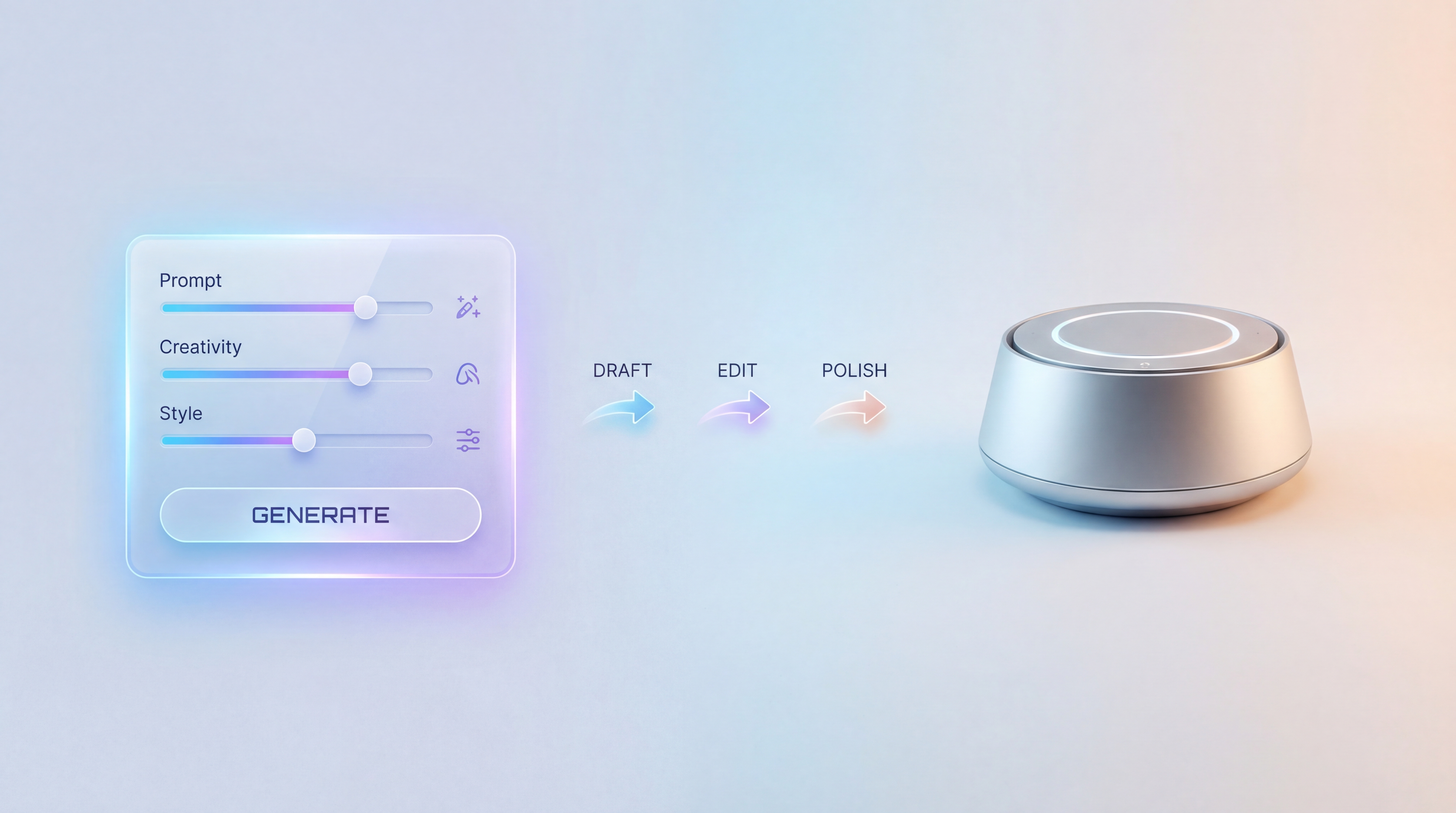
Borrador → bloquear la composición → editar los detalles → pulir
Las solicitudes de edición habituales incluyen mantener el sujeto y la pose mientras cambias el fondo, mantener la composición mientras ajustas la iluminación, sustituir un objeto sin tocar el resto o hacer el estilo más minimalista, premium, cinematográfico o editorial.
Este flujo de trabajo se parece mucho más a la producción creativa que a la generación aleatoria. Estás guiando el resultado en lugar de apostar por una primera salida perfecta.
3) Referencias y ayudas de prompt
Si Flyne AI ofrece ayudas de prompt como traducción u optimización, úsalas como un paso de limpieza, no como muleta. Son más útiles cuando tienes una idea clara pero una redacción desordenada, o cuando necesitas traducir un concepto en bruto a una estructura de prompt en inglés más limpia.
Las imágenes de referencia son especialmente útiles cuando quieres un aspecto de personaje consistente, un estilo de marca, una silueta de producto, una pose o una composición específica. Para tareas de imagen a imagen, la referencia debería aportar la estructura mientras tu prompt explica qué debe cambiar.
Un flujo de trabajo fácil para principiantes: 5 minutos hasta un buen resultado
Paso 1: escribe un prompt tipo briefing
En lugar de empezar con adjetivos, empieza con el propósito. Pregunta para qué es la imagen, para quién es y dónde se va a usar.
Ejemplo:
Una imagen hero limpia de producto para una landing de e-commerce.
Esa apertura le da al modelo un trabajo. El resto del prompt puede definir las reglas visuales.
Paso 2: añade restricciones que el modelo no puede adivinar
Las buenas restricciones marcan la diferencia entre una imagen bonita y una utilizable. Añade composición, estilo, fondo e instrucciones negativas.
Ejemplos útiles incluyen:
- Composición: “producto centrado, espacio vacío arriba para titular”.
- Estilo: “minimalista, premium, alto contraste, iluminación de estudio”.
- Fondo: “gris claro sólido, sin textura”.
- Prohibiciones: “sin marca de agua, sin texto extra, sin manos”.
Las restricciones deberían sonar como un briefing de diseño. Le dicen al modelo qué importa y qué debe quedar fuera.
Paso 3: genera un lote pequeño
Un lote pequeño te ayuda a comparar direcciones sin comprometerte de más. Todavía no estás eligiendo la imagen perfecta. Estás eligiendo la mejor dirección.
Busca la salida con la composición más fuerte, el sujeto más limpio y el layout más utilizable. Los errores pequeños se pueden arreglar después, pero una dirección base débil suele hacerte perder más tiempo.
Paso 4: edita con cambios quirúrgicos
Usa este patrón de frase:
Mantén X igual. Cambia Y. No cambies Z.
Por ejemplo:
Mantén la posición del producto, el ángulo de cámara y la sombra igual. Cambia el fondo a un beige cálido de estudio. No añadas texto ni accesorios extra.
Aquí es donde los modelos que soportan buena edición empiezan a ahorrar tiempo. Ya no estás pidiendo una imagen nueva; estás pidiendo una revisión controlada.
Paso 5: pulido final
Cuando la imagen esté al 90% correcta, haz un último pase para una iluminación más limpia, mejor separación sujeto-fondo, menos desorden, bordes más nítidos y un estilo más consistente.
Este pulido final es donde la imagen pasa de “buena salida de IA” a “recurso creativo utilizable”.
Plantillas de prompt para copiar/pegar
Plantilla A: Póster de marketing
Crea un póster vertical sobre [tema]. Área clara para titular en la parte superior, visual hero central, área para botón CTA en la parte inferior. Diseño moderno y minimalista. Alta legibilidad. Sin texto adicional.
Plantilla B: Toma hero de producto
Una imagen hero de producto de [producto] centrado sobre un fondo limpio. Iluminación de estudio tipo softbox, bordes nítidos, sombra sutil. Estilo premium de e-commerce. Sin manos, sin texto, sin marca de agua.
Plantilla C: Hoja de concepto de personaje
Hoja de concepto de personaje: vistas frontal, lateral y posterior de [descripción del personaje]. Atuendo y rostro consistentes. Fondo neutro. Claridad limpia de línea. Sin personajes adicionales.
Plantilla D: Diagrama o infografía
Una infografía simple que explique [concepto] con 4 secciones etiquetadas. Iconos minimalistas, espaciado limpio, jerarquía clara. Fondo blanco. Alta legibilidad. Sin desorden decorativo.
Plantilla E: Instrucción solo de edición
Mantén la composición, la identidad del sujeto y la pose sin cambios. Cambia el fondo a [nuevo fondo] y ajusta la iluminación a [descripción de iluminación]. No añadas texto.
Problemas comunes y soluciones rápidas
“Mi imagen está cerca, pero los detalles están mal.”
Deja de rehacer y pasa a editar. Mantén la composición igual, nombra el cambio que necesitas y declara explícitamente lo que no debe cambiar.
“La composición se siente desordenada.”
Añade restricciones de layout. Prueba “centrar el sujeto”, “dejar espacio vacío en el tercio superior” o “limitar la imagen a un único punto focal principal”. Las instrucciones de layout son especialmente importantes para pósters, miniaturas y visuales de producto.
“El texto se ve raro.”
Proporciona el texto exacto y prohíbe extras. Por ejemplo: “Usa el titular exacto: [titular]. Sin texto adicional.” Para visuales con mucho texto, mantén el texto corto y deja suficiente espacio vacío.
“La identidad cambia entre variaciones.”
Usa una imagen de referencia y fija la identidad. Prueba: “Preserva rostro, pelo, atuendo, ángulo de cámara y encuadre.” Si el sujeto debe mantenerse consistente, haz de eso la primera instrucción en el prompt de edición.
Casos de uso donde Seedream 5.0 Lite funciona especialmente bien
Seedream 5.0 Lite encaja muy bien para creatividades de marketing, especialmente variaciones A/B rápidas para anuncios en redes sociales, landing pages, lanzamientos de producto y visuales de campaña.
También funciona bien para visuales de producto, incluyendo hero shots consistentes, refrescos estacionales y cambios de fondo donde el producto en sí necesita mantenerse estable.
Para recursos de creadores, puede ayudar con miniaturas, pósters, visuales de perfil y estilos de serie repetibles. Para visuales de trabajo, es útil para imágenes tipo diapositiva, diagramas simples, explicadores estructurados y gráficos limpios de presentación.
Si estás haciendo trabajo de producción real donde importa un resultado controlable, aquí es donde Seedream 5.0 Lite suele ganarse su lugar.
Cronología y detalles de nomenclatura
Si tus lectores están buscando la fecha de lanzamiento de Seedream 5.0, incluye una breve sección de aclaración que explique la nomenclatura y cómo distintas plataformas pueden etiquetar el modelo.
Incluso si alguien llega desde una búsqueda genérica de “Seedream 5.0”, puedes orientarlo rápido: esta guía se centra en Seedream 5.0 Lite como un flujo de trabajo práctico de generación y edición de imágenes en Flyne AI. Para los últimos detalles de acceso, la página del modelo es el mejor lugar para comprobar la disponibilidad actual.
FAQ
¿Seedream 5.0 Lite admite edición de imágenes?
Sí. Usa la edición de imágenes de Seedream 5.0 Lite cuando quieras mejorar un “casi” en lugar de rehacer desde cero.
¿Cómo consigo resultados consistentes?
Usa referencias cuando sea posible y luego escribe prompts que fijen identidad, composición, pose, ángulo de cámara y restricciones de “no cambiar”.
¿Qué resolución debería usar?
Baja en borrador mientras exploras direcciones y luego sube cuando estés puliendo el final. Esto hace la experimentación más rápida y reserva las generaciones de mayor calidad para assets que ya están cerca.
¿Qué prompts funcionan mejor?
Funcionan mejor los prompts que se leen como un briefing de diseño: primero el propósito, luego el layout, luego las restricciones, luego el estilo y luego lo que hay que evitar.
Qué probar a continuación: 3 victorias rápidas
- Genera una imagen hero simple de producto usando la Plantilla B.
- Haz un cambio puntual usando la Plantilla E.
- Prueba un póster con mucha carga de layout usando la Plantilla A para poner a prueba el seguimiento de instrucciones.
Cuando te acostumbras al bucle borrador → editar → pulir, el generador de imágenes Seedream 5 Lite empieza a sentirse menos como una ruleta de IA y más como una herramienta creativa fiable.
Herramientas recomendadas
- Seedream 5.0 AI Image Generator
- Flyne AI Image Generator
- Image to Image AI Editor
- GPT Image 2 AI Image Generator
- Nano Banana 2
- Nano Banana AI
- Recraft AI Image Generator
- Image to Prompt AI Generator
Artículos relacionados
- GPT Image 2 Explained: What’s New, and How It Compares With Nano Banana Pro
- What Is Nano Banana 2 and How Does It Work?
- Qwen Image vs Nano Banana 2: The Practical Creator’s Guide to Editing, Text, and Consistency
- Creating 4K High-Quality Images with Nano Banana Pro AI: A Practical Editor’s Guide
- Seedream 4.5 vs Nano Banana Pro: Which AI Visual Tool Actually Fits Your Creative Workflow?
La gente también lee
- Seedream 5.0 Image Generation Guide on HeyDream AI: Step-by-Step + Best Tools
- HeyDream AI Image Generator Guide: Best Models for Text-to-Image and Image-to-Image
- Nano Banana 2 vs Qwen Image 2.0 vs Seedream 5.0: Which Model Fits Your Workflow?
- Nano Banana 2 vs Nano Banana Pro: What Changed and Which One Fits Your Workflow?
- How to Use Nano Banana 2 for AI Image Generation and Editing
- VideoWeb AI Image Generator 2026: The Fast-to-Final Model Map
- Nano Banana 2 vs Seedream 5.0: A Practical Comparison Guide
- The Seedream 5.0 AI Image-to-Image Analysis Guide 2026