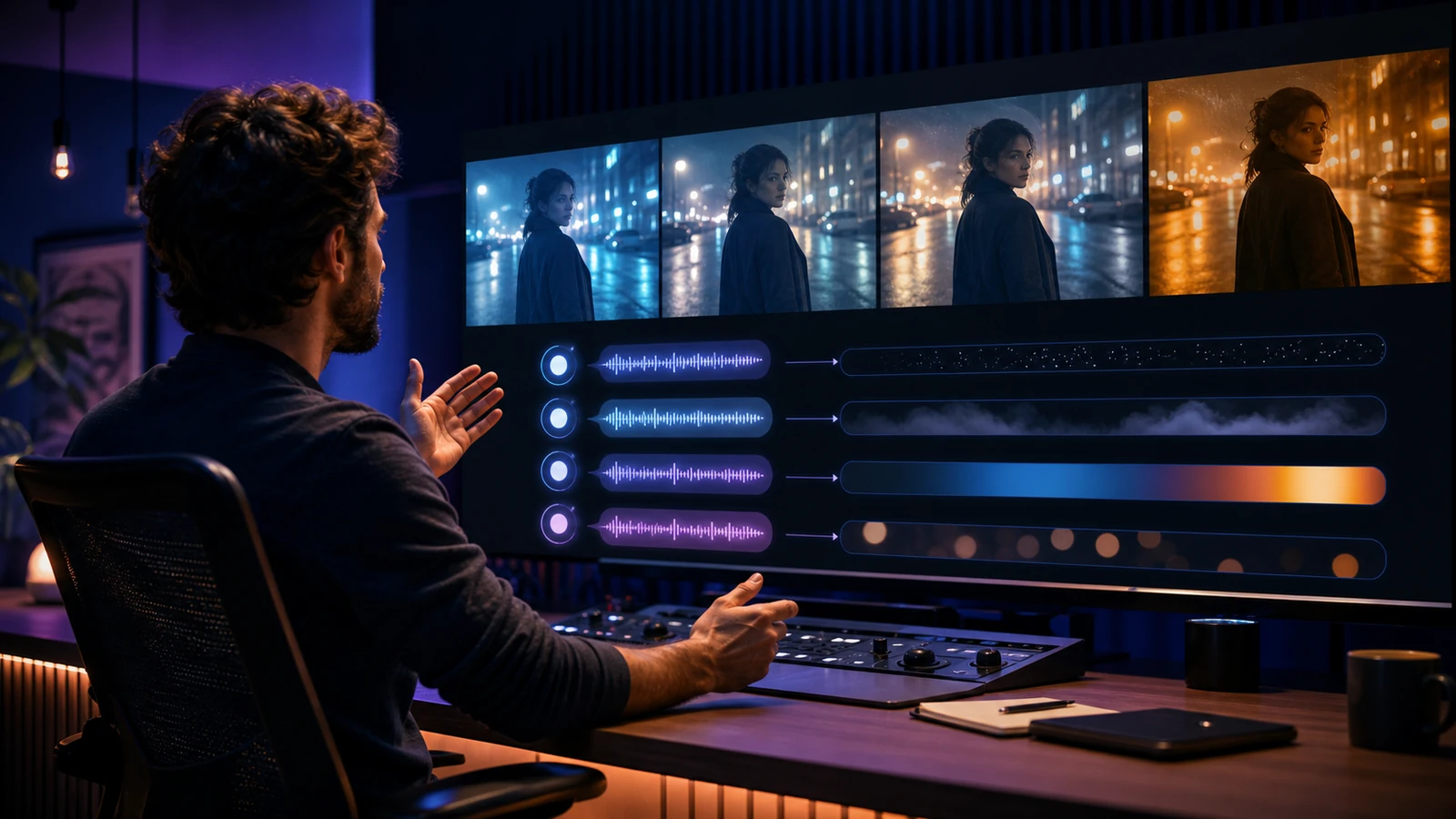
如果你最近試過幾個 AI 影像模型,你大概已經注意到一個模式:生成一張「很酷」的圖片很容易,但要生成一張「有用」的圖片仍然最難。有用的圖片會遵照你的指令、維持版面配置、在多次修改之間保持一致,並且能撐過幾輪回饋而不會崩成隨機變化。
這正是 Seedream 5.0 Lite 往往特別出色的地方。在 Flyne AI 上,它像一個實用的量產模型:快速生成、判斷最強方向,然後在不必從零開始的情況下迭代。
在這份指南中,我們會帶你了解 Seedream 5.0 Lite 是什麼、最擅長什麼、如何在 Flyne AI 上使用,以及如何撰寫提示詞,幫你更快到達乾淨的「最終版」。
Seedream 5.0 Lite 是什麼
從宏觀來看,ByteDance Seedream 5.0 Lite 是一個以強指令遵循與實用迭代為核心的影像模型。它不會把你的提示詞當成一袋鬆散的關鍵字,而是被設計來理解意圖、限制條件,以及偏向設計規格的要求。
這點很重要,因為許多真實世界的影像需求並不只是藝術創作。創作者可能需要一張海報,頂部要有清楚的主標區與 CTA。品牌團隊可能想在保持產品不變的前提下,改變背景與打光。行銷人員可能需要三個變體,整體感覺要與活動風格一致。
在這些情境中,能聽懂指令並且乾淨編修的模型,往往比只會產出漂亮圖片的模型更有價值。
Seedream 5.0 vs Seedream 5.0 Lite
你會在日常討論中看到「Seedream 5.0」與「Seedream 5.0 Lite」常被一起提到。寫文章時,精準一些會更好。
當你在談論使用者在 Flyne AI 上可以實際嘗試的工作流程時,請使用 Seedream 5.0 Lite。當讀者在搜尋更廣泛的模型背景、上線資訊或一般命名時,使用 Seedream 5.0。
對讀者而言差異很簡單:Seedream 5.0 是更大的模型家族名稱,可能是他們會搜尋的關鍵字;而 Seedream 5.0 Lite 則是本指南聚焦的實用版本,用於快速生成與編修圖片。
在 Flyne AI 上哪裡使用 Seedream 5.0 Lite
Flyne AI 讓整個流程很直覺。你可以直接在專屬的 Seedream 5.0 AI image generator 頁面使用模型,該頁面同時作為生成、參考、提示詞清理與迭代的中樞。
如果你在文章中要放連結,你可以用幾種語法自然、同時保持關鍵字一致的方式來引用同一個頁面:
- 試試 Seedream 5 Lite image generator 來快速出草稿。
- 需要更乾淨的指令遵循時,使用 Seedream 5.0 Lite AI image generator。
- 若想把 Seedream 與其他影像模型比較,可以從 Flyne AI 更廣泛的 AI Image Generator 開始。
- 當你的流程是從既有照片、產品照、草圖或參考圖開始時,使用 Image to Image AI editor。
關鍵優勢在於你不需要在多個工具之間跳來跳去。你可以在同一個地方生成、評估、精修並比較模型。
Seedream 5.0 Lite 在實作上為何感覺不同
很多影像模型專注於視覺震撼。有些主打速度。另一些則只在某個狹窄風格中表現最好。Seedream 5.0 Lite 的不同在於:它的實用優勢來自於它如何處理指令。
第一個強項,是對複雜提示詞有更好的指令遵循。如果你的提示包含多個物件、多重限制與明確的構圖要求,Seedream 5.0 Lite 是很強的候選。
第二個強項,是更可預期的版面行為。這讓它很適合海報、社群貼文圖塊、投影片式視覺、產品排版,以及需要結構化創意素材的情境;因為凌亂的構圖常常會直接毀掉結果。
第三個強項,是更順暢的「迭代與修正」循環。使用這個模型最好的方式,是把第一張圖當作草稿,然後用下一次提示來調整細節,而不是無止盡地重抽。
換句話說,如果你的工作流程包含回饋、修訂或品牌一致性,Seedream 5.0 Lite 就是為了影像生成中創作者最常浪費時間的那一段而打造的。
你真的會用到的核心功能
1) 草稿 vs 最終:有目的地選擇解析度
想快速得到更好的結果,最有效的方法就是把生成當成兩階段流程。
在草稿階段,當你還在決定構圖、主體、角度、背景與整體創意方向時,先快速生成。此時目標不是完美,而是找到最強方向。
在最終階段,當你已經清楚知道你要什麼,再切換到更高品質設定。這時你會精修打光、細節、留白、產品清晰度與整體質感。
一條簡單規則很管用:如果你還在說「也許」,就留在草稿模式;如果你在說「就是這個,但改這裡」,就該進入編修。
2) 編修才是真正的生產力勝利
多數人把時間浪費在不斷重抽。更好的做法是先生成一張接近的圖,然後做針對性的編修。
這就是為什麼把 Seedream 5.0 Lite image editing 放進你的工作流程心智模型裡很值得。把它想成:
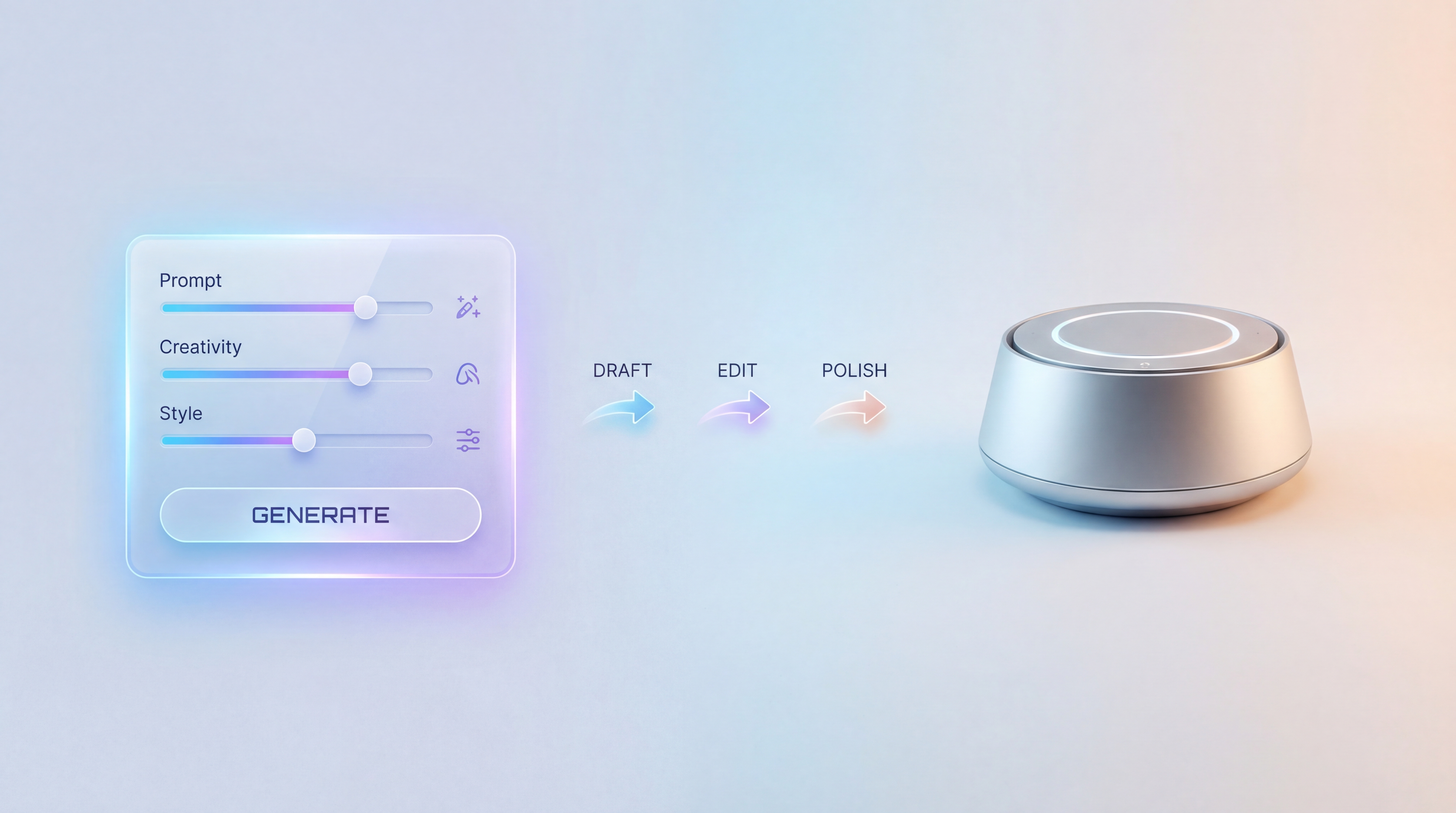
草稿 → 鎖定構圖 → 編修細節 → 拋光
常見的編修需求包括:保持主體與姿勢不變但更換背景、保持構圖不變但調整打光、只替換某個物件而不動其他部分,或讓風格更極簡、更高級、更電影感、更偏 editorial。
這種流程更像創意製作,而不是隨機生成。你是在引導結果,而不是賭第一張就完美。
3) 參考圖與提示詞輔助
如果 Flyne AI 提供翻譯或優化之類的提示詞輔助,把它們當作「清理步驟」而不是拐杖。當你想法清楚但措辭混亂,或需要把粗略概念轉成更乾淨的英文提示結構時,它們最有用。
參考圖特別適合用在你想要一致的人物外觀、品牌風格、產品輪廓、姿勢或特定構圖時。對 image-to-image 任務而言,參考圖應該承載結構,而你的提示詞則說明要改變什麼。
新手友善流程:5 分鐘做出好結果
Step 1:寫「簡報式」提示詞
不要從形容詞開始,先從目的開始。問清楚:這張圖是做什麼用、給誰看、會用在哪裡。
例子:
一張乾淨的產品主視覺,用於電商落地頁。
這句開頭等於給模型一份工作。後面的提示詞就可以定義視覺規則。
Step 2:補上模型猜不到的限制條件
好的限制條件,決定了「漂亮」與「可用」的差別。加入版面、風格、背景與否定指令。
有用的例子包括:
- 版面: “centered product, empty space at top for headline.”
- 風格: “minimal, premium, high-contrast, studio lighting.”
- 背景: “solid light gray, no texture.”
- 禁止: “no watermark, no extra text, no hands.”
限制條件應該聽起來像設計簡報。它們告訴模型什麼最重要、什麼必須排除。
Step 3:生成一小批
小批量有助於你比較方向而不至於過度投入。你現在不是在選「完美圖」,而是在選「最佳方向」。
找出構圖最強、主體最乾淨、版面最可用的輸出。小錯誤之後可以修,但核心方向一旦弱,通常只會更浪費時間。
Step 4:用外科手術式的改動來編修
使用這個句型:
Keep X the same. Change Y. Do not change Z.
例如:
Keep the product position, camera angle, and shadow the same. Change the background to a warm studio beige. Do not add text or extra props.
這一步就是支援強編修的模型開始省時間的地方。你不再要一張新圖;你要的是可控的修訂。
Step 5:最終拋光
當圖片已經 90% 正確時,用最後一輪讓打光更乾淨、主體與背景分離更好、雜訊更少、邊緣更銳利、風格更一致。
最終拋光,是讓圖片從「不錯的 AI 輸出」升級成「可用的創意資產」的關鍵一步。
可直接複製貼上的提示詞模板
Template A:行銷海報
Create a vertical poster for [topic]. Clear headline area at the top, central hero visual, CTA button area at the bottom. Modern, minimal design. High readability. No extra text.
Template B:產品主視覺(Hero Shot)
A product hero image of [product] centered on a clean background. Studio softbox lighting, crisp edges, subtle shadow. Premium e-commerce style. No hands, no text, no watermark.
Template C:角色概念設定表
Character concept sheet: front, side, and back views of [character description]. Consistent outfit and face. Neutral background. Clean line clarity. No extra characters.
Template D:圖表或資訊圖
A simple infographic explaining [concept] with 4 labeled sections. Minimal icons, clean spacing, clear hierarchy. White background. High legibility. No decorative clutter.
Template E:只做編修的指令
Keep composition, subject identity, and pose unchanged. Change the background to [new background] and adjust lighting to [lighting description]. Do not add text.
常見問題與快速修正
「我的圖片很接近,但細節不對。」
停止重抽,改用編修。保持構圖不變,點名你需要的那一個改動,並明確寫出哪些不能變。
「版面看起來很亂。」
加入版面限制。試試 “center subject,” “leave empty space in the top third,” 或 “limit the image to one main focal point.” 版面指令對海報、縮圖與產品視覺尤其重要。
「文字看起來怪怪的。」
提供精確文字並禁止多餘內容。例如:“Use the exact headline: [headline]. No additional text.” 文字占比高的視覺,文字要短,並且預留足夠留白。
「不同變體之間身份不一致。」
使用參考圖並鎖定身份。可以試: “Preserve face, hair, outfit, camera angle, and framing.” 如果主體必須保持一致,把它放在編修提示詞的第一條指令。
Seedream 5.0 Lite 特別適合的使用情境
Seedream 5.0 Lite 很適合行銷創意素材,尤其是社群廣告、落地頁、產品上市與活動視覺所需的快速 A/B 變體。
它也很適合產品視覺,包括一致的主視覺、季節性更新,以及在產品本體必須保持穩定時的背景替換。
對創作者資產而言,它能協助縮圖、海報、個人檔案視覺與可重複的系列風格。對工作用途而言,它適合投影片式圖片、簡單圖表、結構化解釋圖,以及乾淨的簡報圖形。
如果你做的是需要可控輸出的實際製作工作,這就是 Seedream 5.0 Lite 往往能站穩位置的地方。
時間線與命名細節
如果你的讀者在搜尋 Seedream 5.0 release date,可以加入一段簡短的說明,解釋命名方式,以及不同平台可能如何標示這個模型。
即使有人是從一般的「Seedream 5.0」查詢進來,你也能快速導向:本指南聚焦於 Seedream 5.0 Lite,作為 Flyne AI 上實用的影像生成與編修工作流程。若要看最新的開放與可用性資訊,模型頁面仍是最適合查核的地方。
FAQ
Seedream 5.0 Lite 支援圖片編修嗎?
是的。當你想要把接近但不完美的結果精修到位,而不是從零重抽時,使用 Seedream 5.0 Lite image editing。
我該如何得到一致的結果?
能用參考圖就用參考圖,然後在提示詞中鎖定身份、構圖、姿勢、鏡頭角度,以及「不要改變」的限制。
我該用什麼解析度?
探索方向時先用較低解析度草稿,最後拋光再切換到更高。這能讓試驗更快,並把高品質生成留給已經很接近完成的素材。
哪些提示詞最有效?
讀起來像設計簡報的提示詞最有效:先目的、再版面、再限制、再風格、最後寫明要避免什麼。
接下來試什麼:3 個快速勝利
- 用 Template B 生成一張簡單的產品主視覺。
- 用 Template E 做一次針對性的單點改動。
- 用 Template A 試一張版面要求高的海報,測試指令遵循能力。
一旦你習慣「草稿 → 編修 → 拋光」的循環,Seedream 5 Lite image generator 就會不再像 AI 輪盤,而更像可靠的創意工具。
推薦工具
- Seedream 5.0 AI Image Generator
- Flyne AI Image Generator
- Image to Image AI Editor
- GPT Image 2 AI Image Generator
- Nano Banana 2
- Nano Banana AI
- Recraft AI Image Generator
- Image to Prompt AI Generator
相關文章
- GPT Image 2 Explained: What’s New, and How It Compares With Nano Banana Pro
- What Is Nano Banana 2 and How Does It Work?
- Qwen Image vs Nano Banana 2: The Practical Creator’s Guide to Editing, Text, and Consistency
- Creating 4K High-Quality Images with Nano Banana Pro AI: A Practical Editor’s Guide
- Seedream 4.5 vs Nano Banana Pro: Which AI Visual Tool Actually Fits Your Creative Workflow?
大家也在看
- Seedream 5.0 Image Generation Guide on HeyDream AI: Step-by-Step + Best Tools
- HeyDream AI Image Generator Guide: Best Models for Text-to-Image and Image-to-Image
- Nano Banana 2 vs Qwen Image 2.0 vs Seedream 5.0: Which Model Fits Your Workflow?
- Nano Banana 2 vs Nano Banana Pro: What Changed and Which One Fits Your Workflow?
- How to Use Nano Banana 2 for AI Image Generation and Editing
- VideoWeb AI Image Generator 2026: The Fast-to-Final Model Map
- Nano Banana 2 vs Seedream 5.0: A Practical Comparison Guide
- The Seedream 5.0 AI Image-to-Image Analysis Guide 2026