Wenn du in letzter Zeit ein paar KI-Bildmodelle ausprobiert hast, ist dir wahrscheinlich ein Muster aufgefallen: Ein „cooles“ Bild zu generieren ist leicht, aber ein nützliches Bild zu bekommen ist immer noch der schwierige Teil. Ein nützliches Bild folgt deinen Anweisungen, hält ein Layout ein, bleibt über Überarbeitungen hinweg konsistent und übersteht ein paar Feedback-Runden, ohne in zufällige Variationen zu zerfallen.
Genau hier spielt Seedream 5.0 Lite seine Stärken aus. Auf Flyne AI funktioniert es wie ein praktisches Produktionsmodell: schnell generieren, die stärkste Richtung beurteilen und dann iterieren, ohne bei null anfangen zu müssen.
In diesem Leitfaden schauen wir uns an, was Seedream 5.0 Lite ist, wofür es am besten geeignet ist, wie du es auf Flyne AI nutzt und wie du Prompts schreibst, die dir helfen, schneller zu einem sauberen „Final“ zu kommen.
Was Seedream 5.0 Lite ist
Auf hoher Ebene ist ByteDance Seedream 5.0 Lite ein Bildmodell, das auf starkes Befolgen von Anweisungen und praktische Iteration ausgelegt ist. Statt deinen Prompt wie einen losen Sack voller Keywords zu behandeln, ist es darauf ausgelegt, Absicht, Einschränkungen und designähnliche Anforderungen zu verstehen.
Das ist wichtig, weil viele reale Bildanfragen nicht rein künstlerisch sind. Ein Creator braucht vielleicht ein Poster mit einem klaren Bereich für eine Headline und einen CTA. Ein Brand-Team möchte ein Produkt gleich lassen, während Hintergrund und Licht geändert werden. Ein Marketer braucht vielleicht drei Varianten, die sich konsistent wie ein Kampagnenstil anfühlen.
Genau in solchen Situationen ist ein Modell, das Richtlinien befolgt und sauber editiert, wertvoller als eines, das nur hübsche Bilder produziert.
Seedream 5.0 vs Seedream 5.0 Lite
Du wirst „Seedream 5.0“ und „Seedream 5.0 Lite“ in lockeren Gesprächen oft dicht beieinander sehen. Für das Schreiben eines Artikels hilft es, präzise zu sein.
Verwende Seedream 5.0 Lite, wenn du den praktischen Modell-Workflow beschreibst, den Nutzer auf Flyne AI ausprobieren können. Verwende Seedream 5.0, wenn Leser nach breiterem Modell-Kontext, Rollout-Infos oder der allgemeinen Benennung suchen.
Der Unterschied ist für Leser einfach: Seedream 5.0 ist der größere Modellfamilien-Name, nach dem sie möglicherweise suchen, während Seedream 5.0 Lite die praktische Version ist, auf die sich dieser Guide für schnelle Bildgenerierung und -bearbeitung konzentriert.
Wo du Seedream 5.0 Lite auf Flyne AI nutzen kannst
Flyne AI macht den Workflow unkompliziert. Du kannst das Modell direkt über die dedizierte Seite Seedream 5.0 AI image generator nutzen, die als Hub für Generierung, Referenzen, Prompt-Bereinigung und Iteration dient.
Wenn du in einem Artikel verlinkst, kannst du dich auf dieselbe Seite auf ein paar grammatikalisch korrekte Arten beziehen und dabei die Keywords konsistent halten:
- Probiere den Seedream 5 Lite image generator für schnelle Entwürfe.
- Nutze den Seedream 5.0 Lite AI image generator, wenn du ein saubereres Befolgen von Anweisungen brauchst.
- Starte mit Flyne AIs umfassenderem AI Image Generator, wenn du Seedream mit anderen Bildmodellen vergleichen willst.
- Nutze den Image to Image AI editor, wenn dein Workflow mit einem vorhandenen Foto, Produktshot, Sketch oder Referenzbild beginnt.
Der entscheidende Vorteil ist, dass du nicht zwischen mehreren Tools springen musst. Du kannst an einem Ort generieren, bewerten, verfeinern und Modelle vergleichen.
Was Seedream 5.0 Lite in der Praxis anders wirken lässt
Viele Bildmodelle spezialisieren sich auf visuellen Wow-Faktor. Manche fokussieren sich auf Geschwindigkeit. Andere sind in einem engen Stil am besten. Seedream 5.0 Lite fühlt sich anders an, weil sein praktischer Vorteil daraus entsteht, wie es mit Anweisungen umgeht.
Die erste Stärke ist besseres Befolgen von Anweisungen bei komplexen Prompts. Wenn dein Prompt mehrere Objekte, mehrere Constraints und einen konkreten Kompositionswunsch enthält, ist Seedream 5.0 Lite ein starker Kandidat.
Die zweite Stärke ist vorhersehbareres Layout-Verhalten. Das macht es nützlich für Poster, Social Tiles, slideartige Visuals, Produkt-Layouts und strukturierte Creative Assets, bei denen eine chaotische Komposition das Ergebnis ruinieren kann.
Die dritte Stärke ist der flüssigere Iterieren-und-Fixen-Loop. Die beste Art, das Modell zu nutzen, ist, das erste Bild als Entwurf zu behandeln und dann mit dem nächsten Prompt Details anzupassen, statt endlos neu zu würfeln.
Mit anderen Worten: Wenn dein Workflow Feedback, Revisionen oder Brand-Konsistenz umfasst, ist Seedream 5.0 Lite für den Teil der Bildgenerierung gebaut, bei dem viele Creator normalerweise Zeit verlieren.
Kernfunktionen, die du wirklich nutzen wirst
1) Draft vs Final: Auflösung mit Absicht wählen
Der schnellste Weg zu besseren Ergebnissen ist, Generierung wie einen zweistufigen Prozess zu behandeln.
In der Draft-Phase generierst du schnell, während du noch Komposition, Motiv, Winkel, Hintergrund und die grobe kreative Richtung festlegst. An diesem Punkt ist das Ziel nicht Perfektion. Das Ziel ist, die stärkste Richtung zu finden.
In der Final-Phase wechselst du zu höheren Quality-Settings, sobald du bereits weißt, was du willst. Dann verfeinerst du Licht, Details, Abstände, Produktklarheit und den gesamten Feinschliff.
Eine einfache Regel funktioniert gut: Wenn du noch „vielleicht“ sagst, bleib im Draft-Modus. Wenn du „ja, aber ändere das“ sagst, ist es Zeit zu editieren.
2) Editing ist der eigentliche Produktivitätsgewinn
Die meisten Menschen verschwenden Zeit mit Rerolls. Ein besserer Ansatz ist, etwas zu generieren, das nahe dran ist, und dann gezielte Edits zu machen.
Deshalb verdient Seedream 5.0 Lite image editing einen eigenen mentalen Platz in deinem Workflow. Denk daran als:
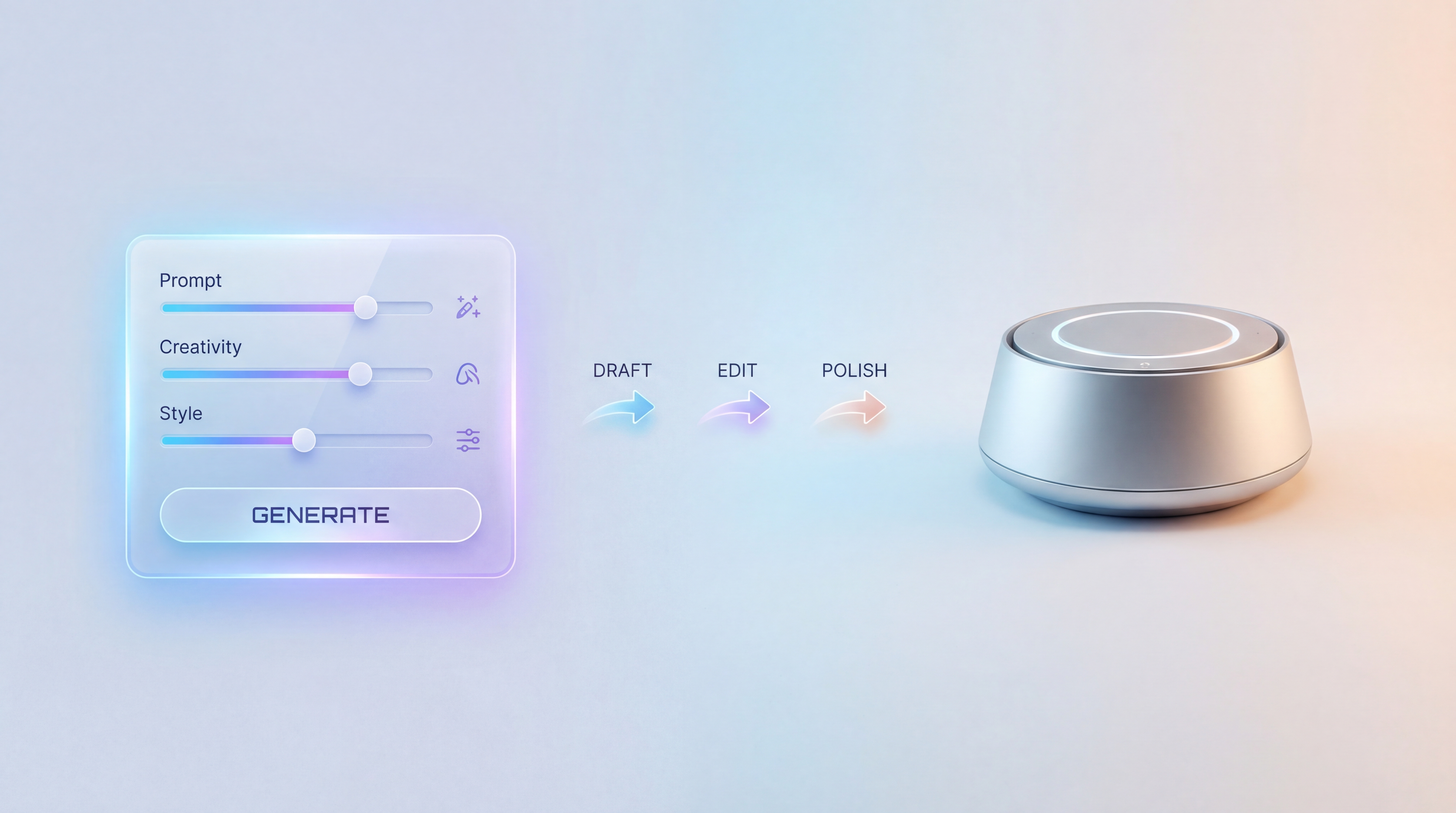
Draft → Komposition festlegen → Details editieren → polieren
Häufige Edit-Wünsche sind: Motiv und Pose beibehalten, aber den Hintergrund ändern; Komposition beibehalten, aber Licht anpassen; ein Objekt ersetzen, ohne den Rest anzutasten; oder den Stil minimalistischer, hochwertiger, cinematic oder editorial machen.
Dieser Workflow fühlt sich viel näher an kreativer Produktion an als an Zufallsgenerierung. Du führst das Ergebnis, statt auf einen perfekten ersten Output zu wetten.
3) Referenzen und Prompt-Helper
Wenn Flyne AI Prompt-Helper wie Übersetzung oder Optimierung anbietet, nutze sie als Cleanup-Schritt statt als Krücke. Sie sind am nützlichsten, wenn du eine klare Idee, aber chaotische Formulierungen hast, oder wenn du ein grobes Konzept in eine sauberere englische Prompt-Struktur übersetzen musst.
Referenzbilder sind besonders hilfreich, wenn du einen konsistenten Character-Look, einen Brand-Stil, eine Produktsilhouette, eine Pose oder eine spezifische Komposition willst. Bei Image-to-Image-Aufgaben sollte die Referenz die Struktur tragen, während dein Prompt erklärt, was sich ändern soll.
Ein anfängerfreundlicher Workflow: 5 Minuten zu einem guten Ergebnis
Schritt 1: Schreibe einen Briefing-Style-Prompt
Statt mit Adjektiven zu starten, starte mit dem Zweck. Frag dich, wofür das Bild ist, für wen es ist und wo es verwendet wird.
Beispiel:
A clean product hero image for an e-commerce landing page.
Diese Eröffnung gibt dem Modell eine Aufgabe. Der Rest des Prompts kann die visuellen Regeln definieren.
Schritt 2: Füge Constraints hinzu, die das Modell nicht erraten kann
Gute Constraints machen den Unterschied zwischen einem hübschen Bild und einem nutzbaren. Füge Layout-, Stil-, Hintergrund- und Negativ-Anweisungen hinzu.
Nützliche Beispiele sind:
- Layout: „centered product, empty space at top for headline.“
- Stil: „minimal, premium, high-contrast, studio lighting.“
- Hintergrund: „solid light gray, no texture.“
- Don’ts: „no watermark, no extra text, no hands.“
Constraints sollten wie ein Design-Briefing klingen. Sie sagen dem Modell, was wichtig ist und was unbedingt draußen bleiben muss.
Schritt 3: Generiere eine kleine Batch
Eine kleine Batch hilft dir, Richtungen zu vergleichen, ohne dich zu früh festzulegen. Du wählst noch nicht das perfekte Bild. Du wählst die beste Richtung.
Achte auf den Output mit der stärksten Komposition, dem saubersten Motiv und dem am besten nutzbaren Layout. Kleine Fehler lassen sich später beheben, aber eine schwache Kernrichtung kostet meistens noch mehr Zeit.
Schritt 4: Editiere mit chirurgischen Änderungen
Nutze dieses Satzmuster:
Keep X the same. Change Y. Do not change Z.
Zum Beispiel:
Keep the product position, camera angle, and shadow the same. Change the background to a warm studio beige. Do not add text or extra props.
Hier sparen Modelle mit starkem Editing Support Zeit. Du bittest nicht mehr um ein neues Bild; du bittest um eine kontrollierte Revision.
Schritt 5: Final Polish
Wenn das Bild zu 90% stimmt, nutze noch einen letzten Durchlauf für saubereres Licht, bessere Trennung von Motiv und Hintergrund, weniger Unordnung, schärfere Kanten und einen konsistenteren Stil.
In dieser Final-Polish-Phase wird aus „gutem KI-Output“ ein „nutzbares Creative Asset“.
Copy/Paste Prompt Templates
Template A: Marketing Poster
Create a vertical poster for [topic]. Clear headline area at the top, central hero visual, CTA button area at the bottom. Modern, minimal design. High readability. No extra text.
Template B: Product Hero Shot
A product hero image of [product] centered on a clean background. Studio softbox lighting, crisp edges, subtle shadow. Premium e-commerce style. No hands, no text, no watermark.
Template C: Character Concept Sheet
Character concept sheet: front, side, and back views of [character description]. Consistent outfit and face. Neutral background. Clean line clarity. No extra characters.
Template D: Diagram or Infographic
A simple infographic explaining [concept] with 4 labeled sections. Minimal icons, clean spacing, clear hierarchy. White background. High legibility. No decorative clutter.
Template E: Editing-Only Instruction
Keep composition, subject identity, and pose unchanged. Change the background to [new background] and adjust lighting to [lighting description]. Do not add text.
Häufige Probleme und schnelle Fixes
„Mein Bild ist nah dran, aber die Details sind falsch.“
Hör auf zu rerollen und geh ins Editing. Behalte die Komposition bei, benenne die eine Änderung, die du brauchst, und sage explizit, was sich nicht ändern darf.
„Das Layout wirkt unordentlich.“
Füge Layout-Constraints hinzu. Probiere „center subject“, „leave empty space in the top third“ oder „limit the image to one main focal point“. Layout-Anweisungen sind besonders wichtig für Poster, Thumbnails und Produktvisuals.
„Text sieht komisch aus.“
Gib den exakten Text vor und verbiete Extras. Zum Beispiel: „Use the exact headline: [headline]. No additional text.“ Für textlastige Visuals halte die Formulierung kurz und lass genug freien Raum.
„Die Identität ändert sich über Variationen hinweg.“
Nutze ein Referenzbild und fixiere die Identität. Probiere: „Preserve face, hair, outfit, camera angle, and framing.“ Wenn das Motiv konsistent bleiben muss, mach das zur ersten Anweisung im Edit-Prompt.
Use Cases, in denen Seedream 5.0 Lite besonders gut funktioniert
Seedream 5.0 Lite passt stark zu Marketing-Creatives, besonders für schnelle A/B-Variationen für Social Media Ads, Landing Pages, Produktlaunches und Kampagnenvisuals.
Es funktioniert auch gut für Produktvisuals, inklusive konsistenter Hero Shots, saisonaler Refreshes und Hintergrundwechsel, bei denen das Produkt selbst stabil bleiben muss.
Für Creator-Assets kann es bei Thumbnails, Postern, Profilvisuals und wiederholbaren Serien-Stilen helfen. Für Work-Visuals ist es nützlich für slideartige Bilder, einfache Diagramme, strukturierte Erklärgrafiken und saubere Präsentationsgrafiken.
Wenn du echte Produktionsarbeit machst, bei der kontrollierbarer Output zählt, ist das der Punkt, an dem Seedream 5.0 Lite seinen Platz meist verdient.
Timeline- und Naming-Details
Wenn deine Leser nach dem Seedream 5.0 release date suchen, füge einen kurzen Klarstellungsabschnitt ein, der die Benennung erklärt und wie unterschiedliche Plattformen das Modell labeln können.
Selbst wenn jemand über eine generische „Seedream 5.0“-Suche landet, kannst du sie schnell abholen: Dieser Guide fokussiert sich auf Seedream 5.0 Lite als praktischen Workflow für Bildgenerierung und -bearbeitung auf Flyne AI. Für die neuesten Access-Details ist die Modellseite der beste Ort, um die aktuelle Verfügbarkeit zu prüfen.
FAQ
Unterstützt Seedream 5.0 Lite Bildbearbeitung?
Ja. Nutze Seedream 5.0 Lite image editing, wenn du einen Beinahe-Treffer verfeinern willst, statt von Grund auf neu zu rerollen.
Wie bekomme ich konsistente Ergebnisse?
Nutze nach Möglichkeit Referenzen und schreibe dann Prompts, die Identität, Komposition, Pose, Kamerawinkel und „do not change“-Constraints fixieren.
Welche Auflösung sollte ich verwenden?
Zum Erkunden von Richtungen niedrig (Draft), dann höher, wenn du das Finale polierst. Das hält Experimente schneller und spart hochwertige Generierungen für Assets, die bereits nah dran sind.
Welche Prompts funktionieren am besten?
Am besten funktionieren Prompts, die wie ein Design-Briefing klingen: erst Zweck, dann Layout, dann Constraints, dann Stil, dann was zu vermeiden ist.
Was du als Nächstes testen solltest: 3 Quick Wins
- Generiere ein simples Product-Hero-Image mit Template B.
- Mache eine gezielte Änderung mit Template E.
- Teste ein layoutlastiges Poster mit Template A, um Instruction-Following zu prüfen.
Sobald du dich an den Draft → Edit → Polish-Loop gewöhnt hast, fühlt sich der Seedream 5 Lite image generator weniger wie KI-Roulette an und mehr wie ein verlässliches Kreativ-Tool.
Empfohlene Tools
- Seedream 5.0 AI Image Generator
- Flyne AI Image Generator
- Image to Image AI Editor
- GPT Image 2 AI Image Generator
- Nano Banana 2
- Nano Banana AI
- Recraft AI Image Generator
- Image to Prompt AI Generator
Verwandte Artikel
- GPT Image 2 Explained: What’s New, and How It Compares With Nano Banana Pro
- What Is Nano Banana 2 and How Does It Work?
- Qwen Image vs Nano Banana 2: The Practical Creator’s Guide to Editing, Text, and Consistency
- Creating 4K High-Quality Images with Nano Banana Pro AI: A Practical Editor’s Guide
- Seedream 4.5 vs Nano Banana Pro: Which AI Visual Tool Actually Fits Your Creative Workflow?
People Also Read
- Seedream 5.0 Image Generation Guide on HeyDream AI: Step-by-Step + Best Tools
- HeyDream AI Image Generator Guide: Best Models for Text-to-Image and Image-to-Image
- Nano Banana 2 vs Qwen Image 2.0 vs Seedream 5.0: Which Model Fits Your Workflow?
- Nano Banana 2 vs Nano Banana Pro: What Changed and Which One Fits Your Workflow?
- How to Use Nano Banana 2 for AI Image Generation and Editing
- VideoWeb AI Image Generator 2026: The Fast-to-Final Model Map
- Nano Banana 2 vs Seedream 5.0: A Practical Comparison Guide
- The Seedream 5.0 AI Image-to-Image Analysis Guide 2026