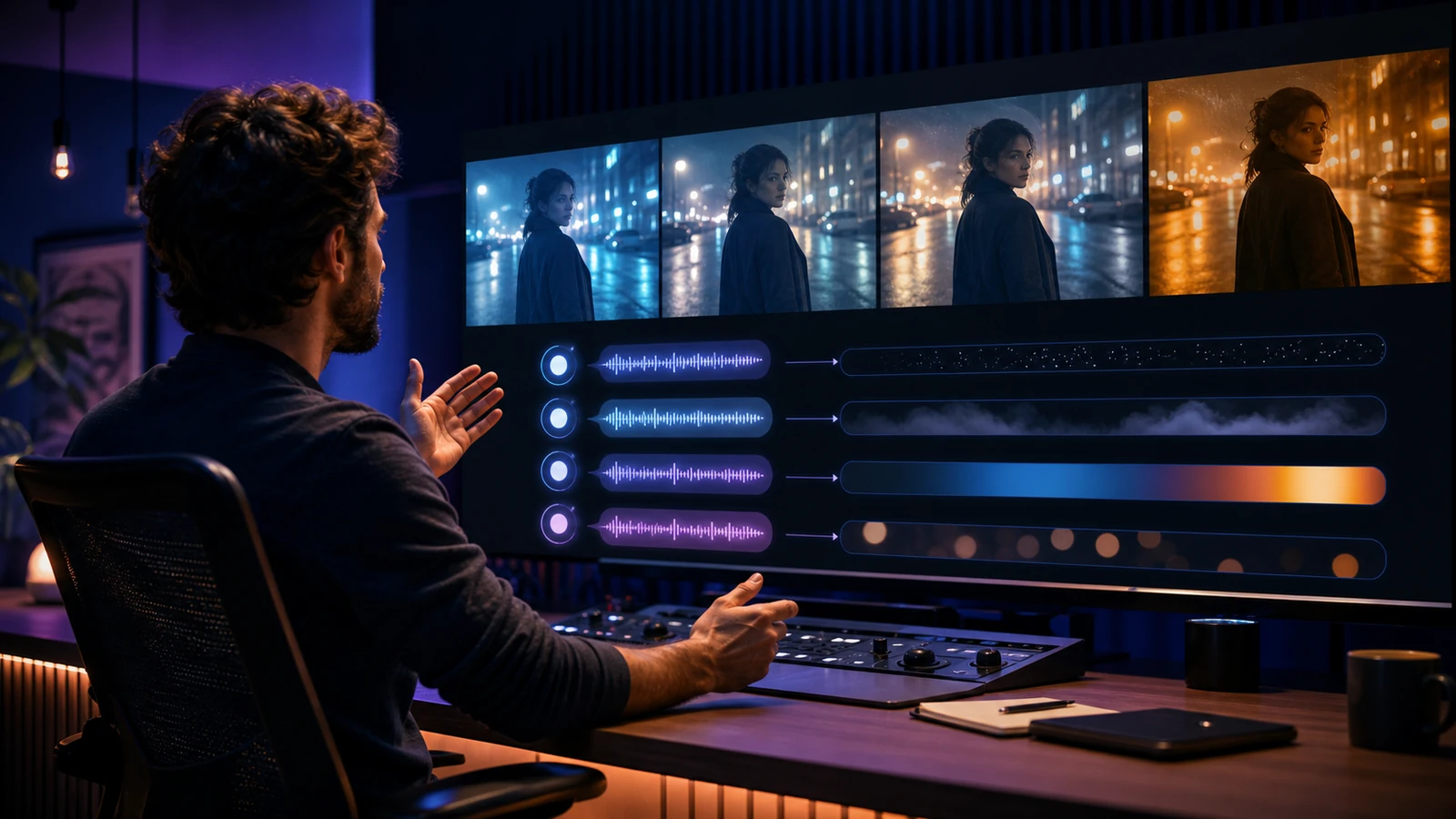
如果你最近试过几款 AI 图像模型,你大概已经发现了一个规律:生成一张“酷”的图很容易,但要生成一张“有用”的图仍然是难点。有用的图像会遵循你的指令、保持版式、在多次修改中保持一致,并且能扛住几轮反馈而不崩成随机变化。
这正是 Seedream 5.0 Lite 往往能发光的地方。在 Flyne AI 上,它更像一个实用的生产型模型:先快速生成,判断最强方向,然后在不从零开始的情况下持续迭代。
在本指南中,我们将介绍 Seedream 5.0 Lite 是什么、它最擅长什么、如何在 Flyne AI 上使用它,以及如何写提示词,帮助你更快得到干净的“最终稿”。
Seedream 5.0 Lite 是什么
从整体来看,ByteDance Seedream 5.0 Lite 是一款面向强指令遵循与实用迭代而打造的图像模型。它不会把你的提示词当成松散的关键词集合,而是被设计用来理解意图、约束条件,以及类似设计需求的要求。
这很关键,因为许多真实世界的图像需求并不只是“艺术创作”。创作者可能需要一张带有清晰标题区域与 CTA 的海报。品牌团队可能希望产品保持不变,只更换背景与光照。营销人员可能需要三种风格统一、符合活动调性的变体。
在这些场景里,“能听指挥、能干净地修改”的模型,比只会产出漂亮图片的模型更有价值。
Seedream 5.0 vs Seedream 5.0 Lite
在日常聊天里,你会看到“Seedream 5.0”和“Seedream 5.0 Lite”经常被连着提到。写文章时,精确一点会更好。
当你讨论用户可以在 Flyne AI 上实际体验的工作流时,用 Seedream 5.0 Lite。当读者在搜索更广泛的模型背景、发布信息或通用命名时,用 Seedream 5.0。
对读者来说差异很简单:Seedream 5.0 是更大的模型家族名称,他们可能会用它来搜索;而 Seedream 5.0 Lite 是本指南聚焦的实用版本,用于快速生成与编辑图像。
在 Flyne AI 上哪里使用 Seedream 5.0 Lite
Flyne AI 让流程非常直接。你可以在专门的 Seedream 5.0 AI 图像生成器 页面直接使用该模型,这个页面是生成、参考图、提示词清理与迭代的中枢。
如果你要在文章中添加链接,你可以用几种语法自然、同时保持关键词一致的表达来指向同一页面:
- 试试 Seedream 5 Lite 图像生成器 来快速出草稿。
- 当你需要更干净的指令遵循时,使用 Seedream 5.0 Lite AI 图像生成器。
- 如果你想把 Seedream 与其他图像模型对比,可以从 Flyne AI 更广泛的 AI 图像生成器 开始。
- 当你的流程以现有照片、产品图、草图或参考图开局时,使用 图生图 AI 编辑器。
关键优势在于,你不需要在多个工具之间来回切换。生成、评估、优化、对比模型,都能在同一个地方完成。
Seedream 5.0 Lite 在实际使用中为什么感觉不一样
很多图像模型擅长视觉冲击力。有些主打速度。还有些只在某一种窄风格里表现最好。Seedream 5.0 Lite 的不同之处在于,它的实用优势来自于它如何处理指令。
第一大优势是:对复杂提示词有更好的指令遵循。如果你的提示词包含多个对象、多重约束,以及明确的构图要求,Seedream 5.0 Lite 是很强的候选。
第二大优势是:更可预测的版式表现。这让它适用于海报、社媒卡片、类似幻灯片的视觉、产品布局,以及结构化的创意资产——在这些场景里,混乱的构图会直接毁掉结果。
第三大优势是:更顺滑的“迭代-修正”循环。使用这款模型的最佳方式,是把第一张图当作草稿,然后用下一条提示词去调整细节,而不是无止境地重抽。
换句话说,如果你的工作流包含反馈、改稿或品牌一致性,Seedream 5.0 Lite 就是为图像生成里最容易让创作者耗时的那部分而做的。
你真正会用到的核心功能
1) 草稿 vs 最终稿:有目的地选择分辨率
最快提升结果质量的方法,是把生成当成两阶段流程。
在草稿阶段,在你还在决定构图、主体、角度、背景与整体创意方向时快速生成。此时目标不是完美,而是找到最强方向。
在最终阶段,当你已经知道自己要什么后,再切换到更高质量设置。这时你会去打磨光照、细节、留白、产品清晰度与整体质感。
一个简单规则很管用:如果你还在说“也许”,就留在草稿模式;如果你在说“对了,但改这里”,就该进入编辑阶段。
2) 编辑才是真正的效率提升点
大多数人把时间浪费在反复重抽上。更好的做法是先生成一个接近的版本,然后做有针对性的编辑。
因此,把 Seedream 5.0 Lite 图像编辑 放进你的工作流“固定位置”很值得。把它理解为:
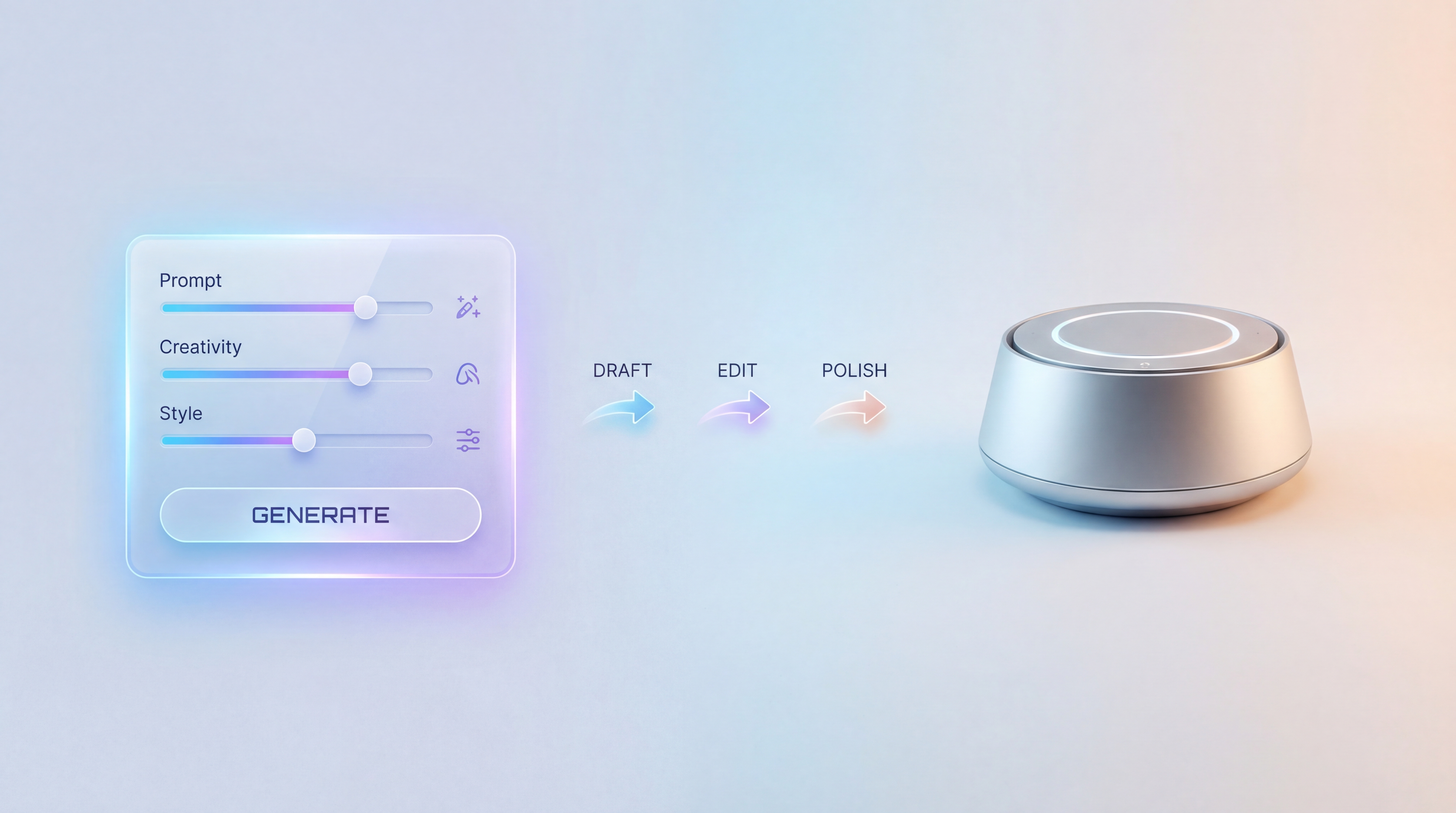
草稿 → 锁定构图 → 编辑细节 → 打磨抛光
常见的编辑需求包括:保持主体与姿势不变但更换背景、保持构图不变但调整光照、只替换某一个物体而不动其他部分,或让风格更极简、更高级、更电影感或更编辑风。
这种流程更接近真实的创意制作,而不是随机生成。你是在引导结果,而不是赌一次完美的首轮输出。
3) 参考图与提示词助手
如果 Flyne AI 提供提示词助手(如翻译或优化),把它们当作“清理步骤”而不是拐杖使用。它们最有用的场景是:你想法明确但措辞混乱,或者你需要把粗糙概念翻译成更干净的英文提示词结构。
参考图尤其适用于你需要一致的角色外观、品牌风格、产品轮廓、姿势或特定构图时。在图生图任务中,参考图应承载结构,而你的提示词负责说明哪些地方需要改变。
新手友好工作流:5 分钟做出一个好结果
Step 1:写一条“需求简报式”提示词
不要从一堆形容词开始,而是从用途开始。问清楚这张图是做什么的、给谁看的、会用在哪里。
例子:
用于电商落地页的一张干净的产品主视觉(hero image)。
这个开头给模型一个“工作任务”。提示词的其余部分再定义视觉规则。
Step 2:加入模型无法自行猜到的约束
好的约束,决定了图片是“好看”还是“可用”。加入版式、风格、背景,以及反向指令。
实用例子包括:
- 版式:“产品居中,上方留出标题空白区域。”
- 风格:“极简、高级、高对比、棚拍灯光。”
- 背景:“纯浅灰,无纹理。”
- 禁止项:“无水印、无额外文字、无人手。”
约束应该听起来像设计简报:告诉模型什么最重要、什么必须排除。
Step 3:生成一小批
小批量生成便于比较方向,又不会过度投入。此时你不是在选“完美图”,而是在选“最佳方向”。
重点找:构图最强、主体最干净、版式最可用的输出。小错误后面能修,但方向弱通常更浪费时间。
Step 4:用“手术式改动”来编辑
使用这个句式结构:
保持 X 不变。改变 Y。不要改变 Z。
例如:
保持产品位置、机位角度和阴影不变。把背景改成温暖的棚拍米色。不要添加文字或额外道具。
这就是支持强编辑能力的模型开始省时间的地方。你不再是在要一张新图,而是在要一次可控的修订。
Step 5:最终抛光
当图像 90% 正确时,用最后一轮来获得更干净的光照、更好的主体与背景分离、减少杂乱、更锐利的边缘,以及更一致的风格。
最终抛光阶段,往往决定图片能从“不错的 AI 输出”升级为“可用的创意资产”。
可复制/粘贴的提示词模板
模板 A:营销海报
Create a vertical poster for [topic]. Clear headline area at the top, central hero visual, CTA button area at the bottom. Modern, minimal design. High readability. No extra text.
模板 B:产品主视觉(Hero Shot)
A product hero image of [product] centered on a clean background. Studio softbox lighting, crisp edges, subtle shadow. Premium e-commerce style. No hands, no text, no watermark.
模板 C:角色概念设定表
Character concept sheet: front, side, and back views of [character description]. Consistent outfit and face. Neutral background. Clean line clarity. No extra characters.
模板 D:图表或信息图
A simple infographic explaining [concept] with 4 labeled sections. Minimal icons, clean spacing, clear hierarchy. White background. High legibility. No decorative clutter.
模板 E:仅编辑指令
Keep composition, subject identity, and pose unchanged. Change the background to [new background] and adjust lighting to [lighting description]. Do not add text.
常见问题与快速修复
“我的图差不多了,但细节不对。”
停止重抽,转到编辑。保持构图不变,点名你需要的那一个改动,并明确说明哪些必须不变。
“版式看起来很乱。”
加版式约束。试试“主体居中”“上三分之一留空”“限制画面只有一个主视觉焦点”。对于海报、缩略图与产品图,版式指令尤其重要。
“文字看起来很怪。”
提供精确文字并禁止额外内容。例如:“使用以下精确标题:[headline]。不要添加其他文字。”对于文字占比较高的视觉,尽量保持文案短,并留出足够空白区域。
“多张变体之间身份不一致。”
使用参考图并锁定身份。可以写:“保持脸部、发型、服装、机位角度与取景不变。”如果主体必须一致,把这条作为编辑提示词的第一条指令。
Seedream 5.0 Lite 特别适用的使用场景
Seedream 5.0 Lite 很适合营销创意,尤其是社媒广告、落地页、产品发布与活动视觉所需的快速 A/B 变体。
它也非常适合产品视觉,包括一致的主视觉、季节性焕新,以及在产品本体需要稳定不变的情况下做背景更换。
对创作者资产来说,它能帮助制作缩略图、海报、头像视觉,以及可复用的系列风格。对工作场景视觉来说,它适用于幻灯片风格图片、简单图表、结构化讲解图与干净的演示图形。
如果你在做真实的生产工作、且“可控输出”很重要,这正是 Seedream 5.0 Lite 往往能体现价值的地方。
时间线与命名细节
如果你的读者在搜索 Seedream 5.0 release date,可以加入一个简短澄清段落,解释命名方式,以及不同平台可能如何标注该模型。
即使有人是通过泛泛的“Seedream 5.0”搜索进入,你也可以快速引导:本指南聚焦于 Seedream 5.0 Lite 作为在 Flyne AI 上进行实用图像生成与编辑的工作流。关于最新的访问细节,模型页面最适合用来查看当前可用性。
FAQ
Seedream 5.0 Lite 支持图像编辑吗?
支持。当你想把“差一点就对”的结果打磨好,而不是从零重抽时,使用 Seedream 5.0 Lite 图像编辑。
我如何获得一致的结果?
尽可能使用参考图,然后写提示词来锁定身份、构图、姿势、机位角度,以及“不要改变”的约束。
我该用什么分辨率?
探索方向时用低分辨率草稿,最终抛光时切换更高分辨率。这能让试验更快,并把高质量生成留给已经很接近成品的资产。
哪些提示词效果最好?
最像“设计简报”的提示词效果最好:先写目的,再写版式,再写约束,再写风格,最后写需要避免的内容。
接下来可以尝试什么:3 个快速收益点
- 用模板 B 生成一张简单的产品主视觉。
- 用模板 E 做一次精准的单点改动。
- 用模板 A 做一张版式要求高的海报,测试指令遵循能力。
一旦你习惯了“草稿 → 编辑 → 抛光”的循环,Seedream 5 Lite 图像生成器 就会更像一款可靠的创意工具,而不是 AI 轮盘赌。
推荐工具
- Seedream 5.0 AI Image Generator
- Flyne AI Image Generator
- Image to Image AI Editor
- GPT Image 2 AI Image Generator
- Nano Banana 2
- Nano Banana AI
- Recraft AI Image Generator
- Image to Prompt AI Generator
相关文章
- GPT Image 2 Explained: What’s New, and How It Compares With Nano Banana Pro
- What Is Nano Banana 2 and How Does It Work?
- Qwen Image vs Nano Banana 2: The Practical Creator’s Guide to Editing, Text, and Consistency
- Creating 4K High-Quality Images with Nano Banana Pro AI: A Practical Editor’s Guide
- Seedream 4.5 vs Nano Banana Pro: Which AI Visual Tool Actually Fits Your Creative Workflow?
人们也在读
- Seedream 5.0 Image Generation Guide on HeyDream AI: Step-by-Step + Best Tools
- HeyDream AI Image Generator Guide: Best Models for Text-to-Image and Image-to-Image
- Nano Banana 2 vs Qwen Image 2.0 vs Seedream 5.0: Which Model Fits Your Workflow?
- Nano Banana 2 vs Nano Banana Pro: What Changed and Which One Fits Your Workflow?
- How to Use Nano Banana 2 for AI Image Generation and Editing
- VideoWeb AI Image Generator 2026: The Fast-to-Final Model Map
- Nano Banana 2 vs Seedream 5.0: A Practical Comparison Guide
- The Seedream 5.0 AI Image-to-Image Analysis Guide 2026