หากคุณได้ลองใช้โมเดลสร้างภาพด้วย AI มาสักพัก คุณน่าจะสังเกตเห็นแพตเทิร์นหนึ่ง: การสร้างภาพให้ “เท่” นั้นง่าย แต่การได้ภาพที่ใช้งานได้จริงยังเป็นส่วนที่ยากอยู่ ภาพที่ใช้งานได้ต้องทำตามคำสั่งของคุณ จัดวางเลย์เอาต์ได้ คงความสม่ำเสมอระหว่างการแก้ไขหลายรอบ และผ่านฟีดแบ็กหลายครั้งได้โดยไม่พังกลายเป็นความแปรผันแบบสุ่ม
ตรงจุดนี้เองที่ Seedream 5.0 Lite มักจะเด่นขึ้นมา บน Flyne AI มันทำงานเหมือนโมเดลสายโปรดักชันที่ใช้งานจริงได้: สร้างได้เร็ว ดูทิศทางที่ดีที่สุด แล้ววนแก้ไขต่อได้โดยไม่ต้องเริ่มใหม่ทั้งหมด
ในไกด์นี้ เราจะพาไปดูว่า Seedream 5.0 Lite คืออะไร เด่นเรื่องไหน ใช้อย่างไรบน Flyne AI และเขียนพรอมป์ตอย่างไรให้ไปถึง “ไฟนอล” ที่สะอาดได้เร็วขึ้น
Seedream 5.0 Lite คืออะไร
โดยภาพรวมแล้ว ByteDance Seedream 5.0 Lite คือโมเดลสร้างภาพที่ถูกออกแบบมาเพื่อการทำตามคำสั่งได้ดี และการวนแก้ไขงานแบบใช้งานจริง แทนที่จะมองพรอมป์ตของคุณเป็นถุงคีย์เวิร์ดหลวมๆ มันถูกออกแบบมาให้เข้าใจเจตนา ข้อจำกัด และข้อกำหนดเชิงดีไซน์
สิ่งนี้สำคัญ เพราะคำขอภาพในโลกจริงจำนวนมากไม่ใช่งานศิลป์ล้วนๆ ครีเอเตอร์อาจต้องการโปสเตอร์ที่มีพื้นที่หัวข้อและ CTA ชัดเจน ทีมแบรนด์อาจอยากให้ “สินค้า” เหมือนเดิม แต่เปลี่ยนฉากหลังและแสง นักการตลาดอาจต้องการ 3 เวอร์ชันที่ยังรู้สึกไปในทางเดียวกันกับสไตล์แคมเปญ
นี่คือสถานการณ์ที่โมเดลซึ่งทำตามคำสั่งได้และแก้ไขได้เนียน จะมีคุณค่ามากกว่าโมเดลที่ทำได้แค่ภาพสวยๆ
Seedream 5.0 vs Seedream 5.0 Lite
คุณจะเห็น “Seedream 5.0” และ “Seedream 5.0 Lite” ถูกใช้ใกล้ๆ กันในการคุยแบบไม่เป็นทางการ แต่สำหรับงานเขียนบทความ ควรระบุให้ชัด
ให้ใช้ Seedream 5.0 Lite เมื่อพูดถึงเวิร์กโฟลว์โมเดลเชิงใช้งานที่ผู้ใช้ลองได้บน Flyne AI และใช้ Seedream 5.0 เมื่อผู้อ่านกำลังค้นหาบริบทที่กว้างกว่า เช่น ข้อมูลการปล่อยโมเดล หรือชื่อโดยรวม
ความต่างสำหรับผู้อ่านคือ: Seedream 5.0 เป็นชื่อแฟมิลีโมเดลที่คนอาจค้นหา ส่วน Seedream 5.0 Lite คือเวอร์ชันใช้งานจริงที่ไกด์นี้โฟกัส สำหรับการสร้างและแก้ไขภาพแบบรวดเร็ว
จะใช้ Seedream 5.0 Lite บน Flyne AI ได้ที่ไหน
Flyne AI ทำให้เวิร์กโฟลว์ตรงไปตรงมา คุณสามารถใช้โมเดลได้โดยตรงจากหน้าเฉพาะ Seedream 5.0 AI image generator ซึ่งเป็นฮับสำหรับการสร้างภาพ การใส่เรเฟอเรนซ์ การเกลาพรอมป์ต และการวนแก้ไข
หากคุณกำลังทำลิงก์ในบทความ คุณสามารถอ้างถึงหน้าเดียวกันนี้ได้หลายแบบที่ถูกหลักภาษา พร้อมคีย์เวิร์ดสอดคล้อง:
- ลองใช้ Seedream 5 Lite image generator เพื่อทำดราฟต์เร็วๆ
- ใช้ Seedream 5.0 Lite AI image generator เมื่อคุณต้องการการทำตามคำสั่งที่สะอาดกว่า
- เริ่มจากหน้า AI Image Generator ของ Flyne AI หากอยากเปรียบเทียบ Seedream กับโมเดลภาพอื่นๆ
- ใช้ Image to Image AI editor เมื่อเวิร์กโฟลว์ของคุณเริ่มจากรูปที่มีอยู่แล้ว ภาพสินค้า สเก็ตช์ หรือภาพอ้างอิง
ข้อได้เปรียบหลักคือคุณไม่ต้องกระโดดไปมาระหว่างหลายเครื่องมือ คุณสามารถสร้าง ประเมิน ปรับ และเทียบโมเดลได้ในที่เดียว
อะไรที่ทำให้ Seedream 5.0 Lite “รู้สึกต่าง” เมื่อใช้งานจริง
โมเดลสร้างภาพหลายตัวเด่นเรื่องความว้าวทางภาพ บางตัวเด่นเรื่องความเร็ว บางตัวทำได้ดีที่สุดในสไตล์แคบๆ Seedream 5.0 Lite รู้สึกต่าง เพราะข้อได้เปรียบเชิงใช้งานจริงมาจากวิธีที่มันจัดการ “คำสั่ง”
จุดแข็งแรกคือการทำตามคำสั่งสำหรับพรอมป์ตซับซ้อนได้ดีกว่า หากพรอมป์ตของคุณมีหลายวัตถุ หลายข้อจำกัด และต้องการองค์ประกอบเฉพาะ Seedream 5.0 Lite เป็นตัวเลือกที่แข็งแรง
จุดแข็งที่สองคือพฤติกรรมเลย์เอาต์ที่คาดเดาได้มากกว่า ทำให้เหมาะกับโปสเตอร์ โพสต์โซเชียล ภาพคล้ายสไลด์ เลย์เอาต์สินค้า และแอสเซ็ตเชิงโครงสร้างที่องค์ประกอบมั่วๆ ทำพังได้
จุดแข็งที่สามคือลูป “วนแก้และซ่อม” ที่ลื่นกว่า วิธีใช้ที่ดีที่สุดคือมองภาพแรกเป็นดราฟต์ แล้วใช้พรอมป์ตถัดไปเพื่อปรับรายละเอียด แทนที่จะสุ่มใหม่วนไปเรื่อยๆ
พูดอีกแบบคือ ถ้าเวิร์กโฟลว์ของคุณมีฟีดแบ็ก การรีวิชัน หรือความสม่ำเสมอของแบรนด์ Seedream 5.0 Lite ถูกสร้างมาเพื่อช่วงที่ครีเอเตอร์ส่วนใหญ่มักเสียเวลาในการทำภาพ
ฟีเจอร์หลักที่คุณจะได้ใช้จริง
1) Draft vs Final: เลือกความละเอียดอย่างมีเป้าหมาย
วิธีที่เร็วที่สุดในการได้ผลลัพธ์ดีขึ้น คือทำให้การสร้างภาพเป็นกระบวนการ 2 ขั้น
ในช่วงดราฟต์ ให้สร้างเร็วๆ ระหว่างที่คุณยังตัดสินใจเรื่องคอมโพสิชัน ตัวแบบ มุม กลิ่นอายฉากหลัง และทิศทางครีเอทีฟโดยรวม ตอนนี้เป้าหมายไม่ใช่ความเป๊ะ เป้าหมายคือหา “ทิศทางที่แข็งแรงที่สุด”
ในช่วงไฟนอล ให้สลับไปใช้การตั้งค่าคุณภาพสูงขึ้นเมื่อคุณรู้แล้วว่าต้องการอะไร นี่คือช่วงที่คุณเกลาแสง รายละเอียด ระยะห่าง ความชัดของสินค้า และความเนี้ยบโดยรวม
กฎง่ายๆ ที่ใช้ได้ดี: ถ้าคุณยังพูดว่า “หรือจะ…” อยู่ ให้คงอยู่ในโหมดดราฟต์ ถ้าคุณพูดว่า “เอาอันนี้ แต่ขอเปลี่ยน…” ถึงเวลาต้องแก้ไขแล้ว
2) การแก้ไขคือชัยชนะด้านโปรดักทีวิตี้ที่แท้จริง
คนส่วนใหญ่มักเสียเวลาไปกับการสุ่มใหม่ วิธีที่ดีกว่าคือสร้างให้ “ใกล้เคียง” แล้วค่อยแก้แบบเจาะจง
นั่นคือเหตุผลที่ Seedream 5.0 Lite image editing ควรมีพื้นที่เฉพาะในเวิร์กโฟลว์ของคุณ ลองคิดเป็น:
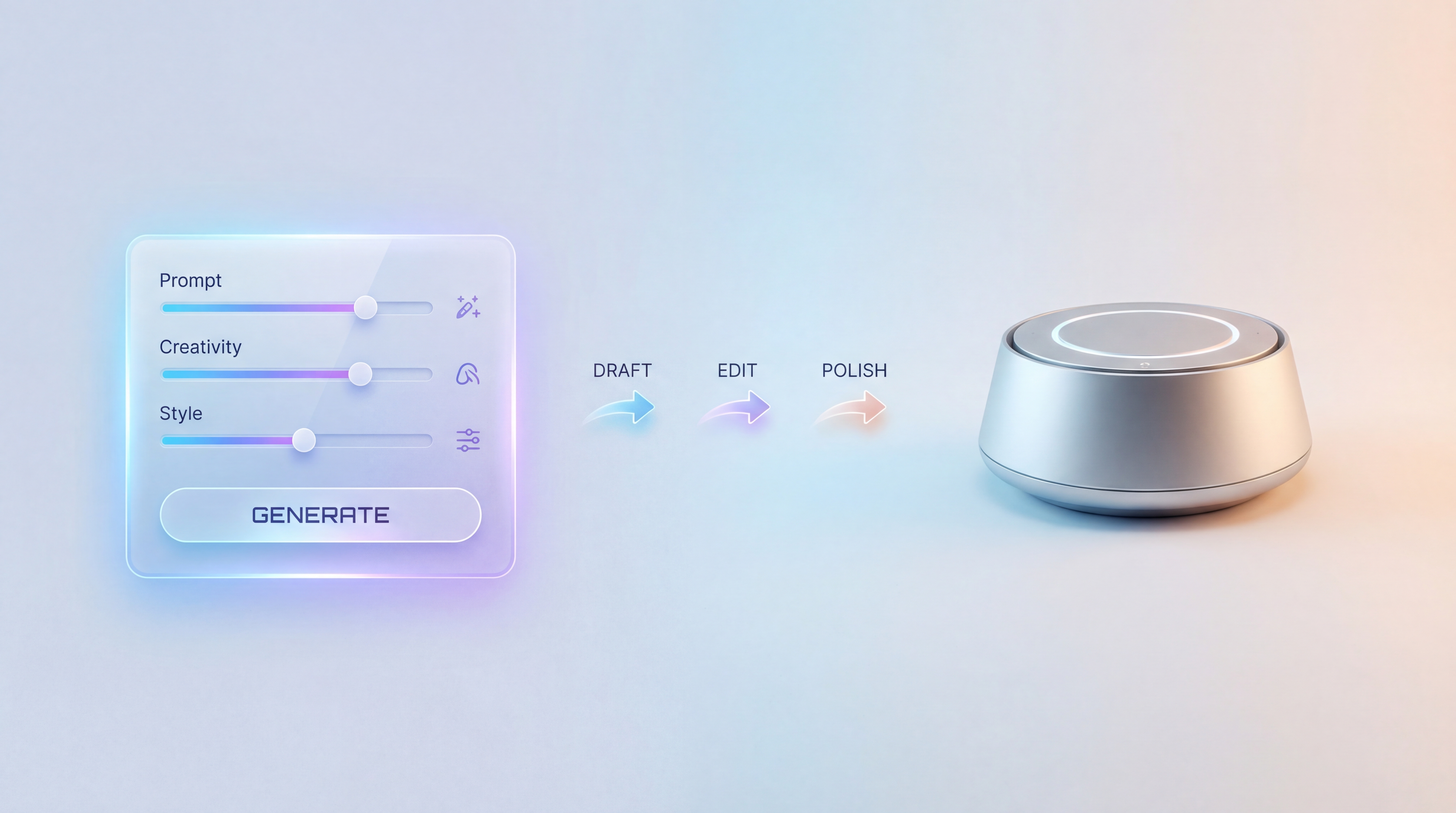
ดราฟต์ → ล็อกคอมโพสิชัน → แก้รายละเอียด → โพลิช
คำขอแก้ไขที่พบบ่อย เช่น คงตัวแบบและท่าเดิมแต่เปลี่ยนฉากหลัง คงคอมโพสิชันเดิมแต่ปรับแสง เปลี่ยนวัตถุชิ้นเดียวโดยไม่แตะอย่างอื่น หรือทำให้สไตล์มินิมอล พรีเมียม ซินีมาติก หรือเอดิทอเรียลขึ้น
เวิร์กโฟลว์แบบนี้ใกล้เคียงงานโปรดักชันครีเอทีฟมากกว่าการสุ่มภาพ คุณกำกับผลลัพธ์แทนการเสี่ยงดวงกับเอาต์พุตแรกให้เป๊ะ
3) เรเฟอเรนซ์และตัวช่วยพรอมป์ต
ถ้า Flyne AI มีตัวช่วยพรอมป์ตอย่างการแปลหรือการปรับให้เหมาะสม ให้ใช้เป็นขั้นตอน “เกลา” มากกว่าเป็นไม้เท้า มันมีประโยชน์ที่สุดเมื่อคุณมีไอเดียชัดแต่เขียนเละๆ หรือเมื่อคุณต้องแปลงคอนเซ็ปต์หยาบๆ ให้เป็นโครงสร้างพรอมป์ตภาษาอังกฤษที่สะอาดขึ้น
ภาพอ้างอิงมีประโยชน์มากเมื่อคุณต้องการลุคตัวละครให้คงที่ สไตล์แบรนด์ รูปร่างเงาสินค้า ท่าทาง หรือคอมโพสิชันเฉพาะ สำหรับงาน image-to-image ให้เรเฟอเรนซ์พา “โครงสร้าง” ส่วนพรอมป์ตอธิบายว่าอะไรควรเปลี่ยน
เวิร์กโฟลว์สำหรับมือใหม่: 5 นาทีเพื่อผลลัพธ์ที่ดี
Step 1: เขียนพรอมป์ตแบบบรีฟ
แทนที่จะเริ่มจากคำคุณศัพท์ ให้เริ่มจาก “วัตถุประสงค์” ถามว่าภาพนี้ทำเพื่ออะไร สำหรับใคร และจะถูกใช้ที่ไหน
ตัวอย่าง:
ภาพฮีโร่สินค้าที่สะอาดสำหรับหน้าแลนดิ้งอีคอมเมิร์ซ
ประโยคเปิดนั้นให้ “งาน” กับโมเดล ส่วนที่เหลือของพรอมป์ตค่อยกำหนดกติกาทางภาพ
Step 2: ใส่ข้อจำกัดที่โมเดลเดาเองไม่ได้
ข้อจำกัดที่ดีคือสิ่งที่ทำให้ต่างกันระหว่างภาพสวยกับภาพที่ใช้งานได้ ใส่เลย์เอาต์ สไตล์ ฉากหลัง และคำสั่งเชิงลบ
ตัวอย่างที่ใช้ได้:
- เลย์เอาต์: “วางสินค้าไว้ตรงกลาง เว้นพื้นที่ว่างด้านบนสำหรับหัวข้อ”
- สไตล์: “มินิมอล พรีเมียม คอนทราสต์สูง แสงสตูดิโอ”
- ฉากหลัง: “สีเทาอ่อนเรียบ ไม่มีเท็กซ์เจอร์”
- สิ่งที่ไม่เอา: “ไม่ใส่วอเตอร์มาร์ก ไม่ใส่ข้อความเพิ่ม ไม่มีมือ”
ข้อจำกัดควรฟังเหมือนดีไซน์บรีฟ มันบอกโมเดลว่าอะไรสำคัญ และอะไรต้องกันออกไป
Step 3: สร้างเป็นชุดเล็กๆ
การสร้างเป็นชุดเล็กช่วยให้คุณเทียบหลายทิศทางโดยไม่ลงทุนเกินไป คุณยังไม่ได้เลือกภาพที่สมบูรณ์แบบ คุณกำลังเลือก “ทิศทางที่ดีที่สุด”
มองหาเอาต์พุตที่คอมโพสิชันแข็งแรง ตัวแบบสะอาด และเลย์เอาต์ใช้งานได้ที่สุด ข้อผิดพลาดเล็กๆ แก้ทีหลังได้ แต่ถ้าทิศทางหลักอ่อน มักเสียเวลามากกว่า
Step 4: แก้แบบผ่าตัด
ใช้แพตเทิร์นประโยคนี้:
คง X ไว้เหมือนเดิม เปลี่ยน Y ห้ามเปลี่ยน Z
ตัวอย่าง:
คงตำแหน่งสินค้า มุมกล้อง และเงาไว้เหมือนเดิม เปลี่ยนฉากหลังเป็นโทนเบจสตูดิโออุ่นๆ ห้ามใส่ข้อความหรือพร็อพเพิ่ม
ตรงนี้เองที่โมเดลที่แก้ไขได้ดีเริ่มช่วยประหยัดเวลา คุณไม่ได้ขอภาพใหม่ คุณกำลังขอ “รีวิชันแบบควบคุมได้”
Step 5: โพลิชขั้นสุดท้าย
เมื่อภาพถูกต้อง 90% แล้ว ใช้รอบสุดท้ายเพื่อให้แสงสะอาดขึ้น แยกตัวแบบกับฉากหลังชัดขึ้น ลดความรก ขอบคมขึ้น และสไตล์สม่ำเสมอขึ้น
ช่วงโพลิชนี้คือจุดที่ภาพขยับจาก “เอาต์พุต AI ที่ดี” ไปเป็น “แอสเซ็ตครีเอทีฟที่ใช้งานได้”
เทมเพลตพรอมป์ตสำหรับคัดลอก/วาง
Template A: โปสเตอร์การตลาด
สร้างโปสเตอร์แนวตั้งเกี่ยวกับ [topic] มีพื้นที่หัวข้อชัดเจนด้านบน ภาพฮีโร่หลักตรงกลาง พื้นที่ปุ่ม CTA ด้านล่าง ดีไซน์โมเดิร์น มินิมอล อ่านง่ายสูง ห้ามมีข้อความเพิ่มเติม
Template B: ภาพฮีโร่สินค้า
ภาพฮีโร่สินค้าของ [product] วางตรงกลางบนฉากหลังสะอาด แสงสตูดิโอแบบซอฟต์บ็อกซ์ ขอบคม เงาอ่อนๆ สไตล์อีคอมเมิร์ซพรีเมียม ไม่มีมือ ไม่มีข้อความ ไม่มีวอเตอร์มาร์ก
Template C: ชีตคอนเซ็ปต์ตัวละคร
ชีตคอนเซ็ปต์ตัวละคร: มุมหน้า ด้านข้าง และด้านหลังของ [character description] ชุดและใบหน้าคงที่ ฉากหลังกลางๆ เส้นชัดสะอาด ไม่มีตัวละครเพิ่มเติม
Template D: ไดอะแกรมหรืออินโฟกราฟิก
อินโฟกราฟิกแบบเรียบง่ายอธิบาย [concept] แบ่งเป็น 4 ส่วนพร้อมป้ายกำกับ ไอคอนมินิมอล ระยะห่างสะอาด ลำดับชั้นชัดเจน ฉากหลังสีขาว อ่านง่ายสูง ไม่มีของตกแต่งรกๆ
Template E: คำสั่งสำหรับการแก้ไขเท่านั้น
คงคอมโพสิชัน ตัวตนของตัวแบบ และท่าโพสไว้เหมือนเดิม เปลี่ยนฉากหลังเป็น [new background] และปรับแสงเป็น [lighting description] ห้ามใส่ข้อความ
ปัญหาที่พบบ่อยและวิธีแก้แบบเร็ว
“ภาพใกล้แล้ว แต่รายละเอียดผิด”
หยุดสุ่มใหม่แล้วเปลี่ยนไปแก้ไข คงคอมโพสิชันเดิมไว้ ระบุการเปลี่ยนแปลงหนึ่งอย่างที่ต้องการ และบอกชัดๆ ว่าอะไร “ห้ามเปลี่ยน”
“เลย์เอาต์ดูรก”
เพิ่มข้อจำกัดด้านเลย์เอาต์ ลอง “วางตัวแบบกลางภาพ” “เว้นพื้นที่ว่างในหนึ่งในสามส่วนบน” หรือ “จำกัดให้มีจุดโฟกัสหลักแค่จุดเดียว” คำสั่งเลย์เอาต์สำคัญมากสำหรับโปสเตอร์ ธัมบ์เนล และภาพสินค้า
“ตัวหนังสือดูแปลก”
ให้ข้อความแบบเจาะจงและห้ามมีข้อความอื่น เช่น “ใช้หัวข้อที่ตรงตามนี้เท่านั้น: [headline] ห้ามมีข้อความเพิ่มเติม” สำหรับภาพที่เน้นข้อความ ให้ใช้คำสั้นๆ และเว้นพื้นที่ว่างให้มากพอ
“ตัวตนเปลี่ยนไปในแต่ละเวอร์ชัน”
ใช้ภาพอ้างอิงและล็อกตัวตน ลอง: “คงใบหน้า ทรงผม ชุด มุมกล้อง และเฟรมมิ่งไว้” หากตัวแบบต้องคงที่ ให้ทำสิ่งนี้เป็นคำสั่งแรกในพรอมป์ตแก้ไข
ยูสเคสที่ Seedream 5.0 Lite ทำได้ดีเป็นพิเศษ
Seedream 5.0 Lite เหมาะมากกับงานครีเอทีฟการตลาด โดยเฉพาะการทำเวอร์ชัน A/B แบบเร็วสำหรับโฆษณาโซเชียล หน้าแลนดิ้ง การเปิดตัวสินค้า และภาพแคมเปญ
มันยังทำได้ดีสำหรับภาพสินค้า เช่น ฮีโร่ช็อตที่ต้องคงความสม่ำเสมอ รีเฟรชตามฤดูกาล และการเปลี่ยนฉากหลังที่สินค้าต้องนิ่ง
สำหรับแอสเซ็ตของครีเอเตอร์ มันช่วยได้กับธัมบ์เนล โปสเตอร์ ภาพโปรไฟล์ และสไตล์ซีรีส์ที่ทำซ้ำได้ สำหรับงานองค์กร มันมีประโยชน์กับภาพสไตล์สไลด์ ไดอะแกรมง่ายๆ เอ็กซ์เพลนเนอร์แบบมีโครง และกราฟิกพรีเซนเทชันที่สะอาด
ถ้าคุณทำงานโปรดักชันจริงที่ “ควบคุมผลลัพธ์ได้” สำคัญ นี่คือจุดที่ Seedream 5.0 Lite มักจะคุ้มค่ากับการใช้งาน
ไทม์ไลน์และรายละเอียดการตั้งชื่อ
หากผู้อ่านของคุณกำลังค้นหา Seedream 5.0 release date ให้ใส่ส่วนชี้แจงสั้นๆ ที่อธิบายการตั้งชื่อ และว่าแพลตฟอร์มต่างๆ อาจเรียกโมเดลต่างกันอย่างไร
แม้ใครจะเข้ามาจากคำค้นทั่วไป “Seedream 5.0” คุณก็จัดทิศทางให้เขาได้ทันที: ไกด์นี้โฟกัสที่ Seedream 5.0 Lite ในฐานะเวิร์กโฟลว์การสร้างและแก้ไขภาพเชิงใช้งานบน Flyne AI สำหรับรายละเอียดการเข้าถึงล่าสุด หน้าโมเดลคือที่ที่เหมาะที่สุดในการเช็กความพร้อมใช้งานปัจจุบัน
FAQ
Seedream 5.0 Lite รองรับการแก้ไขภาพไหม?
รองรับ ใช้ Seedream 5.0 Lite image editing เมื่อคุณอยากเกลาภาพที่เกือบใช่ แทนการสุ่มใหม่ตั้งแต่ต้น
ทำอย่างไรให้ได้ผลลัพธ์สม่ำเสมอ?
ใช้เรเฟอเรนซ์เมื่อทำได้ จากนั้นเขียนพรอมป์ตที่ล็อกตัวตน คอมโพสิชัน ท่า มุมกล้อง และข้อจำกัดแบบ “ห้ามเปลี่ยน”
ควรใช้ความละเอียดเท่าไหร่?
ดราฟต์แบบความละเอียดต่ำตอนกำลังลองทิศทาง แล้วค่อยสลับสูงขึ้นเมื่อกำลังโพลิชไฟนอล วิธีนี้ทำให้การทดลองเร็วขึ้น และเก็บการสร้างคุณภาพสูงไว้สำหรับแอสเซ็ตที่ใกล้แล้วจริงๆ
พรอมป์ตแบบไหนเวิร์กที่สุด?
พรอมป์ตที่อ่านเหมือนดีไซน์บรีฟจะเวิร์กที่สุด: เริ่มจากวัตถุประสงค์ ต่อด้วยเลย์เอาต์ ต่อด้วยข้อจำกัด ต่อด้วยสไตล์ และปิดด้วยสิ่งที่ต้องหลีกเลี่ยง
ลองทำอะไรต่อดี: 3 ชัยชนะเร็วๆ
- สร้างภาพฮีโร่สินค้าง่ายๆ ด้วย Template B
- ทำการเปลี่ยนแปลงแบบเจาะจงหนึ่งจุดด้วย Template E
- ลองโปสเตอร์ที่เน้นเลย์เอาต์ด้วย Template A เพื่อทดสอบการทำตามคำสั่ง
เมื่อคุณคุ้นกับลูป ดราฟต์ → แก้ → โพลิช แล้ว Seedream 5 Lite image generator จะเริ่มรู้สึกเหมือนเครื่องมือครีเอทีฟที่ไว้ใจได้ มากกว่า AI ที่ต้องลุ้นดวง
เครื่องมือแนะนำ
- Seedream 5.0 AI Image Generator
- Flyne AI Image Generator
- Image to Image AI Editor
- GPT Image 2 AI Image Generator
- Nano Banana 2
- Nano Banana AI
- Recraft AI Image Generator
- Image to Prompt AI Generator
บทความที่เกี่ยวข้อง
- GPT Image 2 Explained: What’s New, and How It Compares With Nano Banana Pro
- What Is Nano Banana 2 and How Does It Work?
- Qwen Image vs Nano Banana 2: The Practical Creator’s Guide to Editing, Text, and Consistency
- Creating 4K High-Quality Images with Nano Banana Pro AI: A Practical Editor’s Guide
- Seedream 4.5 vs Nano Banana Pro: Which AI Visual Tool Actually Fits Your Creative Workflow?
คนอื่นๆ ยังอ่าน
- Seedream 5.0 Image Generation Guide on HeyDream AI: Step-by-Step + Best Tools
- HeyDream AI Image Generator Guide: Best Models for Text-to-Image and Image-to-Image
- Nano Banana 2 vs Qwen Image 2.0 vs Seedream 5.0: Which Model Fits Your Workflow?
- Nano Banana 2 vs Nano Banana Pro: What Changed and Which One Fits Your Workflow?
- How to Use Nano Banana 2 for AI Image Generation and Editing
- VideoWeb AI Image Generator 2026: The Fast-to-Final Model Map
- Nano Banana 2 vs Seedream 5.0: A Practical Comparison Guide
- The Seedream 5.0 AI Image-to-Image Analysis Guide 2026