Nếu gần đây bạn đã thử vài mô hình tạo ảnh AI, có lẽ bạn đã nhận ra một khuôn mẫu: tạo ra một bức ảnh “ngầu” thì dễ, nhưng để có một bức ảnh hữu dụng vẫn là phần khó. Một bức ảnh hữu dụng sẽ làm đúng theo hướng dẫn của bạn, giữ được bố cục, nhất quán qua các lần chỉnh sửa, và chịu được vài vòng phản hồi mà không sụp đổ thành biến thể ngẫu nhiên.
Đó chính xác là điểm mà Seedream 5.0 Lite thường tỏa sáng. Trên Flyne AI, nó hoạt động như một mô hình sản xuất thực tế: tạo nhanh, đánh giá hướng đi mạnh nhất, rồi lặp lại để tinh chỉnh mà không phải bắt đầu lại từ đầu.
Trong hướng dẫn này, chúng ta sẽ đi qua Seedream 5.0 Lite là gì, nó giỏi nhất ở điểm nào, cách dùng nó trên Flyne AI, và cách viết prompt giúp bạn đạt “bản cuối” sạch sẽ nhanh hơn.
Seedream 5.0 Lite Là Gì
Ở mức tổng quan, ByteDance Seedream 5.0 Lite là một mô hình tạo ảnh được xây dựng để làm theo chỉ dẫn tốt và lặp/điều chỉnh thực dụng. Thay vì coi prompt của bạn như một túi từ khóa rời rạc, nó được thiết kế để hiểu ý định, ràng buộc, và các yêu cầu kiểu “thiết kế”.
Điều này quan trọng vì nhiều yêu cầu tạo ảnh trong thực tế không chỉ mang tính nghệ thuật. Một creator có thể cần một poster có vùng tiêu đề rõ ràng và CTA. Một team thương hiệu có thể muốn giữ sản phẩm y hệt nhưng đổi nền và ánh sáng. Một marketer có thể cần ba biến thể có cảm giác nhất quán với phong cách chiến dịch.
Đó là những tình huống mà một mô hình làm theo hướng dẫn tốt và chỉnh sửa sạch sẽ trở nên giá trị hơn một mô hình chỉ tạo ra hình đẹp.
Seedream 5.0 vs Seedream 5.0 Lite
Bạn sẽ thấy “Seedream 5.0” và “Seedream 5.0 Lite” được dùng gần nhau trong các cuộc trò chuyện thường ngày. Khi viết bài, sẽ tốt hơn nếu bạn dùng chính xác.
Dùng Seedream 5.0 Lite khi nói về workflow mô hình thực dụng mà người dùng có thể thử trên Flyne AI. Dùng Seedream 5.0 khi độc giả đang tìm bối cảnh rộng hơn về mô hình, thông tin rollout, hoặc tên gọi chung.
Sự khác biệt đơn giản cho độc giả: Seedream 5.0 là tên “họ” mô hình lớn hơn mà họ có thể tìm kiếm, còn Seedream 5.0 Lite là phiên bản thực dụng mà hướng dẫn này tập trung vào để tạo và chỉnh sửa ảnh nhanh.
Dùng Seedream 5.0 Lite Ở Đâu Trên Flyne AI
Flyne AI làm workflow trở nên đơn giản. Bạn có thể dùng mô hình trực tiếp từ trang chuyên dụng Seedream 5.0 AI image generator, trang này đóng vai trò như một “hub” cho tạo ảnh, tham chiếu, làm sạch prompt, và lặp tinh chỉnh.
Nếu bạn chèn link trong một bài viết, bạn có thể tự nhiên nhắc đến cùng một trang theo vài cách đúng ngữ pháp trong khi vẫn giữ nhất quán từ khóa:
- Thử Seedream 5 Lite image generator để phác thảo nhanh.
- Dùng Seedream 5.0 Lite AI image generator khi bạn cần bám chỉ dẫn sạch hơn.
- Bắt đầu từ trang rộng hơn AI Image Generator của Flyne AI nếu bạn muốn so sánh Seedream với các mô hình ảnh khác.
- Dùng Image to Image AI editor khi workflow của bạn bắt đầu từ một ảnh có sẵn, ảnh sản phẩm, bản phác thảo, hoặc ảnh tham chiếu.
Ưu thế then chốt là bạn không phải nhảy qua lại giữa nhiều công cụ. Bạn có thể tạo, đánh giá, tinh chỉnh, và so sánh mô hình trong một nơi.
Điều Gì Khiến Seedream 5.0 Lite “Khác” Khi Dùng Thực Tế
Nhiều mô hình ảnh tập trung vào độ “wow” thị giác. Một số tập trung vào tốc độ. Những mô hình khác hoạt động tốt nhất trong một phong cách hẹp. Seedream 5.0 Lite cảm giác khác vì lợi thế thực dụng của nó đến từ cách nó xử lý chỉ dẫn.
Điểm mạnh thứ nhất là bám chỉ dẫn tốt hơn cho prompt phức tạp. Nếu prompt của bạn có nhiều vật thể, nhiều ràng buộc, và yêu cầu bố cục cụ thể, Seedream 5.0 Lite là một ứng viên mạnh.
Điểm mạnh thứ hai là hành vi bố cục dễ dự đoán hơn. Điều này làm nó hữu ích cho poster, social tile, hình kiểu slide, layout sản phẩm, và các asset sáng tạo có cấu trúc nơi bố cục lộn xộn có thể phá hỏng kết quả.
Điểm mạnh thứ ba là vòng lặp “lặp và sửa” mượt hơn. Cách tốt nhất để dùng mô hình là coi ảnh đầu tiên như bản nháp, rồi dùng prompt tiếp theo để chỉnh chi tiết thay vì reroll vô tận.
Nói cách khác, nếu workflow của bạn có phản hồi, chỉnh sửa, hoặc cần nhất quán thương hiệu, Seedream 5.0 Lite được xây cho phần tạo ảnh mà nhiều creator thường hay mất thời gian.
Các Tính Năng Cốt Lõi Bạn Thực Sự Sẽ Dùng
1) Draft vs Final: Chọn Độ Phân Giải Có Chủ Đích
Cách nhanh nhất để có kết quả tốt hơn là coi việc tạo ảnh như một quy trình hai giai đoạn.
Ở giai đoạn draft, tạo nhanh trong khi bạn vẫn đang quyết định bố cục, chủ thể, góc máy, nền, và hướng sáng tạo tổng thể. Lúc này, mục tiêu không phải hoàn hảo. Mục tiêu là tìm ra hướng đi mạnh nhất.
Ở giai đoạn final, chuyển sang thiết lập chất lượng cao hơn khi bạn đã biết rõ mình muốn gì. Đây là lúc bạn tinh chỉnh ánh sáng, chi tiết, khoảng cách, độ rõ của sản phẩm, và độ “mượt” tổng thể.
Một quy tắc đơn giản thường hiệu quả: nếu bạn vẫn còn nói “có thể,” hãy ở chế độ draft. Nếu bạn đang nói “đúng rồi, nhưng đổi cái này,” thì đã đến lúc chỉnh sửa.
2) Chỉnh Sửa Mới Là Chiến Thắng Năng Suất Thật
Đa số mọi người lãng phí thời gian ở reroll. Cách tốt hơn là tạo ra thứ gì đó gần đúng, rồi chỉnh sửa có mục tiêu.
Đó là lý do Seedream 5.0 Lite image editing xứng đáng có một “ô” riêng trong workflow của bạn. Hãy nghĩ nó như:
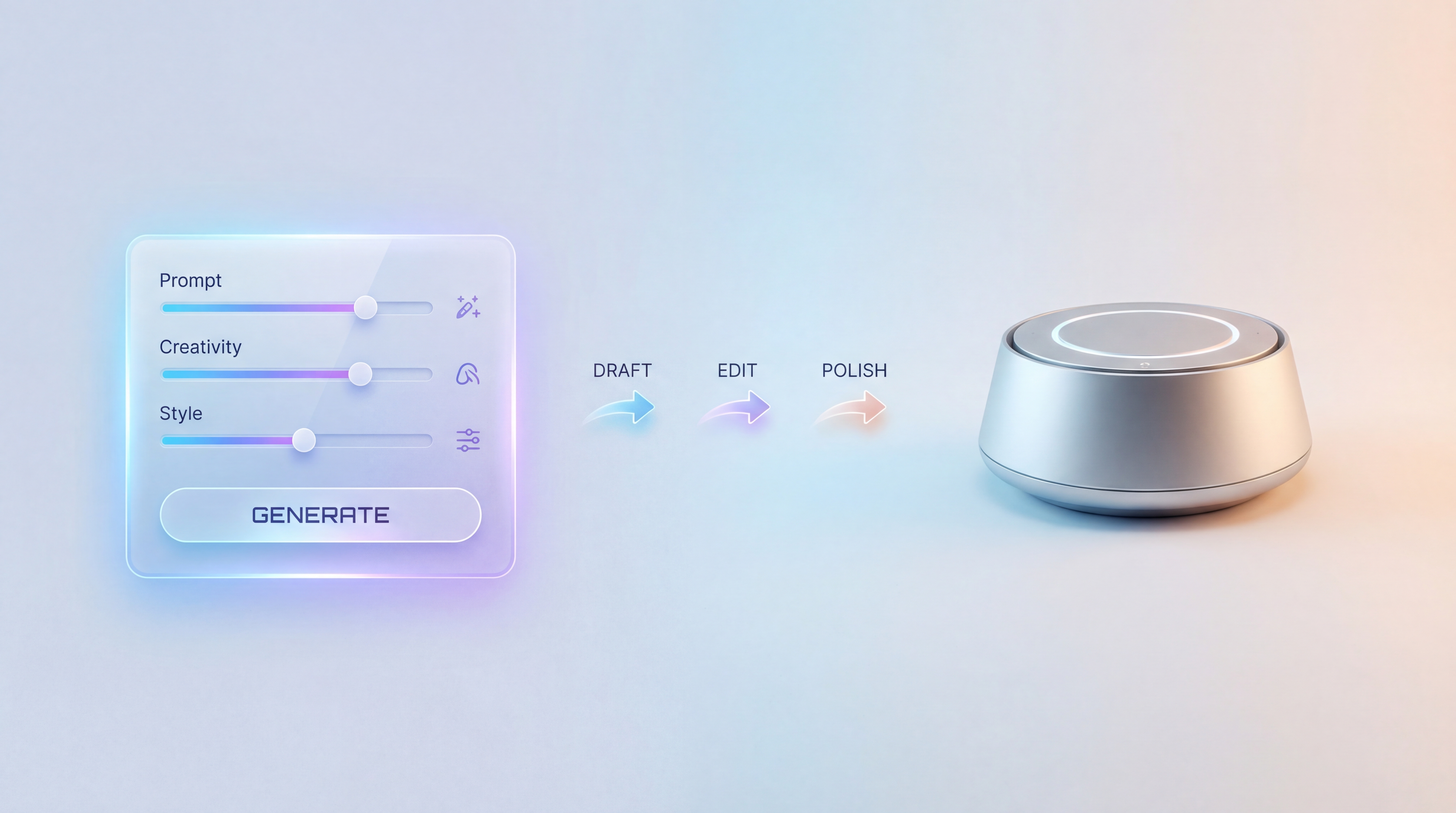
Draft → khóa bố cục → sửa chi tiết → đánh bóng
Các yêu cầu chỉnh sửa phổ biến gồm giữ chủ thể và dáng pose nhưng đổi nền, giữ bố cục nhưng chỉnh ánh sáng, thay một vật thể mà không động vào phần còn lại, hoặc làm phong cách tối giản hơn, cao cấp hơn, điện ảnh hơn, hay editorial hơn.
Workflow này giống sản xuất sáng tạo hơn nhiều so với tạo ngẫu nhiên. Bạn đang dẫn dắt kết quả thay vì đánh cược vào một output hoàn hảo ngay lần đầu.
3) Ảnh Tham Chiếu và Trợ Giúp Prompt
Nếu Flyne AI có các trợ giúp prompt như dịch hoặc tối ưu, hãy dùng chúng như một bước làm sạch hơn là một “cây nạng”. Chúng hữu ích nhất khi bạn có ý tưởng rõ nhưng câu chữ lộn xộn, hoặc khi bạn cần dịch một khái niệm thô thành cấu trúc prompt tiếng Anh gọn gàng hơn.
Ảnh tham chiếu đặc biệt hữu ích khi bạn muốn một diện mạo nhân vật nhất quán, phong cách thương hiệu, dáng sản phẩm, dáng pose, hoặc bố cục cụ thể. Với các tác vụ image-to-image, ảnh tham chiếu nên mang cấu trúc, còn prompt của bạn giải thích điều gì cần thay đổi.
Workflow Thân Thiện Cho Người Mới: 5 Phút Để Có Kết Quả Tốt
Bước 1: Viết Prompt Theo Kiểu “Brief”
Thay vì bắt đầu bằng tính từ, hãy bắt đầu bằng mục đích. Hỏi bức ảnh để làm gì, dành cho ai, và sẽ được dùng ở đâu.
Ví dụ:
Một ảnh hero sản phẩm sạch cho landing page thương mại điện tử.
Câu mở đầu đó giao cho mô hình một “công việc”. Phần còn lại của prompt có thể định nghĩa các luật thị giác.
Bước 2: Thêm Ràng Buộc Mà Mô Hình Không Thể Tự Đoán
Ràng buộc tốt là khác biệt giữa ảnh đẹp và ảnh dùng được. Thêm hướng dẫn về bố cục, phong cách, nền, và chỉ dẫn phủ định.
Ví dụ hữu ích gồm:
- Bố cục: “sản phẩm ở giữa, chừa khoảng trống phía trên cho headline.”
- Phong cách: “tối giản, cao cấp, tương phản cao, ánh sáng studio.”
- Nền: “xám nhạt trơn, không texture.”
- Không được: “không watermark, không chữ thừa, không bàn tay.”
Ràng buộc nên nghe như một design brief. Chúng nói cho mô hình biết điều gì quan trọng và điều gì phải loại bỏ.
Bước 3: Tạo Một Lô Nhỏ
Một lô nhỏ giúp bạn so sánh hướng đi mà không cam kết quá sớm. Bạn chưa chọn ảnh hoàn hảo lúc này. Bạn đang chọn hướng tốt nhất.
Hãy tìm output có bố cục mạnh nhất, chủ thể sạch nhất, và layout dễ dùng nhất. Lỗi nhỏ có thể sửa sau, nhưng một hướng lõi yếu thường làm bạn tốn thời gian hơn.
Bước 4: Chỉnh Sửa Theo Kiểu “Phẫu Thuật”
Dùng cấu trúc câu này:
Giữ nguyên X. Thay đổi Y. Đừng thay đổi Z.
Ví dụ:
Giữ nguyên vị trí sản phẩm, góc máy và bóng đổ. Đổi nền sang màu be studio ấm. Không thêm chữ hoặc đạo cụ phụ.
Đây là nơi các mô hình hỗ trợ chỉnh sửa tốt bắt đầu tiết kiệm thời gian. Bạn không còn xin một ảnh mới; bạn đang yêu cầu một bản sửa có kiểm soát.
Bước 5: Đánh Bóng Cuối
Khi ảnh đúng khoảng 90%, dùng một lượt cuối để ánh sáng sạch hơn, tách chủ thể-nền tốt hơn, giảm rối, mép sắc hơn, và phong cách nhất quán hơn.
Giai đoạn đánh bóng cuối này là nơi ảnh chuyển từ “output AI tốt” thành “asset sáng tạo dùng được”.
Mẫu Prompt Copy/Paste
Template A: Poster Marketing
Tạo một poster dọc cho [chủ đề]. Vùng tiêu đề rõ ràng ở phía trên, hình hero trung tâm, vùng nút CTA ở phía dưới. Thiết kế hiện đại, tối giản. Dễ đọc cao. Không thêm chữ thừa.
Template B: Ảnh Hero Sản Phẩm
Một ảnh hero sản phẩm của [sản phẩm] đặt giữa trên nền sạch. Ánh sáng softbox studio, mép sắc, bóng nhẹ. Phong cách e-commerce cao cấp. Không bàn tay, không chữ, không watermark.
Template C: Bảng Concept Nhân Vật
Bảng concept nhân vật: góc nhìn chính diện, bên hông, và sau lưng của [mô tả nhân vật]. Trang phục và gương mặt nhất quán. Nền trung tính. Nét line rõ sạch. Không thêm nhân vật khác.
Template D: Sơ Đồ hoặc Infographic
Một infographic đơn giản giải thích [khái niệm] với 4 phần có nhãn. Icon tối giản, khoảng cách sạch, phân cấp rõ. Nền trắng. Dễ đọc cao. Không rườm rà trang trí.
Template E: Chỉ Dẫn Chỉ-Để-Chỉnh-Sửa
Giữ nguyên bố cục, danh tính chủ thể, và dáng pose. Đổi nền sang [nền mới] và chỉnh ánh sáng thành [mô tả ánh sáng]. Không thêm chữ.
Lỗi Thường Gặp và Cách Sửa Nhanh
“Ảnh Của Tôi Gần Đúng, Nhưng Chi Tiết Sai.”
Dừng reroll và chuyển sang chỉnh sửa. Giữ nguyên bố cục, nêu đúng một thay đổi bạn cần, và nói rõ điều gì không được thay đổi.
“Bố Cục Trông Bừa Bộn.”
Thêm ràng buộc bố cục. Thử “đặt chủ thể ở giữa,” “chừa khoảng trống ở một phần ba phía trên,” hoặc “giới hạn ảnh chỉ có một điểm nhấn chính.” Chỉ dẫn bố cục đặc biệt quan trọng cho poster, thumbnail, và ảnh sản phẩm.
“Chữ Trông Kỳ.”
Cung cấp đúng nội dung chữ và cấm phần thừa. Ví dụ: “Dùng đúng headline: [headline]. Không có chữ bổ sung.” Với hình nhiều chữ, hãy giữ câu chữ ngắn và chừa đủ khoảng trống.
“Danh Tính Thay Đổi Giữa Các Biến Thể.”
Dùng ảnh tham chiếu và khóa danh tính. Thử: “Giữ nguyên gương mặt, tóc, trang phục, góc máy, và khung hình.” Nếu chủ thể phải nhất quán, hãy đưa điều đó thành chỉ dẫn đầu tiên trong prompt chỉnh sửa.
Các Trường Hợp Sử Dụng Mà Seedream 5.0 Lite Đặc Biệt Hợp
Seedream 5.0 Lite rất hợp cho creative marketing, đặc biệt là các biến thể A/B nhanh cho quảng cáo social, landing page, ra mắt sản phẩm, và hình chiến dịch.
Nó cũng hợp cho hình ảnh sản phẩm, bao gồm hero shot nhất quán, làm mới theo mùa, và đổi nền nơi bản thân sản phẩm cần ổn định.
Với asset cho creator, nó có thể hỗ trợ thumbnail, poster, hình hồ sơ, và phong cách series lặp lại. Với hình phục vụ công việc, nó hữu ích cho ảnh kiểu slide, sơ đồ đơn giản, nội dung giải thích có cấu trúc, và đồ họa thuyết trình sạch.
Nếu bạn đang làm production thật nơi output có kiểm soát là quan trọng, đây là nơi Seedream 5.0 Lite thường chứng tỏ giá trị.
Mốc Thời Gian và Chi Tiết Tên Gọi
Nếu độc giả của bạn đang tìm Seedream 5.0 release date, hãy thêm một đoạn làm rõ ngắn giải thích về tên gọi và cách các nền tảng khác nhau có thể gắn nhãn mô hình.
Kể cả khi ai đó đến từ một truy vấn chung “Seedream 5.0”, bạn vẫn có thể định hướng nhanh: hướng dẫn này tập trung vào Seedream 5.0 Lite như một workflow tạo và chỉnh sửa ảnh thực dụng trên Flyne AI. Để xem chi tiết truy cập mới nhất, trang mô hình là nơi tốt nhất để kiểm tra tình trạng khả dụng hiện tại.
FAQ
Seedream 5.0 Lite Có Hỗ Trợ Chỉnh Sửa Ảnh Không?
Có. Dùng Seedream 5.0 Lite image editing khi bạn muốn tinh chỉnh một bản gần đạt thay vì reroll từ đầu.
Làm Sao Để Có Kết Quả Nhất Quán?
Dùng ảnh tham chiếu khi có thể, rồi viết prompt khóa danh tính, bố cục, dáng pose, góc máy, và các ràng buộc “không được thay đổi”.
Tôi Nên Dùng Độ Phân Giải Nào?
Để draft thấp khi đang khám phá hướng, rồi tăng lên khi bạn đánh bóng bản cuối. Cách này giúp thử nghiệm nhanh hơn và dành các lần tạo chất lượng cao cho những asset đã gần đạt.
Prompt Nào Hiệu Quả Nhất?
Prompt đọc như một design brief thường hiệu quả nhất: mục đích trước, rồi bố cục, rồi ràng buộc, rồi phong cách, rồi những thứ cần tránh.
Nên Thử Gì Tiếp Theo: 3 “Quick Wins”
- Tạo một ảnh hero sản phẩm đơn giản bằng Template B.
- Thực hiện một thay đổi có mục tiêu bằng Template E.
- Thử một poster nặng bố cục bằng Template A để kiểm tra khả năng bám chỉ dẫn.
Khi bạn quen với vòng lặp draft → edit → polish, Seedream 5 Lite image generator sẽ bắt đầu ít giống “roulette AI” hơn và giống một công cụ sáng tạo đáng tin cậy hơn.
Công Cụ Được Đề Xuất
- Seedream 5.0 AI Image Generator
- Flyne AI Image Generator
- Image to Image AI Editor
- GPT Image 2 AI Image Generator
- Nano Banana 2
- Nano Banana AI
- Recraft AI Image Generator
- Image to Prompt AI Generator
Bài Viết Liên Quan
- GPT Image 2 Explained: What’s New, and How It Compares With Nano Banana Pro
- What Is Nano Banana 2 and How Does It Work?
- Qwen Image vs Nano Banana 2: The Practical Creator’s Guide to Editing, Text, and Consistency
- Creating 4K High-Quality Images with Nano Banana Pro AI: A Practical Editor’s Guide
- Seedream 4.5 vs Nano Banana Pro: Which AI Visual Tool Actually Fits Your Creative Workflow?
Mọi Người Cũng Đọc
- Seedream 5.0 Image Generation Guide on HeyDream AI: Step-by-Step + Best Tools
- HeyDream AI Image Generator Guide: Best Models for Text-to-Image and Image-to-Image
- Nano Banana 2 vs Qwen Image 2.0 vs Seedream 5.0: Which Model Fits Your Workflow?
- Nano Banana 2 vs Nano Banana Pro: What Changed and Which One Fits Your Workflow?
- How to Use Nano Banana 2 for AI Image Generation and Editing
- VideoWeb AI Image Generator 2026: The Fast-to-Final Model Map
- Nano Banana 2 vs Seedream 5.0: A Practical Comparison Guide
- The Seedream 5.0 AI Image-to-Image Analysis Guide 2026