Se ultimamente hai provato alcuni modelli di immagini AI, probabilmente hai notato uno schema: generare un’immagine “cool” è facile, ma ottenere un’immagine utile è ancora la parte difficile. Un’immagine utile segue le tue istruzioni, mantiene un layout, resta coerente tra una revisione e l’altra e sopravvive a qualche giro di feedback senza collassare in variazioni casuali.
È esattamente qui che Seedream 5.0 Lite tende a brillare. Su Flyne AI funziona come un modello pratico da produzione: genera rapidamente, valuta la direzione più forte, poi itera senza ripartire da zero.
In questa guida vedremo che cos’è Seedream 5.0 Lite, in cosa eccelle, come usarlo su Flyne AI e come scrivere prompt che ti aiutino ad arrivare più in fretta a un “finale” pulito.
Che cos’è Seedream 5.0 Lite
A livello generale, ByteDance Seedream 5.0 Lite è un modello di immagini costruito per seguire bene le istruzioni e per un’iterazione pratica. Invece di trattare il tuo prompt come un sacchetto di keyword messe lì, è progettato per capire intento, vincoli e requisiti più “da design”.
Questo conta perché molte richieste di immagini nel mondo reale non sono puramente artistiche. Un creator può aver bisogno di un poster con un’area titolo chiara e una CTA. Un team di brand può voler mantenere identico un prodotto cambiando sfondo e illuminazione. Un marketer può aver bisogno di tre varianti che risultino coerenti con lo stile di una campagna.
Sono queste le situazioni in cui un modello che segue le indicazioni e modifica in modo pulito diventa più prezioso di uno che produce solo immagini belle.
Seedream 5.0 vs Seedream 5.0 Lite
Vedrai “Seedream 5.0” e “Seedream 5.0 Lite” usati molto vicini nelle conversazioni informali. Per scrivere un articolo, aiuta essere precisi.
Usa Seedream 5.0 Lite quando parli del workflow pratico del modello che gli utenti possono provare su Flyne AI. Usa Seedream 5.0 quando i lettori cercano un contesto più ampio sul modello, informazioni sul rollout o sulla denominazione generale.
La differenza è semplice per chi legge: Seedream 5.0 è il nome della famiglia di modelli più grande che potrebbero cercare, mentre Seedream 5.0 Lite è la versione pratica su cui questa guida si concentra per generazione e editing rapidi.
Dove usare Seedream 5.0 Lite su Flyne AI
Flyne AI rende il workflow semplice. Puoi usare il modello direttamente dalla pagina dedicata del generatore di immagini AI Seedream 5.0, che funge da hub per generazione, riferimenti, pulizia del prompt e iterazione.
Se stai inserendo un link in un articolo, puoi riferirti naturalmente alla stessa pagina in diversi modi grammaticalmente corretti mantenendo coerenti le keyword:
- Prova il generatore di immagini Seedream 5 Lite per bozze rapide.
- Usa il generatore di immagini AI Seedream 5.0 Lite quando ti serve un’adesione alle istruzioni più pulita.
- Parti dall’AI Image Generator più ampio di Flyne AI se vuoi confrontare Seedream con altri modelli di immagini.
- Usa l’editor AI Image to Image quando il tuo workflow parte da una foto esistente, uno scatto prodotto, uno sketch o un’immagine di riferimento.
Il vantaggio chiave è che non devi saltare tra diversi strumenti. Puoi generare, valutare, rifinire e confrontare modelli in un unico posto.
Cosa rende Seedream 5.0 Lite diverso nella pratica
Molti modelli di immagini puntano sull’effetto wow visivo. Alcuni si concentrano sulla velocità. Altri rendono al meglio in uno stile molto specifico. Seedream 5.0 Lite sembra diverso perché il suo vantaggio pratico deriva da come gestisce le istruzioni.
Il primo punto di forza è un migliore instruction-following per prompt complessi. Se il tuo prompt include più oggetti, più vincoli e una richiesta di composizione specifica, Seedream 5.0 Lite è un ottimo candidato.
Il secondo punto di forza è un comportamento del layout più prevedibile. Questo lo rende utile per poster, tile social, visual “da slide”, layout di prodotto e asset creativi strutturati dove una composizione confusa può rovinare il risultato.
Il terzo punto di forza è un ciclo di iterazione-e-correzione più fluido. Il modo migliore di usare il modello è trattare la prima immagine come una bozza, poi usare il prompt successivo per regolare i dettagli invece di rilanciare all’infinito.
In altre parole, se il tuo workflow include feedback, revisioni o coerenza di brand, Seedream 5.0 Lite è costruito per la parte della generazione di immagini in cui molti creator di solito perdono tempo.
Funzionalità core che userai davvero
1) Bozza vs Finale: scegli la risoluzione con intenzione
Il modo più rapido per ottenere risultati migliori è trattare la generazione come un processo in due fasi.
Nella fase bozza, genera velocemente mentre stai ancora decidendo composizione, soggetto, angolazione, sfondo e direzione creativa generale. A questo punto l’obiettivo non è la perfezione. L’obiettivo è trovare la direzione più forte.
Nella fase finale, passa a impostazioni di qualità più alta quando sai già cosa vuoi. Qui rifinisci luce, dettagli, spaziatura, chiarezza del prodotto e pulizia generale.
Una regola semplice funziona bene: se stai ancora dicendo “forse”, resta in modalità bozza. Se stai dicendo “sì, ma cambia questo”, è il momento di modificare.
2) L’editing è il vero guadagno di produttività
La maggior parte delle persone spreca tempo a rigenerare. Un approccio migliore è generare qualcosa di vicino, poi fare modifiche mirate.
Ecco perché l’editing immagini Seedream 5.0 Lite merita uno slot mentale a parte nel tuo workflow. Pensalo così:
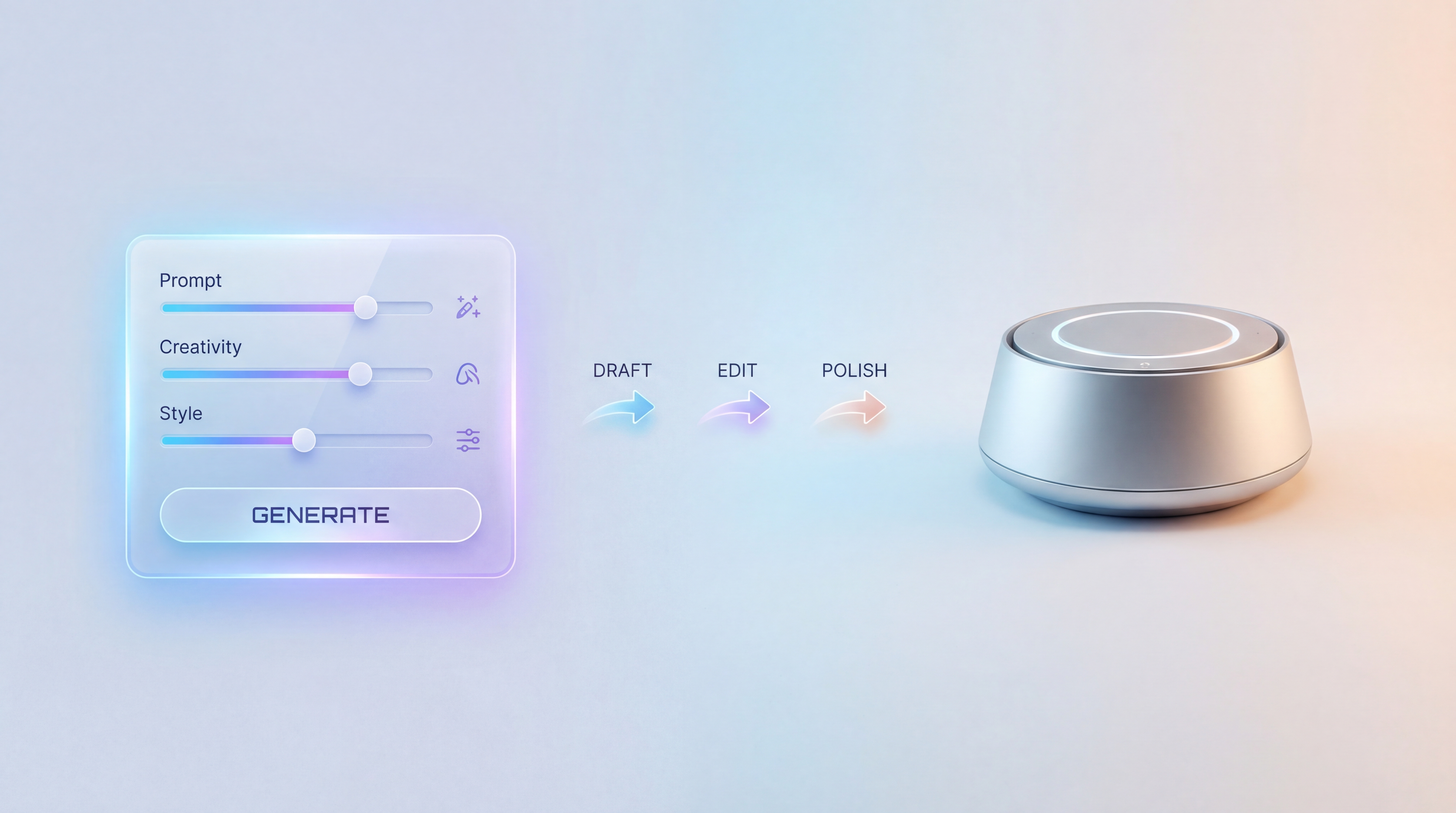
Bozza → blocca la composizione → modifica i dettagli → rifinisci
Richieste di editing comuni includono mantenere soggetto e posa cambiando lo sfondo, mantenere la composizione regolando l’illuminazione, sostituire un oggetto senza toccare il resto, o rendere lo stile più minimale, premium, cinematico o editoriale.
Questo workflow somiglia molto di più a una produzione creativa che a una generazione casuale. Stai guidando il risultato invece di sperare nel primo output perfetto.
3) Riferimenti e helper per i prompt
Se Flyne AI offre helper per i prompt come traduzione o ottimizzazione, usali come step di pulizia più che come stampella. Sono più utili quando hai un’idea chiara ma una formulazione confusa, o quando devi tradurre un concetto grezzo in una struttura di prompt in inglese più pulita.
Le immagini di riferimento sono particolarmente utili quando vuoi un look coerente del personaggio, uno stile di brand, una silhouette prodotto, una posa o una composizione specifica. Per compiti image-to-image, il riferimento dovrebbe portare la struttura mentre il prompt spiega cosa deve cambiare.
Un workflow per principianti: 5 minuti per un buon risultato
Step 1: scrivi un prompt in stile brief
Invece di partire dagli aggettivi, parti dallo scopo. Chiediti a cosa serve l’immagine, per chi è e dove verrà usata.
Esempio:
Un’immagine hero pulita di prodotto per una landing page e-commerce.
Quell’apertura dà al modello un “lavoro”. Il resto del prompt può definire le regole visive.
Step 2: aggiungi vincoli che il modello non può indovinare
Buoni vincoli fanno la differenza tra un’immagine bella e una utilizzabile. Aggiungi layout, stile, sfondo e istruzioni negative.
Esempi utili includono:
- Layout: “prodotto centrato, spazio vuoto in alto per il titolo.”
- Stile: “minimal, premium, alto contrasto, luce da studio.”
- Sfondo: “grigio chiaro uniforme, nessuna texture.”
- Da evitare: “niente watermark, niente testo extra, niente mani.”
I vincoli dovrebbero suonare come un brief di design. Dicono al modello cosa conta e cosa deve restare fuori.
Step 3: genera un piccolo batch
Un piccolo batch ti aiuta a confrontare direzioni senza impegnarti troppo. Non stai ancora scegliendo l’immagine perfetta. Stai scegliendo la direzione migliore.
Cerca l’output con la composizione più forte, il soggetto più pulito e il layout più utilizzabile. Piccoli errori si possono correggere dopo, ma una direzione di base debole di solito fa perdere più tempo.
Step 4: modifica con cambiamenti “chirurgici”
Usa questo schema di frase:
Mantieni X uguale. Cambia Y. Non cambiare Z.
Per esempio:
Mantieni uguali posizione del prodotto, angolazione camera e ombra. Cambia lo sfondo in un beige caldo da studio. Non aggiungere testo o props extra.
Qui è dove i modelli che supportano un buon editing iniziano a farti risparmiare tempo. Non stai più chiedendo una nuova immagine; stai chiedendo una revisione controllata.
Step 5: rifinitura finale
Quando l’immagine è corretta al 90%, fai un ultimo passaggio per luce più pulita, migliore separazione soggetto-sfondo, meno clutter, bordi più nitidi e uno stile più coerente.
Questo stadio di polish finale è dove l’immagine passa da “buon output AI” a “asset creativo utilizzabile”.
Template di prompt copia/incolla
Template A: Poster marketing
Crea un poster verticale per [tema]. Area titolo chiara in alto, visual hero centrale, area bottone CTA in basso. Design moderno e minimale. Alta leggibilità. Nessun testo extra.
Template B: Scatto hero di prodotto
Un’immagine hero di prodotto di [prodotto] centrato su uno sfondo pulito. Illuminazione da studio con softbox, bordi nitidi, ombra sottile. Stile e-commerce premium. Niente mani, niente testo, niente watermark.
Template C: Scheda concept personaggio
Scheda concept personaggio: vista frontale, laterale e posteriore di [descrizione personaggio]. Outfit e volto coerenti. Sfondo neutro. Linee pulite e chiare. Nessun personaggio extra.
Template D: Diagramma o infografica
Una semplice infografica che spiega [concetto] con 4 sezioni etichettate. Icone minimali, spaziatura pulita, gerarchia chiara. Sfondo bianco. Alta leggibilità. Nessun ingombro decorativo.
Template E: Istruzione solo editing
Mantieni invariati composizione, identità del soggetto e posa. Cambia lo sfondo in [nuovo sfondo] e regola l’illuminazione in [descrizione illuminazione]. Non aggiungere testo.
Problemi comuni e soluzioni rapide
“La mia immagine è vicina, ma i dettagli sono sbagliati.”
Smetti di rigenerare e passa all’editing. Mantieni la composizione uguale, nomina l’unica modifica che ti serve e specifica esplicitamente cosa non deve cambiare.
“Il layout sembra disordinato.”
Aggiungi vincoli di layout. Prova “soggetto centrato”, “lascia spazio vuoto nel terzo superiore” o “limita l’immagine a un solo punto focale principale”. Le istruzioni di layout sono particolarmente importanti per poster, thumbnail e visual di prodotto.
“Il testo sembra strano.”
Fornisci il testo esatto e vieta extra. Per esempio: “Usa l’esatto titolo: [titolo]. Nessun testo aggiuntivo.” Per visual con molto testo, mantieni le frasi brevi e lascia abbastanza spazio vuoto.
“L’identità cambia tra le varianti.”
Usa un’immagine di riferimento e blocca l’identità. Prova: “Preserva volto, capelli, outfit, angolazione camera e inquadratura.” Se il soggetto deve restare coerente, rendilo la prima istruzione nel prompt di editing.
Casi d’uso in cui Seedream 5.0 Lite funziona particolarmente bene
Seedream 5.0 Lite è un’ottima scelta per creatività marketing, soprattutto varianti A/B rapide per ads social, landing page, lanci prodotto e visual di campagna.
Funziona anche molto bene per visual di prodotto, incluse hero shot coerenti, refresh stagionali e cambi di sfondo in cui il prodotto deve rimanere stabile.
Per asset da creator, può aiutare con thumbnail, poster, visual profilo e stili di serie ripetibili. Per visual da lavoro, è utile per immagini in stile slide, diagrammi semplici, spiegazioni strutturate e grafiche di presentazione pulite.
Se fai lavoro di produzione reale dove conta l’output controllabile, è qui che Seedream 5.0 Lite tende a guadagnarsi il suo posto.
Dettagli su timeline e naming
Se i tuoi lettori cercano la data di rilascio di Seedream 5.0, includi una breve sezione di chiarimento che spieghi la denominazione e come piattaforme diverse possano etichettare il modello.
Anche se qualcuno arriva da una query generica “Seedream 5.0”, puoi orientarlo rapidamente: questa guida si concentra su Seedream 5.0 Lite come workflow pratico di generazione e editing immagini su Flyne AI. Per i dettagli di accesso più aggiornati, la pagina del modello è il posto migliore per verificare la disponibilità corrente.
FAQ
Seedream 5.0 Lite supporta l’editing delle immagini?
Sì. Usa l’editing immagini Seedream 5.0 Lite quando vuoi rifinire un quasi-centro invece di rigenerare da zero.
Come ottengo risultati coerenti?
Usa riferimenti quando possibile, poi scrivi prompt che blocchino identità, composizione, posa, angolazione camera e vincoli “non cambiare”.
Che risoluzione dovrei usare?
Tieni bassa la qualità in bozza mentre esplori le direzioni, poi passa a più alta quando stai rifinendo il finale. Questo rende più rapida la sperimentazione e riserva le generazioni di qualità superiore agli asset già vicini al risultato.
Quali prompt funzionano meglio?
Funzionano meglio i prompt che sembrano un brief di design: prima lo scopo, poi il layout, poi i vincoli, poi lo stile, poi cosa evitare.
Cosa provare dopo: 3 quick win
- Genera una semplice immagine hero di prodotto usando il Template B.
- Fai una modifica mirata usando il Template E.
- Prova un poster con layout pesante usando il Template A per testare l’adesione alle istruzioni.
Una volta che ti abitui al loop bozza → modifica → rifinisci, il generatore di immagini Seedream 5 Lite inizia a sembrare meno una roulette AI e più uno strumento creativo affidabile.
Strumenti consigliati
- Seedream 5.0 AI Image Generator
- Flyne AI Image Generator
- Image to Image AI Editor
- GPT Image 2 AI Image Generator
- Nano Banana 2
- Nano Banana AI
- Recraft AI Image Generator
- Image to Prompt AI Generator
Articoli correlati
- GPT Image 2 Explained: What’s New, and How It Compares With Nano Banana Pro
- What Is Nano Banana 2 and How Does It Work?
- Qwen Image vs Nano Banana 2: The Practical Creator’s Guide to Editing, Text, and Consistency
- Creating 4K High-Quality Images with Nano Banana Pro AI: A Practical Editor’s Guide
- Seedream 4.5 vs Nano Banana Pro: Which AI Visual Tool Actually Fits Your Creative Workflow?
Anche gli utenti leggono
- Seedream 5.0 Image Generation Guide on HeyDream AI: Step-by-Step + Best Tools
- HeyDream AI Image Generator Guide: Best Models for Text-to-Image and Image-to-Image
- Nano Banana 2 vs Qwen Image 2.0 vs Seedream 5.0: Which Model Fits Your Workflow?
- Nano Banana 2 vs Nano Banana Pro: What Changed and Which One Fits Your Workflow?
- How to Use Nano Banana 2 for AI Image Generation and Editing
- VideoWeb AI Image Generator 2026: The Fast-to-Final Model Map
- Nano Banana 2 vs Seedream 5.0: A Practical Comparison Guide
- The Seedream 5.0 AI Image-to-Image Analysis Guide 2026