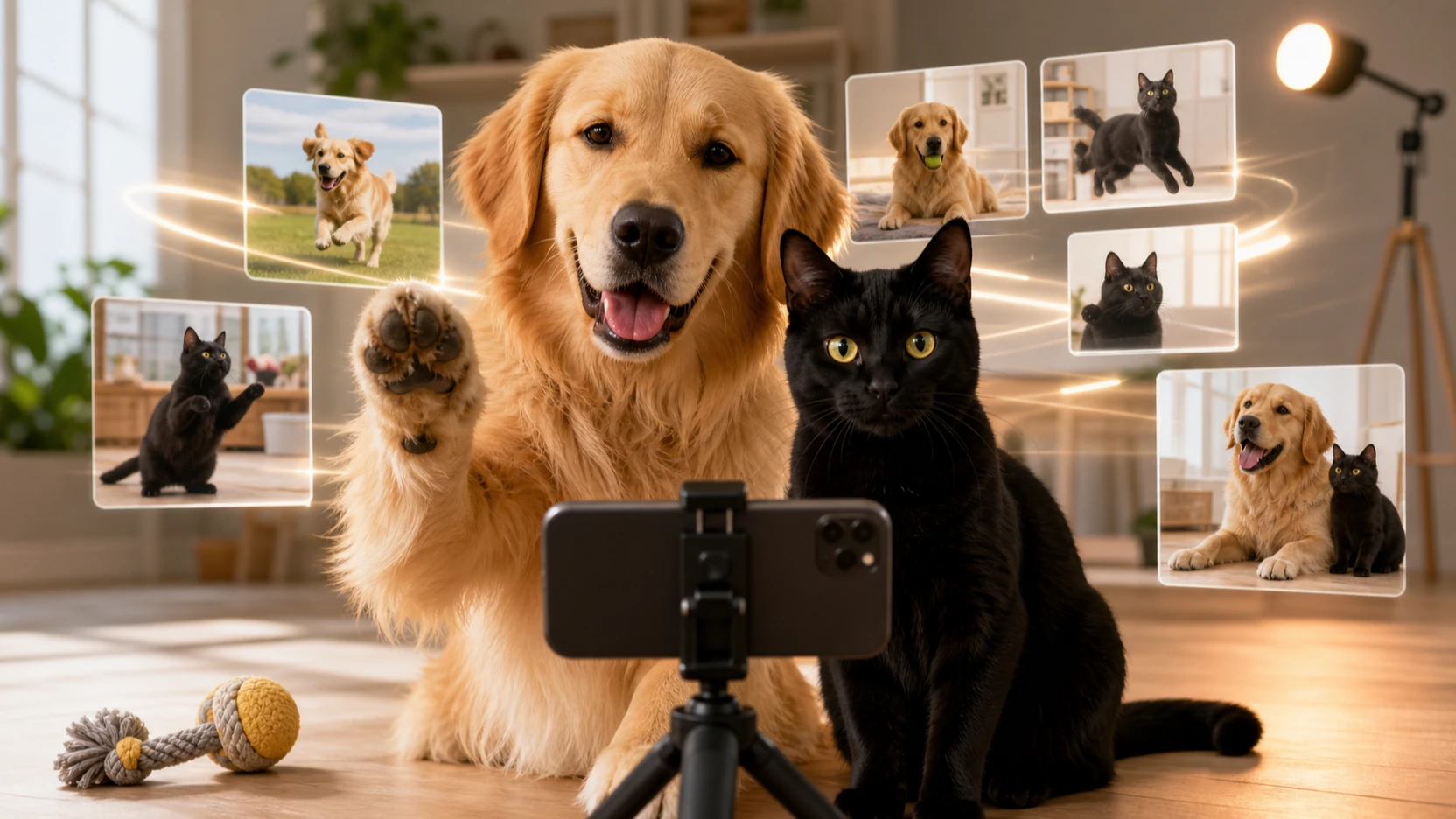
KI-Videogeneratoren können sich ein bisschen wie ein Spielautomaten anfühlen: Du tippst etwas ein, klickst auf „Generieren“ und hoffst, dass das Ergebnis ungefähr so aussieht, wie du es dir vorgestellt hast.
Die gute Nachricht: Vidu Q3 wird deutlich berechenbarer, wenn du es als Tool für kurze Einzelshots behandelst statt als magischen Knopf. Ein 5–10‑Sekunden‑KI‑Video braucht ein klares Motiv, eine einfache Aktion, eine Kamerabewegung und eine visuelle Stimmung, die das Modell tatsächlich halten kann.
In diesem zuschauerorientierten Guide lernst du, wie du die Vidu Q3 KI‑Videogenerierung auf Flyne AI mit einem wiederholbaren Workflow nutzt: Prompts schreiben, die zu kurzen Clips passen, flüssigere Bewegung bekommen, filmisch wirkende Shots erzeugen und vermeiden, endlos viele Rerolls zu verbraten.
Was du aus diesem Guide mitnimmst
Am Ende dieses Artikels kannst du das richtige Setup für Text‑zu‑Video versus Bild‑zu‑Video wählen, eine praxistaugliche Prompt‑Struktur für Vidu Q3 nutzen, filmische Shots mit einfacher Bewegung erstellen und häufige Probleme wie Flackern, „Face Drift“ oder chaotische Komposition beheben.
Wenn du Optionen evaluierst, ist die Seite, die du am häufigsten nutzen wirst, der Vidu Q3 KI‑Videogenerator auf Flyne AI. Für breitere Experimente ist auch der Flyne AI Video Generator hilfreich, wenn du mehrere Videomodelle von einem gemeinsamen Ausgangspunkt aus vergleichen willst.
Vidu Q3 in einer Minute: Was es ist und wann man es nutzt
Stell dir den Vidu Q3 Videogenerator als schnelles, creator‑freundliches Modell für kurze Clips vor. Er ist besonders nützlich, wenn du schnelle Social‑Entwürfe, kurze „Filmszene“-Momente, sanfte Kamerabewegung und stylisiertes Licht willst, ohne eine komplexe Produktionspipeline aufzubauen.
Vidu Q3 ist eine starke Wahl, wenn du kurze Clips möchtest, die mit minimalem Setup poliert aussehen, schnelle Varianten rund um dieselbe Idee brauchst und einen Workflow willst, der sich jeweils auf einen Shot konzentriert.
Weniger ideal ist es, wenn du langes Multi‑Shot‑Storytelling in einer einzigen Generierung brauchst oder extrem strikte Charakterkontinuität über viele getrennte Szenen hinweg. Für die meisten Creators ist die bessere Strategie simpel: Behandle Vidu Q3 wie einen Shot‑Generator und setz deine Story anschließend aus mehreren kurzen Clips zusammen.
Ein kurzer Rundgang durch die Oberfläche
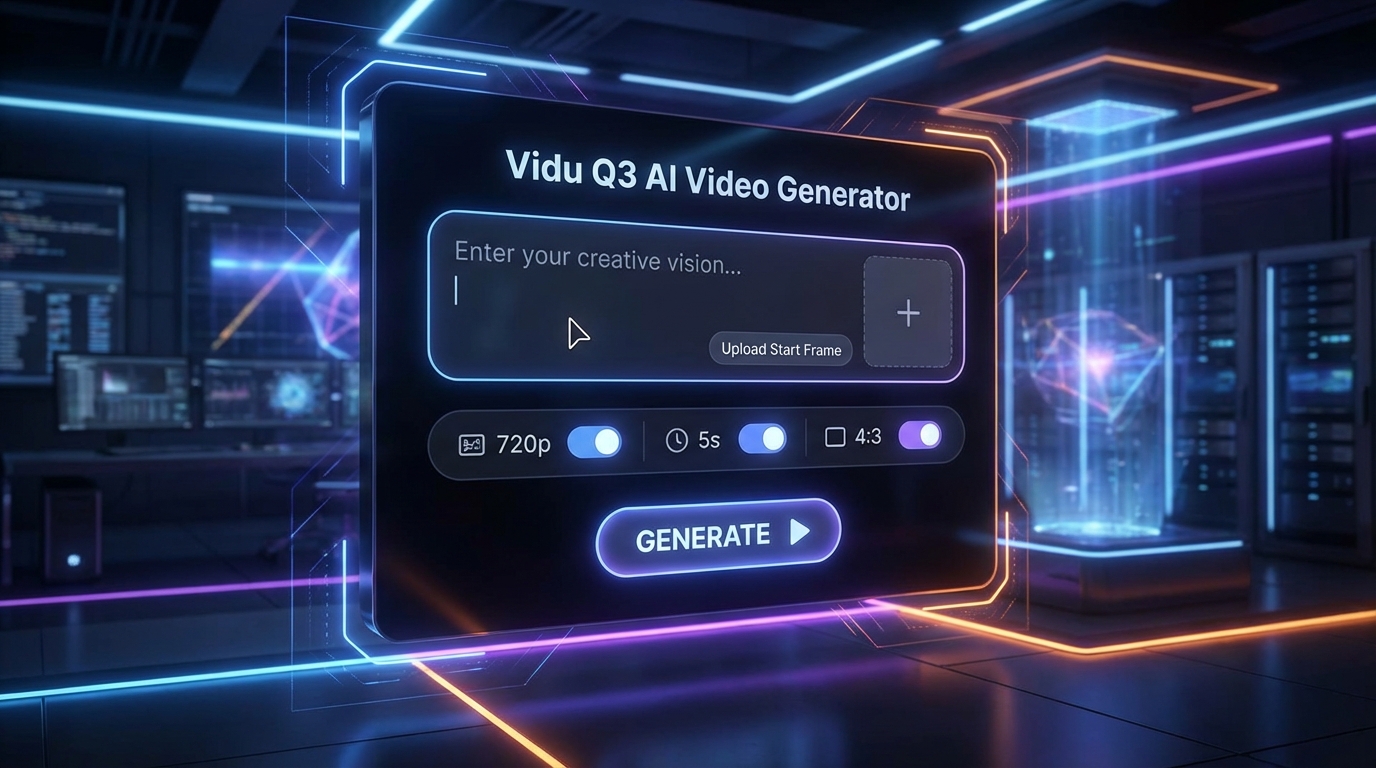
Auf der Vidu‑Q3‑Seite von Flyne AI siehst du meist ein Prompt‑Feld, optional einen Upload für ein Startbild (Start‑Frame) und Einstellungen wie Auflösung, Dauer und Seitenverhältnis. Du siehst möglicherweise auch Prompt‑Hilfen wie Übersetzung oder Prompt‑Optimierung, die nützlich sind, wenn du eine klare Idee hast, aber sauberere Formulierungen brauchst.
Die wichtigsten Einstellungen sind Dauer, Auflösung und Seitenverhältnis. 5 Sekunden sind meist am leichtesten zu kontrollieren, vor allem für Anfänger. Ein 720p‑Entwurf reicht beim Testen von Ideen oft aus; anschließend kannst du hochskalieren oder in höherer Qualität neu generieren, sobald die Shot‑Richtung stimmt. Das Seitenverhältnis sollte zur Zielplattform passen: 9:16 für TikTok und Reels, 16:9 für YouTube oder cineastische Wideshots und 4:3 für Vintage‑ oder Retro‑Framing.
Wenn du neu bist, starte mit 5 Sekunden und einer einfachen Entwurfs‑Einstellung. Das ist der beste Lernmodus, weil das Ergebnis leichter zu beurteilen ist.
Der schnellste Weg zu einem guten Ergebnis
Die meisten Low‑Quality‑Outputs entstehen durch einen Fehler: zu viel passiert in zu wenig Zeit. Vidu Q3 funktioniert am besten, wenn du deinen Prompt wie eine kurze Shot‑Beschreibung behandelst.
Schritt 1: Ein Motiv, eine Aktion, eine Kamerabewegung
Versuche, dein 5‑Sekunden‑Video auf ein Hauptmotiv, eine Aktion und eine Kamerabewegung zu beschränken. Eine Person dreht sich zum Fenster. Eine Flasche rotiert auf einem spiegelnden Tisch. Ein Reisender geht langsam durch eine Neonstraße. Die Kamera fährt rein, schwenkt nach rechts oder kippt nach oben.
Wenn du mehrere Aktionen und mehrere Kamerabewegungen stapelst, reagiert das Modell oft mit unruhiger, „matschiger“ Bewegung. Ein kurzes KI‑Video braucht Fokus mehr als Ehrgeiz.
Schritt 2: Bewegung bewusst hinzufügen
Bewegung wirkt echt, wenn sie einen physikalischen Grund hat. Statt „coole dynamische Bewegung“ zu schreiben, nutze geerdete Hinweise wie leichtes Handheld‑Schwanken, Wind, der Haare und Stoff bewegt, Lichtreflexe, die sich auf nassem Asphalt verschieben, oder Dampf, der von heißem Essen aufsteigt.
Diese Hinweise helfen dem Modell nicht nur zu verstehen, dass sich etwas bewegt, sondern auch warum.
Schritt 3: Smart iterieren
Generiere zuerst zwei oder drei Varianten, wähle die beste Richtung und ändere dann jeweils nur eine Sache. Passe Beleuchtung, Kamera oder Aktion separat an, statt den ganzen Prompt neu zu schreiben.
Das ist das verlässlichste Mindset für ein Vidu Q3 Tutorial: Kleine Änderungen erzeugen vorhersehbare Verbesserungen.
Eine Prompt‑Formel, die funktioniert
Hier ist die einfachste Vidu‑Q3‑Promptstruktur:
- Motiv + Setting
- Aktion innerhalb von 5 Sekunden
- Kamerabewegung
- Licht + Stimmung
- Optional: Stil‑Constraints
Beispiel:
Ein einsamer Reisender in einer regennassen Neon‑Gasse. Er dreht sich langsam um und schaut über die Schulter. Langsamer Kamera‑Push‑in, geringe Schärfentiefe. Neonpinke und blaue Reflexionen, weicher Dunst, cineastische Beleuchtung, dezentes Filmkorn, scharfe Details.
Stell dir vor dem Generieren vier kurze Fragen. Ist das in 5 Sekunden filmbar? Gibt es ein Hauptmotiv? Gibt es eine Kamerabewegung? Ist das Licht klar beschrieben? Wenn ja, ist der Prompt bereits stärker als die meisten ersten Versuche.
Text‑zu‑Video: So bekommst du cineastische Shots mit Vidu Q3
Wenn du mit Text startest, wirst du meist Vidu Q3 Text‑zu‑Video nutzen. Du kannst auch den breiteren AI Text to Video Generator von Flyne AI erkunden, wenn du textbasierte Workflows über mehrere Videomodelle hinweg vergleichen willst.
Cineastisch bedeutet nicht, epische Adjektive anzuhäufen. Es bedeutet, dem Modell dieselben Hinweise zu geben, die auch ein Filmemacher nutzen würde: Lichtführung, „Lens‑Vibe“, Bildkomposition, Kameratempo und Stimmung.
Ein simples cineastisches Rezept ist:
cineastische Beleuchtung + ein Lens‑Hinweis + eine Kamerabewegung
Beispiel:
Close‑up einer Armbanduhr auf einer Marmoroberfläche. Langsamer Kamera‑Slide nach links. Softbox‑Beleuchtung, klare Reflexionen, geringe Schärfentiefe, hochwertiger Commercial‑Look.
Wenn dein Ziel ein filmischer Look ist, schreibe Vidu Q3 cineastisches Video‑Prompts, die die Aktion simpel halten, aber das Licht stark definieren.
Bild‑zu‑Video: Wann du ein Start‑Frame nutzen solltest
Ein Start‑Frame kann Vidu Q3 stabiler machen, wenn du einen bestimmten Charakter, ein Produkt, ein Setting oder eine Komposition brauchst. Statt das Modell alles aus Text erfinden zu lassen, gibst du ihm einen visuellen Anker.
Nutze ein Start‑Frame, wenn die Identität des Motivs wichtig ist, wenn die Komposition nah an einer Referenz bleiben muss oder wenn du ein bestehendes Bild in einen kurzen Clip animieren willst. Der Photo to Video AI Generator von Flyne AI ist ebenfalls ein guter Einstiegspunkt für bildgeführte Workflows.
Ein guter Bild‑zu‑Video‑Prompt sollte dem Modell sagen, was es beibehalten und was es animieren soll. Zum Beispiel:
Form des Produkts, Logoplatzierung, Kamerawinkel und sauberen Hintergrund beibehalten. Einen langsamen Kamera‑Push‑in hinzufügen, subtile Schattenbewegung und weiche Studiolicht‑Reflexionen. Das Produktdesign nicht verändern.
Das ist zuverlässiger, als ein komplett neues Video „aus dem Nichts“ anzufordern.
Realistische Bewegung: Motion geerdet wirken lassen
Schwebende, „floaty“ Bewegung entsteht meist, wenn im Prompt physikalische Hinweise fehlen. Um stärker in Richtung Vidu Q3 realistische Bewegung zu kommen, ergänze Wörter, die Gewicht, Trägheit und Zurückhaltung implizieren.
Nützliche Formulierungen sind geerdete Bewegung, natürliche Physik, subtile Bewegung, sanftes Handheld, realistische Trägheit, kontrollierte Kamerabewegung und langsame Umgebungsbewegung.
Kleine Details verkaufen Realismus schnell. Haare bewegen sich sanft im Wind. Stoff schwingt, wenn sich jemand dreht. Dampf steigt aus Essen auf. Regen kräuselt eine Pfütze. Reflexionen wandern über Glas. Eine Person atmet subtil in einem Close‑up.
Vermeide schnelle, intensive, dynamische Action in einem kurzen Clip, es sei denn, die Szene ist extrem simpel. Vermeide mehrere Kamerabewegungen. Vermeide widersprüchliche Stilvorgaben wie fotorealistischer Commercial‑Look, Anime‑Action und Knetanimation im selben Prompt. Halte Bewegung klein und glaubwürdig, und der Clip wirkt sofort hochwertiger.
Einsatzfertige Prompt‑Beispiele
Produkt‑Teaser
Close‑up von [Produkt] auf [Oberfläche]. Subtiles Handheld‑Schwanken. Softbox‑Beleuchtung, klare Reflexionen, sauberer Hintergrund, hochwertiger Commercial‑Look, scharfer Fokus.
Food‑Close‑up
Makroaufnahme von [Gericht] auf einem Holztisch. Dampf steigt sanft auf. Langsamer Kamera‑Push‑in, warmes Restaurantlicht, geringe Schärfentiefe, scharfe Details.
Portrait‑Mikrobewegung
Portrait von [Person], neutraler Hintergrund. Sie blinzelt und lächelt leicht. Weiches Fensterlicht, 85‑mm‑Look, geringe Schärfentiefe, natürliche Hauttextur, cineastische Weichheit.
Cineastischer City‑Shot
[Motiv] läuft nachts durch eine Neonstraße nach dem Regen. Langsamer Kamera‑Follow. Blaue und pinke Reflexionen, weicher Dunst, Filmkorn, scharfe Details, geerdete Bewegung.
Travel‑Landscape
Totale von [Ort] zur goldenen Stunde. Sanfter Wind bewegt die Bäume. Langsamer Schwenk nach rechts, natürliche Farben, weiche Schatten, cineastische Beleuchtung, realistische Bewegung.
Anime‑Style Action Beat
Anime‑Style [Charakter] steht bei Sonnenuntergang auf einem Rooftop. Cape flattert im Wind. Langsamer Kamera‑Push‑in, dramatisches Licht, saubere Linework, flüssige Bewegung.
Tausche Motiv, Setting, Lichtpalette, Kamerabewegung und Stimmung aus, um Varianten zu erstellen, ohne den Prompt von Null neu aufzubauen.
Empfohlene Einstellungen für gängige Formate
Für TikTok und Reels nutze ein 9:16‑Seitenverhältnis, halte das Motiv nah und gut lesbar, verwende einfache Hintergründe und mache die Bewegung subtil, aber sichtbar.
Für YouTube oder cineastische Wideshots nutze 16:9, langsamere Kamerabewegung und starke Licht‑Hinweise. Eine weitere Komposition funktioniert am besten, wenn sowohl Motiv als auch Umgebung wichtig sind.
Für einen Retro‑ oder Vintage‑Vibe nutze 4:3, engeres Framing, weichere Bewegung, Filmkorn und leicht gedämpfte Farben. Dieses Format funktioniert besonders gut für nostalgische Clips, fiktives Archivmaterial oder stilisierte Reiseszenen.
Ein praktischer Auflösungs‑Tipp: 720p reicht oft für Entwürfe und Tests. Wenn du mit dem Shot zufrieden bist, geh in höhere Qualität oder ins finale Editing.
Troubleshooting: Die wichtigsten Probleme schnell beheben
Wenn du Flackern oder instabile Details siehst, vereinfache den Hintergrund und reduziere die Anzahl bewegter Objekte.
Wenn Gesichter „driften“, nutze ein Start‑Frame und reduziere die Kamerabewegung.
Wenn die Bewegung zu schnell ist, spezifizier „slow“ oder „subtle“ und entferne zusätzliche Aktionen.
Wenn die Komposition unordentlich wirkt, ergänze „clean background“ und „centered subject“.
Wenn das Ergebnis generisch wirkt, füge einen Signature‑Hinweis hinzu, z. B. einen Lichtstil, ein Lens‑Feeling oder eine Palette.
Wenn der Clip chaotisch wirkt, streiche die Hälfte der Adjektive und halte eine Stilrichtung.
Wenn Farben springen, fixiere die Palette mit Formulierungen wie „warm neutrals“ oder „cool teal“.
Wenn sich die Kamera wild anfühlt, wähle nur eine Bewegung: Push‑in, Pan, Slide oder Tilt.
Wenn sich das Motiv verändert, beschreibe die Identität klar über Kleidung, Altersrange, Haare, Silhouette oder Key‑Features.
Wenn der Shot noch nicht cineastisch wirkt, ergänze cineastische Beleuchtung, weiche Schatten, geringe Schärfentiefe und einen klaren Fokuspunkt.
Wenn du unsicher bist, was du ändern sollst, folge einer einfachen Regel: Ändere immer nur eine Sache gleichzeitig.
FAQ
Sollte ich auf Englisch prompten?
Wenn die Übersetzungsfunktion für dich gut funktioniert, kannst du in deiner Muttersprache prompten. Viele Creators bevorzugen dennoch Englisch für maximale Konsistenz, besonders bei spezifischen Kamera‑, Licht‑ und Lens‑Begriffen.
Welche Dauer funktioniert am besten?
Fünf Sekunden sind am leichtesten zu kontrollieren. Sobald du konsistente Ergebnisse bekommst, probiere längere Dauern mit demselben Prinzip: ein Motiv, eine Aktion, eine Kamerabewegung.
Ist Vidu Q3 besser für Text‑zu‑Video oder Bild‑zu‑Video?
Es kann für beides funktionieren. Text‑zu‑Video ist gut für schnelle Ideenfindung, während Bild‑zu‑Video meist stärker ist, wenn ein bestimmter Charakter, ein Produkt oder eine Komposition stabil bleiben soll.
Womit sollte ich es vergleichen?
Für stärker strukturiertes cineastisches Generieren kannst du es mit Kling 3.0 vergleichen. Für breiteres Modell‑Testing probiere Seedance 2.0 oder Google Veo 3 – je nachdem, ob deine Priorität Bewegung, Realismus, Kontrolle oder polierte textgeführte Outputs sind.
Fazit
Wenn du schnelle, brauchbare KI‑Videoclips willst, die mit den richtigen Prompts cineastisch wirken können, ist Vidu Q3 eine starke Wahl – besonders, wenn du Shots simpel hältst und Bewegung geerdet.
Dein nächster Schritt ist einfach: Öffne Vidu Q3 auf Flyne AI, nutze einen Prompt nach der Formel, generiere zwei oder drei Varianten und verfeinere dann jeweils ein Detail.
Und wenn du Alternativen vergleichen willst, teste Kling 3.0 für stärker gelenkte cineastische Struktur, Seedance 2.0 für flexible Motion‑Workflows, Google Veo 3 für Premium‑Videogenerierung oder den Flyne AI Video Generator, wenn du einen Hub für breitere Experimente willst.
Empfohlene Tools
- Vidu Q3 AI Video Generator
- Flyne AI Video Generator
- AI Text to Video Generator
- Photo to Video AI Generator
- Kling 3.0 AI Video Generator
- Seedance 2.0 AI Video Generator
- Google Veo 3 AI Video Generator
- Consistent Character Video Generator
- Product to Video AI Generator
Verwandte Artikel
- Vidu Q3 vs Veo 3.1 vs Seedance 2.0: Welches KI‑Videomodell passt 2026 zu deinem Workflow?
- Happy Horse 1.0 vs Seedance 2.0: Welches KI‑Videomodell ist besser für echte kreative Arbeit?
- HappyHorse Prompt Guide: So schreibst du cineastische KI‑Video‑Prompts, die wirklich funktionieren
- Seedance 2.0 Videogenerierungs‑Guide: So bekommst du kontrollierte, konsistente Ergebnisse
- Flyne AI Website‑Updates 2026: Neue Oberfläche, neueste Modelle und PayPal‑Support
Das lesen andere auch
- Vidu Q3 AI vs Kling 3.0: Welches KI‑Videomodell solltest du verwenden?
- Welches Vidu‑Modell ist am besten? Q1 vs Q2 vs Q3 erklärt
- So nutzt du HeyDream AIs Text‑to‑Video‑Generator: Modellvergleich, Prompting‑Tipps und Workflows
- Veo 3.1 Videogenerierungs‑Guide: So erstellst du cineastische Clips
- Seedance 2.0 Prompt‑Tipps für menschlicheres, realistischeres KI‑Video
- Sora 2 wird eingestellt: Die besten KI‑Video‑Alternativen für Creators gerade jetzt