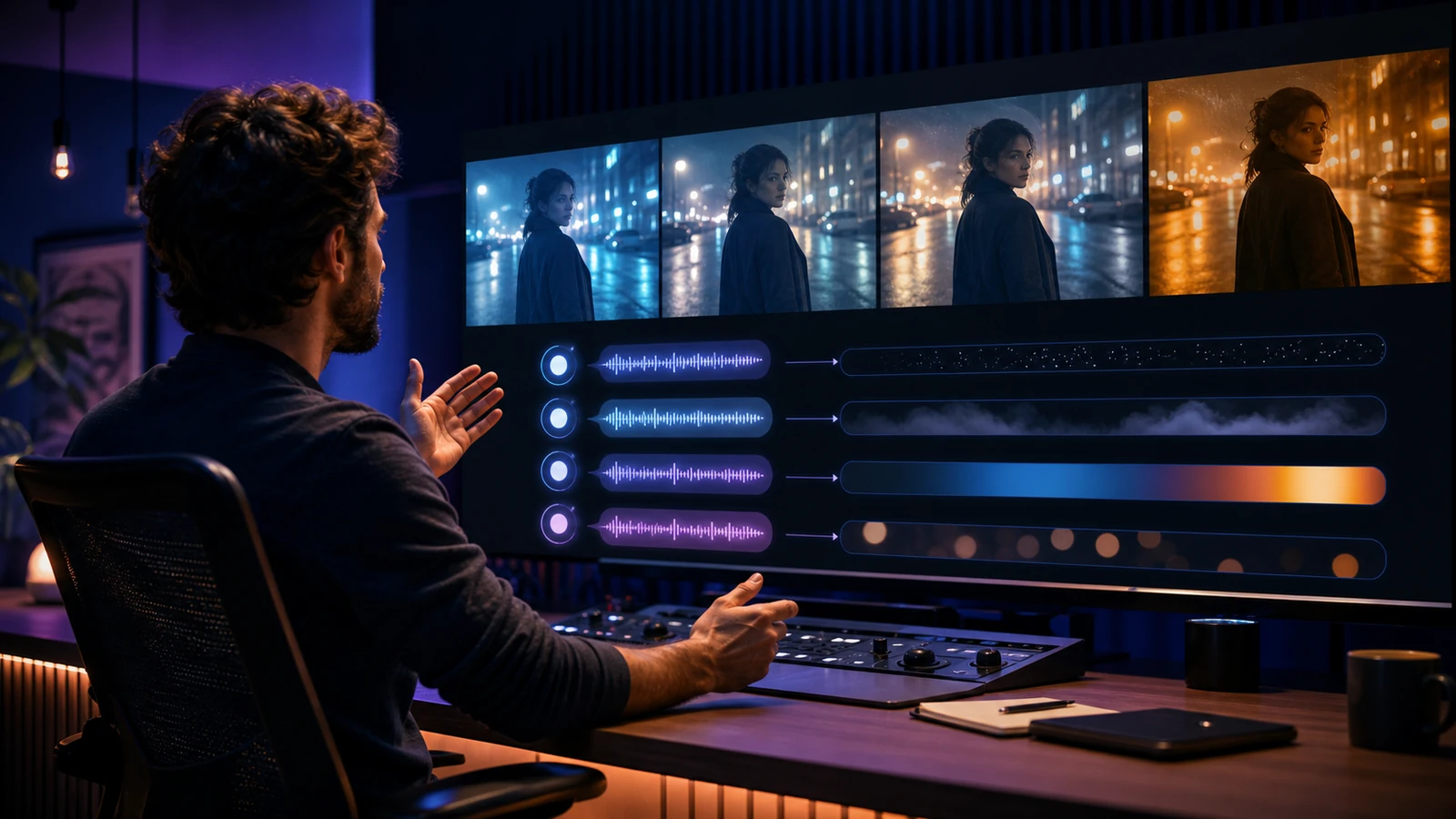
AI 비디오 생성기는 슬롯머신처럼 느껴질 때가 있습니다. 뭔가를 입력하고 생성 버튼을 누른 뒤, 결과물이 내가 상상한 것과 비슷하게 나오길 바라는 식이죠.
좋은 소식은 Vidu Q3가 마법 버튼이 아니라 짧은 샷 제작 도구처럼 다루면 훨씬 예측 가능해진다는 점입니다. 5–10초짜리 AI 비디오는 명확한 피사체, 단순한 동작, 하나의 카메라 무브, 그리고 모델이 실제로 유지할 수 있는 비주얼 무드가 필요합니다.
이 시청자 중심 가이드에서는 Flyne AI에서 반복 가능한 워크플로로 Vidu Q3 AI video generation을 사용하는 방법을 배웁니다. 짧은 클립에 맞는 프롬프트를 쓰는 법, 더 부드러운 모션을 얻는 법, 영화처럼 보이는 샷을 만드는 법, 끝없는 리롤을 태우지 않는 법까지 다룹니다.
이 가이드로 얻을 수 있는 것
이 글을 다 읽고 나면 텍스트-투-비디오와 이미지-투-비디오에 맞는 세팅을 고르는 법, Vidu Q3에 실용적인 프롬프트 구조를 적용하는 법, 단순한 모션으로 시네마틱 샷을 만드는 법, 그리고 깜빡임(flicker), 얼굴 드리프트, 혼란스러운 구도 같은 흔한 문제를 해결하는 법을 할 수 있게 됩니다.
옵션을 비교 평가 중이라면 가장 많이 쓰게 될 페이지는 Flyne AI의 Vidu Q3 AI video generator입니다. 더 폭넓게 실험하고 싶다면, 하나의 출발점에서 여러 비디오 모델을 비교할 수 있는 Flyne AI Video Generator도 유용합니다.
1분으로 보는 Vidu Q3: 무엇이며 언제 쓰면 좋은가
Vidu Q3 video generator를 빠르고 크리에이터 친화적인 짧은 클립용 모델이라고 생각하면 됩니다. 빠른 소셜 초안, 짧은 “필름 샷” 순간, 부드러운 카메라 모션, 복잡한 제작 파이프라인 없이도 스타일리시한 조명을 원할 때 특히 유용합니다.
Vidu Q3는 최소한의 세팅으로도 깔끔해 보이는 짧은 클립, 같은 아이디어 주변의 빠른 변주, 그리고 한 번에 한 샷에 집중하는 워크플로가 필요할 때 좋은 선택입니다.
반대로 한 번의 생성으로 긴 멀티샷 스토리텔링이 필요하거나, 여러 장면에 걸쳐 매우 엄격한 캐릭터 연속성이 필요할 때는 덜 적합할 수 있습니다. 대부분의 크리에이터에게 더 나은 전략은 단순합니다. Vidu Q3를 샷 생성기처럼 쓰고, 여러 개의 짧은 클립으로 스토리를 이어 붙이세요.
빠른 인터페이스 둘러보기
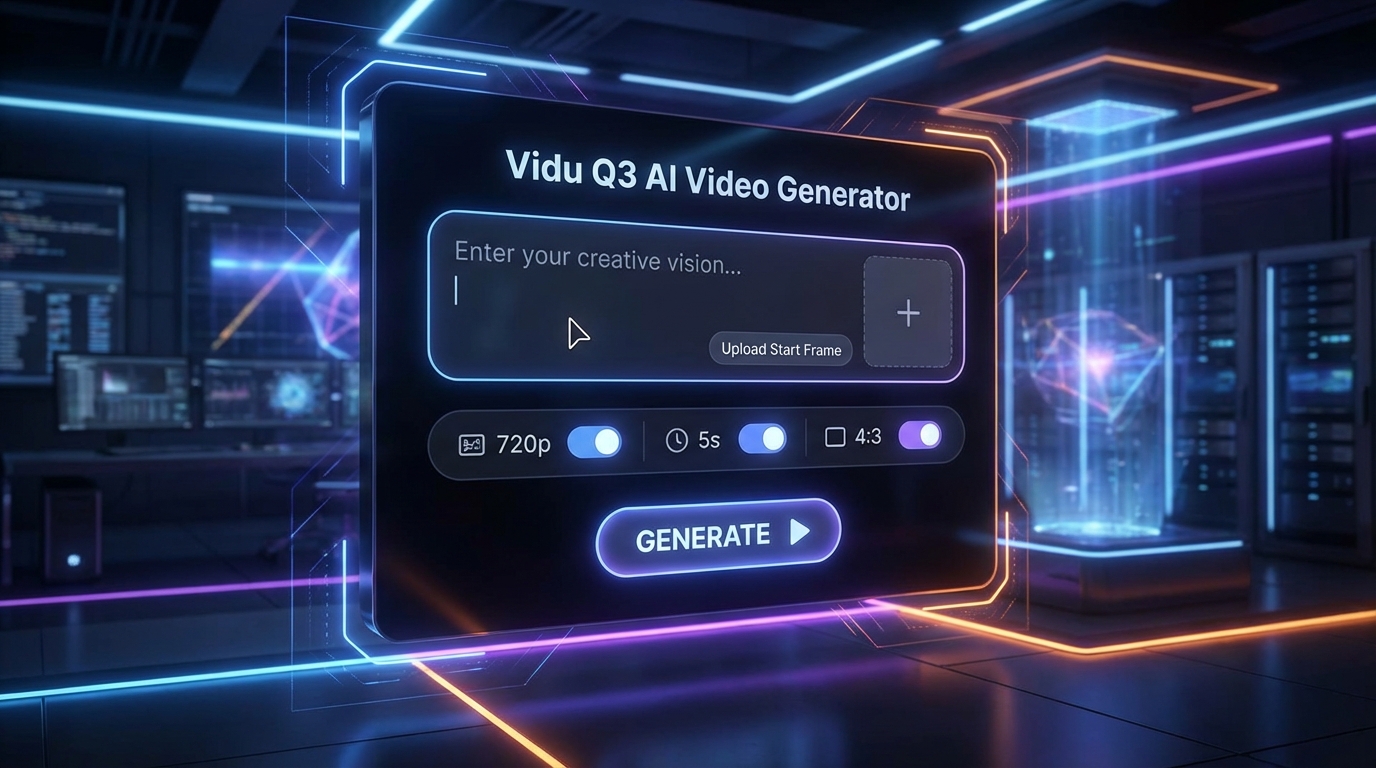
Flyne AI의 Vidu Q3 페이지에서는 보통 프롬프트 입력창, 선택 가능한 시작 프레임 이미지 업로드, 그리고 해상도/길이/화면비 같은 설정을 볼 수 있습니다. 아이디어는 명확한데 문장을 더 깔끔하게 다듬고 싶을 때 도움이 되는 번역이나 프롬프트 최적화 같은 프롬프트 헬퍼가 보일 수도 있습니다.
가장 중요한 설정은 길이, 해상도, 화면비입니다. 5초 길이가 보통 가장 컨트롤하기 쉬워서 특히 초보자에게 좋습니다. 아이디어 테스트 중에는 720p 초안으로도 충분한 경우가 많고, 샷 방향이 맞아지면 업스케일하거나 더 높은 품질로 재생성하면 됩니다. 화면비는 최종 플랫폼에 맞춰야 합니다. TikTok과 Reels는 9:16, YouTube나 시네마틱 와이드 샷은 16:9, 빈티지/레트로 프레이밍은 4:3이 좋습니다.
처음이라면 5초와 간단한 드래프트 세팅으로 시작하세요. 결과 판단이 쉬워서 가장 좋은 학습 모드입니다.
좋은 결과를 가장 빠르게 얻는 방법
저품질 결과물의 대부분은 한 가지 실수에서 나옵니다. 너무 짧은 시간에 너무 많은 일이 일어나게 만드는 겁니다. Vidu Q3는 프롬프트를 짧은 샷 설명처럼 다룰 때 가장 잘 작동합니다.
Step 1: 피사체 하나, 동작 하나, 카메라 무브 하나
5초짜리 비디오는 주요 피사체 하나, 동작 하나, 카메라 무브 하나로 유지해 보세요. 사람이 창 쪽으로 고개를 돌린다. 병이 반사되는 테이블 위에서 회전한다. 여행자가 네온 거리에서 천천히 걷는다. 카메라는 앞으로 밀어 넣거나, 오른쪽으로 팬하거나, 위로 틸트합니다.
여러 동작과 여러 카메라 무브를 쌓으면 모델이 종종 지저분한 모션으로 반응합니다. 짧은 AI 비디오는 야심보다 초점이 더 필요합니다.
Step 2: 의도적으로 모션을 추가하기
모션이 현실적으로 보이려면 물리적 이유가 있어야 합니다. “멋지고 다이내믹한 움직임” 같은 표현 대신, 미세한 핸드헬드 흔들림, 바람에 흔들리는 머리카락과 옷감, 젖은 도로 위로 변하는 빛 반사, 뜨거운 음식에서 올라오는 김처럼 현실적인 단서를 쓰세요.
이런 단서는 “무언가가 움직인다”뿐 아니라 “왜 움직이는지”까지 모델이 이해하도록 돕습니다.
Step 3: 똑똑하게 반복하기
처음에는 변형 버전을 2~3개 생성하고, 가장 좋은 방향을 고른 다음 한 번에 한 가지만 바꾸세요. 프롬프트 전체를 다시 쓰기보다 조명, 카메라, 동작을 각각 따로 조정합니다.
이게 가장 신뢰도 높은 Vidu Q3 tutorial 마인드셋입니다. 작은 변경이 예측 가능한 개선을 만듭니다.
잘 통하는 프롬프트 공식
가장 단순한 Vidu Q3 프롬프트 구조는 다음과 같습니다:
- 피사체 + 배경(환경)
- 5초 안의 동작
- 카메라 움직임
- 조명 + 무드
- (선택) 스타일 제약
예시:
비 오는 네온 골목의 외로운 여행자. 천천히 고개를 돌려 어깨 너머를 본다. 느린 카메라 푸시 인, 얕은 심도. 네온 핑크와 블루 반사, 부드러운 헤이즈, 시네마틱 라이팅, 은은한 필름 그레인, 선명한 디테일.
생성 전에 네 가지를 빠르게 확인하세요. 5초 안에 촬영 가능한가? 주요 피사체가 하나인가? 카메라 무브가 하나인가? 조명이 명확하게 묘사됐는가? 모두 예라면 그 프롬프트는 이미 대부분의 첫 시도보다 강합니다.
텍스트-투-비디오: Vidu Q3로 시네마틱 샷 얻는 법
텍스트에서 시작한다면 대부분의 경우 Vidu Q3 text to video를 쓰게 될 겁니다. 여러 비디오 모델에서 텍스트 기반 워크플로를 비교하고 싶을 때는 Flyne AI의 더 넓은 AI Text to Video Generator도 살펴볼 수 있습니다.
시네마틱하다는 건 “웅장한 형용사”를 잔뜩 넣는다는 뜻이 아닙니다. 영화감독이 쓰는 단서—조명 방향, 렌즈 느낌, 구도, 카메라 속도, 무드—를 모델에 주는 것입니다.
간단한 시네마틱 레시피는:
시네마틱 조명 + 렌즈 단서 하나 + 카메라 무브 하나
예시:
대리석 표면 위 손목시계 클로즈업. 카메라가 왼쪽으로 천천히 슬라이드. 소프트박스 조명, 선명한 반사, 얕은 심도, 프리미엄 커머셜 룩.
필름 같은 결과가 목표라면, 동작은 단순하게 두되 조명은 강하게 가져가는 Vidu Q3 cinematic video 프롬프트를 쓰세요.
이미지-투-비디오: 시작 프레임을 언제 쓸까
시작 프레임은 특정 캐릭터, 제품, 장소, 구도가 필요할 때 Vidu Q3를 더 안정적으로 만들어 줍니다. 텍스트로 모든 걸 발명하게 하기보다, 비주얼 앵커를 제공하는 셈입니다.
피사체의 정체성이 중요할 때, 구도가 레퍼런스에 가깝게 유지돼야 할 때, 혹은 기존 이미지를 짧은 클립으로 애니메이션화하고 싶을 때 시작 프레임을 사용하세요. 이미지 중심 워크플로의 출발점으로 Flyne AI의 Photo to Video AI Generator도 유용합니다.
좋은 이미지-투-비디오 프롬프트는 “유지할 것”과 “움직일 것”을 알려줘야 합니다. 예를 들어:
제품 형태, 로고 위치, 카메라 각도, 깨끗한 배경을 유지. 느린 카메라 푸시 인, 미세한 그림자 움직임, 부드러운 스튜디오 라이트 반사를 추가. 제품 디자인을 변경하지 말 것.
이 방식이 완전히 새 비디오를 처음부터 만들라고 하는 것보다 더 신뢰도가 높습니다.
현실적인 모션: 움직임을 ‘물리적으로’ 느끼게 하기
떠다니는 듯한 모션은 보통 프롬프트에 물리적 단서가 없을 때 생깁니다. Vidu Q3 realistic motion 쪽으로 밀고 싶다면 무게, 관성, 절제를 암시하는 단어를 추가하세요.
유용한 문구로는 grounded movement, natural physics, subtle motion, gentle handheld, realistic inertia, controlled camera motion, slow environmental movement 등이 있습니다.
작은 디테일이 빠르게 현실감을 팔아줍니다. 바람에 머리카락이 부드럽게 움직인다. 몸을 돌릴 때 옷감이 흔들린다. 음식에서 김이 오른다. 빗물이 웅덩이에 잔물결을 만든다. 유리 위 반사가 변한다. 클로즈업에서 사람이 미세하게 숨을 쉰다.
장면이 극도로 단순하지 않다면 짧은 클립에서 빠르고 강한 다이내믹 액션은 피하세요. 여러 카메라 무브도 피하세요. 포토리얼 커머셜 비디오, 애니 액션, 클레이메이션을 한 프롬프트에 동시에 넣는 것처럼 서로 충돌하는 스타일 요구도 피하세요. 모션은 작고 믿을 만하게 유지하면, 클립이 즉시 더 프리미엄하게 느껴집니다.
바로 쓸 수 있는 프롬프트 예시
제품 티저
[surface] 위의 [product] 클로즈업. 미세한 핸드헬드 흔들림. 소프트박스 조명, 선명한 반사, 깨끗한 배경, 프리미엄 커머셜 룩, 선명한 포커스.
음식 클로즈업
나무 테이블 위 [dish] 매크로 샷. 김이 부드럽게 올라옴. 느린 카메라 푸시 인, 따뜻한 레스토랑 조명, 얕은 심도, 선명한 디테일.
초미세 움직임이 있는 인물 샷
[person]의 포트레이트, 뉴트럴 배경. 눈을 깜빡이고 살짝 미소 짓는다. 부드러운 창문광, 85mm 느낌, 얕은 심도, 자연스러운 피부 텍스처, 시네마틱한 소프트함.
도시 시네마틱 샷
비가 그친 밤 네온 거리에서 걷는 [Subject]. 느린 카메라 팔로우. 파랑과 핑크 반사, 부드러운 헤이즈, 필름 그레인, 선명한 디테일, 그라운디드 모션.
여행 풍경
골든아워의 [location] 와이드 샷. 나무를 흔드는 부드러운 바람. 오른쪽으로 느린 팬, 자연스러운 색감, 부드러운 그림자, 시네마틱 조명, 현실적인 모션.
애니 스타일 액션 비트
석양의 옥상에 서 있는 애니 스타일 [character]. 바람에 망토가 펄럭임. 느린 카메라 푸시 인, 드라마틱한 조명, 깔끔한 라인워크, 부드러운 모션.
피사체, 배경, 조명 팔레트, 카메라 무브, 무드를 바꿔서 프롬프트를 0부터 다시 만들지 않고도 변주를 만들 수 있습니다.
자주 쓰는 포맷별 추천 설정
TikTok과 Reels용이라면 9:16 화면비를 쓰고, 피사체를 가깝고 읽기 쉽게 두며, 배경은 단순하게 하고, 모션은 은은하지만 보이게 만드세요.
YouTube나 시네마틱 와이드 샷용이라면 16:9를 쓰고, 카메라 움직임을 더 느리게, 조명 단서를 강하게 주는 것이 좋습니다. 와이드 구도는 피사체와 환경이 모두 중요할 때 가장 잘 작동합니다.
레트로나 빈티지 느낌이라면 4:3, 더 타이트한 프레이밍, 더 부드러운 움직임, 필름 그레인, 약간 톤다운된 색을 사용하세요. 이 포맷은 향수 느낌의 클립, 가상의 아카이브 푸티지, 스타일리시한 여행 장면에 특히 잘 맞습니다.
실용적인 해상도 팁: 초안과 테스트에는 720p로도 충분한 경우가 많습니다. 샷이 마음에 들면 더 높은 품질 출력이나 최종 편집으로 넘어가세요.
트러블슈팅: 상위 이슈를 빠르게 해결하기
깜빡임이나 디테일이 불안정하게 보이면 배경을 단순화하고 움직이는 오브젝트 수를 줄이세요.
얼굴이 드리프트되면 시작 프레임을 사용하고 카메라 모션을 줄이세요.
모션이 너무 빠르면 “slow” 또는 “subtle”을 명시한 뒤, 추가 동작을 제거하세요.
구도가 지저분하면 “clean background”와 “centered subject”를 추가하세요.
결과가 너무 평범하면 조명 스타일, 렌즈 느낌, 팔레트 같은 시그니처 단서 하나를 추가하세요.
클립이 혼란스럽게 느껴지면 형용사의 절반을 지우고 스타일 방향을 하나로 유지하세요.
색이 바뀌면 “warm neutrals” 또는 “cool teal” 같은 문구로 팔레트를 고정하세요.
카메라가 과하게 흔들리면 푸시 인, 팬, 슬라이드, 틸트 중 하나만 선택하세요.
피사체가 바뀌면 의상, 나이대, 헤어, 실루엣, 핵심 특징으로 정체성을 명확히 묘사하세요.
샷이 여전히 시네마틱하지 않으면 시네마틱 조명, 부드러운 그림자, 얕은 심도, 명확한 포컬 포인트를 추가하세요.
무엇을 바꿔야 할지 모르겠다면 한 가지 규칙을 따르세요: 한 번에 하나만 바꾸기.
FAQ
영어로 프롬프트를 써야 하나요?
번역 기능이 잘 맞는다면 모국어로 프롬프트를 써도 됩니다. 다만 특정 카메라/조명/렌즈 용어를 쓸 때는 최대한의 일관성을 위해 여전히 영어를 선호하는 크리에이터가 많습니다.
어떤 길이가 가장 좋나요?
5초가 가장 컨트롤하기 쉽습니다. 결과가 일관되게 나오기 시작하면, 같은 “피사체 하나, 동작 하나, 카메라 무브 하나” 원칙을 유지한 채 더 긴 길이를 시도해 보세요.
Vidu Q3는 텍스트-투-비디오와 이미지-투-비디오 중 어떤 쪽이 더 좋나요?
둘 다 가능합니다. 텍스트-투-비디오는 빠른 아이데이션에 유용하고, 이미지-투-비디오는 특정 캐릭터/제품/구도가 안정적으로 유지돼야 할 때 보통 더 강합니다.
무엇과 비교하면 좋을까요?
더 구조화된 시네마틱 생성이 필요하다면 Kling 3.0와 비교해 보세요. 더 폭넓은 모델 테스트를 원한다면, 우선순위가 모션/리얼리즘/컨트롤/텍스트 기반의 깔끔한 출력 중 무엇인지에 따라 Seedance 2.0 또는 Google Veo 3를 시도해 볼 수 있습니다.
핵심 정리
적절한 프롬프트로 시네마틱하게 보이는 빠르고 쓸 만한 AI 비디오 클립이 필요하다면, Vidu Q3는 강력한 선택입니다—특히 샷을 단순하게 유지하고 모션을 현실적으로 붙들어둘 때요.
다음 단계는 간단합니다. Vidu Q3 on Flyne AI를 열고, 공식대로 프롬프트 하나를 돌려 2~3개 변형을 생성한 다음, 한 번에 한 디테일씩 다듬어 보세요.
대안을 비교하고 싶다면, 더 지향점이 분명한 시네마틱 구조를 위해 Kling 3.0를, 유연한 모션 워크플로를 위해 Seedance 2.0를, 프리미엄 비디오 생성을 위해 Google Veo 3를, 또는 더 넓은 실험을 위한 허브가 필요하다면 Flyne AI Video Generator를 테스트해 보세요.
추천 도구
- Vidu Q3 AI Video Generator
- Flyne AI Video Generator
- AI Text to Video Generator
- Photo to Video AI Generator
- Kling 3.0 AI Video Generator
- Seedance 2.0 AI Video Generator
- Google Veo 3 AI Video Generator
- Consistent Character Video Generator
- Product to Video AI Generator
관련 글
- Vidu Q3 vs Veo 3.1 vs Seedance 2.0: Which AI Video Model Fits Your Workflow in 2026?
- Happy Horse 1.0 vs Seedance 2.0: Which AI Video Model Is Better for Real Creative Work?
- HappyHorse Prompt Guide: How to Write Cinematic AI Video Prompts That Actually Work
- Seedance 2.0 Video Generation Guide: How to Get Controlled, Consistent Results
- Flyne AI Website Updates 2026: New Interface, Latest Models, and PayPal Support
사람들이 함께 읽는 글
- Vidu Q3 AI vs Kling 3.0: Which AI Video Model Should You Use?
- Which Vidu Model Is Best? Q1 vs Q2 vs Q3 Explained
- How to Use HeyDream AI’s Text-to-Video Generator: Model Comparison, Prompting Tips, and Workflows
- Veo 3.1 Video Generation Guide: How to Create Cinematic Clips
- Seedance 2.0 Prompt Tips for More Human, Realistic AI Video
- Sora 2 Is Shutting Down: Best AI Video Alternatives for Creators Right Now