Los generadores de video con IA pueden sentirse un poco como una máquina tragaperras: escribes algo, le das a generar y esperas que el resultado se parezca a lo que imaginaste.
La buena noticia es que Vidu Q3 se vuelve mucho más predecible cuando lo tratas como una herramienta de producción de planos cortos en lugar de un botón mágico. Un video con IA de 5–10 segundos necesita un sujeto claro, una acción simple, un único movimiento de cámara y un estado de ánimo visual que el modelo realmente pueda sostener.
En esta guía centrada en el espectador, aprenderás a usar la generación de video con IA de Vidu Q3 en Flyne AI con un flujo de trabajo repetible: escribir prompts que encajen en clips cortos, lograr movimiento más suave, crear planos con aspecto cinematográfico y evitar quemar rerolls infinitos.
Lo Que Obtendrás de Esta Guía
Al final de este artículo, podrás elegir la configuración correcta para texto a video frente a imagen a video, usar una estructura de prompt práctica para Vidu Q3, crear planos cinematográficos con movimiento simple y corregir problemas comunes como parpadeo, deriva de rostro o composición caótica.
Si estás evaluando opciones, la página que usarás más es el generador de video con IA Vidu Q3 en Flyne AI. Para experimentos más amplios, el Generador de Video con IA de Flyne también es útil cuando quieres comparar varios modelos de video desde un mismo punto de partida.
Vidu Q3 en Un Minuto: Qué Es y Cuándo Usarlo
Piensa en el generador de video Vidu Q3 como un modelo rápido y amigable para creadores, pensado para clips cortos. Es especialmente útil cuando quieres borradores rápidos para redes sociales, pequeños momentos tipo “plano de película”, movimiento de cámara suave e iluminación estilizada sin montar una canalización de producción compleja.
Vidu Q3 es una gran opción cuando quieres clips cortos que se vean pulidos con una configuración mínima, variaciones rápidas sobre la misma idea y un flujo de trabajo que se centra en un plano a la vez.
Puede ser menos ideal cuando necesitas narrativa larga con múltiples planos en una sola generación o una continuidad de personaje extremadamente estricta a través de muchas escenas separadas. Para la mayoría de creadores, la mejor estrategia es simple: trata Vidu Q3 como un generador de planos y luego arma tu historia uniendo múltiples clips cortos.
Un Recorrido Rápido por la Interfaz
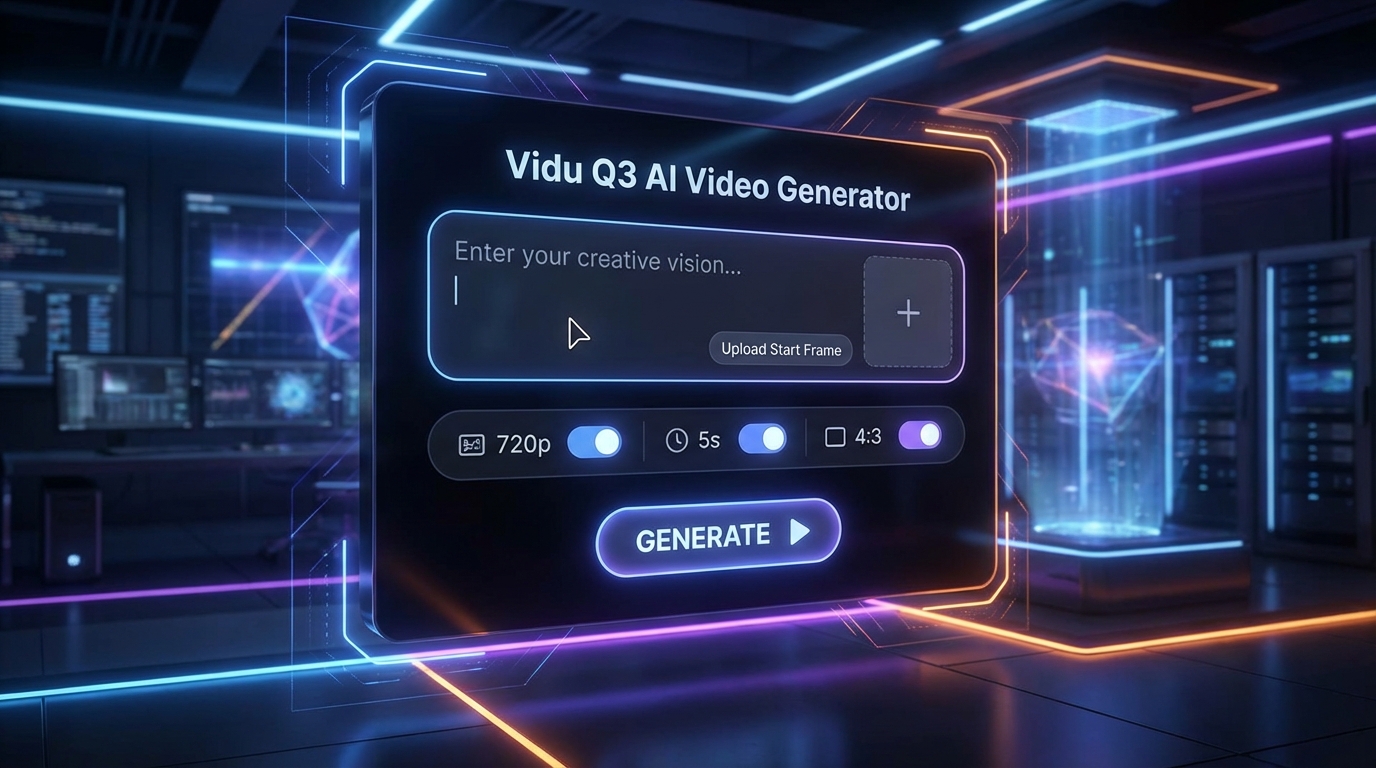
En la página de Vidu Q3 de Flyne AI, por lo general verás un cuadro de prompt, una carga opcional de imagen como fotograma inicial y ajustes como resolución, duración y relación de aspecto. También puedes ver ayudas de prompt como traducción u optimización de prompts, que son útiles cuando tienes una idea clara pero necesitas una redacción más limpia.
Los ajustes que más importan son duración, resolución y relación de aspecto. Una duración de 5 segundos suele ser la más fácil de controlar, especialmente para principiantes. Un borrador a 720p puede ser suficiente mientras pruebas ideas, y luego puedes escalar o regenerar a mayor calidad una vez que la dirección del plano sea la correcta. La relación de aspecto debe seguir la plataforma final: 9:16 para TikTok y Reels, 16:9 para YouTube o planos panorámicos cinematográficos, y 4:3 para encuadre vintage o retro.
Si eres nuevo, empieza con 5 segundos y un ajuste simple de borrador. Ese es el mejor modo de aprendizaje porque hace que el resultado sea más fácil de evaluar.
La Forma Más Rápida de Obtener un Buen Resultado
La mayoría de los resultados de baja calidad provienen de un error: demasiadas cosas pasando en muy poco tiempo. Vidu Q3 funciona mejor cuando tratas tu prompt como la descripción de un plano corto.
Paso 1: Un Sujeto, Una Acción, Un Movimiento de Cámara
Intenta que tu video de 5 segundos tenga un sujeto principal, una acción y un movimiento de cámara. Una persona se gira hacia la ventana. Una botella gira sobre una mesa reflectante. Un viajero camina lentamente por una calle de neón. La cámara avanza, panea a la derecha o inclina hacia arriba.
Si apilas múltiples acciones y múltiples movimientos de cámara, el modelo suele responder con movimiento desordenado. Un video corto con IA necesita enfoque más que ambición.
Paso 2: Agrega Movimiento con Intención
El movimiento se ve real cuando tiene una razón física. En lugar de escribir “movimiento dinámico genial”, usa señales ancladas en la realidad como un ligero vaivén de cámara en mano, el viento moviendo el cabello y la tela, reflejos de luz desplazándose sobre el asfalto mojado o vapor elevándose de comida caliente.
Estas señales ayudan al modelo a entender no solo que algo se mueve, sino por qué se mueve.
Paso 3: Itera de Forma Inteligente
Genera primero dos o tres variantes, elige la mejor dirección y luego cambia una sola cosa a la vez. Ajusta iluminación, cámara o acción por separado en lugar de reescribir todo el prompt.
Esa es la mentalidad del tutorial de Vidu Q3 más confiable: los cambios pequeños crean mejoras predecibles.
Una Fórmula de Prompt que Funciona
Esta es la estructura de prompt más simple para Vidu Q3:
- Sujeto + entorno
- Acción dentro de 5 segundos
- Movimiento de cámara
- Iluminación + estado de ánimo
- Restricciones de estilo opcionales
Ejemplo:
Un viajero solitario en un callejón de neón bajo la lluvia. Se gira lentamente para mirar por encima del hombro. Lento avance de cámara, poca profundidad de campo. Reflejos neón rosa y azul, bruma suave, iluminación cinematográfica, grano sutil de película, detalle nítido.
Antes de generar, haz cuatro preguntas rápidas. ¿Se puede filmar en 5 segundos? ¿Hay un sujeto principal? ¿Hay un movimiento de cámara? ¿La iluminación está descrita con claridad? Si la respuesta es sí, el prompt ya es más fuerte que la mayoría de los primeros intentos.
Texto a Video: Cómo Lograr Planos Cinematográficos con Vidu Q3
Si empiezas desde texto, probablemente usarás Vidu Q3 texto a video la mayor parte del tiempo. También puedes explorar el Generador de Texto a Video con IA más amplio de Flyne AI cuando quieras comparar flujos de trabajo basados en texto entre varios modelos de video.
Cinematográfico no significa añadir adjetivos épicos. Significa darle al modelo las mismas señales que usaría un cineasta: dirección de la luz, sensación de lente, composición, ritmo de cámara y estado de ánimo.
Una receta cinematográfica simple es:
iluminación cinematográfica + una pista de lente + un movimiento de cámara
Ejemplo:
Primer plano de un reloj de pulsera sobre una superficie de mármol. Deslizamiento lento de cámara hacia la izquierda. Iluminación de softbox, reflejos nítidos, poca profundidad de campo, look comercial premium.
Si tu objetivo es un resultado tipo cine, escribe prompts de video cinematográfico con Vidu Q3 que mantengan la acción simple pero la iluminación fuerte.
Imagen a Video: Cuándo Usar un Fotograma Inicial
Un fotograma inicial puede hacer que Vidu Q3 sea más estable cuando necesitas un personaje, producto, entorno o composición específicos. En lugar de pedirle al modelo que invente todo desde texto, le das un ancla visual.
Usa un fotograma inicial cuando la identidad del sujeto importe, cuando la composición deba mantenerse cerca de una referencia o cuando quieras animar una imagen existente en un clip corto. El Generador de Foto a Video con IA de Flyne AI también es un buen punto de partida para flujos de trabajo basados en imágenes.
Un buen prompt de imagen a video debe decirle al modelo qué preservar y qué animar. Por ejemplo:
Preserva la forma del producto, la colocación del logo, el ángulo de cámara y el fondo limpio. Añade un avance lento de cámara, movimiento sutil de sombras y reflejos de luz suave de estudio. No cambies el diseño del producto.
Esto es más confiable que pedir un video totalmente nuevo desde cero.
Movimiento Realista: Haz que el Movimiento se Sienta Anclado
El movimiento “flotante” suele ocurrir cuando el prompt no incluye señales físicas. Para acercarte a movimiento realista con Vidu Q3, añade palabras que impliquen peso, inercia y contención.
Frases útiles incluyen movimiento anclado, física natural, movimiento sutil, ligero temblor de cámara en mano, inercia realista, movimiento de cámara controlado y movimiento ambiental lento.
Los detalles pequeños venden el realismo rápidamente. El cabello se mueve suavemente con el viento. La tela se balancea cuando alguien se gira. El vapor se eleva de la comida. La lluvia ondula sobre un charco. Los reflejos cambian en el vidrio. Una persona respira sutilmente en un primer plano.
Evita acción rápida, intensa y dinámica en un clip corto a menos que la escena sea extremadamente simple. Evita múltiples movimientos de cámara. Evita demandas de estilo contradictorias como video comercial fotorrealista, acción anime y plastilina (claymation) en el mismo prompt. Mantén el movimiento pequeño y creíble, y el clip se sentirá al instante más premium.
Ejemplos de Prompts Listos para Usar
Teaser de Producto
Primer plano de [producto] sobre [superficie]. Ligero vaivén de cámara en mano. Iluminación de softbox, reflejos nítidos, fondo limpio, look comercial premium, enfoque nítido.
Primer Plano de Comida
Plano macro de [plato] sobre una mesa de madera. Vapor elevándose suavemente. Lento avance de cámara, iluminación cálida de restaurante, poca profundidad de campo, detalle nítido.
Micro-movimiento de Retrato
Retrato de [persona], fondo neutro. Parpadea y sonríe ligeramente. Luz suave de ventana, look de 85mm, poca profundidad de campo, textura de piel natural, suavidad cinematográfica.
Plano Cinematográfico de Ciudad
[Sujeto] caminando por una calle de neón de noche después de la lluvia. Seguimiento lento de cámara. Reflejos azules y rosas, bruma suave, grano de película, detalle nítido, movimiento anclado.
Paisaje de Viaje
Plano general de [ubicación] en la hora dorada. Viento suave moviendo los árboles. Paneo lento a la derecha, colores naturales, sombras suaves, iluminación cinematográfica, movimiento realista.
Beat de Acción Estilo Anime
[Personaje] estilo anime de pie en una azotea al atardecer. Capa ondeando con el viento. Lento avance de cámara, iluminación dramática, linework limpio, movimiento suave.
Cambia el sujeto, el entorno, la paleta de iluminación, el movimiento de cámara y el estado de ánimo para crear variaciones sin reconstruir el prompt desde cero.
Ajustes Recomendados para Formatos Comunes
Para TikTok y Reels, usa una relación de aspecto 9:16, mantén el sujeto cerca y legible, usa fondos simples y haz que el movimiento sea sutil pero visible.
Para YouTube o planos panorámicos cinematográficos, usa 16:9, movimiento de cámara más lento y señales de iluminación fuertes. La composición más amplia funciona mejor cuando importan tanto el sujeto como el entorno.
Para una vibra retro o vintage, usa 4:3, encuadre más cerrado, movimiento más suave, grano de película y colores ligeramente apagados. Este formato funciona especialmente bien para clips nostálgicos, metraje ficticio de archivo o escenas de viaje estilizadas.
Un consejo práctico de resolución: 720p suele ser suficiente para borradores y pruebas. Una vez que estés satisfecho con el plano, pasa a una salida de mayor calidad o a la edición final.
Solución de Problemas: Arregla los Principales Problemas Rápidamente
Si ves parpadeo o detalles inestables, simplifica el fondo y reduce la cantidad de objetos en movimiento.
Si los rostros se desvían, usa un fotograma inicial y reduce el movimiento de cámara.
Si el movimiento es demasiado rápido, especifica “lento” o “sutil” y luego elimina acciones extra.
Si la composición se ve desordenada, añade “fondo limpio” y “sujeto centrado”.
Si el resultado se ve genérico, agrega una señal distintiva, como un estilo de iluminación, una sensación de lente o una paleta.
Si el clip se siente caótico, elimina la mitad de los adjetivos y mantén una sola dirección de estilo.
Si los colores cambian, fija la paleta con frases como “neutros cálidos” o “verde azulado frío”.
Si la cámara se siente descontrolada, elige un solo movimiento: avance, paneo, deslizamiento o inclinación.
Si el sujeto cambia, describe la identidad claramente con ropa, rango de edad, cabello, silueta o rasgos clave.
Si el plano aún no se siente cinematográfico, agrega iluminación cinematográfica, sombras suaves, poca profundidad de campo y un punto focal claro.
Cuando no estés seguro de qué cambiar, sigue una regla simple: cambia una cosa a la vez.
Preguntas Frecuentes
¿Debería escribir prompts en inglés?
Si la función de traducción te funciona bien, puedes escribir prompts en tu idioma nativo. Aun así, muchos creadores prefieren el inglés para máxima consistencia, especialmente cuando usan términos específicos de cámara, iluminación y lentes.
¿Qué Duración Funciona Mejor?
Cinco segundos es lo más fácil de controlar. Una vez que estés obteniendo resultados consistentes, prueba duraciones más largas con el mismo principio de un sujeto, una acción y un movimiento de cámara.
¿Vidu Q3 es Mejor para Texto a Video o Imagen a Video?
Puede funcionar para ambos. Texto a video es útil para ideación rápida, mientras que imagen a video suele ser más fuerte cuando necesitas que un personaje, producto o composición específicos se mantengan estables.
¿Con Qué Debería Compararlo?
Para una generación cinematográfica más estructurada, puedes compararlo con Kling 3.0. Para pruebas más amplias de modelos, prueba Seedance 2.0 o Google Veo 3 según si tu prioridad es movimiento, realismo, control o una salida pulida basada en texto.
Conclusión Final
Si quieres clips de video con IA rápidos y utilizables que puedan verse cinematográficos con los prompts correctos, Vidu Q3 es una elección sólida, especialmente cuando mantienes los planos simples y el movimiento anclado.
Tu siguiente paso es fácil: abre Vidu Q3 en Flyne AI, lanza un prompt usando la fórmula, genera dos o tres variantes y luego refina un detalle a la vez.
Y si quieres comparar alternativas, prueba Kling 3.0 para una estructura cinematográfica más dirigida, Seedance 2.0 para flujos de trabajo de movimiento flexibles, Google Veo 3 para generación de video premium, o el Generador de Video con IA de Flyne cuando quieras un hub para experimentación más amplia.
Herramientas Recomendadas
- Vidu Q3 AI Video Generator
- Flyne AI Video Generator
- AI Text to Video Generator
- Photo to Video AI Generator
- Kling 3.0 AI Video Generator
- Seedance 2.0 AI Video Generator
- Google Veo 3 AI Video Generator
- Consistent Character Video Generator
- Product to Video AI Generator
Artículos Relacionados
- Vidu Q3 vs Veo 3.1 vs Seedance 2.0: Which AI Video Model Fits Your Workflow in 2026?
- Happy Horse 1.0 vs Seedance 2.0: Which AI Video Model Is Better for Real Creative Work?
- HappyHorse Prompt Guide: How to Write Cinematic AI Video Prompts That Actually Work
- Seedance 2.0 Video Generation Guide: How to Get Controlled, Consistent Results
- Flyne AI Website Updates 2026: New Interface, Latest Models, and PayPal Support
La Gente También Lee
- Vidu Q3 AI vs Kling 3.0: Which AI Video Model Should You Use?
- Which Vidu Model Is Best? Q1 vs Q2 vs Q3 Explained
- How to Use HeyDream AI’s Text-to-Video Generator: Model Comparison, Prompting Tips, and Workflows
- Veo 3.1 Video Generation Guide: How to Create Cinematic Clips
- Seedance 2.0 Prompt Tips for More Human, Realistic AI Video
- Sora 2 Is Shutting Down: Best AI Video Alternatives for Creators Right Now