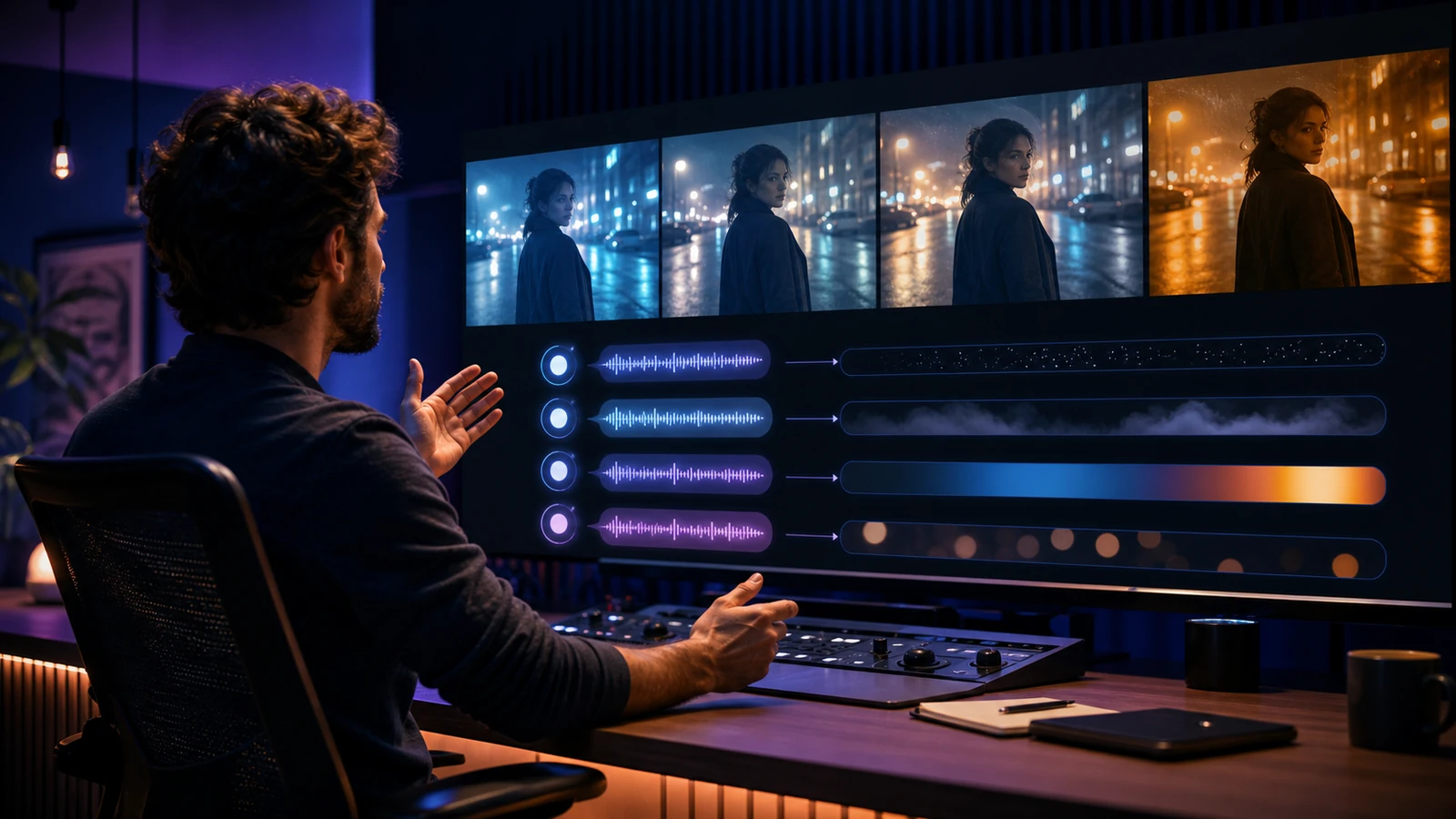
AI動画ジェネレーターは、少しスロットマシンみたいに感じることがあります。何かを入力して生成を押し、出力が自分の想像に近いことを祈る——そんな感じです。
朗報は、Vidu Q3は「魔法のボタン」ではなく「短尺ショット制作ツール」として扱うと、かなり予測しやすくなることです。5〜10秒のAI動画には、明確な被写体、シンプルな動き、カメラワークは1つ、そしてモデルが維持できる範囲のビジュアルムードが必要です。
この視聴者ファーストのガイドでは、Flyne AIでVidu Q3 AI video generationを再現性のあるワークフローで使う方法を学びます。短尺クリップに合うプロンプトの書き方、より滑らかなモーション、映画的に見えるショット作り、そして無限リロールの浪費を避けるコツまで扱います。
このガイドで得られること
この記事の最後には、text-to-videoとimage-to-videoそれぞれに適したセットアップの選び方、Vidu Q3向けの実用的なプロンプト構造、シンプルな動きで映画的なショットを作る方法、そしてフリッカー、顔のドリフト、カオスな構図といったよくある問題の直し方ができるようになります。
選択肢を比較検討するなら、最も使うページはFlyne AIのVidu Q3 AI video generatorでしょう。より幅広い実験をしたいなら、複数の動画モデルを同じ出発点から比較できるFlyne AI Video Generatorも便利です。
1分でわかるVidu Q3:何で、いつ使うべきか
Vidu Q3 video generatorは、短尺クリップ向けの高速でクリエイターに優しいモデルだと考えてください。特に、SNS向けの素早い下書き、短い「映画のワンショット」的瞬間、滑らかなカメラモーション、凝った制作パイプラインなしでのスタイライズドなライティングが欲しいときに有用です。
Vidu Q3は、少ない準備で仕上がりが良く見える短尺、同じアイデア周りの高速バリエーション、そして「1ショットずつ」進めるワークフローを求めるときに強い選択肢です。
一方で、1回の生成で長いマルチショットの物語を作る必要がある場合や、多数の別シーンにまたがって極端に厳密なキャラクター連続性が必要な場合は、あまり理想的ではないかもしれません。ほとんどのクリエイターにとっての最適解はシンプルです。Vidu Q3をショット生成機として扱い、複数の短いクリップで物語をつなぎ合わせましょう。
簡単なインターフェース案内
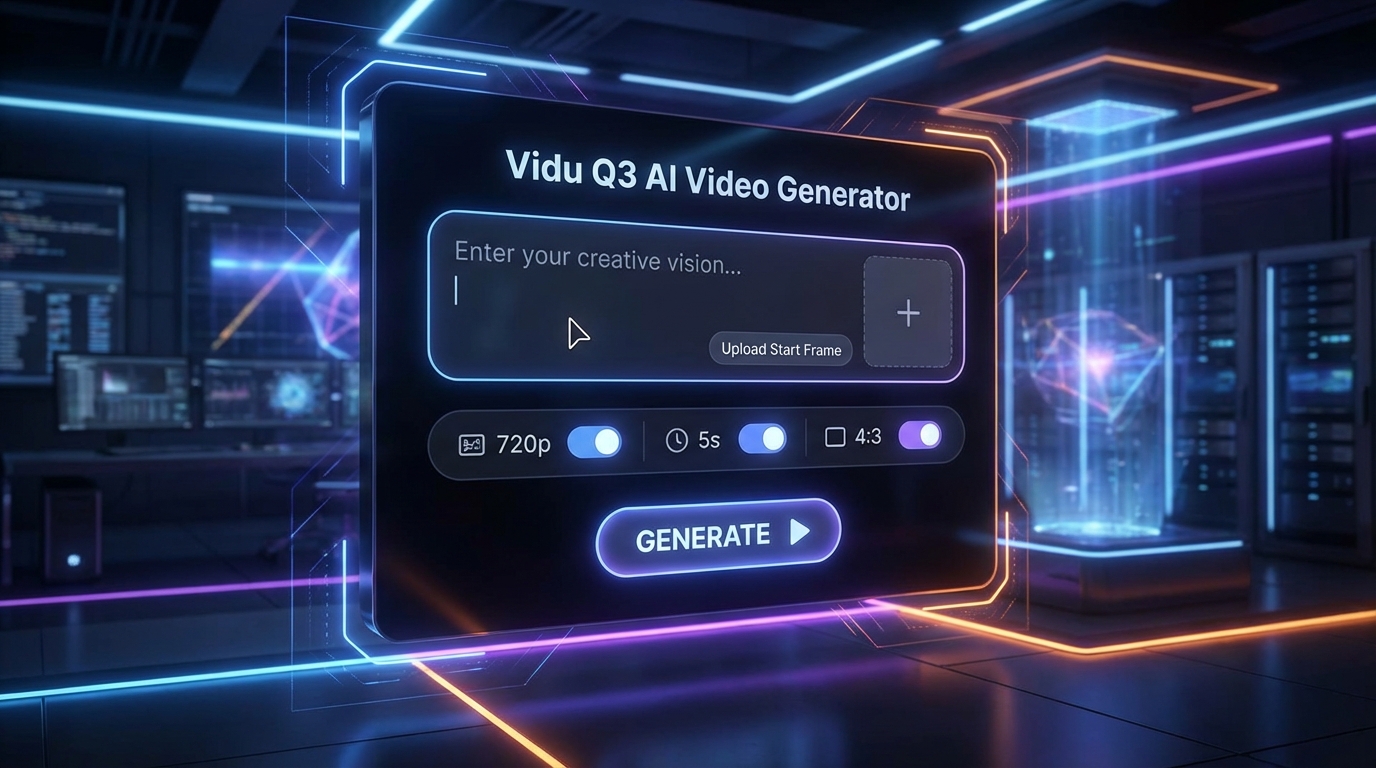
Flyne AIのVidu Q3ページでは通常、プロンプト入力欄、任意のスタートフレーム画像アップロード、そして解像度・尺・アスペクト比などの設定が表示されます。翻訳やプロンプト最適化といったプロンプト補助も表示されることがあり、アイデアは明確だが文言を整えたいときに便利です。
最も重要な設定は、尺(duration)、解像度(resolution)、アスペクト比(aspect ratio)です。初心者にとっては5秒が最もコントロールしやすいことが多いです。アイデア検証中は720pの下書きでも十分で、ショットの方向性が固まってからアップスケールするか高解像度で再生成できます。アスペクト比は最終的な掲載先に合わせましょう:TikTokとReelsは9:16、YouTubeやシネマ風のワイドショットは16:9、ヴィンテージ/レトロなフレーミングは4:3です。
初めてなら、5秒とシンプルなドラフト設定から始めてください。出力の良し悪しを判断しやすく、学習に最適です。
良い結果を最速で出す方法
低品質な出力の多くは、1つのミスに起因します。短い時間に、起きることを詰め込みすぎることです。Vidu Q3は、プロンプトを短いショット説明として扱うと最も得意に動きます。
Step 1: 被写体1つ、動き1つ、カメラ1つ
5秒の動画は、主役の被写体を1つ、動きを1つ、カメラワークを1つに抑えてみてください。人物が窓のほうを振り向く。ボトルが反射するテーブル上で回転する。旅人がネオン街をゆっくり歩く。カメラは寄り(push-in)、右パン、上ティルトのどれか1つ。
複数の動きと複数のカメラワークを重ねると、モデルはしばしば動きが破綻して雑になります。短いAI動画には、野心よりもフォーカスが必要です。
Step 2: 意図してモーションを足す
動きがリアルに見えるのは、物理的な理由があるときです。「クールでダイナミックな動き」と書く代わりに、手ブレのわずかな揺れ、風で髪や布が動く、濡れた路面の反射が揺らぐ、熱い料理から湯気が立つ、といった地に足のついた手がかりを使いましょう。
こうした手がかりは「何が動くか」だけでなく、「なぜ動くか」までモデルに理解させます。
Step 3: 賢く反復する
まず2〜3個のバリアントを生成し、最も良い方向性を選んでから、1回につき1つだけ変更します。プロンプト全体を書き直すのではなく、照明・カメラ・動作をそれぞれ別々に調整しましょう。
これが最も信頼できるVidu Q3 tutorial的マインドセットです。小さな変更が、予測可能な改善を生みます。
使えるプロンプトの定式化
最もシンプルなVidu Q3プロンプト構造は次のとおりです:
- 被写体 + 設定(場所)
- 5秒以内のアクション
- カメラ移動
- 光 + ムード
- 任意のスタイル制約
例:
雨の降るネオンの路地にいる一人の旅人。ゆっくりと肩越しに振り返る。浅い被写界深度で、ゆっくりカメラを寄せる。ネオンのピンクとブルーの反射、柔らかなヘイズ、シネマティックなライティング、控えめなフィルムグレイン、くっきりしたディテール。
生成前に4つだけ確認しましょう。5秒で撮れる内容か?主役は1人(1つ)か?カメラワークは1つか?ライティングは明確に書かれているか?全部YESなら、すでに多くの初回プロンプトより強いです。
Text-to-Video:Vidu Q3で映画的ショットを得る方法
テキストから始めるなら、多くの場合Vidu Q3 text to videoを主に使うことになります。複数モデルでテキスト主導のワークフローを比較したいときは、Flyne AIのより広いAI Text to Video Generatorも試せます。
シネマティックとは、壮大な形容詞を足すことではありません。映画制作者が使うのと同じ手がかり——光の方向、レンズの雰囲気、構図、カメラの速度、ムード——をモデルに与えることです。
シンプルなシネマティックのレシピは:
シネマティックなライティング + レンズの手がかり1つ + カメラワーク1つ
例:
大理石の上に置かれた腕時計のクローズアップ。ゆっくりカメラを左にスライド。ソフトボックス照明、くっきりした反射、浅い被写界深度、プレミアムなコマーシャルルック。
フィルムライクな結果が目的なら、動作はシンプルに、ライティングは強く——そういうVidu Q3 cinematic video用プロンプトを書きましょう。
Image-to-Video:スタートフレームを使うべきとき
スタートフレームは、特定のキャラクター・商品・場所・構図が必要なときにVidu Q3をより安定させます。テキストだけで全部を発明させる代わりに、視覚的なアンカーを与えられます。
被写体の同一性が重要な場合、構図を参照に近いまま保ちたい場合、既存画像を短いクリップにアニメートしたい場合はスタートフレームを使いましょう。画像主導のワークフローでは、Flyne AIのPhoto to Video AI Generatorも有用な出発点です。
良いimage-to-videoプロンプトは、「何を保持し、何を動かすか」をモデルに伝えます。例:
商品の形状、ロゴ位置、カメラ角度、クリーンな背景を保持する。ゆっくりカメラを寄せ、微妙な影の動きと柔らかなスタジオ光の反射を追加する。商品デザインは変更しない。
これは、ゼロから新規動画を求めるより信頼性が高いです。
リアルなモーション:動きを地に足のついたものにする
ふわふわした動きは、プロンプトに物理的手がかりがないと起こりがちです。Vidu Q3 realistic motionに寄せるには、重さ・慣性・抑制を示す言葉を足しましょう。
役立つフレーズには grounded movement, natural physics, subtle motion, gentle handheld, realistic inertia, controlled camera motion, slow environmental movement などがあります。
小さなディテールは、すぐにリアリティを売ってくれます。風で髪がやさしく動く。振り向くと布が揺れる。料理から湯気が立つ。雨が水たまりに波紋を作る。ガラスの反射が移ろう。クローズアップで微かな呼吸が見える。
短尺では、シーンが極端にシンプルでない限り、速く激しいダイナミックアクションは避けましょう。複数のカメラワークも避けましょう。フォトリアルなコマーシャル動画、アニメアクション、クレイメーションを同一プロンプトに混在させるような矛盾するスタイル要求も避けてください。動きは小さく、信じられる範囲に保つと、クリップは一気にプレミアムに見えます。
そのまま使えるプロンプト例
Product Teaser
[surface]の上に置かれた[product]のクローズアップ。わずかな手持ちの揺れ。ソフトボックス照明、くっきりした反射、クリーンな背景、プレミアムなコマーシャルルック、シャープなフォーカス。
Food Close-Up
木のテーブル上の[dish]のマクロショット。湯気がやさしく立ち上る。ゆっくりカメラを寄せる、暖かいレストラン照明、浅い被写界深度、くっきりしたディテール。
Portrait Micro-Movement
[person]のポートレート、ニュートラルな背景。瞬きをして、わずかに微笑む。柔らかな窓光、85mmのルック、浅い被写界深度、自然な肌の質感、シネマティックな柔らかさ。
City Cinematic Shot
雨上がりの夜のネオン街を歩く[Subject]。ゆっくり追従するカメラ。青とピンクの反射、柔らかなヘイズ、フィルムグレイン、くっきりしたディテール、地に足のついたモーション。
Travel Landscape
ゴールデンアワーの[location]のワイドショット。やさしい風で木々が揺れる。ゆっくり右パン、自然な色、柔らかな影、シネマティックなライティング、リアルなモーション。
Anime-Style Action Beat
夕焼けの屋上に立つアニメ調の[character]。風でマントがはためく。ゆっくりカメラを寄せる、ドラマチックな照明、クリーンな線画、滑らかなモーション。
被写体、場所、照明パレット、カメラワーク、ムードを入れ替えるだけで、ゼロから組み直さずにバリエーションを作れます。
よくあるフォーマット向け推奨設定
TikTokとReelsなら、アスペクト比は9:16、被写体は近くて読みやすく、背景はシンプルにし、動きは控えめでも見える程度にしましょう。
YouTubeやシネマ風ワイドショットなら、16:9、より遅いカメラワーク、そして強いライティングの手がかりが有効です。広い構図は、被写体と環境の両方が重要なときに最も映えます。
レトロ/ヴィンテージの雰囲気なら、4:3、タイトなフレーミング、より柔らかな動き、フィルムグレイン、やや彩度を抑えた色が合います。この形式は、ノスタルジックなクリップ、架空のアーカイブ映像、スタイライズされた旅シーンに特に向いています。
実用的な解像度のコツ:下書きとテストには720pで十分なことが多いです。ショットに満足したら、高品質出力に移すか、最終編集へ進みましょう。
トラブルシューティング:主要な問題を素早く直す
フリッカーやディテールの不安定さが出るなら、背景を簡素化し、動く物体の数を減らします。
顔がドリフトするなら、スタートフレームを使い、カメラワークを減らします。
動きが速すぎるなら、「slow」や「subtle」を指定し、余計なアクションを削ります。
構図が散らかって見えるなら、「clean background」と「centered subject」を追加します。
結果が凡庸なら、照明スタイル、レンズ感、パレットなどの“署名”になる手がかりを1つ足します。
クリップがカオスなら、形容詞を半分削って、スタイル方向を1つに絞ります。
色が変動するなら、「warm neutrals」や「cool teal」のようにパレットを固定します。
カメラが暴れるなら、動きは1つだけにします:push-in, pan, slide, or tilt。
被写体が変わるなら、服装、年齢レンジ、髪、シルエット、主要特徴で同一性を明確にします。
それでもシネマティックに感じないなら、cinematic lighting、soft shadows、shallow depth of field、明確なフォーカルポイントを加えます。
何を変えるべきか迷ったら、シンプルなルールに従ってください:1回に1つだけ変える。
FAQ
英語でプロンプトを書くべき?
翻訳機能がうまく機能するなら、母語でプロンプトを書いても構いません。ただ、多くのクリエイターは、特にカメラ・ライティング・レンズ用語を使う場合、最大の一貫性のために英語を好みます。
どの尺が最適?
5秒が最もコントロールしやすいです。安定して結果が出るようになったら、被写体1つ・動き1つ・カメラ1つの原則を保ったまま、より長い尺を試しましょう。
Vidu Q3はText-to-VideoとImage-to-Videoどちらが得意?
どちらも可能です。text-to-videoは素早いアイデア出しに便利で、image-to-videoは特定のキャラクター・商品・構図を安定させたいときに強いことが多いです。
何と比較すべき?
より構造化されたシネマティック生成なら、Kling 3.0と比較できます。より広いモデルテストなら、動き・リアリズム・コントロール・テキスト主導の洗練度のどれを優先するかに応じてSeedance 2.0やGoogle Veo 3を試してください。
最終まとめ
適切なプロンプトで、シンプルなショットと地に足のついた動きを保てば、速くて使えるAI動画クリップを映画的に見せられます。Vidu Q3はそのための強い選択肢です。
次のステップは簡単です:Vidu Q3 on Flyne AIを開き、定式に沿ったプロンプトを1本走らせ、2〜3個のバリアントを生成し、その後は1回に1つだけディテールを詰めていきましょう。
代替案も比較したいなら、より指向性のあるシネマ構造にはKling 3.0、柔軟なモーションワークフローにはSeedance 2.0、プレミアムな動画生成にはGoogle Veo 3、より広い実験のハブとしてはFlyne AI Video Generatorをテストしてください。
Recommended Tools
- Vidu Q3 AI Video Generator
- Flyne AI Video Generator
- AI Text to Video Generator
- Photo to Video AI Generator
- Kling 3.0 AI Video Generator
- Seedance 2.0 AI Video Generator
- Google Veo 3 AI Video Generator
- Consistent Character Video Generator
- Product to Video AI Generator
Related Articles
- Vidu Q3 vs Veo 3.1 vs Seedance 2.0: Which AI Video Model Fits Your Workflow in 2026?
- Happy Horse 1.0 vs Seedance 2.0: Which AI Video Model Is Better for Real Creative Work?
- HappyHorse Prompt Guide: How to Write Cinematic AI Video Prompts That Actually Work
- Seedance 2.0 Video Generation Guide: How to Get Controlled, Consistent Results
- Flyne AI Website Updates 2026: New Interface, Latest Models, and PayPal Support
People Also Read
- Vidu Q3 AI vs Kling 3.0: Which AI Video Model Should You Use?
- Which Vidu Model Is Best? Q1 vs Q2 vs Q3 Explained
- How to Use HeyDream AI’s Text-to-Video Generator: Model Comparison, Prompting Tips, and Workflows
- Veo 3.1 Video Generation Guide: How to Create Cinematic Clips
- Seedance 2.0 Prompt Tips for More Human, Realistic AI Video
- Sora 2 Is Shutting Down: Best AI Video Alternatives for Creators Right Now