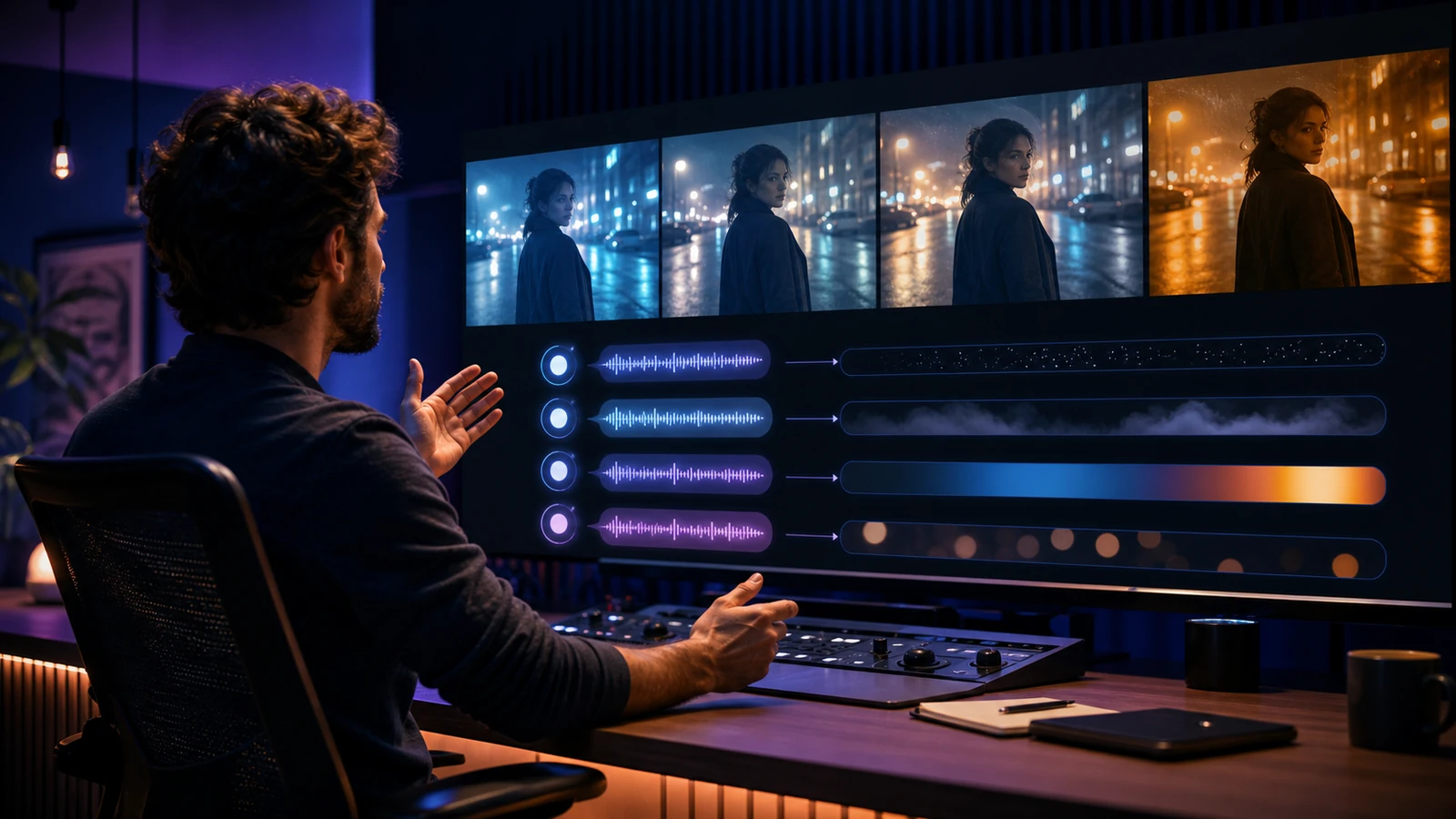
AI 影片生成器有時會讓人覺得有點像吃角子老虎機:你輸入一段文字、按下生成,然後只能祈禱輸出結果接近你腦中想像的畫面。
好消息是:當你把 Vidu Q3 當成「短鏡頭製作工具」而不是「魔法按鈕」來使用時,它會變得可預期得多。一支 5–10 秒的 AI 影片需要一個清楚的主體、一個簡單的動作、一個鏡頭運動,以及模型實際能維持住的視覺氛圍。
在這份以觀眾優先的指南中,你會學到如何在 Flyne AI 上用可重複的流程使用 Vidu Q3 AI video generation:撰寫適合短片段的提示詞、讓動作更順、做出電影感鏡頭,並避免無止境地燒掉重抽次數。
你會從這份指南得到什麼
讀完本文後,你將能夠為文字轉影片與圖片轉影片選對設定、使用適用於 Vidu Q3 的實用提示詞結構、用簡單動作做出電影感鏡頭,並修正常見問題,例如閃爍、臉部漂移或構圖混亂。
如果你正在評估選項,你最常用的頁面會是 Flyne AI 上的 Vidu Q3 AI video generator。若要做更廣泛的實驗,當你想從同一個起點比較多個影片模型時,Flyne AI Video Generator 也很實用。
一分鐘認識 Vidu Q3:它是什麼、何時該用
把 Vidu Q3 video generator 想成一個快速、對創作者友善的短片段模型。當你需要快速產出社群草稿、短暫的「電影鏡頭」瞬間、順暢的鏡頭運動,以及風格化打光,而又不想建立複雜製作管線時,它特別好用。
當你想要以最少設定做出看起來精緻的短片段、圍繞同一個點子快速做出多種變體,並且用「一次只處理一個鏡頭」的工作流程時,Vidu Q3 是很強的選擇。
但若你需要在一次生成中完成很長的多鏡頭敘事,或在許多分散場景之間維持極度嚴格的角色連續性,它可能就不那麼理想。對大多數創作者而言,更好的策略很簡單:把 Vidu Q3 當成鏡頭生成器,然後用多個短片段把故事剪接起來。
介面快速導覽
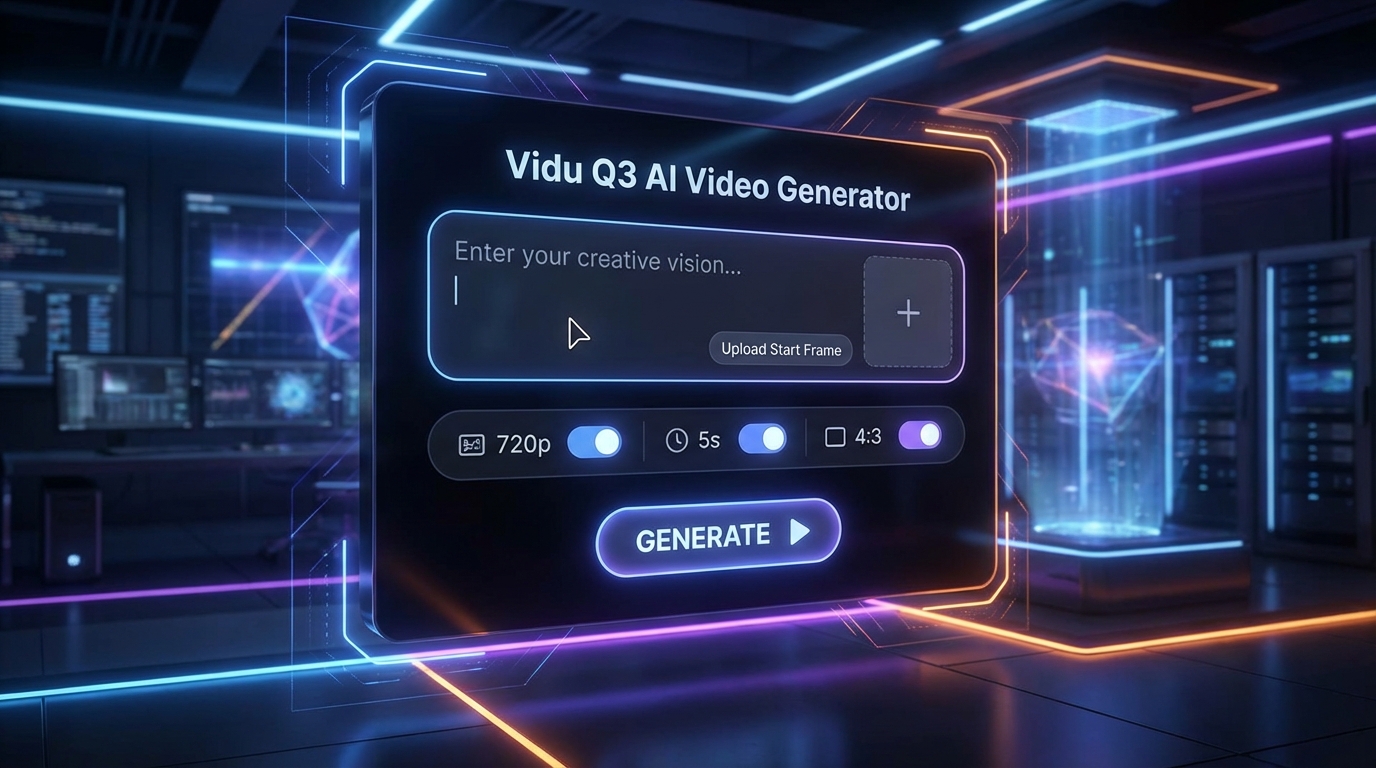
在 Flyne AI 的 Vidu Q3 頁面上,你通常會看到提示詞輸入框、可選的起始影格圖片上傳,以及解析度、時長、長寬比等設定。你也可能會看到翻譯或提示詞優化等提示助手;當你有清楚想法但需要更乾淨的措辭時,它們很有用。
最重要的設定是時長、解析度與長寬比。5 秒通常最容易控制,特別適合新手。測試想法時 720p 的草稿就夠了;等鏡頭方向確認後,再放大或重生更高畫質。長寬比要跟最終平台一致:TikTok 與 Reels 用 9:16;YouTube 或電影感寬畫面用 16:9;復古或懷舊構圖用 4:3。
如果你是新手,就從 5 秒與簡單草稿設定開始。這是最好的學習模式,因為輸出更容易判斷。
取得好結果的最快方法
大多數低品質輸出都來自一個錯誤:在太短的時間內塞進太多事情。Vidu Q3 最適合你把提示詞當成「短鏡頭描述」來寫。
步驟 1:一個主體、一個動作、一個鏡頭運動
盡量把 5 秒影片限制在一個主要主體、一個動作、以及一個鏡頭運動。比如:一個人轉向窗戶;一支瓶子在反光桌面上旋轉;一位旅人慢慢走過霓虹街。鏡頭向前推、向右平移、或向上仰拍。
如果你疊加多個動作與多個鏡頭運動,模型往往會回應成混亂的動態。短 AI 影片需要的是聚焦,而不是野心。
步驟 2:有目的地加入動態
動作看起來真實,通常要有物理原因。不要寫「很酷的動態感移動」,改用更落地的線索,例如輕微手持晃動、風吹動頭髮與布料、濕地面上的光反射位移、或熱食冒出的蒸氣。
這些線索能幫助模型理解的不只是「有東西在動」,還包括「為什麼會動」。
步驟 3:用聰明的方式迭代
先生成兩到三個變體,選出最佳方向,然後一次只改一個元素。分別調整光線、鏡頭或動作,而不是整段提示詞全部重寫。
這就是最可靠的 Vidu Q3 tutorial 心法:小改動帶來可預期的提升。
有效的提示詞公式
這是最簡單的 Vidu Q3 提示詞結構:
- 主體 + 場景
- 5 秒內的動作
- 鏡頭運動
- 打光 + 氛圍
- 可選的風格限制
範例:
一位獨行旅人站在下雨的霓虹巷弄裡。他慢慢轉身回頭看。鏡頭慢慢推進,淺景深。霓虹粉與藍的倒影、柔霧、電影感打光、細微膠片顆粒、清晰細節。
在生成前,先快速問自己四個問題:5 秒拍得下嗎?是否只有一個主要主體?是否只有一個鏡頭運動?打光是否描述清楚?如果答案都是是,這個提示詞就已經比大多數第一次嘗試更強。
文字轉影片:用 Vidu Q3 做出電影感鏡頭
如果你從文字開始,你大多會使用 Vidu Q3 text to video。當你想比較不同影片模型的文字導向工作流時,也可以探索 Flyne AI 更廣泛的 AI Text to Video Generator。
電影感不等於堆疊史詩形容詞。它代表你提供給模型的線索,跟電影製作人會用的一樣:光線方向、鏡頭質感、構圖、鏡頭節奏與氛圍。
一個簡單的電影感配方是:
電影感打光 + 一個鏡頭(lens)線索 + 一個鏡頭運動
範例:
大理石表面上一只手錶的特寫。鏡頭慢慢向左滑動。柔光箱打光、清晰反射、淺景深、高端商業廣告質感。
如果你的目標是更像電影的結果,請寫出能讓動作保持簡單、但打光更有力的 Vidu Q3 cinematic video 提示詞。
圖片轉影片:何時使用起始影格
當你需要特定角色、產品、場景或構圖時,起始影格能讓 Vidu Q3 更穩定。你不是要求模型從文字憑空創造一切,而是給它一個視覺錨點。
在主體身分很重要、構圖必須貼近參考、或你想把既有圖片動畫化成短片段時,就用起始影格。Flyne AI 的 Photo to Video AI Generator 也是影像導向工作流的好起點。
一個好的圖片轉影片提示詞,應該告訴模型要保留什麼、要動起來什麼。例如:
保留產品外形、Logo 位置、鏡頭角度與乾淨背景。加入緩慢鏡頭推進、細微陰影變化與柔和棚拍反光。不要改變產品設計。
這比從零要求生成全新影片更可靠。
寫實動態:讓移動更有「落地感」
漂浮感動作通常發生在提示詞缺乏物理線索時。要更接近 Vidu Q3 realistic motion,請加入暗示重量、慣性與克制的詞語。
可用片語包括:落地動作、自然物理、細微動態、輕微手持、真實慣性、受控鏡頭運動、緩慢環境動態。
小細節能快速賣出真實感:頭髮被風輕拂、轉身時衣料微擺、食物蒸氣上升、雨水在水窪上起漣漪、玻璃反射位移、特寫中人物細微呼吸。
除非場景極度簡單,否則在短片段中避免快速、強烈、動態爆棚的動作。避免多個鏡頭運動。避免在同一提示詞裡放入互相衝突的風格要求,例如寫實商業影片、日系動畫打鬥、黏土動畫同時並列。動作小而可信,片段立刻就會更高級。
可直接使用的提示詞範例
產品預告
[product] 在 [surface] 上的特寫。細微手持晃動。柔光箱打光、清晰反射、乾淨背景、高端商業廣告質感、銳利對焦。
食物特寫
[dish] 在木桌上的微距鏡頭。蒸氣輕柔上升。鏡頭慢慢推進、溫暖餐廳燈光、淺景深、清晰細節。
人像微動作
[person] 的肖像,中性背景。他眨眼並微微一笑。柔和窗光、85mm 質感、淺景深、自然膚理、電影感柔和。
城市電影感鏡頭
雨後夜晚的霓虹街上,[Subject] 正在行走。鏡頭緩慢跟拍。藍粉倒影、柔霧、膠片顆粒、清晰細節、落地動態。
旅行風景
黃金時刻的 [location] 廣角鏡頭。微風吹動樹木。鏡頭慢慢向右搖移、自然色彩、柔和陰影、電影感打光、寫實動態。
動畫風動作節拍
日系動畫風的 [character] 站在夕陽下的屋頂。披風在風中飄動。鏡頭慢慢推進、戲劇性打光、乾淨線稿、順暢動態。
替換主體、場景、打光色盤、鏡頭運動與情緒,就能做出變體,而不必從零重建提示詞。
常見格式的建議設定
TikTok 與 Reels:使用 9:16,主體要近且清楚可讀,背景保持簡單,動作要細微但可見。
YouTube 或電影感寬畫面:使用 16:9,鏡頭運動更慢,並加入強烈的打光線索。當主體與環境都重要時,寬構圖效果最好。
復古或懷舊氛圍:使用 4:3,更緊的取景、更柔和的動作、膠片顆粒與稍微壓低的色彩。這種格式特別適合懷舊片段、虛構檔案影像或風格化旅行場景。
一個實用的解析度建議:720p 通常足夠用於草稿與測試。當你對鏡頭滿意後,再輸出更高品質或進入最終剪輯。
疑難排解:快速修掉最常見問題
如果你看到閃爍或細節不穩,簡化背景並減少移動物件數量。
如果臉部漂移,使用起始影格並降低鏡頭運動。
如果動作太快,明確指定「慢」或「細微」,並移除額外動作。
如果構圖看起來很亂,加上「乾淨背景」與「主體置中」。
如果結果很普通,加上一個標誌性線索,例如打光風格、鏡頭質感或色盤。
如果片段感覺混亂,刪掉一半形容詞,只保留一個風格方向。
如果顏色漂移,用「溫暖中性色」或「冷調青綠」等片語鎖定色盤。
如果鏡頭太野,只選一種運動:推進、搖移、滑動或仰俯。
如果主體變形或換人,用衣著、年齡範圍、髮型、輪廓或關鍵特徵清楚描述身分。
如果鏡頭仍不夠電影感,加上電影感打光、柔和陰影、淺景深與明確的視覺焦點。
當你不確定該改什麼時,遵循一個簡單規則:一次只改一個東西。
FAQ
我應該用英文寫提示詞嗎?
如果翻譯功能對你很順,你也可以用母語寫提示詞。許多創作者仍偏好英文以獲得最大一致性,特別是在使用特定的鏡頭、打光與鏡頭(lens)術語時。
什麼時長最好用?
5 秒最容易控制。當你能穩定得到一致結果後,再用同樣的「一主體、一動作、一鏡頭運動」原則嘗試更長時長。
Vidu Q3 更適合文字轉影片還是圖片轉影片?
兩者都能用。文字轉影片適合快速發想;圖片轉影片通常在你需要特定角色、產品或構圖保持穩定時更強。
我應該拿它跟什麼比較?
如果你想要更有結構的電影感生成,可以與 Kling 3.0 比較。若要做更廣泛的模型測試,可依你的重點(動態、寫實、控制力或精緻的文字導向輸出)選擇 Seedance 2.0 或 Google Veo 3。
最終重點
如果你想要快速、可用,並且在正確提示詞下能呈現電影感的 AI 影片片段,Vidu Q3 是很強的選擇——尤其當你保持鏡頭簡單、動態有物理落地感時。
你的下一步很簡單:打開 Flyne AI 上的 Vidu Q3,用公式跑一個提示詞,生成兩到三個變體,然後一次只精修一個細節。
而如果你想比較替代方案,可以測試 Kling 3.0 以獲得更具導向的電影結構、測試 Seedance 2.0 以獲得更靈活的動態工作流、測試 Google Veo 3 以獲得高端影片生成,或使用 Flyne AI Video Generator 作為更廣泛實驗的一站式入口。
推薦工具
- Vidu Q3 AI Video Generator
- Flyne AI Video Generator
- AI Text to Video Generator
- Photo to Video AI Generator
- Kling 3.0 AI Video Generator
- Seedance 2.0 AI Video Generator
- Google Veo 3 AI Video Generator
- Consistent Character Video Generator
- Product to Video AI Generator
相關文章
- Vidu Q3 vs Veo 3.1 vs Seedance 2.0: Which AI Video Model Fits Your Workflow in 2026?
- Happy Horse 1.0 vs Seedance 2.0: Which AI Video Model Is Better for Real Creative Work?
- HappyHorse Prompt Guide: How to Write Cinematic AI Video Prompts That Actually Work
- Seedance 2.0 Video Generation Guide: How to Get Controlled, Consistent Results
- Flyne AI Website Updates 2026: New Interface, Latest Models, and PayPal Support
大家也在讀
- Vidu Q3 AI vs Kling 3.0: Which AI Video Model Should You Use?
- Which Vidu Model Is Best? Q1 vs Q2 vs Q3 Explained
- How to Use HeyDream AI’s Text-to-Video Generator: Model Comparison, Prompting Tips, and Workflows
- Veo 3.1 Video Generation Guide: How to Create Cinematic Clips
- Seedance 2.0 Prompt Tips for More Human, Realistic AI Video
- Sora 2 Is Shutting Down: Best AI Video Alternatives for Creators Right Now