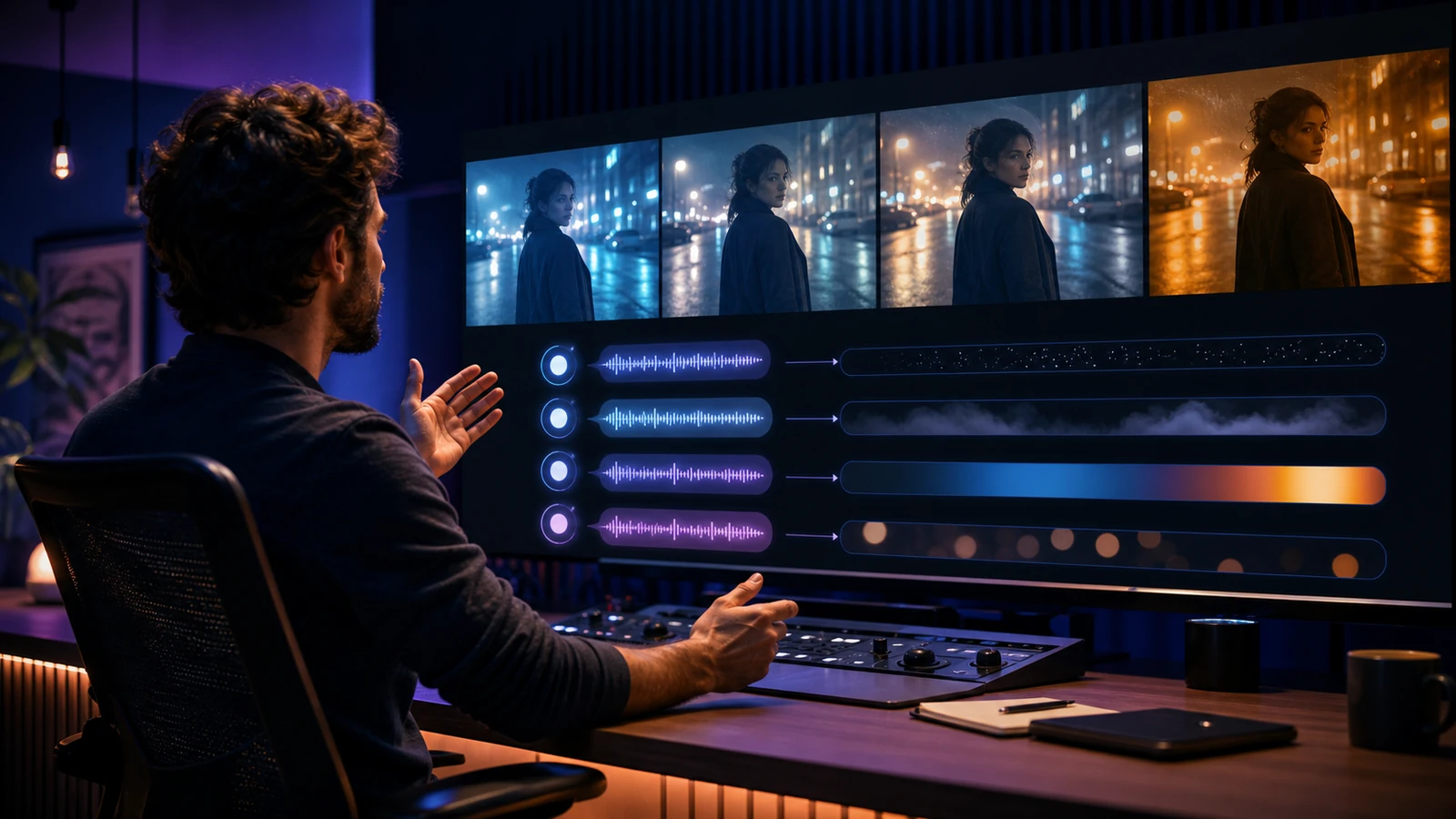
AI 视频生成器有时会让人感觉有点像老虎机:你输入点东西,点一下生成,然后祈祷输出能接近你想象的样子。
好消息是,当你把 Vidu Q3 当成一个“短镜头制作工具”而不是“魔法按钮”来用时,它会变得可预测得多。一个 5–10 秒的 AI 视频需要一个清晰的主体、一个简单的动作、一个镜头运动,以及模型能够稳定维持的视觉氛围。
在这份以观众为先的指南中,你将学习如何在 Flyne AI 上使用 Vidu Q3 AI video generation,并通过一套可重复的工作流:写出适合短片段的提示词、获得更顺滑的运动、做出更具电影感的镜头,并避免无休止地反复重抽。
你将从本指南中获得什么
读完本文后,你将能够为文生视频与图生视频选择合适的设置,使用适用于 Vidu Q3 的实用提示词结构,用简单运动做出电影感镜头,并修复常见问题,比如闪烁、脸部漂移或混乱的构图。
如果你正在评估选项,你最常用的页面会是 Flyne AI 上的 Vidu Q3 AI video generator。如果想做更广泛的实验,Flyne AI Video Generator 也很有用,因为它能让你从同一个起点对比多个视频模型。
用一分钟了解 Vidu Q3:它是什么,以及何时使用
把 Vidu Q3 video generator 视为一个快速、对创作者友好的短片段模型。它尤其适合你需要快速社媒草稿、短“电影镜头”瞬间、顺滑的镜头运动,以及风格化打光,而又不想搭建复杂制作管线的时候。
当你想要用最少设置做出看起来精致的短片段、围绕同一想法快速做多个变体、并且工作流聚焦“一次只做一个镜头”时,Vidu Q3 是很强的选择。
当你需要一次生成就完成长篇多镜头叙事,或需要跨很多独立场景都极其严格的角色一致性时,它可能就不那么理想。对大多数创作者来说,更好的策略很简单:把 Vidu Q3 当作镜头生成器,然后用多个短片段把故事剪在一起。
快速界面导览
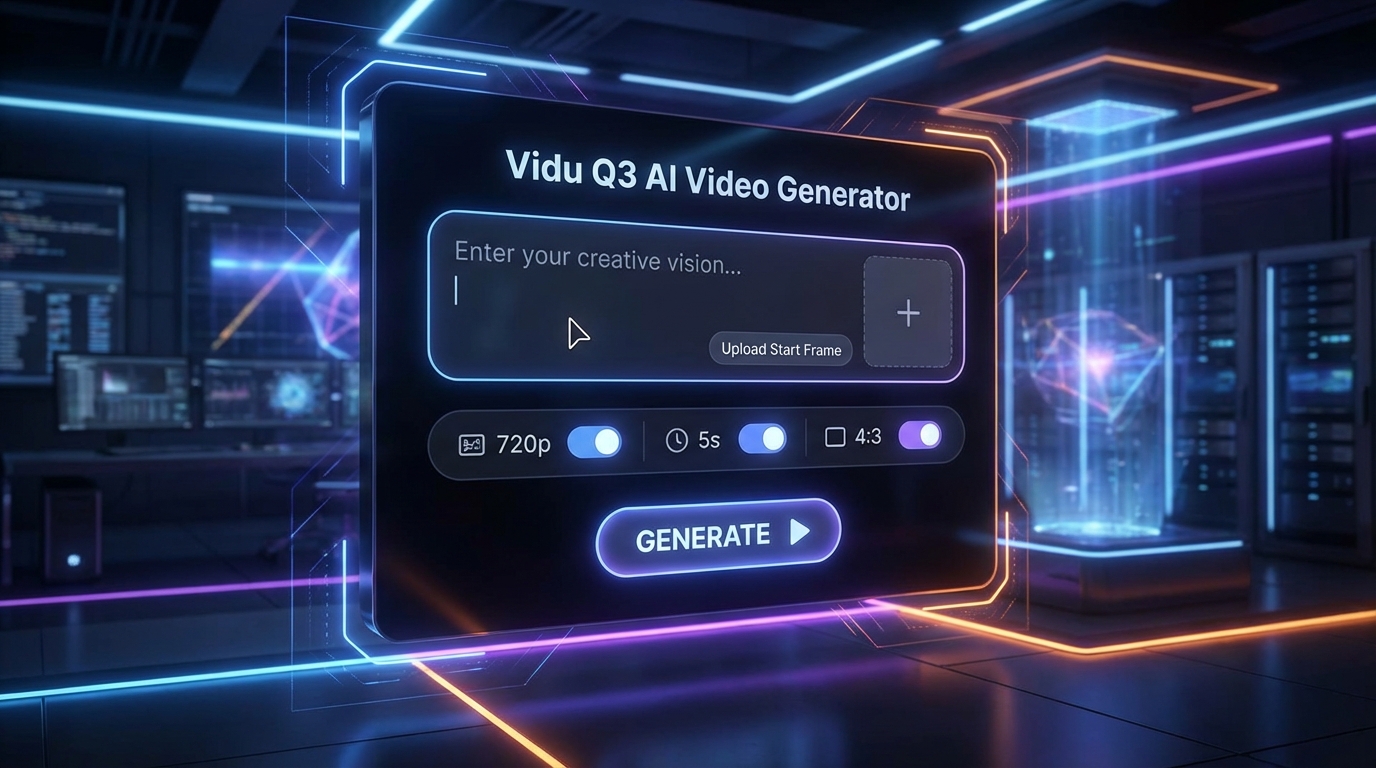
在 Flyne AI 的 Vidu Q3 页面上,你通常会看到一个提示词输入框、一个可选的起始帧图片上传入口,以及分辨率、时长、画幅比例等设置。你也可能会看到翻译或提示词优化之类的辅助工具,当你想法很清晰但需要更干净的表述时,这些会很有帮助。
最重要的设置是时长、分辨率和画幅比例。5 秒通常最容易控制,尤其适合新手。测试想法时,720p 草稿往往就够了;等镜头方向确定后,你再放大或重新生成更高质量版本。画幅比例应跟随最终平台:TikTok 和 Reels 用 9:16,YouTube 或电影宽幅镜头用 16:9,复古或怀旧构图用 4:3。
如果你是新手,从 5 秒和简单的草稿设置开始。这是最好的学习模式,因为它让输出更容易判断。
获得好结果的最快方法
大多数低质量输出都来自一个错误:在太短时间里塞了太多事情。Vidu Q3 的最佳用法是把提示词当成一个短镜头描述。
第 1 步:一个主体、一个动作、一个镜头运动
尽量把你的 5 秒视频控制为:一个主要主体、一个动作、一个镜头运动。比如一个人转向窗户;一个瓶子在反光桌面上旋转;一个旅人缓慢走过霓虹街。镜头推进、向右平移,或向上俯仰。
如果你叠加多个动作和多个镜头运动,模型往往会给出混乱的运动。短 AI 视频需要的是聚焦,而不是野心。
第 2 步:有目的地加入运动
运动之所以真实,是因为它有物理原因。不要写“酷炫动态运动”,而要用更落地的线索,比如轻微的手持摇晃、风吹动头发和布料、湿地面上的光反射变化、热食冒出的蒸汽。
这些线索能帮助模型理解不仅“有什么在动”,还理解“为什么会动”。
第 3 步:用更聪明的方式迭代
先生成两到三个变体,选出最佳方向,然后一次只改一个东西。分别调整光线、镜头或动作,而不是把整个提示词全部重写。
这是最可靠的 Vidu Q3 tutorial 思路:小改动带来可预测的提升。
一个有效的提示词公式
这是最简单的 Vidu Q3 提示词结构:
- 主体 + 场景
- 5 秒内的动作
- 镜头运动
- 光线 + 情绪
- 可选的风格约束
示例:
一个孤独的旅人站在雨夜霓虹小巷里。他慢慢转身回头看。镜头缓慢推进,浅景深。霓虹粉与蓝的反射,轻雾,电影级打光,细微胶片颗粒,清晰细节。
在生成前,快速问四个问题:它能在 5 秒内拍完吗?是否只有一个主要主体?是否只有一个镜头运动?光线是否描述清楚?如果答案都是“是”,这个提示词已经比大多数第一次尝试强。
文生视频:如何用 Vidu Q3 做出电影感镜头
如果你从文本开始,你大概率会大多数时间使用 Vidu Q3 text to video。当你想在多个视频模型间对比基于文本的工作流时,也可以探索 Flyne AI 更广泛的 AI Text to Video Generator。
“电影感”不等于堆砌史诗形容词,而是给模型提供导演/摄影会用的线索:光线方向、镜头质感、构图、镜头节奏和情绪。
一个简单的电影感配方是:
电影级打光 + 一个镜头线索 + 一个镜头运动
示例:
大理石台面上的一只腕表特写。镜头缓慢向左滑动。柔光箱打光,清晰反射,浅景深,高端商业广告质感。
如果你的目标是更像电影的结果,就写 Vidu Q3 cinematic video 这类提示词:动作保持简单,但打光要强。
图生视频:何时使用起始帧
当你需要特定角色、产品、场景或构图时,起始帧能让 Vidu Q3 更稳定。与其让模型从文本里凭空发明一切,你给它一个视觉锚点。
当主体身份很重要、构图必须贴近参考,或你想把现有图片动画成短片段时,使用起始帧。Flyne AI 的 Photo to Video AI Generator 也是图像驱动工作流的一个好入口。
好的图生视频提示词应该告诉模型“保留什么”和“动什么”。例如:
保留产品形状、logo 位置、机位角度与干净背景。加入缓慢镜头推进、细微阴影变化、柔和影棚灯反射。不要改变产品设计。
这比从零要求一个全新视频更可靠。
真实运动:让动作更有“落地感”
“漂浮感”通常发生在提示词缺少物理线索时。想更接近 Vidu Q3 realistic motion,加入能暗示重量、惯性与克制的词。
有用的短语包括:落地运动、自然物理、细微运动、轻微手持、真实惯性、受控镜头运动、缓慢环境运动。
小细节能快速卖出真实感:头发被风轻轻吹动;人物转身时布料摆动;食物冒蒸汽;雨滴让水洼泛起涟漪;玻璃反射变化;特写里人物轻微呼吸。
除非场景极其简单,否则在短片段里要避免快速、强烈、动态的动作。避免多个镜头运动。避免互相冲突的风格诉求,比如同一个提示词里既要写实商业视频,又要动漫动作,又要黏土动画。让运动小且可信,片段会立刻更显高级。
可直接使用的提示词示例
产品预告
[surface] 上的 [product] 特写。轻微手持摇晃。柔光箱打光,清晰反射,干净背景,高端商业广告质感,锐利对焦。
食物特写
木桌上的 [dish] 微距镜头。蒸汽轻轻升起。镜头缓慢推进,温暖餐厅灯光,浅景深,清晰细节。
人像微动作
[person] 肖像,中性背景。他眨眼并微微一笑。柔和窗光,85mm 质感,浅景深,自然皮肤纹理,电影式柔和。
城市电影镜头
雨后夜晚,霓虹街道中行走的 [Subject]。镜头缓慢跟拍。蓝粉反射,轻雾,胶片颗粒,清晰细节,落地运动。
旅行风景
日落金色时刻的 [location] 广角镜头。微风吹动树木。镜头缓慢向右摇摄,自然色彩,柔和阴影,电影级打光,真实运动。
动漫风格动作节拍
动漫风格的 [character] 站在日落时的屋顶。披风在风中飘动。镜头缓慢推进,戏剧化打光,干净线稿,顺滑运动。
替换主体、场景、光线色盘、镜头运动和情绪,就能在不从零重写提示词的情况下做出变体。
常见格式的推荐设置
TikTok 和 Reels:使用 9:16 画幅,让主体靠近且易读,背景简化,运动要细微但可见。
YouTube 或电影宽幅:使用 16:9,更慢的镜头运动,以及强烈的打光线索。更宽的构图在主体与环境都重要时效果最好。
复古或怀旧氛围:使用 4:3,更紧的取景,更柔和的运动,胶片颗粒,略微压低的色彩。这个格式特别适合怀旧短片、虚构档案影像或风格化旅行场景。
一个实用的分辨率建议:720p 通常足够用于草稿和测试。满意镜头后,再切到更高质量输出或进入最终剪辑。
故障排查:快速修复最常见问题
如果你看到闪烁或细节不稳定,简化背景并减少运动物体数量。
如果脸部漂移,使用起始帧并减少镜头运动。
如果运动太快,明确写“缓慢”或“细微”,然后删除多余动作。
如果构图很乱,加上“干净背景”和“主体居中”。
如果结果太通用,加一个标志性线索,比如一种打光风格、镜头质感或调色盘。
如果片段显得混乱,删掉一半形容词,只保留一个风格方向。
如果颜色漂移,用“暖中性色”或“冷青色调”之类的短语锁定色盘。
如果镜头太飘,只选一个动作:推进、摇摄、滑动或俯仰。
如果主体发生变化,用服装、年龄段、发型、轮廓或关键特征清晰描述身份。
如果镜头还是不够电影感,加入电影级打光、柔和阴影、浅景深和清晰的视觉焦点。
当你不确定该改什么时,遵循一个简单规则:一次只改一个东西。
FAQ
我应该用英文写提示词吗?
如果翻译功能对你很顺手,你可以用母语写提示词。很多创作者仍偏好英文以获得最大一致性,尤其是在使用特定的机位、打光和镜头术语时。
哪个时长最好用?
5 秒最容易控制。一旦你能稳定出片,就用同样的“一主体、一动作、一镜头运动”原则尝试更长时长。
Vidu Q3 更适合文生视频还是图生视频?
两者都可以。文生视频适合快速发想;而当你需要特定角色、产品或构图保持稳定时,图生视频通常更强。
我应该拿它和谁对比?
想要更结构化的电影感生成,可以和 Kling 3.0 对比。想做更广泛的模型测试,可以根据你优先考虑的是运动、写实、控制力或更精致的文本驱动输出,尝试 Seedance 2.0 或 Google Veo 3。
最终要点
如果你想要快速、可用、并且用合适提示词就能呈现电影感的 AI 视频片段,Vidu Q3 是一个很强的选择——尤其当你保持镜头简单、运动落地时。
下一步很简单:打开 Flyne AI 上的 Vidu Q3,按公式跑一个提示词,生成两到三个变体,然后一次只精修一个细节。
如果你想对比替代方案,可以测试 Kling 3.0 以获得更“定向”的电影结构,测试 Seedance 2.0 以获得更灵活的运动工作流,测试 Google Veo 3 以获得高端视频生成,或使用 Flyne AI Video Generator 作为更广泛实验的一站式入口。
推荐工具
- Vidu Q3 AI Video Generator
- Flyne AI Video Generator
- AI Text to Video Generator
- Photo to Video AI Generator
- Kling 3.0 AI Video Generator
- Seedance 2.0 AI Video Generator
- Google Veo 3 AI Video Generator
- Consistent Character Video Generator
- Product to Video AI Generator
相关文章
- Vidu Q3 vs Veo 3.1 vs Seedance 2.0: Which AI Video Model Fits Your Workflow in 2026?
- Happy Horse 1.0 vs Seedance 2.0: Which AI Video Model Is Better for Real Creative Work?
- HappyHorse Prompt Guide: How to Write Cinematic AI Video Prompts That Actually Work
- Seedance 2.0 Video Generation Guide: How to Get Controlled, Consistent Results
- Flyne AI Website Updates 2026: New Interface, Latest Models, and PayPal Support
其他人也读
- Vidu Q3 AI vs Kling 3.0: Which AI Video Model Should You Use?
- Which Vidu Model Is Best? Q1 vs Q2 vs Q3 Explained
- How to Use HeyDream AI’s Text-to-Video Generator: Model Comparison, Prompting Tips, and Workflows
- Veo 3.1 Video Generation Guide: How to Create Cinematic Clips
- Seedance 2.0 Prompt Tips for More Human, Realistic AI Video
- Sora 2 Is Shutting Down: Best AI Video Alternatives for Creators Right Now