I generator di video con l’AI a volte possono sembrare un po’ come una slot machine: digiti qualcosa, premi genera e speri che l’output sia vicino a ciò che avevi immaginato.
La buona notizia è che Vidu Q3 diventa molto più prevedibile quando lo tratti come uno strumento di produzione per singole inquadrature invece che come un pulsante magico. Un video AI di 5–10 secondi ha bisogno di un soggetto chiaro, un’azione semplice, un solo movimento di camera e un mood visivo che il modello riesca davvero a mantenere.
In questa guida pensata prima di tutto per chi guarda, scoprirai come usare la generazione video AI di Vidu Q3 su Flyne AI con un workflow ripetibile: scrivere prompt adatti a clip brevi, ottenere movimenti più fluidi, creare inquadrature dall’aspetto cinematografico ed evitare di bruciare reroll infiniti.
Cosa Otterrai Da Questa Guida
Alla fine di questo articolo, saprai scegliere la configurazione giusta per text-to-video rispetto a image-to-video, usare una struttura di prompt pratica per Vidu Q3, creare inquadrature cinematografiche con movimenti semplici e risolvere problemi comuni come sfarfallio, deriva del volto o composizione caotica.
Se stai valutando le opzioni, la pagina che userai di più è il generatore video AI Vidu Q3 su Flyne AI. Per esperimenti più ampi, anche il Flyne AI Video Generator è utile quando vuoi confrontare più modelli video partendo da un unico punto.
Vidu Q3 in Un Minuto: Cos’è e Quando Usarlo
Pensa al generatore video Vidu Q3 come a un modello veloce e friendly per creator, pensato per clip brevi. È particolarmente utile quando vuoi bozze rapide per i social, brevi momenti tipo “inquadratura da film”, movimenti di camera fluidi e illuminazione stilizzata senza costruire una pipeline di produzione complessa.
Vidu Q3 è una scelta solida quando vuoi clip brevi che sembrino curate con un setup minimo, variazioni veloci attorno alla stessa idea e un workflow che si concentra su una sola inquadratura alla volta.
Può essere meno ideale quando ti servono storytelling lunghi con più inquadrature in una singola generazione, o una continuità del personaggio estremamente rigorosa su molte scene separate. Per la maggior parte dei creator, la strategia migliore è semplice: tratta Vidu Q3 come un generatore di inquadrature, poi cuci insieme la storia con più clip brevi.
Un Rapido Tour dell’Interfaccia
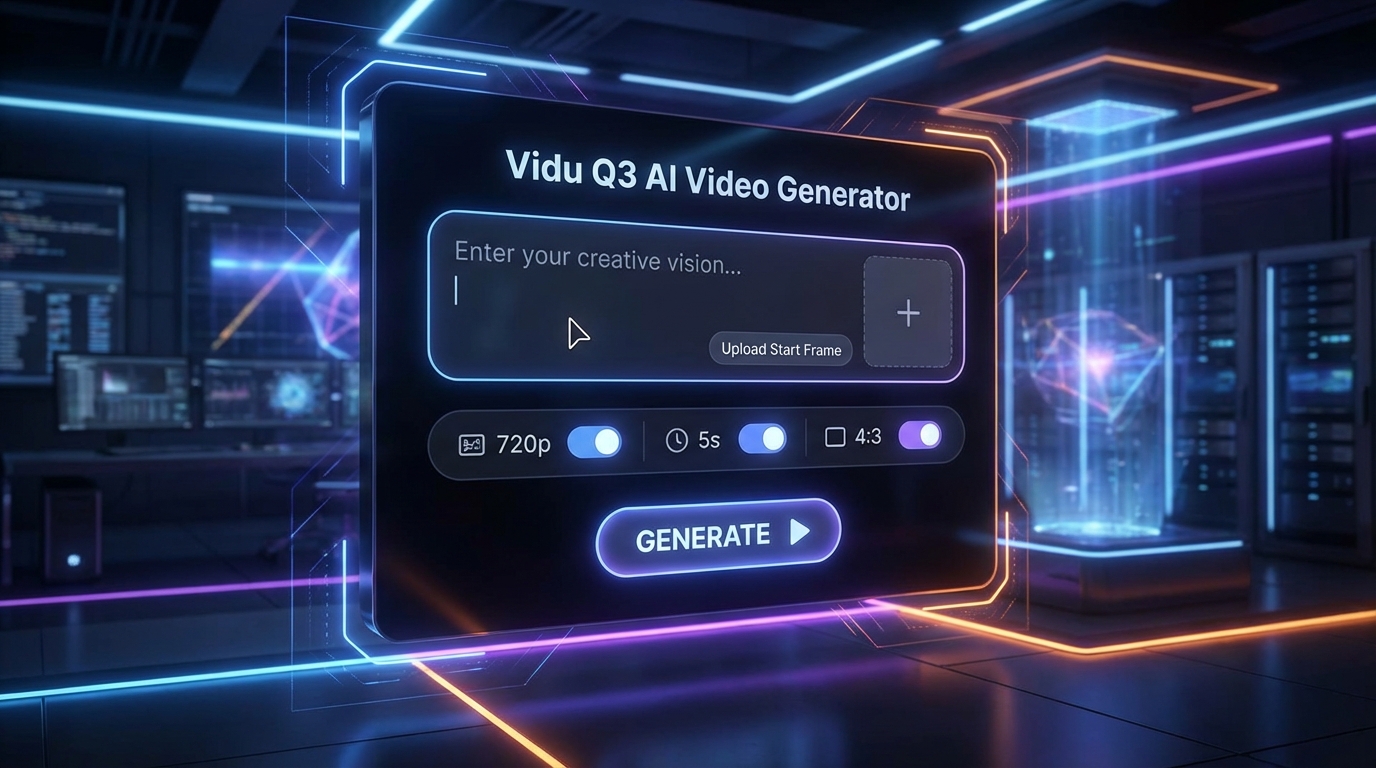
Nella pagina Vidu Q3 di Flyne AI, di solito vedrai un box per il prompt, un upload opzionale di un’immagine start-frame e impostazioni come risoluzione, durata e aspect ratio. Potresti anche vedere helper per i prompt come traduzione o ottimizzazione del prompt, utili quando hai un’idea chiara ma ti serve una formulazione più pulita.
Le impostazioni che contano di più sono durata, risoluzione e aspect ratio. Una durata di 5 secondi è di solito la più facile da controllare, soprattutto per chi inizia. Un draft a 720p può bastare mentre testi le idee, poi puoi fare upscale o rigenerare a qualità più alta una volta che la direzione dell’inquadratura è quella giusta. L’aspect ratio dovrebbe seguire la piattaforma finale: 9:16 per TikTok e Reels, 16:9 per YouTube o widescreen cinematografico, e 4:3 per un’inquadratura vintage o retro.
Se sei alle prime armi, parti da 5 secondi e un’impostazione draft semplice. È la modalità migliore per imparare perché rende l’output più facile da valutare.
Il Modo Più Veloce per Ottenere un Buon Risultato
La maggior parte degli output di bassa qualità deriva da un errore: troppe cose che succedono in troppo poco tempo. Vidu Q3 funziona meglio quando tratti il prompt come la descrizione di una singola inquadratura breve.
Step 1: Un Soggetto, Un’Azione, Un Movimento di Camera
Cerca di mantenere il tuo video di 5 secondi su un soggetto principale, un’azione e un movimento di camera. Una persona si gira verso la finestra. Una bottiglia ruota su un tavolo riflettente. Un viaggiatore cammina lentamente in una strada al neon. La camera avanza, panoramica a destra o tilt verso l’alto.
Se accumuli più azioni e più movimenti di camera, spesso il modello risponde con un movimento confuso. Un video AI breve ha bisogno di focus più che di ambizione.
Step 2: Aggiungi Movimento con Intenzione
Il movimento sembra reale quando ha un motivo fisico. Invece di scrivere “cool dynamic movement”, usa indicazioni concrete come un lieve ondeggiamento handheld, il vento che muove capelli e tessuti, riflessi di luce che si spostano sull’asfalto bagnato o vapore che sale da un cibo caldo.
Questi indizi aiutano il modello a capire non solo che qualcosa si muove, ma perché si muove.
Step 3: Itera nel Modo Intelligente
Genera prima due o tre varianti, scegli la direzione migliore, poi cambia una cosa alla volta. Regola separatamente luce, camera o azione invece di riscrivere l’intero prompt.
Questo è il mindset più affidabile per un tutorial su Vidu Q3: piccoli cambiamenti creano miglioramenti prevedibili.
Una Formula di Prompt che Funziona
Ecco la struttura di prompt più semplice per Vidu Q3:
- Soggetto + ambientazione
- Azione entro 5 secondi
- Movimento di camera
- Illuminazione + mood
- Vincoli di stile opzionali
Esempio:
Un viaggiatore solitario in un vicolo al neon sotto la pioggia. Si gira lentamente per guardare oltre la spalla. Lenta avanzata di camera, profondità di campo ridotta. Riflessi neon rosa e blu, foschia morbida, luce cinematografica, lieve grana da pellicola, dettaglio nitido.
Prima di generare, fai quattro domande rapide. È filmabile in 5 secondi? C’è un solo soggetto principale? C’è un solo movimento di camera? L’illuminazione è descritta chiaramente? Se la risposta è sì, il prompt è già più forte della maggior parte dei primi tentativi.
Text-to-Video: Come Ottenere Inquadrature Cinematografiche con Vidu Q3
Se parti dal testo, userai molto spesso Vidu Q3 text to video. Puoi anche esplorare il più ampio AI Text to Video Generator di Flyne AI quando vuoi confrontare workflow basati sul testo tra più modelli video.
“Cinematografico” non significa aggiungere aggettivi epici. Significa dare al modello gli stessi indizi che userebbe un filmmaker: direzione della luce, feeling della lente, composizione, ritmo della camera e mood.
Una ricetta cinematografica semplice è:
luce cinematografica + un indizio sulla lente + un movimento di camera
Esempio:
Primo piano di un orologio da polso su una superficie in marmo. Lenta slide di camera verso sinistra. Illuminazione softbox, riflessi nitidi, profondità di campo ridotta, look pubblicitario premium.
Se il tuo obiettivo è un risultato “da film”, scrivi prompt Vidu Q3 cinematic video che tengano l’azione semplice ma l’illuminazione forte.
Image-to-Video: Quando Usare uno Start Frame
Uno start frame può rendere Vidu Q3 più stabile quando ti serve un personaggio, un prodotto, un’ambientazione o una composizione specifici. Invece di chiedere al modello di inventare tutto dal testo, gli dai un’ancora visiva.
Usa uno start frame quando l’identità del soggetto conta, quando la composizione deve restare vicina a un riferimento o quando vuoi animare un’immagine esistente in una clip breve. Anche il Photo to Video AI Generator di Flyne AI è un ottimo punto di partenza per workflow guidati da immagini.
Un buon prompt image-to-video dovrebbe dire al modello cosa preservare e cosa animare. Per esempio:
Preserva la forma del prodotto, il posizionamento del logo, l’angolazione della camera e lo sfondo pulito. Aggiungi una lenta avanzata di camera, un lieve movimento delle ombre e riflessi di luce morbidi da studio. Non cambiare il design del prodotto.
È più affidabile che chiedere un video completamente nuovo da zero.
Movimento Realistico: Fai Sembrare il Movimento “A Terra”
Il movimento “fluttuante” di solito succede quando il prompt non include indizi fisici. Per spingere verso Vidu Q3 realistic motion, aggiungi parole che suggeriscono peso, inerzia e controllo.
Frasi utili includono movimento ancorato, fisica naturale, movimento sottile, lieve handheld, inerzia realistica, movimento di camera controllato e movimento ambientale lento.
I piccoli dettagli vendono subito il realismo. I capelli si muovono dolcemente nel vento. Il tessuto ondeggia mentre qualcuno si gira. Il vapore sale dal cibo. La pioggia increspa una pozzanghera. I riflessi cambiano sul vetro. Una persona respira in modo appena percettibile in un close-up.
Evita azioni veloci, intense e “dinamiche” in una clip breve a meno che la scena non sia estremamente semplice. Evita più movimenti di camera. Evita richieste di stile in conflitto, come video commerciale fotorealistico, azione anime e claymation nello stesso prompt. Mantieni il movimento piccolo e credibile, e la clip sembrerà subito più premium.
Esempi di Prompt Pronti all’Uso
Teaser Prodotto
Primo piano di [prodotto] su [superficie]. Lieve oscillazione handheld. Illuminazione softbox, riflessi nitidi, sfondo pulito, look pubblicitario premium, messa a fuoco nitida.
Close-Up Food
Ripresa macro di [piatto] su un tavolo di legno. Vapore che sale delicatamente. Lenta avanzata di camera, luce calda da ristorante, profondità di campo ridotta, dettaglio nitido.
Ritratto con Micro-Movimento
Ritratto di [persona], sfondo neutro. Sbattendo le palpebre e accennando un sorriso. Luce morbida da finestra, look 85mm, profondità di campo ridotta, texture naturale della pelle, morbidezza cinematografica.
Inquadratura Cinematografica in Città
[Soggetto] che cammina in una strada al neon di notte dopo la pioggia. Lenta camera a seguire. Riflessi blu e rosa, foschia morbida, grana da pellicola, dettaglio nitido, movimento ancorato.
Paesaggio di Viaggio
Campo lungo di [luogo] all’ora d’oro. Vento leggero che muove gli alberi. Lenta panoramica a destra, colori naturali, ombre morbide, luce cinematografica, movimento realistico.
Beat d’Azione in Stile Anime
[Personaggio] in stile anime in piedi su un tetto al tramonto. Mantello che svolazza nel vento. Lenta avanzata di camera, luce drammatica, linework pulito, movimento fluido.
Sostituisci soggetto, ambientazione, palette di luce, movimento di camera e mood per creare variazioni senza ricostruire il prompt da zero.
Impostazioni Consigliate per i Formati Più Comuni
Per TikTok e Reels, usa un aspect ratio 9:16, tieni il soggetto vicino e leggibile, usa sfondi semplici e rendi il movimento sottile ma visibile.
Per YouTube o widescreen cinematografico, usa 16:9, movimento di camera più lento e indicazioni di luce forti. Una composizione più ampia funziona meglio quando contano sia soggetto sia ambiente.
Per un vibe retro o vintage, usa 4:3, inquadratura più stretta, movimento più morbido, grana da pellicola e colori leggermente desaturati. Questo formato funziona particolarmente bene per clip nostalgiche, finti filmati d’archivio o scene di viaggio stilizzate.
Un consiglio pratico sulla risoluzione: 720p spesso basta per bozze e test. Quando sei soddisfatto dell’inquadratura, passa a un output di qualità più alta o all’editing finale.
Troubleshooting: Risolvi Subito i Problemi Principali
Se vedi sfarfallio o dettagli instabili, semplifica lo sfondo e riduci il numero di oggetti in movimento.
Se i volti “derivano”, usa uno start frame e riduci il movimento di camera.
Se il movimento è troppo veloce, specifica “lento” o “sottile”, poi rimuovi azioni extra.
Se la composizione sembra disordinata, aggiungi “sfondo pulito” e “soggetto centrato”.
Se il risultato sembra generico, aggiungi un indizio distintivo, come uno stile di luce, un feeling di lente o una palette.
Se la clip sembra caotica, elimina metà degli aggettivi e mantieni una sola direzione di stile.
Se i colori cambiano, blocca la palette con frasi come “neutri caldi” o “teal freddo”.
Se la camera sembra troppo selvaggia, scegli un solo movimento: avanzata, panoramica, slide o tilt.
Se il soggetto cambia, descrivi chiaramente l’identità con abbigliamento, fascia d’età, capelli, silhouette o caratteristiche chiave.
Se l’inquadratura non sembra ancora cinematografica, aggiungi luce cinematografica, ombre morbide, profondità di campo ridotta e un punto focale chiaro.
Quando non sai cosa cambiare, segui una regola semplice: cambia una cosa alla volta.
FAQ
Devo Promptare in Inglese?
Se la funzione di traduzione funziona bene per te, puoi promptare nella tua lingua madre. Molti creator preferiscono comunque l’inglese per la massima coerenza, soprattutto quando usano termini specifici di camera, luce e lenti.
Quale Durata Funziona Meglio?
Cinque secondi sono i più facili da controllare. Quando ottieni risultati consistenti, prova durate più lunghe con lo stesso principio: un soggetto, un’azione, un movimento di camera.
Vidu Q3 è Meglio per Text-to-Video o Image-to-Video?
Può funzionare per entrambi. Il text-to-video è utile per ideare rapidamente, mentre l’image-to-video di solito è più forte quando ti serve che un personaggio, un prodotto o una composizione restino stabili.
Con Cosa Dovrei Confrontarlo?
Per una generazione cinematografica più strutturata, puoi confrontarlo con Kling 3.0. Per test più ampi tra modelli, prova Seedance 2.0 o Google Veo 3 a seconda che la tua priorità sia movimento, realismo, controllo o un output rifinito guidato dal testo.
Conclusione Finale
Se vuoi clip video AI veloci e utilizzabili che possano sembrare cinematografiche con i prompt giusti, Vidu Q3 è una scelta solida—soprattutto quando mantieni le inquadrature semplici e il movimento ancorato alla realtà.
Il prossimo passo è facile: apri Vidu Q3 su Flyne AI, lancia un prompt usando la formula, genera due o tre varianti, poi affina un dettaglio alla volta.
E se vuoi confrontare alternative, testa Kling 3.0 per una struttura cinematografica più guidata, Seedance 2.0 per workflow di movimento flessibili, Google Veo 3 per generazione video premium, oppure il Flyne AI Video Generator quando vuoi un hub unico per sperimentazioni più ampie.
Strumenti Consigliati
- Vidu Q3 AI Video Generator
- Flyne AI Video Generator
- AI Text to Video Generator
- Photo to Video AI Generator
- Kling 3.0 AI Video Generator
- Seedance 2.0 AI Video Generator
- Google Veo 3 AI Video Generator
- Consistent Character Video Generator
- Product to Video AI Generator
Articoli Correlati
- Vidu Q3 vs Veo 3.1 vs Seedance 2.0: Quale Modello Video AI Si Adatta al Tuo Workflow nel 2026?
- Happy Horse 1.0 vs Seedance 2.0: Quale Modello Video AI è Migliore per il Lavoro Creativo Reale?
- Guida ai Prompt di HappyHorse: Come Scrivere Prompt Video AI Cinematografici che Funzionano Davvero
- Guida alla Generazione Video Seedance 2.0: Come Ottenere Risultati Controllati e Coerenti
- Aggiornamenti del Sito Flyne AI 2026: Nuova Interfaccia, Ultimi Modelli e Supporto PayPal
Leggono Anche
- Vidu Q3 AI vs Kling 3.0: Quale Modello Video AI Dovresti Usare?
- Quale Modello Vidu è il Migliore? Q1 vs Q2 vs Q3 Spiegati
- Come Usare il Generatore Text-to-Video di HeyDream AI: Confronto Modelli, Consigli sui Prompt e Workflow
- Guida alla Generazione Video Veo 3.1: Come Creare Clip Cinematografiche
- Consigli di Prompt per Seedance 2.0 per Video AI Più Umani e Realistici
- Sora 2 Sta Chiudendo: Le Migliori Alternative AI Video per i Creator in Questo Momento