Les générateurs de vidéos IA peuvent parfois ressembler à une machine à sous : vous tapez quelque chose, vous cliquez sur générer, et vous espérez que le rendu se rapproche de ce que vous aviez imaginé.
La bonne nouvelle, c’est que Vidu Q3 devient beaucoup plus prévisible quand vous le traitez comme un outil de production de plans courts plutôt que comme un bouton magique. Une vidéo IA de 5 à 10 secondes a besoin d’un sujet clair, d’une action simple, d’un seul mouvement de caméra, et d’une ambiance visuelle que le modèle peut réellement maintenir.
Dans ce guide orienté spectateur, vous apprendrez à utiliser la génération de vidéos IA Vidu Q3 sur Flyne AI avec un workflow reproductible : écrire des prompts adaptés aux clips courts, obtenir des mouvements plus fluides, créer des plans au rendu cinéma, et éviter de cramer des relances à l’infini.
Ce Que Vous Allez Obtenir Avec Ce Guide
À la fin de cet article, vous saurez choisir la bonne configuration pour le text-to-video versus l’image-to-video, utiliser une structure de prompt pratique pour Vidu Q3, créer des plans cinématographiques avec un mouvement simple, et corriger des problèmes courants comme le scintillement, la dérive des visages ou une composition chaotique.
Si vous comparez des options, la page que vous utiliserez le plus est le générateur de vidéos IA Vidu Q3 sur Flyne AI. Pour des expériences plus larges, le Flyne AI Video Generator est aussi utile lorsque vous voulez comparer plusieurs modèles vidéo à partir d’un même point de départ.
Vidu Q3 en Une Minute : Ce Que C’est et Quand l’Utiliser
Considérez le générateur vidéo Vidu Q3 comme un modèle rapide et pensé pour les créateurs, idéal pour des clips courts. Il est particulièrement utile si vous voulez des brouillons rapides pour les réseaux sociaux, de courts moments façon « plan de film », des mouvements de caméra fluides, et un éclairage stylisé sans mettre en place une pipeline de production complexe.
Vidu Q3 est un excellent choix quand vous voulez des clips courts au rendu soigné avec peu de réglages, des variations rapides autour d’une même idée, et un workflow qui se concentre sur un plan à la fois.
Il peut être moins adapté si vous avez besoin d’un storytelling long multi-plans en une seule génération, ou d’une continuité de personnage extrêmement stricte sur de nombreuses scènes séparées. Pour la plupart des créateurs, la meilleure stratégie est simple : traiter Vidu Q3 comme un générateur de plans, puis assembler votre histoire avec plusieurs clips courts.
Tour Rapide de l’Interface
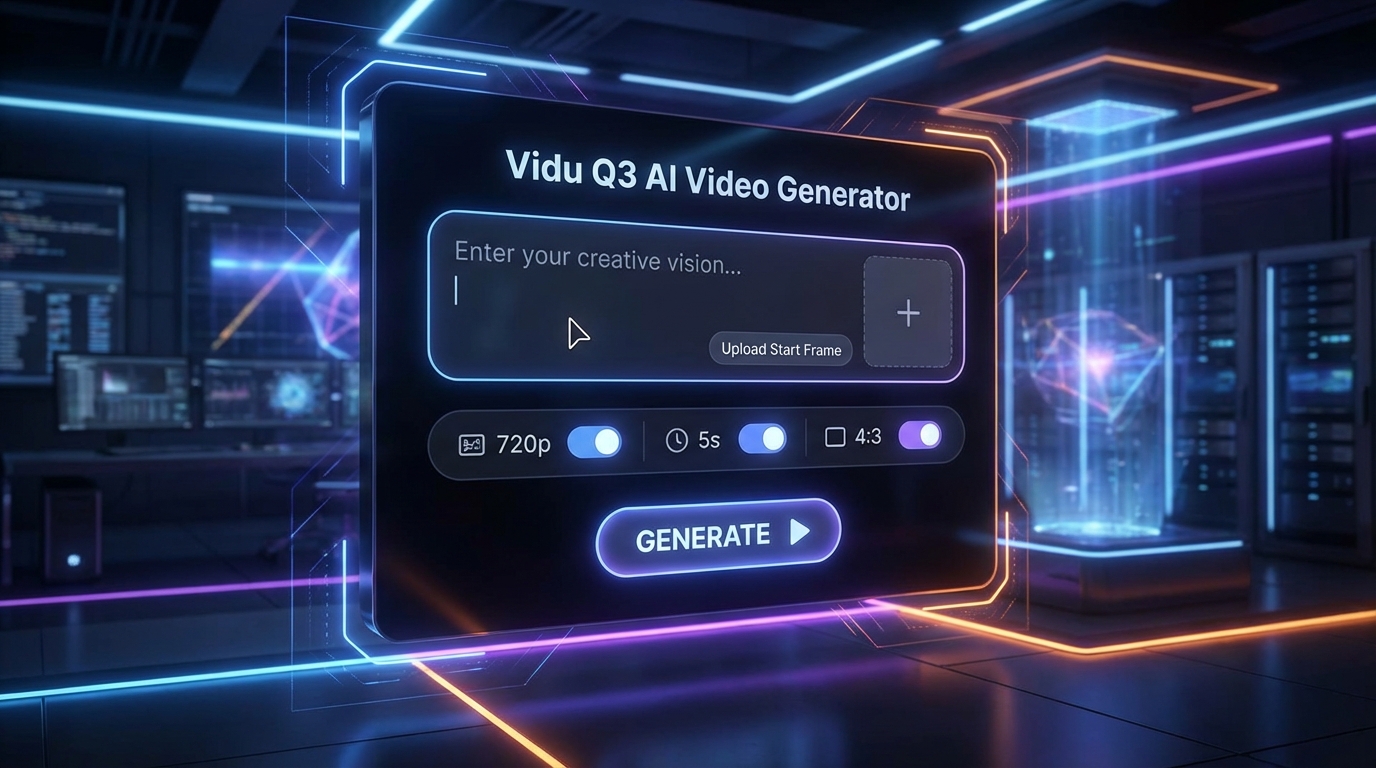
Sur la page Vidu Q3 de Flyne AI, vous verrez généralement une zone de prompt, un upload optionnel d’image de départ (start frame), et des réglages comme la résolution, la durée et le format. Vous pouvez aussi voir des aides au prompt comme la traduction ou l’optimisation de prompt, utiles lorsque vous avez une idée claire mais avez besoin d’une formulation plus propre.
Les réglages les plus importants sont la durée, la résolution et le format. Une durée de 5 secondes est généralement la plus facile à contrôler, surtout pour les débutants. Un brouillon en 720p peut suffire pendant les tests, puis vous pourrez upscaler ou régénérer en meilleure qualité une fois la direction du plan validée. Le format doit suivre la plateforme finale : 9:16 pour TikTok et Reels, 16:9 pour YouTube ou des plans larges cinématographiques, et 4:3 pour un cadrage vintage ou rétro.
Si vous débutez, commencez avec 5 secondes et un réglage de brouillon simple. C’est le meilleur mode d’apprentissage, car il rend le résultat plus facile à évaluer.
Le Moyen le Plus Rapide d’Obtenir un Bon Résultat
La plupart des résultats de faible qualité viennent d’une seule erreur : trop de choses en trop peu de temps. Vidu Q3 fonctionne mieux quand vous traitez votre prompt comme la description d’un plan court.
Étape 1 : Un Sujet, Une Action, Un Mouvement de Caméra
Essayez de limiter votre vidéo de 5 secondes à un sujet principal, une action et un mouvement de caméra. Une personne se tourne vers la fenêtre. Une bouteille tourne sur une table réfléchissante. Un voyageur marche lentement dans une rue néon. La caméra avance (push-in), panote à droite, ou tilt vers le haut.
Si vous empilez plusieurs actions et plusieurs mouvements de caméra, le modèle répond souvent par un mouvement brouillon. Une courte vidéo IA a plus besoin de focus que d’ambition.
Étape 2 : Ajouter du Mouvement Intentionnellement
Le mouvement paraît réel quand il a une raison physique. Au lieu d’écrire « mouvement dynamique cool », utilisez des indices concrets comme un léger balancement caméra à l’épaule, du vent qui fait bouger cheveux et tissu, des reflets de lumière qui se déplacent sur un bitume mouillé, ou de la vapeur qui s’élève d’un plat chaud.
Ces indices aident le modèle à comprendre non seulement que quelque chose bouge, mais pourquoi ça bouge.
Étape 3 : Itérer Intelligemment
Générez d’abord deux ou trois variantes, choisissez la meilleure direction, puis changez une seule chose à la fois. Ajustez l’éclairage, la caméra ou l’action séparément plutôt que de réécrire tout le prompt.
C’est l’état d’esprit le plus fiable pour un tutoriel Vidu Q3 : de petits changements créent des améliorations prévisibles.
Une Formule de Prompt Qui Fonctionne
Voici la structure de prompt Vidu Q3 la plus simple :
- Sujet + décor
- Action sur 5 secondes
- Mouvement de caméra
- Éclairage + mood
- Contraintes de style (optionnel)
Exemple :
Un voyageur solitaire dans une ruelle néon sous la pluie. Il se tourne lentement pour regarder par-dessus son épaule. Lent push-in caméra, faible profondeur de champ. Reflets néon rose et bleu, brume douce, éclairage cinématographique, léger grain de film, détails nets.
Avant de générer, posez-vous quatre questions rapides. Est-ce filmable en 5 secondes ? Y a-t-il un seul sujet principal ? Y a-t-il un seul mouvement de caméra ? L’éclairage est-il décrit clairement ? Si oui, le prompt est déjà meilleur que la plupart des premières tentatives.
Text-to-Video : Comment Obtenir des Plans Cinématographiques Avec Vidu Q3
Si vous partez du texte, vous utiliserez probablement Vidu Q3 text to video la plupart du temps. Vous pouvez aussi explorer l’outil plus large de Flyne AI, AI Text to Video Generator, lorsque vous voulez comparer des workflows pilotés par texte sur plusieurs modèles vidéo.
Cinématographique ne veut pas dire empiler des adjectifs « épiques ». Cela signifie donner au modèle les mêmes indices qu’un réalisateur utiliserait : direction de la lumière, sensation d’objectif, composition, rythme de la caméra et ambiance.
Une recette cinématographique simple :
éclairage cinéma + un indice de lentille + un mouvement de caméra
Exemple :
Gros plan d’une montre-bracelet sur une surface en marbre. Lent slide caméra vers la gauche. Éclairage softbox, reflets nets, faible profondeur de champ, rendu pub premium.
Si votre objectif est un résultat « film », écrivez des prompts de vidéo cinématographique Vidu Q3 qui gardent l’action simple mais l’éclairage fort.
Image-to-Video : Quand Utiliser une Image de Départ
Une image de départ peut rendre Vidu Q3 plus stable quand vous avez besoin d’un personnage, produit, décor ou composition spécifiques. Au lieu de demander au modèle d’inventer tout à partir du texte, vous lui donnez un ancrage visuel.
Utilisez une image de départ quand l’identité du sujet compte, quand la composition doit rester proche d’une référence, ou quand vous voulez animer une image existante en un clip court. Le Photo to Video AI Generator de Flyne AI est aussi un bon point de départ pour les workflows orientés image.
Un bon prompt image-to-video doit dire au modèle quoi préserver et quoi animer. Par exemple :
Préserver la forme du produit, l’emplacement du logo, l’angle de caméra et le fond propre. Ajouter un lent push-in caméra, un léger mouvement des ombres, et des reflets de lumière studio doux. Ne pas modifier le design du produit.
C’est plus fiable que de demander une vidéo entièrement nouvelle à partir de zéro.
Mouvement Réaliste : Donner une Sensation Physique au Mouvement
Les mouvements « flottants » apparaissent généralement quand le prompt n’inclut pas d’indices physiques. Pour aller vers un mouvement réaliste Vidu Q3, ajoutez des mots qui suggèrent du poids, de l’inertie et de la retenue.
Des formulations utiles : mouvement ancré, physique naturelle, mouvement subtil, léger handheld, inertie réaliste, mouvement de caméra contrôlé, mouvement environnemental lent.
De petits détails vendent vite le réalisme. Les cheveux bougent doucement dans le vent. Le tissu ondule quand quelqu’un se tourne. La vapeur monte d’un plat. La pluie fait des rides dans une flaque. Les reflets se déplacent sur le verre. Une personne respire subtilement en gros plan.
Évitez l’action rapide, intense, très dynamique dans un clip court, sauf si la scène est extrêmement simple. Évitez plusieurs mouvements de caméra. Évitez des demandes de style contradictoires comme vidéo publicitaire photoréaliste, action anime et claymation dans le même prompt. Gardez le mouvement petit et crédible, et le clip paraîtra immédiatement plus premium.
Exemples de Prompts Prêts à l’Emploi
Teaser Produit
Gros plan de [produit] sur [surface]. Léger balancement handheld. Éclairage softbox, reflets nets, fond propre, rendu pub premium, mise au point nette.
Gros Plan Food
Plan macro de [plat] sur une table en bois. Vapeur qui monte doucement. Lent push-in caméra, éclairage chaleureux de restaurant, faible profondeur de champ, détails nets.
Portrait Micro-Mouvement
Portrait de [personne], fond neutre. Il/elle cligne des yeux et sourit légèrement. Lumière douce de fenêtre, look 85mm, faible profondeur de champ, texture de peau naturelle, douceur cinématographique.
Plan Cinéma Urbain
[Sujet] marche dans une rue néon la nuit après la pluie. Lent suivi caméra. Reflets bleus et roses, brume douce, grain de film, détails nets, mouvement ancré.
Paysage Voyage
Plan large de [lieu] à l’heure dorée. Vent léger qui fait bouger les arbres. Lent panoramique vers la droite, couleurs naturelles, ombres douces, éclairage cinématographique, mouvement réaliste.
Beat d’Action Style Anime
[Personnage] style anime debout sur un toit au coucher du soleil. Cape qui flotte dans le vent. Lent push-in caméra, éclairage dramatique, linework propre, mouvement fluide.
Changez le sujet, le décor, la palette d’éclairage, le mouvement de caméra et le mood pour créer des variations sans reconstruire le prompt depuis zéro.
Réglages Recommandés pour les Formats Courants
Pour TikTok et Reels, utilisez un format 9:16, gardez le sujet proche et lisible, utilisez des arrière-plans simples, et rendez le mouvement subtil mais visible.
Pour YouTube ou des plans larges cinématographiques, utilisez le 16:9, un mouvement de caméra plus lent, et des indices d’éclairage forts. Les compositions larges fonctionnent mieux quand le sujet et l’environnement comptent tous les deux.
Pour une vibe rétro ou vintage, utilisez le 4:3, un cadrage plus serré, un mouvement plus doux, du grain de film et des couleurs légèrement désaturées. Ce format marche particulièrement bien pour des clips nostalgiques, de fausses archives, ou des scènes de voyage stylisées.
Astuce résolution pratique : le 720p suffit souvent pour les brouillons et les tests. Une fois le plan validé, passez à une sortie de meilleure qualité ou au montage final.
Dépannage : Corriger Rapidement les Problèmes Principaux
Si vous voyez du scintillement ou des détails instables, simplifiez l’arrière-plan et réduisez le nombre d’objets en mouvement.
Si les visages dérivent, utilisez une image de départ et réduisez le mouvement de caméra.
Si le mouvement est trop rapide, spécifiez « lent » ou « subtil », puis retirez les actions en trop.
Si la composition paraît brouillonne, ajoutez « fond propre » et « sujet centré ».
Si le résultat est générique, ajoutez un indice signature, comme un style d’éclairage, une sensation d’objectif, ou une palette.
Si le clip semble chaotique, supprimez la moitié des adjectifs et gardez une seule direction de style.
Si les couleurs changent, verrouillez la palette avec des formulations comme « neutres chauds » ou « bleu-vert froid ».
Si la caméra semble incontrôlable, choisissez un seul mouvement : push-in, pan, slide ou tilt.
Si le sujet change, décrivez l’identité clairement avec les vêtements, la tranche d’âge, la coiffure, la silhouette, ou des caractéristiques clés.
Si le plan ne paraît toujours pas cinématographique, ajoutez un éclairage cinéma, des ombres douces, une faible profondeur de champ et un point focal clair.
Quand vous ne savez pas quoi modifier, suivez une règle simple : changez une seule chose à la fois.
FAQ
Dois-je Proposer mes Prompts en Anglais ?
Si la fonction de traduction fonctionne bien pour vous, vous pouvez écrire vos prompts dans votre langue maternelle. Beaucoup de créateurs préfèrent encore l’anglais pour une cohérence maximale, surtout avec des termes spécifiques de caméra, d’éclairage et d’objectifs.
Quelle Durée Fonctionne le Mieux ?
Cinq secondes est la durée la plus facile à contrôler. Une fois que vous obtenez des résultats réguliers, essayez des durées plus longues en gardant le principe un sujet, une action, un mouvement de caméra.
Vidu Q3 Est-il Meilleur en Text-to-Video ou en Image-to-Video ?
Il peut fonctionner pour les deux. Le text-to-video est utile pour itérer vite sur des idées, tandis que l’image-to-video est généralement plus solide quand vous avez besoin qu’un personnage, un produit ou une composition spécifiques restent stables.
À Quoi Devrais-je le Comparer ?
Pour une génération cinématographique plus structurée, vous pouvez le comparer à Kling 3.0. Pour des tests plus larges, essayez Seedance 2.0 ou Google Veo 3 selon que votre priorité est le mouvement, le réalisme, le contrôle, ou un rendu soigné guidé par le texte.
Conclusion
Si vous voulez des clips vidéo IA rapides et utilisables, capables d’avoir un rendu cinématographique avec les bons prompts, Vidu Q3 est un excellent choix—surtout si vous gardez les plans simples et le mouvement ancré.
La prochaine étape est simple : ouvrez Vidu Q3 sur Flyne AI, lancez un prompt avec la formule, générez deux ou trois variantes, puis affinez un détail à la fois.
Et si vous voulez comparer des alternatives, testez Kling 3.0 pour une structure cinématographique plus dirigée, Seedance 2.0 pour des workflows de mouvement flexibles, Google Veo 3 pour une génération vidéo premium, ou le Flyne AI Video Generator si vous voulez un hub unique pour expérimenter plus largement.
Outils Recommandés
- Vidu Q3 AI Video Generator
- Flyne AI Video Generator
- AI Text to Video Generator
- Photo to Video AI Generator
- Kling 3.0 AI Video Generator
- Seedance 2.0 AI Video Generator
- Google Veo 3 AI Video Generator
- Consistent Character Video Generator
- Product to Video AI Generator
Articles Associés
- Vidu Q3 vs Veo 3.1 vs Seedance 2.0: Which AI Video Model Fits Your Workflow in 2026?
- Happy Horse 1.0 vs Seedance 2.0: Which AI Video Model Is Better for Real Creative Work?
- HappyHorse Prompt Guide: How to Write Cinematic AI Video Prompts That Actually Work
- Seedance 2.0 Video Generation Guide: How to Get Controlled, Consistent Results
- Flyne AI Website Updates 2026: New Interface, Latest Models, and PayPal Support
Les Lecteurs Lisent Aussi
- Vidu Q3 AI vs Kling 3.0: Which AI Video Model Should You Use?
- Which Vidu Model Is Best? Q1 vs Q2 vs Q3 Explained
- How to Use HeyDream AI’s Text-to-Video Generator: Model Comparison, Prompting Tips, and Workflows
- Veo 3.1 Video Generation Guide: How to Create Cinematic Clips
- Seedance 2.0 Prompt Tips for More Human, Realistic AI Video
- Sora 2 Is Shutting Down: Best AI Video Alternatives for Creators Right Now