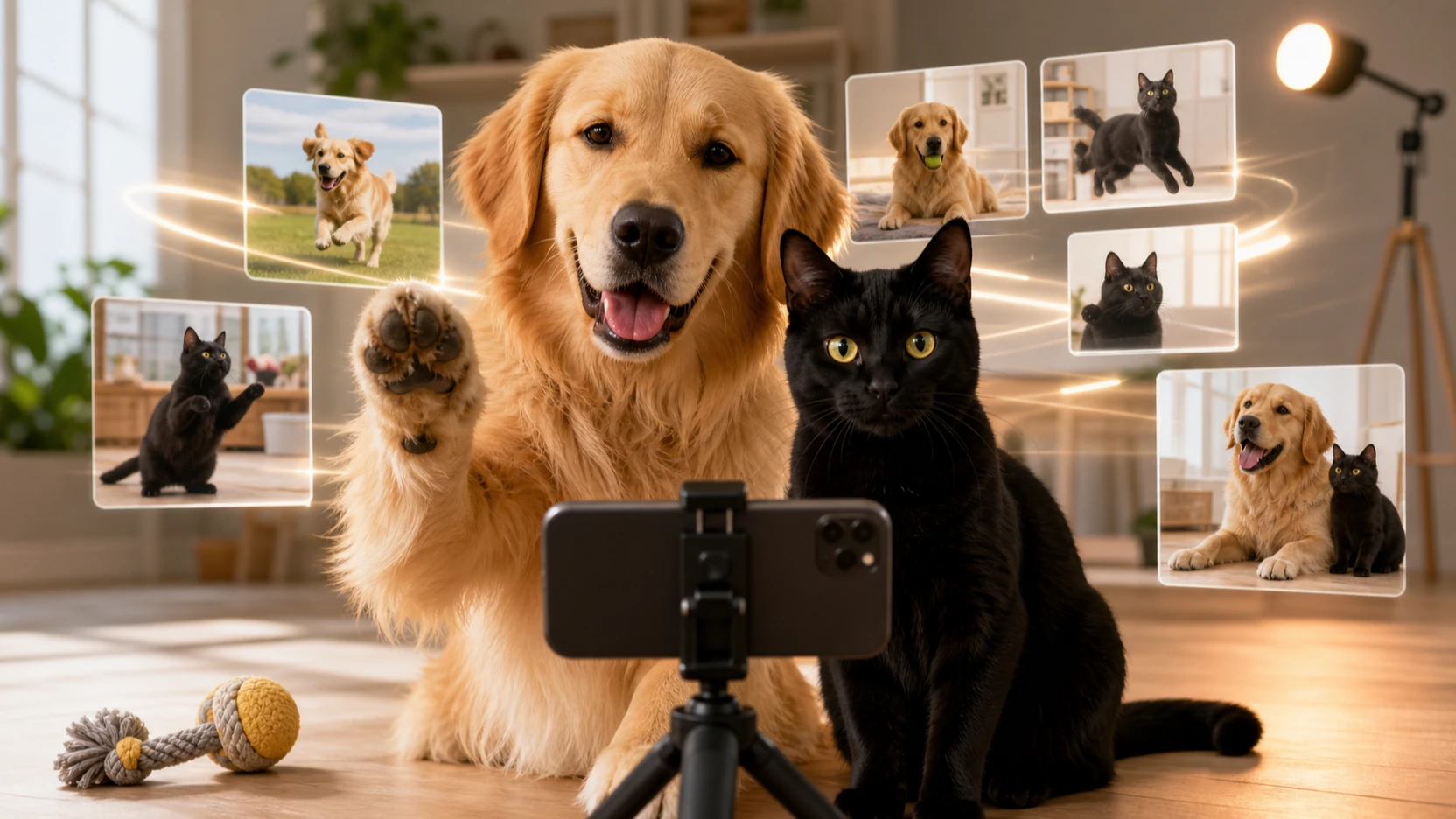
Trasformare una singola immagine in un video in movimento e cinematografico un tempo richiedeva competenze di animazione, timeline complesse o software costosi. Nel 2026, quella barriera è molto più bassa.
Con l’ascesa dell’AI da immagine a video, i creator possono ora animare ritratti, illustrazioni, scatti di prodotto, arte AI e visual brandizzati in brevi clip in movimento in pochi secondi. La sfida non è più se riuscite a far muovere un’immagine. La vera sfida è scegliere il modello giusto per il lavoro.
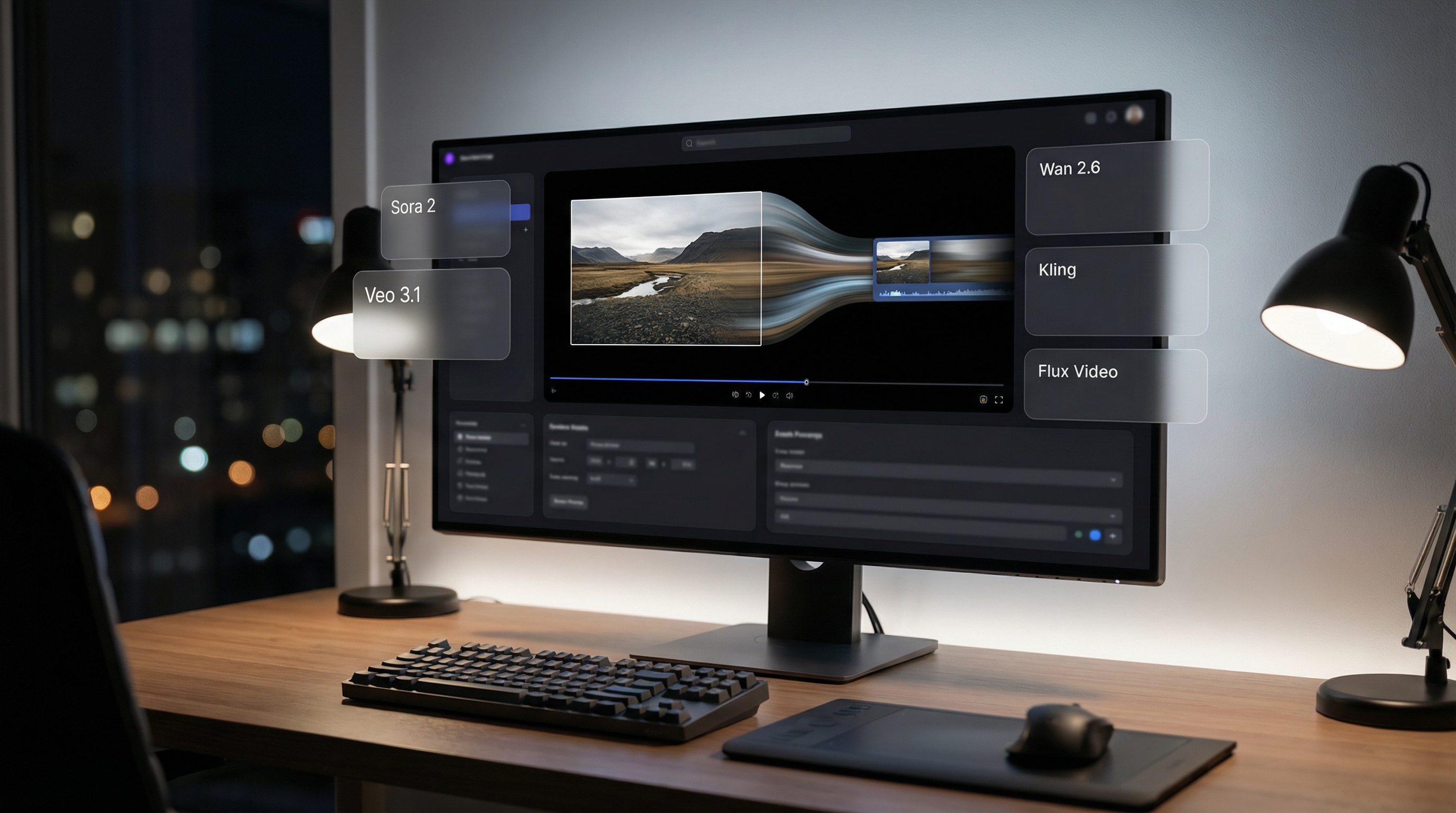
È qui che Flyne AI diventa utile. Il Photo to Video AI Generator offre ai creator un modo diretto per trasformare immagini statiche in clip in movimento, mentre il più ampio Flyne AI Video Generator funziona come un hub di modelli per confrontare in un unico posto i flussi di lavoro text-to-video e image-to-video.
Questa guida spiega come funziona il workflow image-to-video di Flyne AI, mette a confronto i principali modelli video che i creator potrebbero voler provare e ti aiuta a decidere quale modello si adatta a quale obiettivo creativo.
Perché l’AI Image-to-Video conta nel 2026
Le immagini statiche non bastano più per molti workflow dei creator. I feed social premiano il movimento. Gli annunci hanno bisogno di una cadenza emotiva. Le pagine prodotto beneficiano del movimento. I concetti di storia risultano più chiari quando possono essere testati come brevi clip invece che come mockup statici.
Ecco perché i creator continuano a cercare il best image to video AI: non solo uno strumento che aggiunge movimento casuale, ma un workflow in grado di preservare l’identità, rispettare la composizione originale e aggiungere un movimento che sembri intenzionale.
Un workflow moderno di AI image to video dovrebbe aiutarti a:
- animare i personaggi in modo naturale
- aggiungere movimenti di camera cinematografici
- preservare identità e composizione dell’immagine
- controllare durata, stile, ritmo e aspect ratio
- iterare rapidamente senza cambiare piattaforma
- confrontare diversi modelli per diversi tipi di progetto
Flyne AI è costruito attorno a questa esigenza pratica: una singola immagine caricata può diventare un teaser di prodotto, una clip social, un’animazione di personaggio, un’inquadratura cinematografica o un asset breve per una campagna, a seconda del modello che scegli.
Che cos’è il Photo to Video Generator di Flyne AI?
In sostanza, lo strumento image to video AI di Flyne AI ti consente di caricare un’immagine statica, descrivere il movimento desiderato, scegliere le impostazioni di generazione e produrre una breve clip video con movimento realistico o stilizzato.
Il workflow è semplice:
- Carica un’immagine, ad esempio un ritratto, uno scatto di prodotto, un’illustrazione o un visual generato con AI.
- Scegli un modello video o un workflow.
- Descrivi il movimento, il movimento di camera, l’atmosfera e lo stile visivo.
- Genera la clip.
- Confronta, affina ed esporta il risultato migliore.
Ciò che rende Flyne AI utile è la diversità dei modelli. Invece di bloccare i creator in un unico stile di generazione, dà accesso a più modelli e strumenti video con punti di forza diversi. Questo conta perché un reel di prodotto, una scena personaggio in stile anime, una clip di viaggio cinematografica e un avatar parlante non hanno bisogno dello stesso modello.
In altre parole, Flyne AI funziona meno come uno strumento monouso e più come un hub creativo pratico per testare flussi di lavoro image-to-video.
Confronto modelli: opzioni premium per image-to-video
Quando la qualità conta più del costo, i creator di solito cercano realismo, controllo della camera, accuratezza del prompt, capacità audio e movimento affidabile. Questi modelli sono più adatti a video ad alto impatto, concept commerciali e bozze di campagna curate.
| Modello | Punto di forza principale | Ideale per | Note |
|---|---|---|---|
| Sora 2 AI | Movimento naturale e flusso narrativo | Clip concept di alta qualità, test di storia, short premium | Ottimo per chi tiene a realismo e logica delle scene |
| Google Veo 3.1 | Accuratezza del prompt e generazione A/V | Visual commerciali, prompt cinematografici, concept brandizzati | Utile quando contano esecuzione delle istruzioni e finitura |
| Google Veo 3 | Generazione video di alta qualità con audio | Concept guidati dal testo, scene prodotto, contenuti cinema | Opzione pratica per testare workflow video premium |
| Kling 3.0 | Movimento cinematografico e linguaggio di regia | Mood shot, scene personaggi, video creator short-form | Forte con prompt che usano linguaggio chiaro di camera e motion |
Questi sono i modelli da testare quando vuoi la migliore esperienza da generatore AI image-to-video per un output visivo rifinito, più che per sola sperimentazione rapida.
Confronto modelli: opzioni cinematografiche e creative
Alcuni progetti richiedono movimento emotivo, motion stilizzato, fisica “fantasy” o una personalità visiva più marcata. In questi casi, i modelli orientati ai creator possono essere più utili dei sistemi focalizzati esclusivamente sul realismo.
| Modello | Punto di forza principale | Ideale per | Note |
|---|---|---|---|
| Vidu Q3 | Creazione short-form, inquadrature controllabili, workflow A/V | Clip social, video brand, brevi scene guidate da prompt | Buono per esperimenti video rapidi e pratici |
| Hailuo 2.3 | Movimento dinamico e visual espressivi | Beat d’azione, visual fantasy, movimento cinematografico | Utile quando conta l’energia del movimento |
| Hailuo 02 | Generazione video multimodale e controllo delle inquadrature | Test image-to-video, azione, contenuti stilizzati | Buono per chi esplora comportamenti video più dinamici |
| Seedance 1.0 | Narrazione multi-shot e flusso visivo stabile | Storyboarding, short creator, clip strutturate | Utile quando contano continuità e coerenza di stile |
| Seedance 2.0 | Generazione video più controllata | Brevi scene curate, motion guidato da prompt, test creativi | Buono per chi vuole una direzione più affidabile |
Questi modelli eccellono quando il progetto richiede complessità di movimento, personalità o tono emotivo più che un realismo rigoroso in stile “prodotto”.
Confronto modelli: opzioni rapide e pratiche
Non tutti i creator hanno bisogno del modello più premium per ogni attività. A volte l’obiettivo è iterare velocemente: testare hook, animare thumbnail, creare motion semplice di prodotto o produrre più varianti short-form.
| Strumento o modello | Punto di forza principale | Caso d’uso migliore |
|---|---|---|
| Flyne AI Video Generator | Accesso a molti modelli da un unico hub | Confrontare modelli e testare idee video rapidamente |
| Photo to Video AI Generator | Workflow diretto image-to-video | Animare ritratti, prodotti, arte AI e illustrazioni |
| AI Text to Video Generator | Creazione video guidata da prompt | Creare scene da zero senza un’immagine sorgente |
| Luma Modify Video | Trasformazione video e modifica dello stile | Rielaborare filmati esistenti in nuovi stili visivi |
| Kling Motion Control | Movimento diretto e motion ripetibile | Clip di danza, gesti, beat performativi e trasferimento motion |
Per l’uso quotidiano, spesso la scelta migliore non è il modello più costoso o avanzato. È quello che combacia con il compito: bozza rapida, movimento controllato, realismo premium o motion stilizzato.
Quando usare quale modello
Scegli Sora 2 AI quando stai creando contenuti cinematografici in cui contano realismo del movimento, logica visiva e flusso narrativo. È ideale per clip concept, momenti di short story e test visivi premium.
Scegli Google Veo 3.1 quando ti servono alta accuratezza del prompt, visual commerciali rifiniti e completezza audio-visiva. È una delle opzioni più forti per bozze video in stile marketing.
Scegli Kling 3.0 quando vuoi un linguaggio di ripresa cinematografico, movimento di camera diretto e clip short-form con una forte atmosfera visiva. È adatto a trailer, scene personaggio, clip social e idee video guidate dal creator.
Scegli Vidu Q3 quando vuoi video brevi, rapidi e pratici con una struttura dell’inquadratura controllabile. È particolarmente utile per contenuti social-first e workflow di prompt ripetibili.
Scegli i modelli Hailuo quando il tuo progetto dipende da movimento dinamico, azione espressiva, movimento fantasy o scene stilizzate.
Scegli i modelli Seedance quando ti interessa flusso narrativo, coerenza tra scene e direzione creativa strutturata.
Scegli Kling Motion Control quando il movimento stesso è il brief. Se hai bisogno che un gesto, una danza o una performance rimangano ripetibili, Motion Control spesso è più utile di una generazione normale basata solo su prompt.
Come usare Flyne AI per la generazione image-to-video
Usare Flyne AI è intenzionalmente semplice, ma risultati migliori arrivano se usi il workflow da creator e non da giocatore d’azzardo.
Step 1: Carica un’immagine forte
Inizia con un’immagine chiara. Il soggetto deve essere leggibile, la composizione non deve essere troppo affollata e l’oggetto o personaggio principale dovrebbe avere una silhouette marcata. Per i visual di prodotto, usa illuminazione pulita ed evita il disordine. Per le inquadrature di personaggi, rendi chiari volto, posa e outfit.
Step 2: Scegli il modello giusto
Scegli il modello in base al tuo obiettivo. Usa modelli premium per ads curate o concept cinematografici. Usa Vidu Q3, Seedance o Kling per clip creator short-form. Usa Motion Control quando conta la direzione del movimento. Usa Luma Modify quando vuoi trasformare filmati esistenti.
Step 3: Scrivi un motion prompt
Un buon motion prompt è breve e specifico. Descrivi cosa deve muoversi, come deve comportarsi la camera, cosa deve restare invariato e che mood deve avere la clip.
Esempio:
Preserva il volto, l’outfit, la posa e l’inquadratura del personaggio. Aggiungi un leggero movimento di respirazione, un delicato movimento dei capelli, una lenta spinta in avanti della camera, luce morbida da golden hour, tono cinematografico.
È più forte di “rendilo cinematografico” perché dà al modello un piano di animazione chiaro.
Step 4: Imposta durata e aspect ratio
Le clip più corte sono di solito più facili da controllare. Usa 5–8 secondi per test di movimento puliti, clip di prodotto e video social. Usa 9:16 per TikTok e Reels, 16:9 per YouTube e formati cinematografici, e 1:1 o 4:5 per contenuti social da feed.
Step 5: Genera, confronta e affina
Non aspettarti che il primo output sia quello finale. Genera alcune varianti, scegli la direzione più forte, poi affina una cosa alla volta. Cambia separatamente camera, luce, movimento o sfondo. Se riscrivi tutto insieme, perdi controllo su cosa è migliorato o cosa è andato storto.
Formula di prompt per risultati image-to-video migliori
Usa questa formula pratica:
Preserva + Anima + Camera + Illuminazione + Mood + Restrizioni
Esempio:
Preserva la forma del prodotto, la posizione del logo, l’angolo camera e lo sfondo pulito. Aggiungi un lento movimento rotatorio da esposizione e un leggero movimento delle ombre. Usa illuminazione premium da studio, riflessi nitidi e un mood commerciale curato. Non aggiungere testo, oggetti extra o mani.
Questa struttura funziona perché separa la preservazione dell’identità dalla direzione del movimento. Nella generazione image-to-video, questi due aspetti vanno gestiti insieme.
Errori comuni nell’image-to-video
Il primo errore è chiedere troppo movimento. Una clip breve non riesce facilmente a gestire una scena completa, più movimenti di camera, trasformazioni del personaggio e interazioni tra oggetti, tutto insieme. Mantieni il movimento semplice.
Il secondo errore è dimenticare di dire cosa deve restare invariato. Se contano il volto del personaggio, la forma del prodotto, il logo o la composizione, dichiaralo chiaramente.
Il terzo errore è usare un linguaggio di stile vago. “Epico”, “bello” e “alta qualità” sono più deboli di “lento dolly in avanti, soft rim light, profondità di campo ridotta, foschia calda da tramonto”.
Il quarto errore è scegliere il modello sbagliato per il lavoro. Un modello social veloce potrebbe non essere ideale per un annuncio premium, mentre un modello premium realistico potrebbe essere eccessivo per una clip veloce in stile meme.
Costo in crediti e trasparenza del workflow
I creator apprezzano le piattaforme image-to-video trasparenti perché la generazione video può diventare costosa rapidamente. Modelli diversi possono richiedere livelli di crediti diversi in base a durata, qualità e opzioni di output.
La regola pratica è semplice: fai le bozze con workflow più economici o più rapidi, poi passa a modelli di qualità superiore una volta che sai che il prompt e la direzione visiva funzionano.
Questo evita lo spreco più comune: spendere crediti premium mentre stai ancora esplorando l’idea di base.
Chi dovrebbe usare il workflow image-to-video di Flyne AI?
Flyne AI è particolarmente utile per content creator, YouTuber, filmmaker indipendenti, artisti AI, prompt engineer, team e-commerce, creativi pubblicitari e agenzie che hanno bisogno di iterazione rapida su più modelli.
È utile anche per chi sta ancora imparando quale modello si adatta a quale compito. Invece di saltare tra molti strumenti, puoi partire da un unico hub video, confrontare gli output e capire come modelli diversi rispondono alla stessa immagine sorgente e allo stesso motion prompt.
Verdetto finale: Flyne AI è un buon hub image-to-video nel 2026?
Flyne AI funziona perché non impone una sola definizione di “migliore”. Per un progetto, “migliore” può significare movimento realistico. Per un altro, può significare iterazione a basso costo, azione stilizzata, audio migliore, controllo del prompt più forte o output social più rapido.
Questa flessibilità è esattamente ciò di cui hanno bisogno i creator moderni. Una singola immagine può diventare molti tipi di video a seconda del modello: ad cinematografico, ritratto animato, teaser di prodotto, visual musicale, scena fantasy o breve hook social.
Se vuoi un punto di partenza pratico, usa il Photo to Video AI Generator per workflow guidati dall’immagine. Se vuoi confrontare più strumenti e modelli, parti dal Flyne AI Video Generator.
Il miglior workflow image-to-video nel 2026 non riguarda solo la scelta del modello più potente. Riguarda l’abbinare il modello al lavoro creativo, scrivere un motion prompt chiaro e affinare con disciplina.
Strumenti consigliati
- Photo to Video AI Generator
- Flyne AI Video Generator
- AI Text to Video Generator
- Sora 2 AI Video Generator
- Google Veo 3.1 AI Video Generator
- Google Veo 3 AI Video Generator
- Kling 3.0 AI Video Generator
- Vidu Q3 AI Video Generator
- Hailuo 2.3 AI Video Generator
- Hailuo 02 AI Video Generator
- Seedance 1.0 AI Video Generator
- Seedance 2.0 AI Video Generator
- Kling Motion Control
- Luma Modify Video
Articoli correlati
- Best AI Video Models 2026: The Ultimate Guide to Image-to-Video Generation
- Vidu Q3 vs Veo 3.1 vs Seedance 2.0: Which AI Video Model Fits Your Workflow?
- Higgsfield Kling Review: Kling 3.0 Is Here—Worth Using?
- Seedance 2.0 Video Generation Guide: How to Get Controlled, Consistent Results
- Happy Horse 1.0 vs Seedance 2.0: Which AI Video Model Is Better for Real Creative Work?
- Flyne AI Website Updates 2026: New Interface, Latest Models, and PayPal Support
Anche altri leggono
- Vidu Q3 AI vs Kling 3.0: Which AI Video Model Should You Use?
- Kling 3.0 AI Video Generator Guide for Creators
- How to Use HeyDream AI’s Text-to-Video Generator
- Veo 3.1 Video Generation Guide: How to Create Cinematic Clips
- How to Use DreamMachine AI’s AI Video Generator
- SeaImagine AI Text-to-Video Guide: How to Choose Models and Create Better Clips
- Seedance 2.0 Prompt Tips for More Human, Realistic AI Video