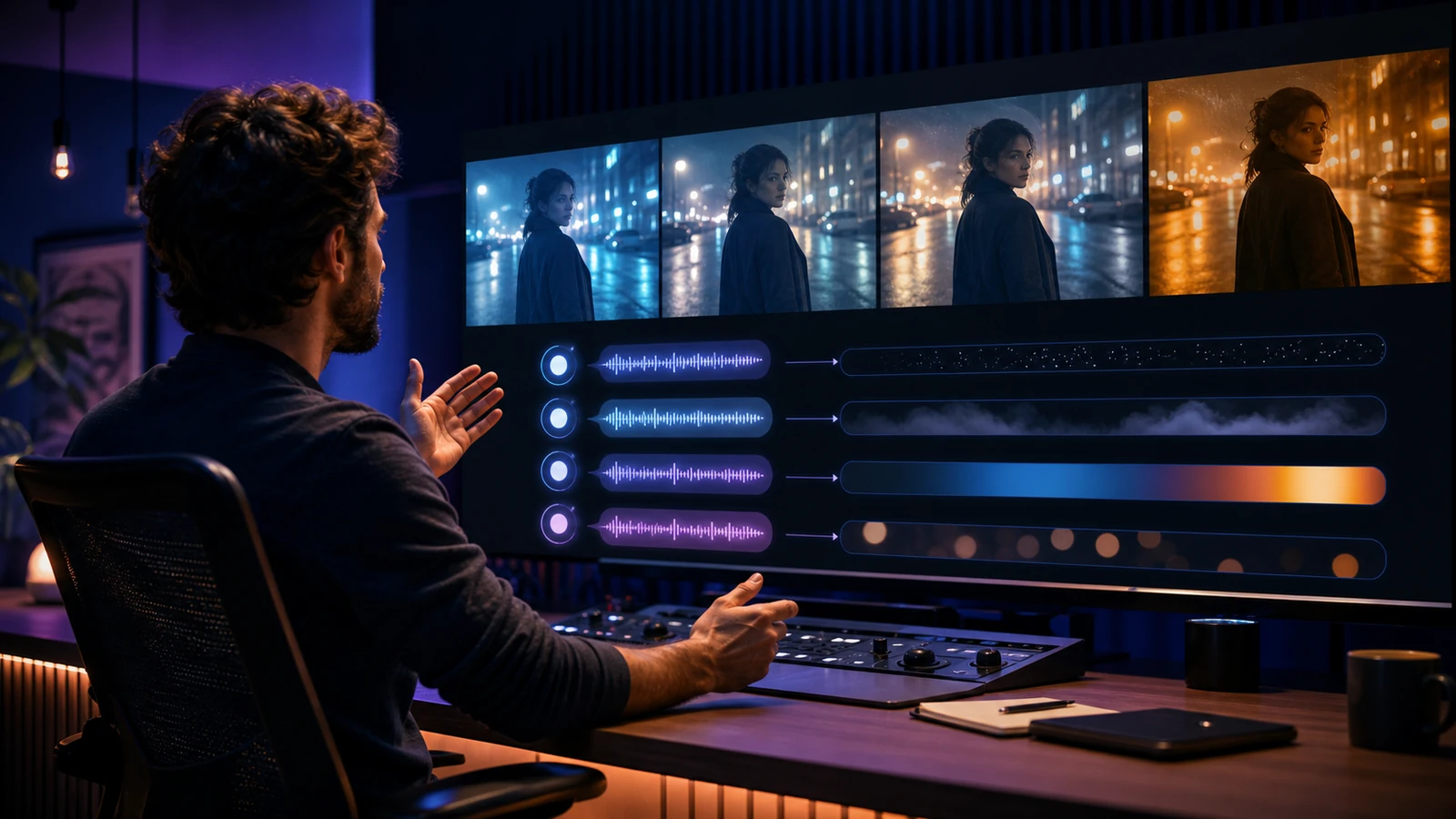
2026年のAI動画生成は非常に強力ですが、適切なモデルを選ぶのは今でもごちゃついて感じることがあります。シネマティックな動きに強いモデルもあれば、音声に強いモデルもあります。短尺のSNSクリップ向きで実用的なモデルもあれば、テキストプロンプトではなく画像から始めたほうがうまくいくモデルもあります。
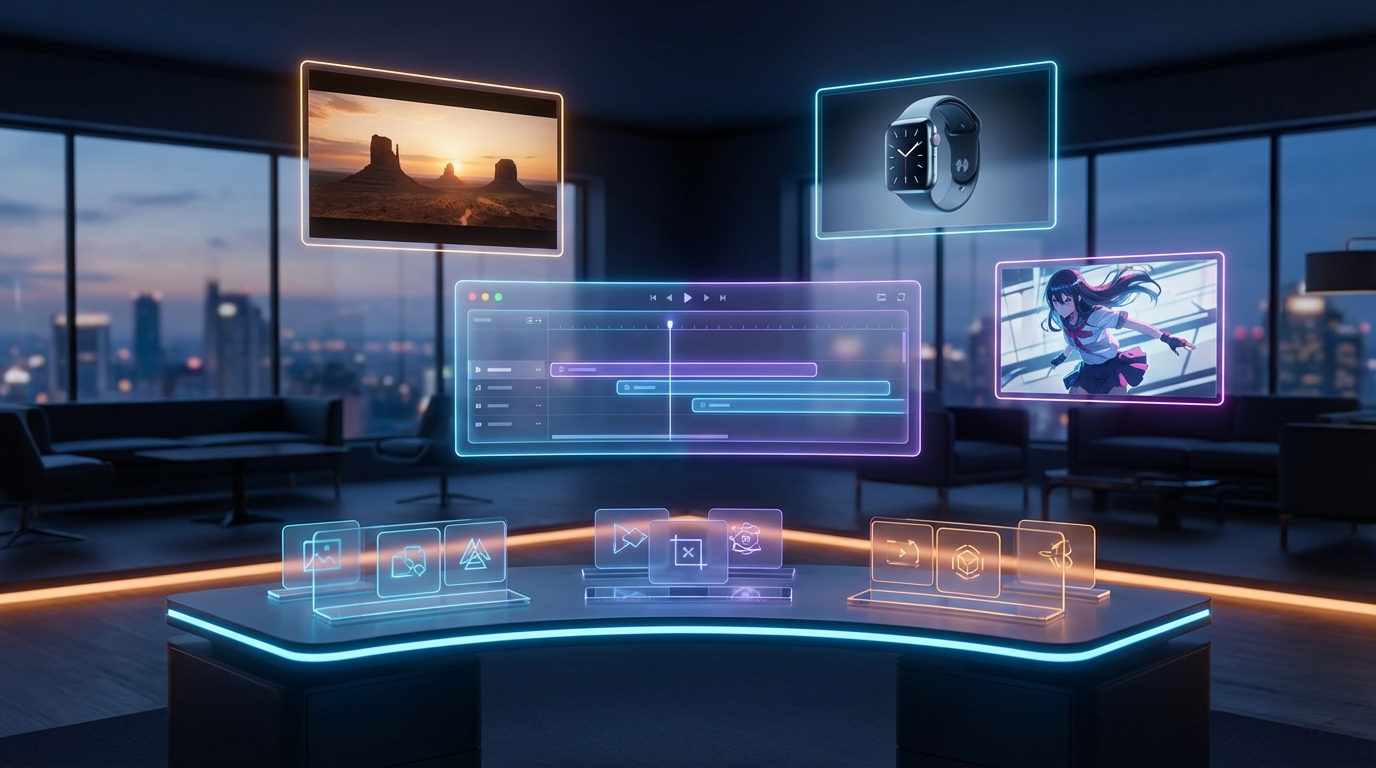
その問題を解決するのが、Flyne AI Video Generatorです。クリエイターを単一モデルに押し込めるのではなく、Flyne AIは複数の動画モデルを試し、仕事に合うワークフローを選べる“クリエイティブハブ”として機能します。
本ガイドでは、Flyne AI Video Generatorで何ができるのか、動画の目的別にどのモデルが有用か、テキスト→動画と画像→動画をどう選ぶか、そして無駄に生成を消費せず再現性のあるワークフローをどう作るかを整理します。
Flyne AI Video Generatorとは
Flyne AI Video Generatorは、プロンプトや画像から短いAI動画を作るためのマルチモデル型動画制作ハブです。動画生成を「ひとつの固定ツール」として扱うのではなく、異なるモデルファミリー、生成モード、創作上の強みを同じ場所で比較できます。
これは重要です。というのも、「最高のAI動画モデル」という答えは万能ではないからです。プロダクトのティザー、ミュージックビジュアル、アニメ調のモーションクリップ、シネマティックな短編、トーキング系のコンセプト動画、SNS広告――それぞれ必要なものが違います。
実務的なクリエイター視点で、Flyne AIは次を助けます:
- テキストプロンプトから動画を作る
- 静止画を動きのあるクリップにアニメーション化する
- 高品質モデルと高速生成モデルを比較する
- 利用可能な場合、翻訳や最適化などのプロンプト補助を使う
- 対応している範囲で、長さ、比率、解像度、モデル固有設定を選ぶ
- 高品質出力に移る前に、アイデアを素早くテストする
最大の利点はワークフローの一貫性です。Flyne AIのUIを理解すれば、モデルの切り替えは技術的な再スタートではなく、クリエイティブな意思決定になります。
単一モデルのワークフローより、動画モデルハブが優れている理由
単一モデルのワークフローはシンプルですが、制約になりがちです。モデルが顔、動き、音声、プロンプト精度でつまずくと、延々と引き直すか、プラットフォームを乗り換えることになります。
ハブ型のワークフローなら、よりプロデューサー的に考えられます。まず高速モデルでアイデアを検証し、最終出力は強いモデルへ移し、ショットに応じて「画像の保持」「シネマティックな動き」「製品の一貫性」「音声」などの専用ツールを使えます。
これは定期的に動画を作るクリエイターほど有効です。毎回「どのモデルが最強?」と悩むのではなく、より有用な問いに変えられます。「この特定のクリップに最適なモデルはどれ?」
推奨モデルスタック:まずはここから
以下のモデルは、話題性ではなく実務上の価値でランク付けしています。メニューだと思ってください。音声、シネマティックな動き、リアルさ、モーション制御、短尺のスピード、一貫性など、目的次第で最適解は変わります。
1) Google Veo 3.1:プロンプト精度と仕上がりの良さに最適
Google Veo 3.1は、プロンプト解釈のきれいさ、シーン構成、磨かれた出力が欲しいときの強い起点です。単に見栄えが良いだけではなく、明確な指示に従う動画が必要なクリエイターに特に有用です。
商用ビジュアル、シネマティックなプロンプト、ブランドシーン、教育系の解説、あるいは「プロンプトを確実に着地させたい」プロジェクトに使ってください。
2) Sora 2:ストーリー主導の動画コンセプトに最適
Sora 2 AIは、ナラティブなシーン、リアルな動き、音声付きのオーディオビジュアル生成に強い選択肢です。バラバラのアニメーションではなく、ひと続きの「一瞬」として成立してほしい場合に向きます。
コンセプト短編、物語のテスト、キャラクターの瞬間、シネマティックな下書き、プレミアムなクリエイティブ実験に使ってください。
3) Kling 3.0:シネマティックなショット演出に最適
Kling 3.0は、シネマティックなショット言語、演出された動き、強いムードを持つ短尺に向くモデルとしてクリエイターからの支持が高いです。カメラワーク、ライティング、空気感、雰囲気、そして明確な被写体アクションを含むプロンプトと特に相性が良いです。
トレーラー、製品のムードショット、スタイライズされたキャラクタークリップ、SNSのフック、映画っぽいビジュアルテストに使ってください。
4) Vidu Q3:短尺制作ワークフローに最適
Vidu Q3は、短い動画制作、ブランド紹介、ナラティブクリップ、ショット構成が重要なプロンプト主導コンテンツに有用です。音声付きのオーディオビジュアル生成や、SNS向けに素早く出力したい場合にも試す価値があります。
Reels、TikTok風クリップ、短い広告、ブランドの小ネタ、クリエイターの更新動画、シンプルな物語のビートに使ってください。
5) Hailuo 2.3:ダイナミックな動きと複雑シーンに最適
Hailuo 2.3は、動きの複雑さが重要なときに合います。アクションのビート、表情豊かなシーン、動きの多いクリップ、ファンタジー表現、環境のダイナミックな動きに役立ちます。
シーンのエネルギーが高いときに使いつつ、プロンプトは規律を保ちましょう。1クリップにつき主アクション1つの方が、詰め込みよりうまくいきます。
6) Seedance 2.0:構造的な動画生成に最適
Seedance 2.0は、マルチショットのワークフロー、ビジュアルの一貫性、制御しやすい動画生成に有用です。ランダムではなく、整理されたクリップにしたいときの良い選択肢です。
クリエイターの連載、ブランドの連続シーケンス、シーンテスト、ショートストーリー、プロンプト主導のビジュアル設計に使ってください。
7) Kling Motion Control:動きを確実に演出したいときに最適
Kling Motion Controlは、通常のプロンプトでは予測不能すぎるときの選択肢です。ダンス、ジェスチャー、演技のビート、反復する身体動作など、「動きそのもの」が要件である場合、標準のテキストプロンプトよりMotion Controlの方が有用なことが多いです。
ダンスクリップ、パフォーマンス動画、モーション転送、キャラクターのジェスチャー、再現可能な広告バリエーションに使ってください。
8) Photo to Video:既存画像を動かすのに最適
Photo to Video AI Generatorは、すでに画像がある場合の最もシンプルな出発点です。ポートレート、商品写真、イラスト、AI生成アート、キャラクター参照、見た目を崩さず動きが必要なキャンペーンビジュアルに使えます。
アイデンティティやレイアウトが重要な場合、これはしばしば最適なワークフローです。
比較チャート:クリエイター目的別の最適モデル
| 目的 | 最初のおすすめ | 適合する理由 |
|---|---|---|
| プロンプト通りで仕上がりの良い動画 | Google Veo 3.1 | 構造化プロンプト、商用コンセプト、クリーンなシーンロジックに強い |
| ストーリー主導のコンセプトクリップ | Sora 2 | ナラティブの流れ、リアルな動き、音声付きシーンに向く |
| シネマティックな短いショット | Kling 3.0 | ショット演出、空気感、ビジュアルムードが強い |
| SNS優先のクリップ | Vidu Q3 | 短尺、ブランド小ネタ、クリエイターコンテンツに実用的 |
| ダイナミックなアクション/複雑な動き | Hailuo 2.3 | 動きの多いシーンや表現的なモーションにより適合 |
| 構造的なマルチショット制作 | Seedance 2.0 | 視覚的一貫性と整理されたシーン生成に有用 |
| 身体動作を演出して制御 | Kling Motion Control | 動きの軌道を再現可能にしたいときに最適 |
| 既存画像をアニメーション化 | Photo to Video | 参照画像から開始する場合に最適 |
| 幅広いモデル検証 | Flyne AI Video Generator | 複数の動画ワークフロー比較に最適なハブ |
テキスト→動画 vs 画像→動画:どちらを使うべき?
テキスト→動画は、ゼロからシーンを作るときに最適です。ムードショット、架空コンセプト、シネマティックなプロンプト、プロダクトのアイデア、参照画像がないSNSフックに向きます。
主入力が文章のアイデアなら、AI Text to Video Generatorを使ってください。
画像→動画は、一貫性が必要なときに最適です。キャラクター、製品、ポーズ、レイアウト、衣装、顔、ブランドビジュアルを安定させたいなら、画像から始めてください。プロンプトでは「何が動くか」と「何を変えないか」を説明します。
すでに強いビジュアルがあり、それを動かしたいなら、Photo to Video AI Generatorを使ってください。
シンプルなルールが有効です:発明にはテキスト→動画、保持には画像→動画。
Flyne AI Video Generatorの使い方:ステップ別
Step 1: ゴールから始める
モデルを選ぶ前に、必要なクリップの種類を決めます。SNS動画、商品ティザー、シネマティックなシーン、トーキング系コンセプト、画像アニメーション、モーションコントロールのテスト――どれですか?
ゴールが明確なほど、モデル選択は簡単になります。
Step 2: 適切なワークフローを選ぶ
アイデアだけならテキスト→動画から。画像があるならPhoto to Videoから。動きが特定のジェスチャーや参照に沿う必要があるなら、モーションコントロールのワークフローを使います。
Step 3: モデルを選ぶ
目的に対して無難なモデルから始めましょう。磨かれたプロンプト精度にはVeo 3.1、ストーリー主導の動画コンセプトにはSora 2、シネマティックなムードにはKling 3.0、短尺制作にはVidu Q3、ダイナミックな動きにはHailuo 2.3、構造と一貫性にはSeedance 2.0。
Step 4: ショットベースのプロンプトを書く
きれいなAI動画プロンプトは、短い制作ブリーフのように聞こえるべきです:
被写体 + 動作 + 設定 + カメラ + ライティング + スタイル + 制約
例:
夜明けのランナーの手首にある高級スマートウォッチ、クローズアップのトラッキングショット、自然な腕の動き、柔らかな金色の光、清潔な都市背景、プレミアムなCMスタイル、文字なし。
これは、被写体1つ、動作1つ、カメラのアイデア1つ、ムード1つを与えているためうまく機能します。
Step 5: 一貫性が重要なら開始フレームを入れる
開始フレームは、キャラクターの一貫性、製品の連続性、ブランドスタイル、特定の構図が必要なときに強力です。その場合、プロンプトは「保持」と「アニメーション」を分けて書きます。
例:
製品形状、ロゴ位置、カメラ角度、クリーンな背景を保持する。ゆっくりとしたプッシュイン、わずかな影の動き、柔らかなスタジオ反射を追加する。手、文字、余計な物体は追加しない。
Step 6: 賢く生成する
アイデアがまだ曖昧な段階で、プレミアム生成を使い込まないでください。まずはシンプルなプロンプトでテストし、出力を比較してから、プロンプトを洗練させ、より高品質設定や高度なモデルへ移行します。
信頼できるループは次の通りです:
- アイデアを下書きする。
- 最良の方向性を選ぶ。
- 1回につき1つだけ変更する。
- プロンプトが安定してからアップグレードする。
実運用向けの実践ワークフロー
Workflow 1: 音声付きコンセプトクリップ
音、雰囲気、音声的な方向性を含めて「完成した感じ」にしたいなら、Sora 2、Google Veo 3.1、またはVidu Q3を使います。
プロンプトのコツ:映像シーンはシンプルにし、音声と動きが同期しやすいようにする。
Workflow 2: 静止画からの商品プロモ
Photo to Videoか、画像→動画が得意なモデルを使います。クリーンな商品画像をアップロードし、保持優先のプロンプトを書きます。
プロンプトのコツ:商品動画は、ゆっくりしたカメラモーション、クリーンな背景、シャープな光、余計な物体なしが最も安定します。
Workflow 3: シネマティックなトレーラーショット
空気感、カメラ言語、ムードにはKling 3.0を使います。
プロンプトのコツ:slow push-in、rim light、shallow depth of field、soft haze、golden hour、neon reflections、handheld sway、dolly forwardなど、映画用語を使う。
Workflow 4: ダイナミックなアクション/ファンタジーの動き
より物理的な動きが必要なら、Hailuo 2.3を使います。
プロンプトのコツ:1回の生成で完全なアクションシーケンスを求めない。アイデアを「1ショット=1アクション」に分割する。
Workflow 5: 統一感のあるクリエイター連載
関連クリップ間で構造と一貫性が重要なら、Seedance 2.0を使います。
プロンプトのコツ:キャラクター説明、衣装、設定、カラーパレット、トーンを世代をまたいで繰り返す。
Workflow 6: 予算重視のプロンプト検証
異なるモデルとワークフローを試すハブとして、メインのFlyne AI Video Generatorを使います。まずシンプルな設定で始め、どのプロンプト方向が有効か理解してから強いモデルへ移行します。
プロンプトのコツ:安く下書きして、あとでアップグレード。
よくあるミスと即効修正
ミス:1ショットではなく“映画全編”を書いてしまう
修正:短く、撮れる形にする。被写体1つ、動作1つ、カメラ移動1つ。
ミス:曖昧なスタイル語を使う
「epic」「beautiful」「high quality」は具体性に欠けます。softbox lighting、wet pavement reflections、shallow depth of field、close-up tracking shotのように具体的な手がかりを使いましょう。
ミス:開始フレームを無視する
アイデンティティが重要なら、開始フレームを使う。参照画像は、テキスト単体より強い視覚アンカーになります。
ミス:生成ごとに変更しすぎる
毎回プロンプト全体を書き換えると、何が改善したのか分かりません。変更は1つずつ:ライティング、カメラ、動作、スタイル。
ミス:最初から最上位モデルを選ぶ
プレミアムモデルは、コンセプトが明確になってからが最適です。まずはシンプルに下書きし、最終クリップでアップグレードしましょう。
クイックFAQ
どのモデルから始めるべき?
プロンプト精度ならGoogle Veo 3.1、シネマティックなショット演出ならKling 3.0、短尺のクリエイタークリップならVidu Q3から始めてください。
商品動画に最適なワークフローは?
クリーンな商品画像から始めてPhoto to Videoを使います。動きは控えめにし、商品形状を保持し、ゆっくりしたカメラ移動を使いましょう。
ストーリーコンセプトに最適なワークフローは?
シネマティックなリアリズムを重視するか、構造的なシーン一貫性を重視するかに応じて、Sora 2またはSeedance 2.0を使ってください。
演出された動きに役立つツールは?
正確な動きの経路が重要なときは、Kling Motion Controlを使います。特にジェスチャー、パフォーマンスクリップ、ダンス系動画で有効です。
テキスト→動画と画像→動画、どちらを使うべき?
シーンを発明したいならテキスト→動画。アイデンティティ、構図、商品形状、ブランドスタイルを保持したいなら画像→動画。
最終モデル選び:10秒まとめ
- プロンプト精度最優先: Google Veo 3.1
- ストーリーコンセプトのワークフロー最適: Sora 2
- シネマティックなムード最適: Kling 3.0
- 短尺のクリエイタークリップ最適: Vidu Q3
- ダイナミックな動き最適: Hailuo 2.3
- 構造的な一貫性最適: Seedance 2.0
- 演出された動き最適: Kling Motion Control
- 画像起点ワークフロー最適: Photo to Video
- 総合ハブとして最適: Flyne AI Video Generator
シンプルなルールをひとつだけ挙げるなら、こうです:シンプルに下書きし、慎重に磨き、プロンプトが安定してからアップグレードする。
Recommended Tools
- Flyne AI Video Generator
- Photo to Video AI Generator
- AI Text to Video Generator
- Google Veo 3.1 AI Video Generator
- Sora 2 AI Video Generator
- Kling 3.0 AI Video Generator
- Vidu Q3 AI Video Generator
- Hailuo 2.3 AI Video Generator
- Seedance 2.0 AI Video Generator
- Kling Motion Control
- Luma Modify Video
Related Articles
- Best AI Video Models 2026: The Ultimate Guide to Image-to-Video Generation
- Vidu Q3 vs Veo 3.1 vs Seedance 2.0: Which AI Video Model Fits Your Workflow?
- Higgsfield Kling Review: Kling 3.0 Is Here—Worth Using?
- Kling 2.6 AI Video Generator With Audio
- Seedance 2.0 Video Generation Guide: How to Get Controlled, Consistent Results
- Happy Horse 1.0 vs Seedance 2.0: Which AI Video Model Is Better for Real Creative Work?
People Also Read
- How to Use HeyDream AI’s Text-to-Video Generator
- Veo 3.1 Video Generation Guide: How to Create Cinematic Clips
- How to Use DreamMachine AI’s AI Video Generator
- Try Veo 3.1 in Dream Machine AI: Text-to-Video and Image-to-Video Guide
- SeaImagine AI Text-to-Video Guide: How to Choose Models and Create Better Clips
- How to Use Seedance 2.0 on SeaImagine AI to Make Better Short Videos