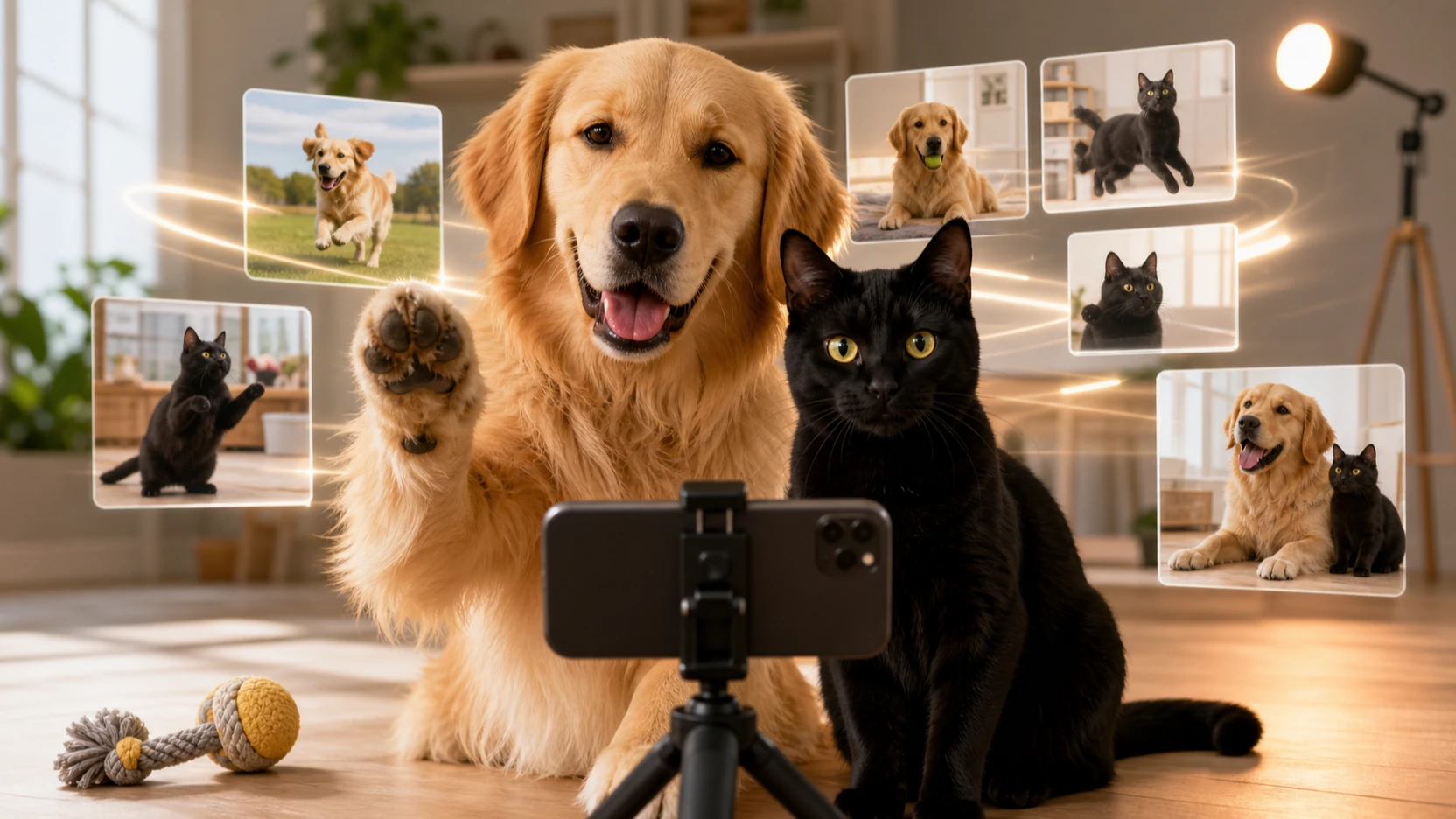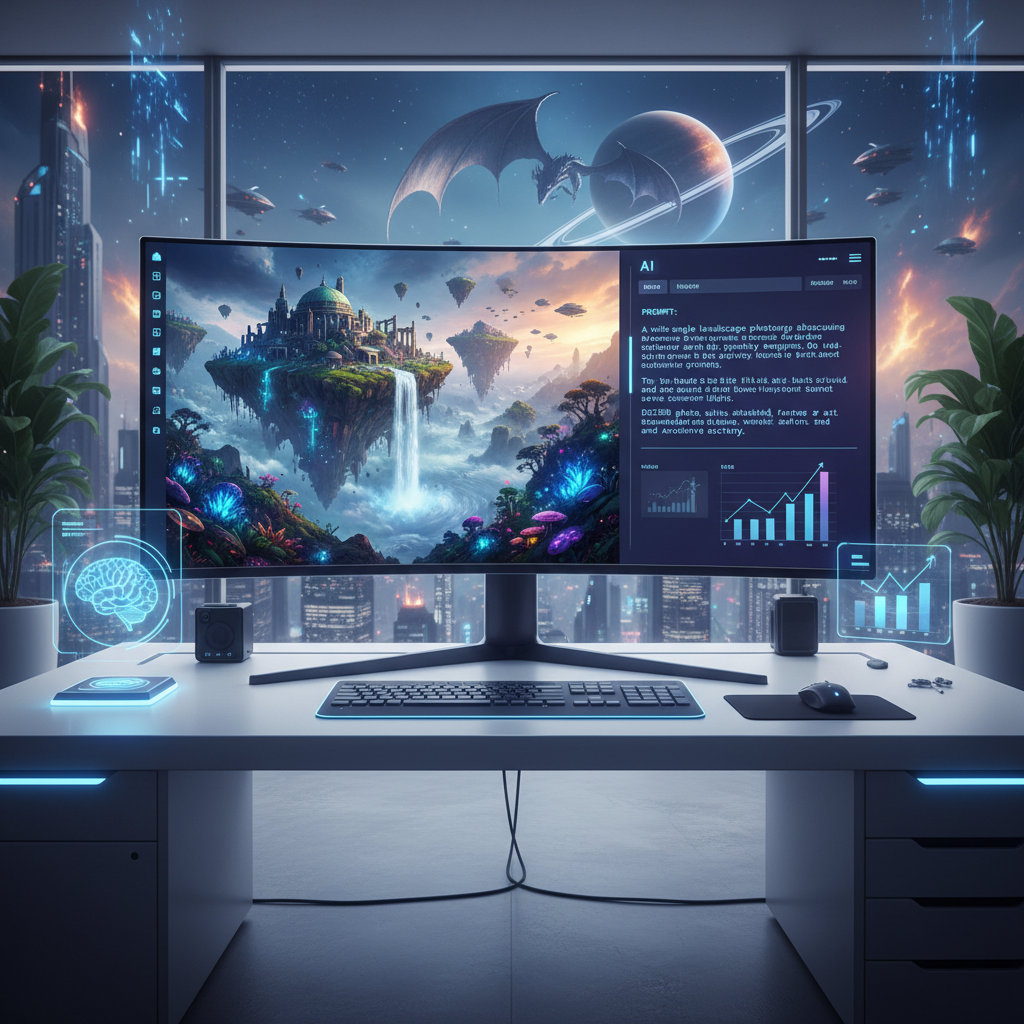
La generazione di immagini e video con l’AI è entusiasmante, ma la scrittura dei prompt è ancora uno dei colli di bottiglia più grandi. Potresti sapere quale look vuoi ottenere, ma trasformare quell’idea visiva in un prompt preciso può essere più difficile del previsto.
Un prompt debole produce output casuali. Un prompt vago dà risultati che sembrano vicini ma non utilizzabili. Un prompt forte cattura soggetto, atmosfera, illuminazione, stile, composizione, palette colori e i dettagli che fanno funzionare l’immagine.
Ecco perché strumenti come Image to Prompt AI e Free Image Describer sono utili. Invece di partire da una casella di testo vuota, puoi caricare un’immagine e lasciare che Flyne AI ti aiuti a tradurre il visivo in un prompt strutturato o in una descrizione leggibile.
Questa guida spiega come funzionano entrambi gli strumenti, quando usare l’uno o l’altro e come trasformare l’analisi delle immagini in prompt migliori per la generazione di immagini con AI, l’editing delle immagini, contenuti social, visual di prodotto e campagne creative.
Quick Verdict
Usa Image to Prompt AI quando vuoi trasformare un’immagine di riferimento in un prompt per un altro modello di generazione immagini. È ideale per creator che vogliono catturare stile, illuminazione, angolazione della camera, composizione e mood visivo da un’immagine esistente.
Usa Free Image Describer quando vuoi una spiegazione dell’immagine leggibile per una persona. È più adatto per didascalie, alt text, note di prodotto, sintesi dei contenuti, descrizioni per l’accessibilità, riconoscimento degli oggetti e copy marketing.
Usa Free Prompt Generator quando hai già un’idea grezza e vuoi espanderla in un prompt più forte per la generazione di immagini.
Una regola semplice:
- Image to Prompt: ideale per creare prompt AI riutilizzabili a partire dalle immagini.
- Image Describer: ideale per spiegare cosa c’è in un’immagine.
- Prompt Generator: ideale per migliorare un’idea testuale grezza.
- AI Image Generator: ideale per trasformare il prompt finale in nuovi visual.
Che cos’è Image to Prompt AI?
Image to Prompt AI è uno strumento gratuito di analisi delle immagini che trasforma le immagini caricate in prompt dettagliati per la generazione di immagini con AI. Invece di descrivere manualmente un’immagine di riferimento, puoi caricarla e ricevere un prompt strutturato che cattura le informazioni visive più importanti.
È utile perché i buoni prompt sono in genere più specifici di quanto si aspettino i principianti. Un prompt forte può includere:
- Dettagli del soggetto e degli oggetti
- Ambientazione della scena
- Direzione della luce
- Palette colori
- Angolazione della camera
- Composizione
- Dettagli di texture e materiali
- Keyword di stile
- Mood e atmosfera
- Vincoli negativi
Per esempio, invece di scrivere:
città di notte
Un prompt generato più forte potrebbe essere:
Panorama urbano cyberpunk di notte, insegne al neon che brillano attraverso una pioggia leggera, strade bagnate e riflettenti, illuminazione cinematografica blu e magenta, atmosfera urbana densa, alto contrasto, composizione grandangolare, mood futuristico.
Quel livello di dettaglio dà a un modello di generazione immagini indicazioni molto più chiare.
Come usare Image to Prompt AI
Il flusso di lavoro è semplice:
- Apri Image to Prompt AI.
- Carica un’immagine in un formato supportato come JPG, PNG o WebP.
- Scegli lo stile di prompt target o la modalità del modello quando disponibile.
- Clicca il pulsante di trasformazione o generazione.
- Copia il prompt generato.
- Incollalo in Flyne AI Image Generator o in un altro workflow di immagini.
- Rifinisci il prompt prima di generare, se vuoi un soggetto, un mood o uno stile diverso.
Il passaggio più importante è non copiare l’output alla cieca. Tratta il prompt generato come una prima bozza solida. Tieni le parti che ti piacciono, rimuovi i dettagli irrilevanti e aggiungi l’obiettivo del tuo progetto.
Esempio: trasformare un’immagine di riferimento in un prompt migliore
Immagina di caricare una foto di una postazione scrivania accogliente, con luce calda di una lampada, un quaderno, una tazza di caffè e ombre morbide.
Un semplice prompt umano potrebbe essere:
scrivania accogliente con caffè
Un risultato image-to-prompt migliore potrebbe essere:
Scena di scrivania da home office accogliente, bagliore caldo di lampada da tavolo, quaderno aperto, tazza in ceramica di caffè, ombre morbide, texture del legno della scrivania, atmosfera serale rilassata, bassa profondità di campo, stile fotografia editoriale lifestyle.
Poi puoi adattarlo a un nuovo obiettivo creativo:
Crea un header per un blog a tema produttività accogliente. Bagliore caldo di lampada da tavolo, quaderno aperto, tazza in ceramica di caffè, texture del legno della scrivania, ombre morbide, atmosfera serale rilassata, composizione ampia 16:9, spazio vuoto a destra per sovrapporre il titolo, nessun testo leggibile.
Questo è il vero valore degli strumenti image-to-prompt: ti aiutano a estrarre il linguaggio visivo e poi a riutilizzarlo per il tuo progetto.
Che cos’è Free Image Describer?
Free Image Describer analizza un’immagine e produce una descrizione leggibile. Non serve solo a generare prompt. È utile ogni volta che devi capire, sintetizzare, spiegare o riutilizzare contenuti visivi.
Usa Free Image Describer quando ti serve:
- Alt text per l’accessibilità
- Descrizioni di prodotto
- Didascalie per social media
- Sintesi visive
- Riconoscimento degli oggetti
- Note focalizzate sulle persone
- Copy marketing
- Note per pianificazione contenuti
- Analisi di immagini di riferimento
Per esempio, se carichi una foto prodotto di sneakers, lo strumento potrebbe descriverla così:
Un paio di sneakers sportive bianche con suola chunky, fotografate su un pavimento in legno. Una luce naturale morbida evidenzia la texture del tessuto e la forma pulita del prodotto.
Se ti serve del copy marketing, potresti riscriverlo così:
Scegli un comfort pulito e quotidiano con sneakers bianche dal design essenziale, pensate per il tempo libero, il fitness e uno street style moderno.
Image Describer è particolarmente utile quando lavori con molti visual e ti servono descrizioni rapide e coerenti.
Image to Prompt vs Image Describer: qual è la differenza?
Entrambi gli strumenti analizzano le immagini, ma svolgono lavori diversi.
| Strumento | Ideale per | Tipo di output | Usalo quando |
|---|---|---|---|
| Image to Prompt AI | Generazione immagini AI | Testo in stile prompt | Vuoi ricreare uno stile, un mood, una composizione o un concept |
| Free Image Describer | Spiegazione immagini | Descrizione leggibile | Ti servono didascalie, alt text, sintesi, note prodotto o analisi |
| Free Prompt Generator | Miglioramento prompt | Prompt testuale ampliato | Hai già un’idea grezza ma ti serve un prompt più forte |
| Flyne AI Image Generator | Creazione immagine finale | Immagine generata con AI | Sei pronto a generare o testare visual |
Se il tuo obiettivo è generare immagini, inizia con Image to Prompt. Se il tuo obiettivo è spiegazione o content writing, inizia con Image Describer. Se il tuo obiettivo è migliorare un’idea testuale, usa Prompt Generator.
Workflow pratici per creator
Workflow 1: immagine di riferimento → nuova artwork AI
Usa questo workflow quando ti piace l’aspetto di un’immagine ma vuoi creare qualcosa di originale a partire da essa.
- Carica l’immagine di riferimento su Image to Prompt AI.
- Copia il prompt generato.
- Sostituisci il soggetto con il tuo concept.
- Mantieni il linguaggio utile su stile, illuminazione e composizione.
- Genera la nuova immagine con Flyne AI Image Generator.
- Esegui l’upscale del risultato migliore con AI Image Upscaler.
Esempio di trasformazione:
Prompt originale: ritratto cinematografico di una donna in una città al neon, notte piovosa, strade riflettenti, mood cyberpunk.
Prompt riscritto: ritratto cinematografico di un robot corriere futuristico in una città al neon, notte piovosa, strade riflettenti, mood cyberpunk, composizione dal basso verso l’alto, nessun testo leggibile.
Workflow 2: foto prodotto → copy marketing
Usalo quando hai visual di prodotto e ti servono descrizioni, didascalie o copy per annunci.
- Carica la foto prodotto su Free Image Describer.
- Genera una descrizione dettagliata.
- Converti la descrizione in copy di prodotto.
- Usa la stessa descrizione come riferimento per la generazione di immagini.
- Crea nuovi visual di campagna con AI Image Generator o Image to Image AI.
Esempio di output:
Un flacone minimalista di skincare su un piano in marmo, luce morbida del mattino, sfondo bagno pulito, estetica beauty premium.
Riscrittura marketing:
Porta una sensazione di bellezza premium e rilassante nella tua routine quotidiana con un essenziale skincare minimalista pensato per una self-care pulita e moderna.
Workflow 3: idea grezza → prompt rifinito
Usalo quando non hai ancora un’immagine di riferimento.
- Scrivi un’idea grezza.
- Apri Free Prompt Generator.
- Espandi l’idea grezza in un prompt dettagliato.
- Genera visual con Flyne AI Image Generator.
- Usa Image to Prompt sul risultato che preferisci per estrarre una struttura di prompt riutilizzabile.
Esempio di idea grezza:
biblioteca fantasy con libri luminosi
Prompt migliore:
Antica biblioteca fantasy piena di scaffali altissimi, libri magici luminosi che fluttuano nell’aria, particelle di polvere dorata, atmosfera illuminata da candele, archi gotici, palette colori blu profondo e ambra, inquadratura cinematografica ampia, concept art fantasy altamente dettagliata.
Workflow 4: prompt immagine → keyframe video
Usalo quando vuoi creare un’immagine fissa che in seguito possa diventare un video.
- Usa Image to Prompt per analizzare un visual di riferimento.
- Riscrivi il prompt come un keyframe cinematografico pulito.
- Genera l’immagine fissa con Flyne AI Image Generator.
- Scegli la composizione migliore.
- Animala con Photo to Video AI Generator.
Per image-to-video, l’immagine sorgente dovrebbe avere un soggetto chiaro, illuminazione stabile e abbastanza spazio per il movimento. Evita immagini troppo affollate se vuoi un’animazione più fluida.
Consigli di editing del prompt dopo aver usato Image to Prompt
L’output image-to-prompt è utile, ma va comunque editato. Ecco le correzioni più importanti.
1. Aggiungi il tuo caso d’uso finale
Un prompt per un poster non dovrebbe essere uguale a un prompt per un’immagine di prodotto o un ritratto profilo.
Aggiungi frasi come:
- header blog
- annuncio prodotto
- miniatura YouTube
- post per social media
- keyframe cinematografico
- foto prodotto per e-commerce
- scheda concept personaggio
2. Controlla la composizione
Aggiungi termini di inquadratura:
- ritratto in primo piano
- inquadratura cinematografica ampia
- composizione centrata
- soggetto a sinistra con spazio vuoto a destra
- foto prodotto dall’alto
- layout poster verticale
- post social quadrato
3. Rimuovi i dettagli indesiderati
Gli strumenti image-to-prompt possono descrivere cose che non vuoi mantenere. Eliminale prima di generare.
Per esempio, se l’immagine sorgente ha un tavolo disordinato ma ti interessa solo lo stile di illuminazione, rimuovi “scrivania disordinata” dal prompt.
4. Aggiungi vincoli negativi
Usa vincoli per evitare problemi comuni:
niente testo leggibile, niente lettere casuali, niente mani deformate, niente arti extra, niente deformazioni del logo, niente sfondo disordinato
5. Mantieni un’idea principale
Non trasformare il prompt generato in un paragrafo di estetiche scollegate. Un prompt focalizzato di solito è più facile da seguire per il modello.
Migliori casi d’uso per Image to Prompt e Image Describer
Artisti AI
Gli artisti possono usare Image to Prompt per studiare illuminazione, composizione e mood dalle immagini di riferimento, poi creare arte originale con un linguaggio visivo simile.
Marketer
I team marketing possono usare Image Describer per didascalie di prodotto e Image to Prompt per visual di campagna, varianti di annunci e grafiche social.
Designer
I designer possono trasformare moodboard in strutture di prompt, poi testare più rapidamente idee di layout, palette colori e direzioni di stile.
Team E-Commerce
I team prodotto possono descrivere foto prodotto, generare copy di campagna, creare nuovi sfondi prodotto ed eseguire l’upscale delle immagini finali.
Content Creator
I creator possono trasformare screenshot, selfie, thumbnail o riferimenti di mood in prompt migliori per immagini profilo, poster, keyframe video e contenuti social.
Writer per l’accessibilità
Image Describer può aiutare a redigere descrizioni di immagini e alt text. La revisione umana resta importante, soprattutto per accuratezza e contesti sensibili, ma può velocizzare la prima bozza.
Workflow Flyne AI consigliato
Per il workflow più pratico per i creator, usa insieme questi strumenti:
- Parti da Image to Prompt AI quando hai un’immagine di riferimento.
- Usa Free Image Describer quando ti servono didascalie, sintesi o alt text.
- Usa Free Prompt Generator quando hai un’idea grezza che ha bisogno di una formulazione più forte.
- Genera visual con Flyne AI Image Generator.
- Modifica visual esistenti con Image to Image AI.
- Usa Nano Banana Pro quando ti serve generazione e editing immagini rifiniti.
- Esegui l’upscale degli asset finali con AI Image Upscaler.
- Anima immagini fisse forti con Photo to Video AI Generator.
Questo workflow trasforma una singola immagine in una pipeline creativa completa: analizza, descrivi, crea prompt, genera, modifica, rifinisci e, opzionalmente, anima.
Conclusione
La scrittura dei prompt è una delle competenze nascoste dietro visual AI di qualità. Migliore è il prompt, meglio il modello può capire cosa vuoi. Ma non devi partire da una pagina bianca ogni volta.
Image to Prompt AI aiuta a tradurre riferimenti visivi in prompt AI riutilizzabili. Free Image Describer aiuta a trasformare le immagini in descrizioni chiare, didascalie e note di contenuto. Free Prompt Generator aiuta a migliorare le idee grezze prima di generare.
Usati insieme, questi strumenti rendono Flyne AI più di un generatore di immagini. Lo trasformano in un workflow creativo pratico per artisti, marketer, designer, team e-commerce e content creator.
Il processo migliore è semplice: carica un riferimento, estrai il linguaggio visivo, riscrivilo in base al tuo obiettivo, genera nuove immagini e rifinisci solo i risultati che vale la pena pubblicare.
Strumenti consigliati
- Image to Prompt AI — ideale per trasformare riferimenti visivi in prompt dettagliati per immagini AI.
- Free Image Describer — utile per didascalie, alt text, sintesi, descrizioni di prodotto e analisi visiva.
- Free Prompt Generator — utile quando hai un’idea grezza e ti serve un prompt più forte per la generazione di immagini.
- Flyne AI Image Generator — ideale per trasformare i prompt in nuove immagini con più modelli avanzati.
- Image to Image AI — pratico per trasformare visual esistenti con una guida tramite prompt.
- Nano Banana AI — utile per generazione rapida di immagini, modifiche creative e workflow visivi quotidiani.
- Nano Banana Pro — ideale per generazione immagini rifinita, editing di alta qualità e output creativo più controllato.
- AI Image Upscaler — utile per migliorare le immagini finali prima della pubblicazione.
- Photo to Video AI Generator — utile per trasformare immagini fisse efficaci in brevi clip social o keyframe video.
Articoli correlati
- How to Use Free Image to Prompt Tools on Flyne AI
- Free Image to Prompt Generator: Unlocking AI Image Creation
- Mastering Image to Prompt: A Guide to Image-to-Prompt Generator
- Flyne AI Image Generator Guide 2026: Best Models Compared and How to Use
- Creating 4K High-Quality Images with Nano Banana Pro AI: A Practical Editor’s Guide
- Seedream 5.0 Lite Guide: Faster AI Image Generation and Editing
Le persone leggono anche
- How to Turn Images Into Better AI Prompts with HeyDream AI
- HeyDream AI Image Generator Guide: Best Models for Text-to-Image and Image-to-Image
- How to Use Sea Imagine AI’s Image Generator: A Beginner-Friendly Tutorial
- The Seedream 5.0 AI Image-to-Image Analysis Guide 2026
- VideoWeb AI Image Generator 2026: The Fast-to-Final Model Map