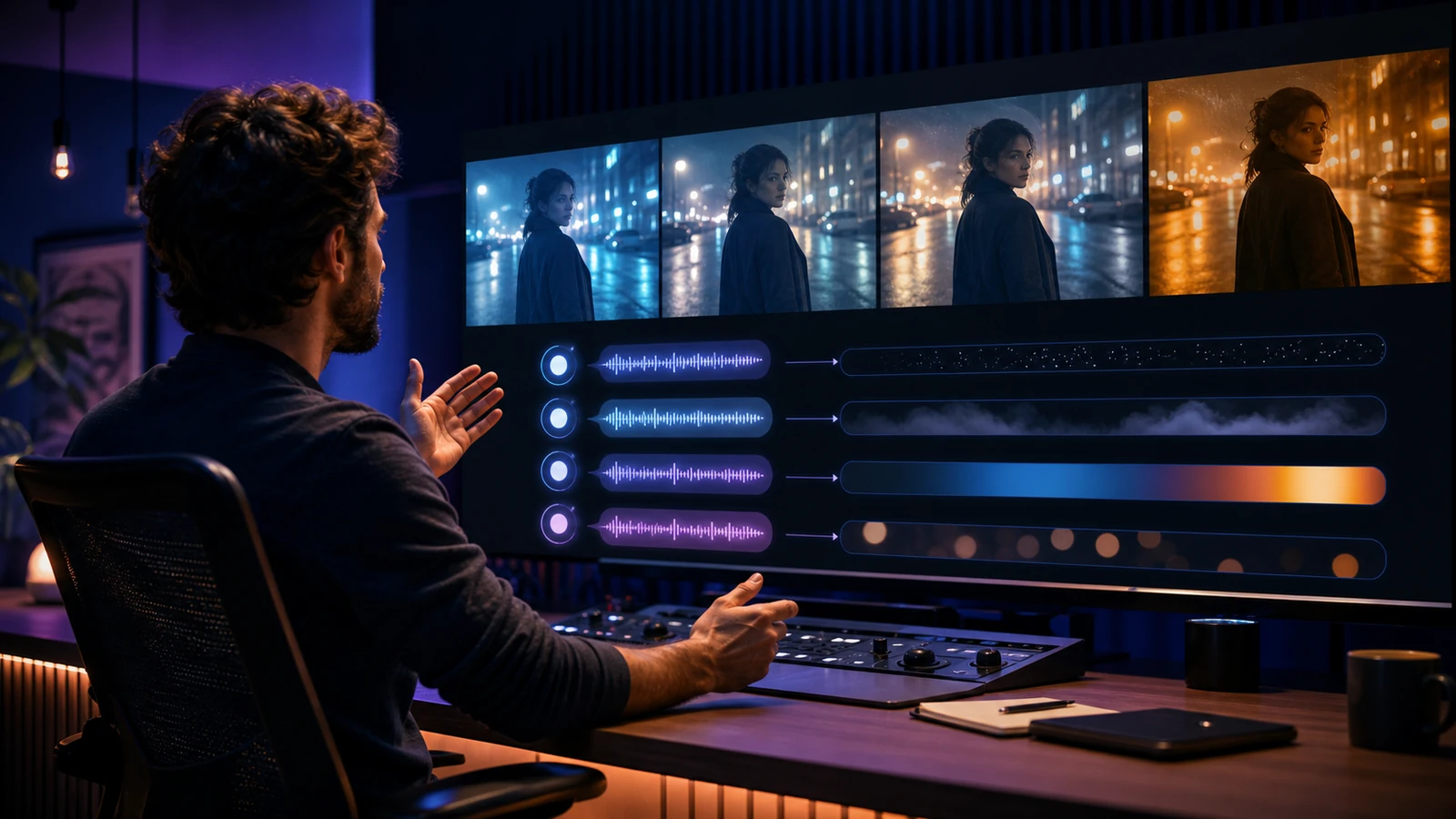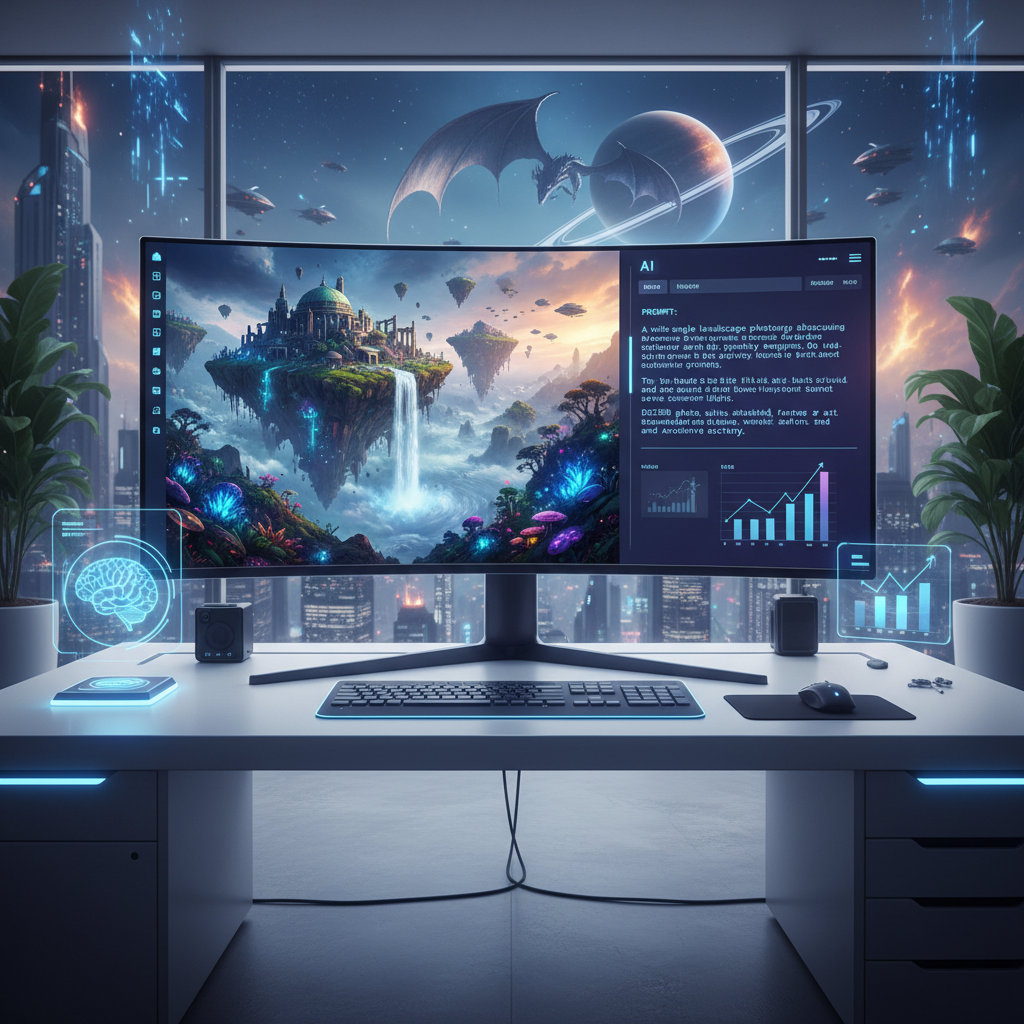
AIによる画像・動画生成は刺激的ですが、プロンプト作成はいまだ最大級のボトルネックの一つです。欲しい見た目のイメージは分かっていても、そのビジュアルの発想を正確なプロンプトに落とし込むのは、思った以上に難しいことがあります。
弱いプロンプトはランダムな出力になります。曖昧なプロンプトは「近いけれど使えない」結果になりがちです。強いプロンプトは、被写体、ムード、ライティング、スタイル、構図、カラーパレット、そして画像を成立させる細部を捉えます。
だからこそ、Image to Prompt AI や Free Image Describer のようなツールが役立ちます。空のテキストボックスから始める代わりに、画像をアップロードして、Flyne AIにビジュアルを構造化されたプロンプトや読みやすい説明へ翻訳してもらえます。
このガイドでは、両ツールの仕組み、使い分けのタイミング、そして画像分析をより良いプロンプトへ変換して、AI画像生成・画像編集・ソーシャルコンテンツ・商品ビジュアル・クリエイティブキャンペーンに活かす方法を解説します。
Quick Verdict
参照画像を別のAI画像モデル用のプロンプトに変換したいなら、Image to Prompt AI を使いましょう。既存画像からスタイル、照明、カメラアングル、構図、視覚的ムードを取り込みたいクリエイターに最適です。
画像を人が読める形で説明してほしいなら、Free Image Describer を使いましょう。キャプション、altテキスト、商品メモ、コンテンツ要約、アクセシビリティ向け説明、物体認識、マーケティングコピーに向いています。
すでに大まかなアイデアがあり、それをより強い画像生成プロンプトに膨らませたいなら、Free Prompt Generator を使いましょう。
シンプルなルール:
- Image to Prompt: 画像から再利用できるAIプロンプトを作るのに最適。
- Image Describer: 画像に何が写っているかを説明するのに最適。
- Prompt Generator: ラフなテキスト案を改善するのに最適。
- AI Image Generator: 最終プロンプトを新しいビジュアルに変換するのに最適。
What Is Image to Prompt AI?
Image to Prompt AI は、アップロードした画像をAI画像生成向けの詳細なプロンプトに変換する無料の画像分析ツールです。参照画像を手作業で説明する代わりに、画像をアップロードするだけで、重要な視覚情報を捉えた構造化プロンプトを受け取れます。
これは、良いプロンプトが初心者の想像以上に具体的であることが多いからです。強いプロンプトには、たとえば次のような要素が含まれます:
- 被写体とオブジェクトの詳細
- シーン設定
- 光の方向
- カラーパレット
- カメラアングル
- 構図
- 質感・素材のディテール
- スタイルのキーワード
- ムードと雰囲気
- ネガティブ制約
たとえば、次のように書く代わりに:
city at night
より強い生成プロンプトは次のようになります:
Cyberpunk cityscape at night, neon signs glowing through light rain, reflective wet streets, cinematic blue and magenta lighting, dense urban atmosphere, high contrast, wide-angle composition, futuristic mood.
この追加ディテールにより、AI画像モデルははるかに明確な方向性を得られます。
How to Use Image to Prompt AI
ワークフローはシンプルです:
- Image to Prompt AI を開く。
- JPG、PNG、WebPなどの対応形式で画像をアップロードする。
- 利用可能な場合、ターゲットのプロンプトスタイル/モデルモードを選ぶ。
- 変換または生成ボタンをクリックする。
- 生成されたプロンプトをコピーする。
- Flyne AI Image Generator または別の画像ワークフローに貼り付ける。
- 別の被写体・ムード・スタイルにしたい場合は生成前にプロンプトを調整する。
最も重要なのは、出力を盲目的にコピーしないことです。生成プロンプトは強力な「初稿」として扱いましょう。気に入った部分を残し、不要なディテールを削り、プロジェクトの目的を追加してください。
Example: Turning a Reference Image Into a Better Prompt
暖かいランプ光、ノート、コーヒーカップ、柔らかな影がある、居心地の良いデスク環境の写真をアップロードすると想像してください。
人が書くシンプルなプロンプトは:
cozy desk with coffee
より良い image-to-prompt の結果は:
Cozy home office desk scene, warm table lamp glow, open notebook, ceramic coffee mug, soft shadows, wooden desk texture, relaxed evening atmosphere, shallow depth of field, editorial lifestyle photography style.
さらに、新しいクリエイティブ目的に合わせて次のように調整できます:
Create a cozy productivity-themed blog header. Warm table lamp glow, open notebook, ceramic coffee mug, wooden desk texture, soft shadows, relaxed evening atmosphere, wide 16:9 composition, empty space on the right for title overlay, no readable text.
これが image-to-prompt ツールの本当の価値です。視覚言語を抽出し、それを自分のプロジェクトに再利用できるようにしてくれます。
What Is Free Image Describer?
Free Image Describer は画像を分析し、読みやすい説明文を生成します。プロンプトを作るためだけのツールではありません。ビジュアルコンテンツを理解・要約・説明・再利用したい場面で役立ちます。
Free Image Describer が必要になるのは、たとえば次の用途です:
- アクセシビリティ向けの alt テキスト
- 商品説明
- SNSキャプション
- ビジュアル要約
- 物体認識
- 人物中心のメモ
- マーケティングコピー
- コンテンツ企画メモ
- 参照画像の分解・分析
たとえばスニーカーの商品写真をアップロードすると、ツールは次のように説明するかもしれません:
A pair of white athletic sneakers with a chunky sole, photographed on a wooden floor. Soft natural light highlights the fabric texture and clean product shape.
マーケティングコピーが必要なら、次のように書き換えられます:
Step into clean everyday comfort with sleek white sneakers designed for casual wear, fitness, and modern street style.
Image Describer は、たくさんのビジュアルを扱い、素早く一貫した説明が必要なときに特に便利です。
Image to Prompt vs Image Describer: What Is the Difference?
どちらも画像を分析しますが、役割が異なります。
| Tool | Best For | Output Type | Use It When |
|---|---|---|---|
| Image to Prompt AI | AI image generation | Prompt-style text | You want to recreate a style, mood, composition, or image concept |
| Free Image Describer | Image explanation | Human-readable description | You need captions, alt text, summaries, product notes, or analysis |
| Free Prompt Generator | Prompt improvement | Expanded text prompt | You already have a rough idea but need a stronger prompt |
| Flyne AI Image Generator | Final image creation | AI-generated image | You are ready to generate or test visuals |
目的が画像生成なら、Image to Promptから始めましょう。目的が説明やコンテンツ作成なら、Image Describerから始めましょう。テキスト案を改善したいなら、Prompt Generatorを使いましょう。
Practical Workflows for Creators
Workflow 1: Reference Image to New AI Artwork
画像の見た目が好きで、そこからオリジナルを作りたいときのワークフローです。
- 参照画像を Image to Prompt AI にアップロードする。
- 生成プロンプトをコピーする。
- 被写体を自分のコンセプトに置き換える。
- 役に立つスタイル/照明/構図の言語は残す。
- Flyne AI Image Generator で新しい画像を生成する。
- 最も良い結果を AI Image Upscaler でアップスケールする。
変換例:
Original prompt: cinematic portrait of a woman in a neon city, rainy night, reflective streets, cyberpunk mood.
Rewritten prompt: cinematic portrait of a futuristic delivery robot in a neon city, rainy night, reflective streets, cyberpunk mood, low-angle composition, no readable text.
Workflow 2: Product Photo to Marketing Copy
商品ビジュアルがあり、説明文・キャプション・広告コピーが必要なときに使います。
- 商品写真を Free Image Describer にアップロードする。
- 詳細な説明文を生成する。
- 説明文を商品コピーに変換する。
- 同じ説明文を画像生成の参照として使う。
- AI Image Generator または Image to Image AI で新しいキャンペーンビジュアルを作る。
出力例:
A minimalist skincare bottle on a marble counter, soft morning light, clean bathroom background, premium beauty aesthetic.
マーケ用の書き換え:
Bring a calm, premium beauty feel to your daily routine with a minimalist skincare essential designed for clean, modern self-care.
Workflow 3: Rough Idea to Polished Prompt
まだ参照画像がないときに使います。
- ラフなアイデアを書く。
- Free Prompt Generator を開く。
- ラフ案を詳細なプロンプトに展開する。
- Flyne AI Image Generator でビジュアルを生成する。
- お気に入りの結果に対して Image to Prompt を使い、再利用できるプロンプト構造を抽出する。
ラフ案の例:
fantasy library with glowing books
より良いプロンプト:
Ancient fantasy library filled with towering bookshelves, glowing magical books floating in the air, golden dust particles, candlelit atmosphere, gothic arches, deep blue and amber color palette, cinematic wide shot, highly detailed fantasy concept art.
Workflow 4: Image Prompt to Video Keyframe
後から動画にしたい静止画を作るときに使います。
- Image to Promptで参照ビジュアルを分析する。
- プロンプトをクリーンなシネマティックのキーフレームとして書き直す。
- Flyne AI Image Generatorで静止画を生成する。
- 最も良い構図を選ぶ。
- Photo to Video AI Generator でアニメーション化する。
画像→動画では、元画像に明確な被写体、安定した照明、動きの余白があることが重要です。スムーズなアニメーションを求めるなら、過密な画像は避けましょう。
Prompt Editing Tips After Using Image to Prompt
image-to-prompt の出力は有用ですが、編集は必要です。重要な修正ポイントは次のとおりです。
1. Add Your Final Use Case
ポスター用のプロンプトは、商品画像やプロフィールポートレート用のプロンプトと同じにはなりません。
次のようなフレーズを追加しましょう:
- blog header
- product ad
- YouTube thumbnail
- social media post
- cinematic keyframe
- e-commerce product photo
- character concept sheet
2. Control the Composition
フレーミング用語を追加しましょう:
- close-up portrait
- wide cinematic shot
- centered composition
- left subject with empty space on the right
- top-down product photo
- vertical poster layout
- square social post
3. Remove Unwanted Details
image-to-prompt ツールは、残したくない要素まで説明することがあります。生成前に削除してください。
たとえば、元画像に散らかったテーブルが写っていて照明スタイルだけ欲しいなら、プロンプトから “cluttered desk” を削除します。
4. Add Negative Constraints
よくある問題を防ぐために制約を入れましょう:
no readable text, no random letters, no distorted hands, no extra limbs, no logo deformation, no cluttered background
5. Keep One Main Idea
生成プロンプトを無関係な美学の寄せ集めの段落にしないでください。焦点の定まったプロンプトのほうが、モデルは従いやすいのが一般的です。
Best Use Cases for Image to Prompt and Image Describer
AI Artists
アーティストは Image to Prompt を使って参照画像の照明・構図・ムードを研究し、同じ視覚言語でオリジナル作品を作れます。
Marketers
マーケティングチームは Image Describer を商品キャプションに、Image to Prompt をキャンペーンビジュアル、広告バリエーション、ソーシャルグラフィックに活用できます。
Designers
デザイナーはムードボードをプロンプト構造に落とし込み、レイアウト案・カラーパレット・スタイルの方向性をより速く検証できます。
E-Commerce Teams
プロダクトチームは商品写真の説明、キャンペーンコピー生成、新しい商品背景の作成、最終画像のアップスケールができます。
Content Creators
クリエイターはスクリーンショット、自撮り、サムネイル、ムード参照から、プロフィール画像、ポスター、動画キーフレーム、ソーシャルコンテンツ向けのより良いプロンプトを作れます。
Accessibility Writers
Image Describer は画像説明と alt テキストの下書き作成を支援します。特に正確性やセンシティブな文脈では人によるレビューが依然として重要ですが、初稿作成を高速化できます。
Recommended Flyne AI Workflow
実用的なクリエイターワークフローとして、次のようにツールを組み合わせて使いましょう:
- 参照画像がある場合は Image to Prompt AI から始める。
- キャプション、要約、alt テキストが必要なら Free Image Describer を使う。
- ラフ案を強い表現にしたいなら Free Prompt Generator を使う。
- Flyne AI Image Generator でビジュアルを生成する。
- Image to Image AI で既存ビジュアルを編集する。
- 高品質な画像生成と編集が必要なら Nano Banana Pro を使う。
- AI Image Upscaler で最終アセットをアップスケールする。
- 強い静止画を Photo to Video AI Generator でアニメーション化する。
このワークフローにより、単一の画像が完全なクリエイティブパイプラインになります:分析、説明、プロンプト化、生成、編集、仕上げ、そして必要ならアニメーション化。
Final Takeaway
プロンプト作成は、強いAIビジュアルを支える「隠れたスキル」の一つです。プロンプトが良いほど、モデルはあなたの意図をより正確に理解できます。しかし、毎回白紙から始める必要はありません。
Image to Prompt AI はビジュアル参照を再利用可能なAIプロンプトに翻訳するのに役立ちます。Free Image Describer は画像を明確な説明、キャプション、コンテンツメモへ変換するのに役立ちます。Free Prompt Generator は、生成前にラフなアイデアを改善するのに役立ちます。
これらを組み合わせることで、Flyne AI は単なる画像生成ツールを超え、アーティスト、マーケター、デザイナー、ECチーム、コンテンツクリエイター向けの実用的なクリエイティブワークフローになります。
最適なプロセスはシンプルです:参照をアップロードし、視覚言語を抽出し、目的に合わせて書き直し、新しい画像を生成し、公開に値する結果だけを磨き上げる。
Recommended Tools
- Image to Prompt AI — ビジュアル参照を詳細なAI画像プロンプトに変換するのに最適。
- Free Image Describer — キャプション、altテキスト、要約、商品説明、ビジュアル分析に便利。
- Free Prompt Generator — ラフ案があり、より強い画像生成プロンプトが必要なときに便利。
- Flyne AI Image Generator — 複数の高度な画像モデルで、プロンプトを新しい画像に変換するのに最適。
- Image to Image AI — プロンプト誘導で既存ビジュアルを変換するのに実用的。
- Nano Banana AI — 高速な画像生成、クリエイティブ編集、日常のビジュアルワークフローに便利。
- Nano Banana Pro — 仕上がり重視の画像生成、高品質編集、より制御されたクリエイティブ出力に最適。
- AI Image Upscaler — 公開前に最終画像を強化するのに便利。
- Photo to Video AI Generator — 強い静止画を短いSNSクリップや動画キーフレームに変換するのに便利。
Related Articles
- How to Use Free Image to Prompt Tools on Flyne AI
- Free Image to Prompt Generator: Unlocking AI Image Creation
- Mastering Image to Prompt: A Guide to Image-to-Prompt Generator
- Flyne AI Image Generator Guide 2026: Best Models Compared and How to Use
- Creating 4K High-Quality Images with Nano Banana Pro AI: A Practical Editor’s Guide
- Seedream 5.0 Lite Guide: Faster AI Image Generation and Editing
People Also Read
- How to Turn Images Into Better AI Prompts with HeyDream AI
- HeyDream AI Image Generator Guide: Best Models for Text-to-Image and Image-to-Image
- How to Use Sea Imagine AI’s Image Generator: A Beginner-Friendly Tutorial
- The Seedream 5.0 AI Image-to-Image Analysis Guide 2026
- VideoWeb AI Image Generator 2026: The Fast-to-Final Model Map